
Claude Code 和 Codex 如何在 PandaNPC 中互相帮忙?
在 PandaNpc 中连接 Claude Code 和 Codex 后,你可以从一个会话请另一位审查或处理明确的任务,结果会回到原会话。本文用英文产品界面和标明为 Demo data 的示例,讲清双向派工、进度查看及文件范围。

本文由 PandaNpc 团队撰写,介绍自家产品中的使用方法。

配图说明: 下方引擎选项来自真实英文产品界面;任务卡、示例回复和侧栏子代理使用真实 PandaNpc 组件与 Demo data,仅展示位置和外观。本次没有实际连通两台引擎、派发任务或验证结果回流。
Claude Code 和 Codex 可以在 PandaNpc 的同一个项目里互相帮忙。你在一个会话中说明要请谁做什么,另一位就能接到任务;完成后,结果会回到原会话。下面用“让 Codex 审查 Claude Code 的修改”和“让 Claude Code 帮 Codex 处理问题”走一遍。
第一步:先把两者连接好
打开 PandaNpc 的 Agent 页面,确认连接列表里分别能看到自己的 Claude Code 和 Codex,而且准备工作的那台电脑在线。没有连接时,使用页面上的“添加连接”或“新建连接”,按引导接入。
两者要处理同一个项目时,还要确认它们都能打开这个项目。若连接在不同电脑上,请先让目标电脑也能访问项目文件;只有会话列表里出现两个名字,并不代表两台电脑拥有同一份文件。
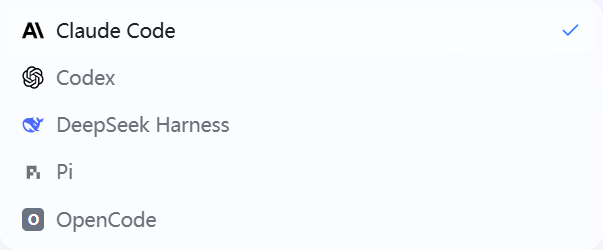
图:选择引擎时可见 Claude Code 和 Codex。这里展示的是选项,不代表两个连接都已在线。 查看原尺寸 PNG(603 × 250)

第二步:在 Claude Code 会话中请 Codex 审查
打开项目里的 Claude Code 会话,先告诉它任务边界。可以直接复制这段话,再把方括号里的内容换成自己的项目:
请让已连接的 Codex 帮我独立审查[项目或本次修改]。重点检查逻辑错误、遗漏的边界情况和可能影响已有功能的地方。只做审查,不修改文件;把发现、对应文件和修改建议发回这个会话。如果找不到能访问该项目的 Codex 连接,先告诉我。

图:Claude Code 会话中交给 Codex 的任务卡外观。Demo data,未实际派工。 查看原尺寸 PNG(1032 × 108)

连接可用时,Claude Code 可以选择你的 Codex 连接并交付任务。Codex 完成后,审查结果会回到 Claude Code 会话。你可以让 Claude Code 根据发现决定下一步,也可以自己打开 Codex 的子会话看过程。

图:审查结论回到父会话时的示例外观。Demo data,非真实回流验证。 查看原尺寸 PNG(1032 × 191)

如果希望 Codex 直接动手,把“只做审查,不修改文件”改成明确的修改范围,例如“只修改登录表单的错误提示,并说明改了哪些文件”。任务越具体,越容易检查结果。
第三步:在 Codex 会话中请 Claude Code 帮忙
反过来也一样。打开同一项目的 Codex 会话,说清楚希望 Claude Code 处理什么。例如:
请让已连接的 Claude Code 帮我检查[具体问题]。先找出原因,再给出修复建议;暂时不要修改文件。完成后把结论和涉及的文件发回这个会话。如果目标连接不能访问这个项目,先告诉我。

图:Codex 请 Claude Code 帮忙时的任务卡组件示例。Demo data,未实际连接 Codex 父会话。 查看原尺寸 PNG(1032 × 108)

需要它实际修改时,可以换成:
请让已连接的 Claude Code 修复[具体问题],只改[允许修改的文件或功能]。完成后说明改动、验证情况和还需要我确认的地方,再把结果发回这个会话。

图:Claude Code 的结论出现在父会话中的示例外观。Demo data,非真实回流验证。 查看原尺寸 PNG(1032 × 191)

这不是把同一条消息同时发给两位。当前会话负责安排,另一位在自己的子会话里做事,完成后向当前会话回报。
第四步:看进度、看结果,再继续提要求
派工后,子会话会出现在相关会话的子代理区域。你可以点开它,看它正在做什么;即使暂时离开当前页面,回来也可以查看。完成后,先读回到原会话的结果,再检查它提到的文件和实际改动。
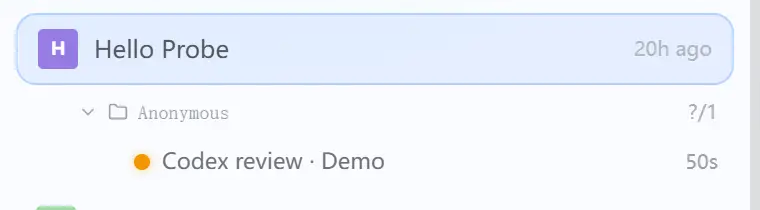
图:侧栏中子代理入口和状态的位置。Demo data,未实际运行 Codex 审查。 查看原尺寸 PNG(760 × 210)

如果结果还不够,直接在原会话继续说:
请把刚才的任务交给同一位继续处理:补充[遗漏的问题],保留前面的任务背景,完成后再告诉我结果。
同一位子代理可以接着之前的会话继续工作。上一轮还在运行时,等它完成再追问。若迟迟没有回报,可以先查看子会话状态和结果;不要因为页面暂时没显示回复就重复派一份相同任务。
什么时候适合这样用?
一个常见用法是“一个人修改,另一个人审查”:例如 Claude Code 完成修复,请 Codex 从不同角度找遗漏;也可以让 Codex 写代码,请 Claude Code 对照需求检查。你还可以把不同的工作分给两者,但要说明各自负责的文件,避免同时改同一处。
请记住两个边界:对方需要能使用目标项目;接到修改任务后,子代理可能直接操作目标目录里的文件。因此,派工时最好写明项目、任务范围、是否允许修改,以及你希望它如何报告结果。审查结论也需要你结合实际改动判断,不能只看“已完成”三个字。
常见问题
只连接了 Claude Code,可以直接请 Codex 帮忙吗?
需要先有可用的 Codex 连接。反过来也是一样。
两者在不同电脑上还能互相帮忙吗?
可以向另一台电脑上的连接派工,但目标电脑必须能访问需要处理的项目。派工前确认它看到的是正确的文件。
子代理完成后,我必须切换会话找答案吗?
通常不用。结果会回到发起任务的原会话;想看细节时,再打开子会话。
能指定另一位只审查、不改文件吗?
可以在任务里明确写“只做审查,不修改文件”。也建议写清审查范围和希望收到的结果。
相关文章

怎么让 Codex 和 Claude Code 向 ChatGPT Pro 求助?PandaNpc 使用指南
在 PandaNpc 的 Codex 或 Claude Code 对话里,可以把一个具体问题交给已登录的 ChatGPT Pro 网页,回答会回到原对话。本文用英文界面截图讲清准备、开启、派工、查看结果与自动发送的选择,并标明演示数据的范围。
阅读全文 →
Claude Code vs Codex:功能、远程控制、权限与使用场景怎么选(2026)
先给结论:深度终端、Hooks 和 Claude 生态选 Claude Code;ChatGPT 账号、云端任务和桌面多 Agent 选 Codex;要跨 Windows、macOS、Linux 与手机统一远程控制两者,选 PandaNpc。
阅读全文 →
如何用 PandaNpc 云端 Agent 同时处理多个任务?
在 PandaNpc 的云端 Agent 下创建多个会话,可把调查、方案和修改分开安排,再从会话列表逐项查看进度与结果。本文用英文界面截图讲清入口、新建会话、任务边界和并行额度,并标明 Demo data 的范围。
阅读全文 →