
Comment Claude Code et Codex s’entraident-ils dans PandaNPC ?
Après avoir connecté Claude Code et Codex dans PandaNpc, vous pouvez, depuis une session, demander à l’autre de réviser ou de traiter une tâche précise, et le résultat revient à la session d’origine.

Cet article a été rédigé par l’équipe PandaNpc et présente des méthodes d’utilisation de son propre produit.
Voir le PNG original de la couverture (1920×1080)

Légende des images : les options de moteur ci-dessous proviennent d’une véritable interface produit en anglais ; les cartes de tâche, les réponses d’exemple et le sous-agent dans la barre latérale utilisent de vrais composants PandaNpc et des données de démo, uniquement pour montrer leur emplacement et leur apparence. Cette fois, les deux moteurs n’ont pas été réellement connectés, aucune tâche n’a été assignée et aucun retour de résultat n’a été vérifié.
Claude Code et Codex peuvent s’entraider dans un même projet PandaNpc. Dans une session, vous indiquez qui vous voulez solliciter et pour quoi faire, et l’autre peut recevoir la tâche ; une fois terminé, le résultat revient dans la session d’origine. Ci-dessous, nous déroulons deux exemples : « demander à Codex de réviser les modifications de Claude Code » et « demander à Claude Code d’aider Codex à traiter un problème ».
Première étape : commencez par connecter les deux
Ouvrez la page Agent de PandaNpc, vérifiez que la liste des connexions affiche bien votre Claude Code et votre Codex, et que l’ordinateur qui va effectuer le travail est en ligne. Si aucune connexion n’apparaît, utilisez « Ajouter une connexion » ou « Nouvelle connexion » sur la page, puis suivez les instructions pour connecter.
Si les deux doivent traiter le même projet, vérifiez aussi qu’ils peuvent tous les deux ouvrir ce projet. Si les connexions se trouvent sur des ordinateurs différents, assurez-vous d’abord que l’ordinateur cible peut aussi accéder aux fichiers du projet ; le simple fait que deux noms apparaissent dans la liste des sessions ne signifie pas que les deux ordinateurs possèdent la même copie des fichiers.
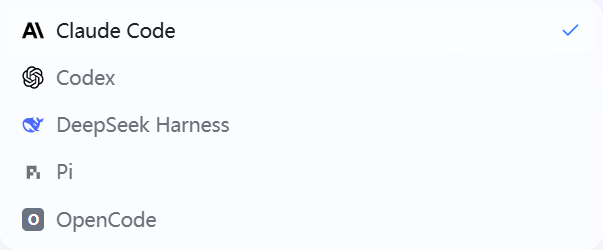
Figure : Claude Code et Codex sont visibles lors du choix du moteur. Il s’agit ici des options affichées, cela ne signifie pas que les deux connexions sont en ligne. Voir le PNG original (603 × 250)

Deuxième étape : demander à Codex de faire une revue dans une session Claude Code
Ouvrez la session Claude Code du projet et commencez par lui indiquer le périmètre de la tâche. Vous pouvez copier directement ce message, puis remplacer le contenu entre crochets par votre propre projet :
Demande au Codex connecté de faire une revue indépendante de [le projet ou les modifications actuelles]. Vérifie en priorité les erreurs logiques, les cas limites oubliés et les points susceptibles d’affecter des fonctionnalités existantes. Fais uniquement la revue, ne modifie pas les fichiers ; renvoie dans cette session les constats, les fichiers concernés et les suggestions de modification. Si tu ne trouves pas de connexion Codex pouvant accéder à ce projet, préviens-moi d’abord.

Figure : apparence de la carte de tâche confiée à Codex dans une session Claude Code. Données de démo, aucune tâche réellement assignée. Voir le PNG original (1032 × 108)

Lorsqu’une connexion est disponible, Claude Code peut sélectionner votre connexion Codex et lui confier la tâche. Une fois Codex terminé, le résultat de la revue revient dans la session Claude Code. Vous pouvez demander à Claude Code de décider de la suite en fonction des constats, ou ouvrir vous-même la sous-session Codex pour voir le déroulement.

Figure : exemple d’apparence lorsque la conclusion de la revue revient dans la session parente. Données de démo, pas une validation réelle de retour. Voir le PNG original (1032 × 191)

Si vous souhaitez que Codex passe directement à l’action, remplacez « fais uniquement la revue, ne modifie pas les fichiers » par un périmètre de modification explicite, par exemple « modifie uniquement le message d’erreur du formulaire de connexion et indique quels fichiers ont été modifiés ». Plus la tâche est précise, plus il est facile de vérifier le résultat.
Troisième étape : demander de l’aide à Claude Code dans une session Codex
L’inverse fonctionne aussi. Ouvrez la session Codex du même projet et expliquez clairement ce que vous souhaitez que Claude Code traite. Par exemple :
Demande au Claude Code connecté de m’aider à examiner [le problème précis]. Trouve d’abord la cause, puis propose une correction ; ne modifie pas encore les fichiers. Une fois terminé, renvoie dans cette session la conclusion et les fichiers concernés. Si la connexion cible ne peut pas accéder à ce projet, préviens-moi d’abord.

Figure : exemple de composant de carte de tâche lorsque Codex demande de l’aide à Claude Code. Données de démo, aucune connexion réelle à la session parente Codex. Voir le PNG original (1032 × 108)

Si vous avez besoin qu’il effectue réellement des modifications, vous pouvez plutôt écrire :
Demande au Claude Code connecté de corriger [le problème précis], en ne modifiant que [les fichiers ou fonctionnalités autorisés]. Une fois terminé, explique les changements, ce qui a été vérifié et ce qui nécessite encore ma confirmation, puis renvoie le résultat dans cette session.

Figure : exemple d’apparence de la conclusion de Claude Code dans la session parente. Données de démo, pas une validation réelle de retour. Voir le PNG original (1032 × 191)

Il ne s’agit pas d’envoyer le même message aux deux en même temps. La session actuelle se charge de l’organisation, l’autre travaille dans sa propre sous-session et, une fois terminé, rend compte à la session actuelle.
Quatrième étape : suivre l’avancement, consulter le résultat, puis continuer à faire des demandes
Après l’assignation, la sous-session apparaît dans la zone des sous-agents de la session concernée. Vous pouvez l’ouvrir pour voir ce qu’elle fait ; même si vous quittez temporairement la page actuelle, vous pourrez la consulter en revenant. Une fois terminé, lisez d’abord le résultat renvoyé dans la session d’origine, puis vérifiez les fichiers et les modifications réelles mentionnés.
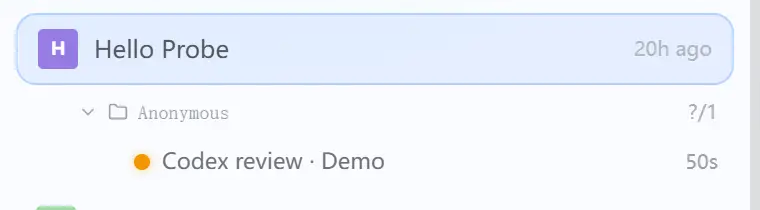
Figure : emplacement de l’entrée et de l’état du sous-agent dans la barre latérale. Données de démo, la revue Codex n’a pas été réellement exécutée. Voir le PNG original (760 × 210)

Si le résultat ne suffit pas, continuez simplement dans la session d’origine :
Confie à nouveau la tâche précédente à la même personne pour qu’elle continue : complète [les problèmes omis], conserve le contexte de la tâche précédente et indique-moi le résultat une fois terminé.
Le même sous-agent peut poursuivre son travail à partir de la session précédente. Si le tour précédent est encore en cours, attendez qu’il se termine avant de poser une question supplémentaire. S’il tarde à rendre compte, consultez d’abord l’état et le résultat de la sous-session ; ne renvoyez pas une tâche identique simplement parce que la page n’affiche pas encore de réponse.
Quand est-il pertinent d’utiliser cette méthode ?
Un usage courant consiste à « faire modifier par l’un, faire réviser par l’autre » : par exemple, Claude Code effectue une correction, puis vous demandez à Codex de chercher les omissions sous un autre angle ; vous pouvez aussi faire écrire du code par Codex et demander à Claude Code de le vérifier par rapport aux besoins. Vous pouvez également répartir différentes tâches entre les deux, mais précisez les fichiers dont chacun est responsable afin d’éviter qu’ils modifient le même endroit en même temps.
Gardez en tête deux limites : l’autre doit pouvoir utiliser le projet cible ; après avoir reçu une tâche de modification, le sous-agent peut agir directement sur les fichiers du répertoire cible. Par conséquent, lors de l’assignation, il est préférable d’indiquer le projet, le périmètre de la tâche, si les modifications sont autorisées et la manière dont vous souhaitez qu’il rende compte du résultat. La conclusion d’une revue doit aussi être jugée en fonction des modifications réelles, et non simplement en lisant les mots « terminé ».
FAQ
Si seul Claude Code est connecté, peut-on demander directement de l’aide à Codex ?
Il faut d’abord disposer d’une connexion Codex disponible. L’inverse est également vrai.
Les deux peuvent-ils encore s’entraider s’ils sont sur des ordinateurs différents ?
Vous pouvez assigner une tâche à une connexion située sur un autre ordinateur, mais l’ordinateur cible doit pouvoir accéder au projet à traiter. Avant d’assigner la tâche, vérifiez qu’il voit bien les bons fichiers.
Après la fin du sous-agent, dois-je changer de session pour trouver la réponse ?
En général, non. Le résultat revient dans la session d’origine qui a lancé la tâche ; si vous voulez voir les détails, ouvrez la sous-session.
Peut-on demander à l’autre de seulement faire une revue, sans modifier les fichiers ?
Oui, vous pouvez écrire clairement dans la tâche « fais uniquement la revue, ne modifie pas les fichiers ». Il est également conseillé de préciser le périmètre de la revue et le résultat que vous souhaitez recevoir.
Guides associés

Utiliser ChatGPT Pro avec Codex et Claude Code dans PandaNpc
Dans une conversation Codex ou Claude Code de PandaNpc, vous pouvez confier une question précise à la page web ChatGPT Pro déjà connectée, et la réponse reviendra dans la conversation d'origine.
Lire l'article →
Claude Code vs Codex : fonctionnalités, contrôle à distance, permissions et cas d'usage — comment choisir (2026)
En bref : Claude Code pour le terminal avancé, les Hooks et l’écosystème Claude ; Codex pour ChatGPT, le cloud et le multi-Agent ; PandaNpc pour piloter les deux à distance sur Windows, macOS, Linux et mobile.
Lire l'article →
Comment traiter plusieurs tâches en même temps avec l’Agent cloud de PandaNpc ?
Sous l’Agent cloud de PandaNpc, créez plusieurs sessions : vous pouvez organiser séparément l’investigation, les solutions et les modifications.
Lire l'article →