
Claude Code と Codex は PandaNPC で互いにどのように助け合えるか?
PandaNpc で Claude Code と Codex を接続すると、あるセッションから別の相手に明確なタスクのレビューや処理を依頼でき、結果は元のセッションに戻ります。本記事では、英語の製品インターフェースと Demo data と明記された例を用いて、双方向のタスク割り当て、進捗確認、およびファイル範囲について説明します。

この記事は PandaNpc チームが執筆し、自社製品での使用方法を紹介します。

画像の説明: 下のエンジン選択肢は実際の英語版製品画面からのものです。タスクカード、サンプル返信、サイドバーのサブエージェントは実際の PandaNpc コンポーネントとデモデータを使用しており、位置と外観のみを示しています。今回は実際に2つのエンジンを接続したり、タスクを派遣したり、結果の戻りを検証したりしていません。
Claude Code と Codex は PandaNpc の同じプロジェクト内で互いに助け合えます。あるセッションで誰に何を依頼するかを説明すると、もう一方がタスクを受け取れます。完了すると、結果は元のセッションに戻ります。以下では「Codex に Claude Code の変更をレビューしてもらう」と「Claude Code に Codex の問題処理を手伝ってもらう」流れを一通り見ていきます。
ステップ1:まず両方を接続する
PandaNpc の Agent ページを開き、接続リストに自分の Claude Code と Codex がそれぞれ表示され、作業を準備するコンピューターがオンラインであることを確認します。接続がない場合は、ページ上の「接続を追加」または「新規接続」を使用し、ガイドに従って接続します。
両方で同じプロジェクトを扱う場合は、どちらもそのプロジェクトを開けることも確認します。接続が別々のコンピューターにある場合は、まず対象のコンピューターからもプロジェクトファイルにアクセスできるようにしてください。セッションリストに2つの名前が表示されているだけでは、2台のコンピューターが同じファイルを持っていることを意味しません。
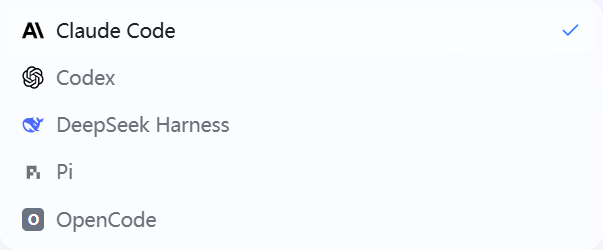
図:エンジンを選択するときに Claude Code と Codex が表示されます。ここに表示されているのは選択肢であり、2つの接続がどちらもオンラインであることを意味しません。 原寸 PNG を表示(603 × 250)

ステップ2:Claude Code セッションで Codex にレビューを依頼する
プロジェクト内の Claude Code セッションを開き、まずタスクの範囲を伝えます。次の文をそのままコピーし、角括弧内の内容を自分のプロジェクトに置き換えてください:
接続済みの Codex に、[プロジェクトまたは今回の変更]を独立してレビューしてもらってください。重点的に確認するのは、論理エラー、見落とされているエッジケース、既存機能に影響し得る箇所です。レビューのみ行い、ファイルは変更しないでください。発見事項、該当ファイル、修正提案をこのセッションに返してください。そのプロジェクトにアクセスできる Codex 接続が見つからない場合は、先に知らせてください。

図:Claude Code セッションで Codex に渡すタスクカードの外観。デモデータであり、実際にタスクを派遣していません。 原寸 PNG を表示(1032 × 108)

接続が利用可能な場合、Claude Code はあなたの Codex 接続を選択してタスクを渡せます。Codex が完了すると、レビュー結果は Claude Code セッションに戻ります。Claude Code に発見事項に基づいて次のステップを決めさせてもよいですし、自分で Codex のサブセッションを開いて過程を見ることもできます。

図:レビュー結論が親セッションに戻ったときの表示例。デモデータであり、実際の戻りを検証したものではありません。 原寸 PNG を表示(1032 × 191)

Codex に実際に手を動かしてほしい場合は、「レビューのみ行い、ファイルは変更しないでください」を明確な変更範囲に変更します。たとえば「ログインフォームのエラーメッセージだけを修正し、どのファイルを変更したか説明してください」などです。タスクが具体的であるほど、結果を確認しやすくなります。
ステップ3:Codex セッションで Claude Code に手伝いを依頼する
逆も同様です。同じプロジェクトの Codex セッションを開き、Claude Code に何を処理してほしいかを明確に伝えます。たとえば:
接続済みの Claude Code に、[具体的な問題]を確認してもらってください。まず原因を特定し、次に修正提案を出してください。今はまだファイルを変更しないでください。完了したら、結論と関係するファイルをこのセッションに返してください。対象の接続がこのプロジェクトにアクセスできない場合は、先に知らせてください。

図:Codex が Claude Code に手伝いを依頼するときのタスクカードコンポーネント例。デモデータであり、Codex の親セッションに実際に接続していません。 原寸 PNG を表示(1032 × 108)

実際に修正してもらう必要がある場合は、次のように変えられます:
接続済みの Claude Code に、[具体的な問題]を修正してもらってください。変更してよいのは[変更を許可するファイルまたは機能]だけです。完了したら、変更内容、検証状況、私の確認が必要な箇所を説明し、その結果をこのセッションに返してください。

図:Claude Code の結論が親セッションに現れたときの表示例。デモデータであり、実際の戻りを検証したものではありません。 原寸 PNG を表示(1032 × 191)

これは同じメッセージを2人に同時に送るものではありません。現在のセッションが段取りを担当し、もう一方は自分のサブセッションで作業し、完了後に現在のセッションへ報告します。
ステップ4:進捗を見て、結果を見て、さらに要求を続ける
タスクを派遣すると、サブセッションは関連するセッションのサブエージェント領域に表示されます。クリックして開けば、何をしているかを確認できます。一時的に現在のページを離れても、戻ってから確認できます。完了したら、まず元のセッションに戻った結果を読み、次にそれが言及したファイルと実際の変更を確認します。
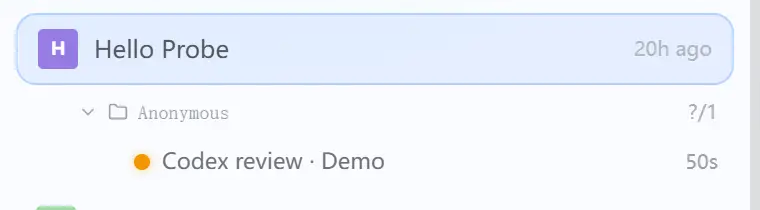
図:サイドバーにあるサブエージェントの入口と状態の位置。デモデータであり、Codex のレビューを実際に実行していません。 原寸 PNG を表示(760 × 210)

結果がまだ十分でない場合は、元のセッションでそのまま続けて伝えます:
先ほどのタスクを同じ担当者に引き続き処理させてください:[見落とされている問題]を補足し、前のタスク背景を保持したうえで、完了後に結果を教えてください。
同じサブエージェントは、のセッションに続けて作業できます。前のラウンドがまだ実行中の場合は、完了を待ってから追加で尋ねてください。なかなか報告がない場合は、まずサブセッションの状態と結果を確認してください。ページに一時的に返信が表示されないだけで、同じタスクを重複して派遣しないでください。
どんなときにこの使い方が適している?
よくある使い方は「一方が修正し、もう一方がレビューする」です。たとえば Claude Code が修正を完了したら、Codex に別の観点から見落としを探してもらいます。逆に Codex にコードを書かせ、Claude Code に要件と照らして確認してもらうこともできます。異なる作業を両者に分担させることもできますが、それぞれが担当するファイルを明示し、同じ箇所を同時に変更しないようにしてください。
2つの境界を覚えておいてください。相手は対象プロジェクトを利用できる必要があります。修正タスクを受け取った後、サブエージェントは対象ディレクトリ内のファイルを直接操作する可能性があります。したがって、タスクを派遣するときは、プロジェクト、タスク範囲、変更を許可するかどうか、そして結果をどのように報告してほしいかを明記するのが望ましいです。レビュー結論も、実際の変更と照らし合わせて判断する必要があり、「完了しました」という言葉だけで判断してはいけません。
よくある質問(FAQ)
Claude Code だけを接続している場合、直接 Codex に手伝いを頼めますか?
利用可能な Codex 接続がまず必要です。逆の場合も同様です。
両方が別々のコンピューター上にあっても、互いに助け合えますか?
別のコンピューター上の接続にタスクを派遣できますが、対象のコンピューターが処理すべきプロジェクトにアクセスできる必要があります。派遣前に、正しいファイルが見えていることを確認してください。
サブエージェントの完了後、答えを探すためにセッションを切り替える必要がありますか?
通常は不要です。結果はタスクを開始した元のセッションに戻ります。詳細を見たいときは、サブセッションを開いてください。
もう一方にレビューのみを指定し、ファイルを変更させないことはできますか?
タスク内に「レビューのみ行い、ファイルは変更しない」と明確に書けます。レビュー範囲と、受け取りたい結果も明記することをおすすめします。
関連ガイド

PandaNpcでCodex・Claude CodeからChatGPT Proを使う方法
PandaNpc の Codex または Claude Code の会話では、具体的な質問をログイン済みの ChatGPT Pro ウェブページに渡すことができ、回答は元の会話に戻ります。この記事では、英語のインターフェースのスクリーンショットを使って、準備、有効化、タスクの割り当て、結果の確認、自動送信の選択について明確に説明し、デモデータの範囲を示します。
記事を読む →
Claude Code vs Codex:機能、リモート制御、権限、利用シーンの選び方(2026)
結論:高度なターミナル操作、Hooks、Claude エコシステムなら Claude Code。ChatGPT、クラウドタスク、デスクトップのマルチ Agent なら Codex。Windows、macOS、Linux、スマホから両方を一元遠隔操作するなら PandaNpc。
記事を読む →
PandaNpc クラウド Agent で複数のタスクを同時に処理するには?
PandaNpc のクラウド Agent で複数のセッションを作成すると、調査、方案、修正を分けて手配でき、セッションリストから項目ごとに進捗と結果を確認できます。本記事では英語 UI のスクリーンショットを使って、入り口、新規セッション、タスク境界、並列枠を分かりやすく説明し、Demo data の範囲も明記します。
記事を読む →