
Hvordan bruke PandaNpc Cloud Agent til å håndtere flere oppgaver samtidig?
Under PandaNpc sin skybaserte Agent kan du opprette flere økter, og du kan planlegge undersøkelse, forslag og endringer hver for seg, og deretter se fremdrift og resultater for hver enkelt i øktlisten.

Denne artikkelen er skrevet av PandaNpc-teamet og beskriver hvordan du bruker funksjonen i vårt eget produkt.
Se forsidebilde i full størrelse PNG (1920×1080)

Bildetekst: Cloud Agent-kortet, øktlisten og inngangen for ny økt kommer fra en ekte engelsk side; de to resultatkortene bruker ekte PandaNpc-komponenter og demodata for å vise hvor du ser dem. Denne gangen ble det ikke opprettet noen ny økt, og det ble heller ikke verifisert at to oppgaver kjørte samtidig; faktisk tilgjengelighet avhenger av kontostatusen din og meldingene på siden.
PandaNpc Cloud Agent kan åpne flere økter på ett sted: én for å undersøke et problem, én for å organisere en plan, og en annen for å håndtere uavhengige endringer. Du trenger ikke vente til den første oppgaven er ferdig før du starter den andre. Hver økt har sin egen samtale og fremdrift, og du kan veksle mellom dem i listen til venstre. Hvor mange oppgaver som faktisk kan kjøre samtidig, avhenger av abonnementet ditt, modellen og meldingene på siden.
Steg 1: Åpne din egen Cloud Agent
Logg inn på PandaNpc, gå til Agent-siden, og finn «Min Cloud Agent» i tilkoblingslisten. Hvis siden sier at du må abonnere eller oppgradere, følg instruksjonene på siden for å se tilgjengelige planer først; hvis den sier at modellen ikke er konfigurert ennå, fullfør modelloppsettet først. Denne artikkelen tar utgangspunkt i at du allerede har en tilgjengelig Cloud Agent, og du trenger ikke å klargjøre en egen datamaskin som alltid er på.
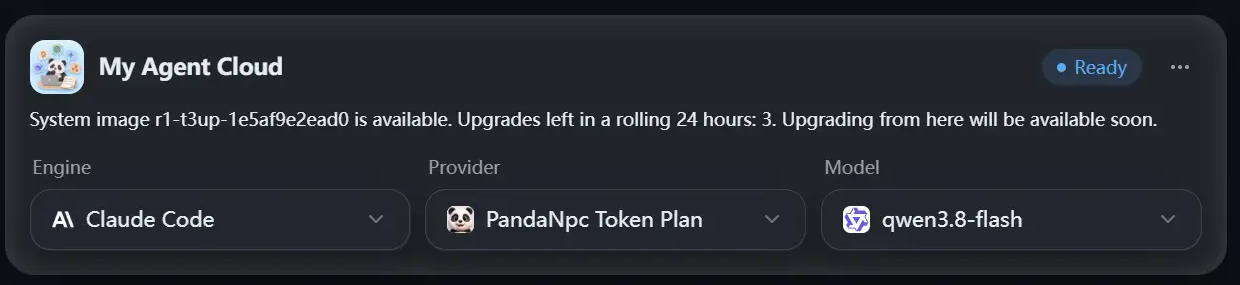
Figur: My Agent Cloud-kortet på Agent-siden. Kontoen i bildet viser Ready; siden din kan vise en annen status. Se i full størrelse PNG (1240 × 285)

Velg motor og modell i Cloud Agent-kortet, og klikk på «Opprett Cloud Agent» eller «Åpne». Første gang kan det være nødvendig å vente på opprettelsen; hvis du allerede har opprettet en, kan den gjenopptas etter pause eller stopp ved å følge meldingene på siden. At den vises som frakoblet når den er inaktiv, betyr ikke nødvendigvis at data er tapt; å åpne den på nytt eller sende en melding vil vanligvis vekke den.
Steg 2: Åpne en økt for den første oppgaven
Åpne samtalesiden til Cloud Agent, opprett en ny økt, og gi den en klart avgrenset oppgave. For eksempel:
Undersøk først innloggingsflyten i prosjektet og finn problemer som kan gjøre at brukere ikke får logget inn. Analyser og list opp funnene først, og ikke endre filer. Når du er ferdig, fortell meg hvilke sider som er involvert.
Hvis Cloud Agent er tilgjengelig, begynner denne økten å behandle oppgaven etter at du sender. La den fortsette å jobbe, så kan du gå videre og planlegge den neste.
Steg 3: Åpne en ny økt og planlegg en annen oppgave
Gå tilbake til «Min Cloud Agent»-tilkoblingen til venstre, klikk på +» for ny økt, eller bruk « økt» på Agent-siden. Gi den nye økten en annen uavhengig oppgave:
Rydd opp i tekstproblemene på registrersiden og foreslå tydeligere meldinger Se bare på innhold knyttet til registreringssiden, og ikke endre innloggingsflyten. N du er ferdig, list opp forslag og punkter som må bekreftes.

Figur: Inngangen for ny økt «+» til venstre i Cloud Agent. Ekte engelsk grensesnitt; denne gangen ble det ikke klikket for å opprette en ny økt. Se i full størrelse PNG (740 × 70)

Da får du to økter som hver beholder oppgaven sin. Om de kan kjøre samtidig, avhenger av kvoten og kjøringsstatusen som vises på siden. Du kan fortsette med en tredje økt, men ikke anta at antallet er ubegrenset; hvis siden sier at parallelle oppgaver eller modellkvoten er full, må du vente til eksisterende oppgaver er ferdige, eller justere abonnement og modell etter meldingene på siden.
Merk: Flere økter er flere samtaler som du åpner hver for seg. De vet ikke automatisk hva de andre har sagt, og avtaler ikke automatisk hvem som endrer hvilken fil. Hvis du vil at én økt aktivt skal be en annen Agent om hjelp, er det en annen bruk, nemlig å «sende en underagent».
Steg 4: Se fremdrift og resultater i øktlisten
Listen til venstre beholder hver økt. Åpne én av dem for å se samtalen og gjeldende fremdrift; klikk på en annen for å bytte til den. Å bytte visning betyr ikke at den forrige oppgaven avsluttes. Når oppgavene er ferdige, kontroller resultatene, filene som er involvert, og de faktiske endringene hver for seg.
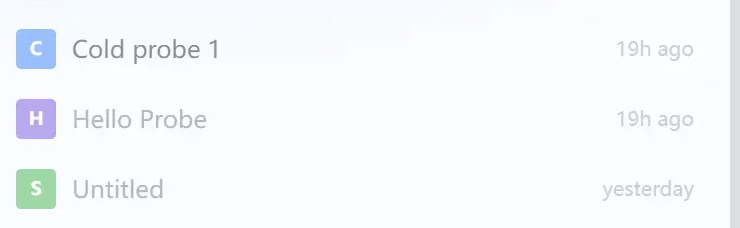
Figur: Tre eksisterende økter under samme Cloud Agent. Ekte engelsk grensesnitt; dette bildet beviser ikke at de kjører samtidig. Se i full størrelse PNG (740 × 228)


Figur: Slik ser resultatet ut når du bytter tilbake til innloggsoppgaven. Demodata, ikke faktisk sendt. Se i full størrelse PNG (1044 × 191)


Figur: Slik ser et annet resultat ut når du bytter til registreringstekstoppgaven. Demodata, ikke faktisk sendt. Se i full størrelse PNG (1044 × 143)

Hvis du vil at en økt skal fortsette å jobbe, går du tilbake til den økten og fortsetter samtalen der, for eksempel:
Basert på gjennomgangen du nettopp gjorde, fiks det første problemet du fant. Endre bare filer knyttet til innlogging, og forklar når du er ferdig hva som ble endret, og hvordan det kan verifiseres.
Hvis du er bekymret for at to oppgaver påvirker hverandre, er det enkleste å først la dem undersøke, organisere eller gjennomgå; når det er behov for endringer, gir du hver økt et klart avgrenset filområde. Ikke la to økter endre samme sted samtidig og deretter avgjøre hvilken versjon som er riktig bare ut fra det siste svaret.
Tre ting å huske før du bruker dette
- Økter deler ikke samtaler automatisk. Bakgrunnsinformasjon som den andre økten trenger, må du si på nytt i den andre økten.
- Parallelle evner har reelle begrensninger. Abonnementets varighet, modellkvote, antall aktive oppgaver eller statusen til Cloud Agent kan påvirke om en ny oppgave kan starte. Når du ser meldinger om kvote eller pause, følg forklaringen på siden.
- Se på oppgavene som kjører, før du setter på pause, stopper eller bytter motor. Siden kan varsle om at dette avbryter arbeid som pågår; les hele varselet før du bestemmer deg for å fortsette.
FAQ
Må jeg opprette flere Cloud Agent-er for å gjøre flere oppgaver samtidig?
Ikke nødvendigvis. Start med å opprette flere økter under din egen Cloud Agent; hver økt har ansvar for én uavhengig oppgave.
Hvis jeg bytter til den andre økten, stopper den første økten?
Å bare bytte hvilken økt du ser på, er ikke det samme som å stoppe oppgaven manuelt. Du kan gå tilbake til den første økten for å se fremdrift og resultater.
Kan to økter endre samme prosjekt samtidig?
Om de kan kjøre problemfritt parallelt, avhenger av oppgaven og tilgjengelig kvote. For å unngå at endringer overskriver hverandre, er det best å dele opp fil- eller funksjonsområder og kontrollere de faktiske filene når du er ferdig.
Cloud Agent vises som frakoblet – kan jeg fortsatt se tidligere økter?
Cloud Agent kan settes på pause etter inaktivitet. Når du åpner tilkoblingen eller sender en melding, vil siden prøve å vekke den i henhold til gjeldende status; hvis abonnementet eller kvoten ikke er tilstrekkelig, må du først håndtere meldingen på siden.
Relaterte guider

Hvordan kan Claude Code og Codex hjelpe hverandre i PandaNpc?
Når du har koblet sammen Claude Code og Codex i PandaNpc, kan du fra én økt be den andre gjennomgå eller utføre klart definerte oppgaver, og resultatet kommer tilbake til den opprinnelige økten.
Les artikkel →
Slik bruker du ChatGPT Pro med Codex og Claude Code i PandaNpc
I en Codex- eller Claude Code-samtale i PandaNpc kan du sende et konkret spørsmål til en pålogget ChatGPT Pro-nettside, og svaret kommer tilbake i den opprinnelige samtalen.
Les artikkel →
Hvordan føre samtaler i delt skjerm på iPhone Duo? Flere modellsamtaler samtidig
Bruk PandaNpc til å åpne AI-økter som Claude Code, Codex osv. i delt skjerm side ved side, chat mens du følger med på fremdriften, og driv flere oppgaver samtidig.
Les artikkel →