
PandaNpc bulut Agent ile aynı anda birden fazla görev nasıl yürütülür?
PandaNpc'in bulut Agent'ı altında birden fazla oturum oluşturulabilir; araştırma, plan ve değişiklikler ayrı ayrı düzenlenebilir ve ardından oturum listesinden ilerleme ile sonuçlar tek tek görüntülenebilir.

Bu makale, PandaNpc ekibi tarafından kendi ürünündeki kullanım yöntemlerini tanıtmak için yazılmıştır.
Kapak görselini tam boyutta PNG olarak görüntüle (1920×1080)

Görsel açıklaması: Bulut Agent kartı, oturum listesi ve yeni oturum girişi gerçek İngilizce sayfadan alınmıştır; iki sonuç kartı, görüntüleme konumunu göstermek için gerçek PandaNpc bileşenlerini ve Demo data kullanır. Bu sefer yeni bir oturum oluşturulmadı ve iki görevin aynı anda çalıştığı doğrulanmadı; gerçek kullanılabilirlik hesap durumunuza ve sayfa istemlerine bağlıdır.
PandaNpc'nin bulut Agent'ı tek bir yerde birden fazla oturum açabilir: biri sorunu araştırır, biri planı düzenler, bir diğeri bağımsız değişiklikleri ele alır. İkinci göreve başlamak için birinci görevin bitmesini beklemek zorunda değilsiniz. Her oturumun kendi konuşması ve ilerlemesi vardır; sol listede ileri geri bakabilirsiniz. Aynı anda gerçekte kaç görevin çalışabileceği paketinize, modelinize ve sayfa istemlerine bağlıdır.
Birinci adım: Kendi bulut Agent'ınızı açın
PandaNpc'ye giriş yapın, Agent sayfasına gidin ve bağlantı listesinde “My Agent Cloud” öğesini bulun. Sayfa abonelik veya yükseltme gerektiğini belirtiyorsa, önce sayfadaki açıklamalara göre kullanılabilir paketleri inceleyin; modelin henüz yapılandırılmadığı belirtiliyorsa önce model ayarını tamamlayın. Bu makale, zaten kullanılabilir bir bulut Agent'ınız olduğu varsayımıyla başlar; ayrıca her zaman açık bir bilgisayar hazırlamanıza gerek yoktur.
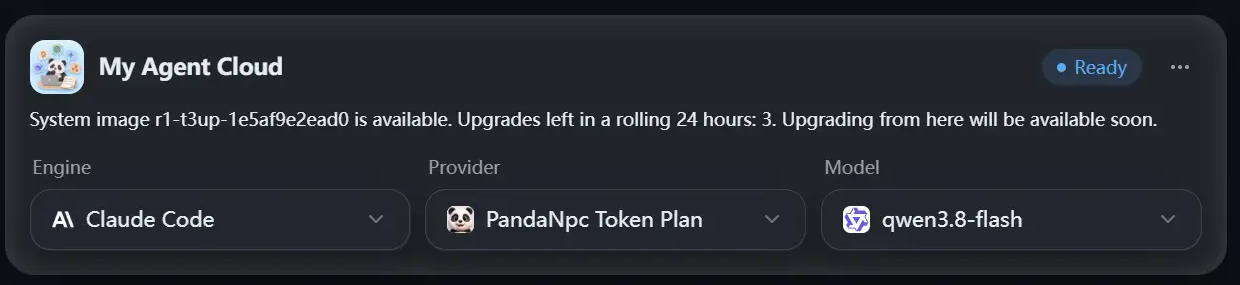
Görsel: Agent sayfasındaki My Agent Cloud kartı. Görseldeki hesap Ready gösteriyor; sizin sayfanız başka bir durum gösterebilir. Tam boyutta PNG görüntüle (1240 × 285)

Bulut Agent kartında motoru ve modeli seçin, “Create Cloud Agent” veya “Open” seçeneğine tıklayın. İlk kullanımda oluşturmayı beklemeniz gerekebilir; daha önce oluşturulmuşsa, duraklatma veya durdurmadan sonra sayfa istemlerine göre devam ettirebilirsiniz. Boşta olduğunda çevrimdışı görünmesi mutlaka veri kaybı anlamına gelmez; yeniden açmak veya mesaj göndermek genellikle onu uyandırır.
İkinci adım: İlk iş için bir oturum açın
Bulut Agent'ın sohbet sayfasını açın, yeni bir oturum oluşturun ve ona sınırları net bir iş verin. Örneğin:
Lütfen önce projenin giriş akışını inceleyin ve kullanıcıların giriş yapmasını engelleyebilecek sorunları bulun. Önce analiz edin ve bulguları listeleyin, dosyaları değiştirmeyin. Bitirdiğinizde hangi sayfaların dahil olduğunu bana bildirin.
Bulut Agent kullanılabilirse, gönderdikten sonra bu oturum görevi işlemeye başlar. Onun çalışmaya devam etmesini sağlayın, siz de bir sonraki işi planlamaya geçebilirsiniz.
Üçüncü adım: Bir oturum daha açın ve başka bir iş ayarlayın
Sol taraftaki “My Agent Cloud” bağlantısına dönün, yeni oturum için “+” simgesine tıklayın veya Agent sayfasında “New session” seçeneğini kullanın. Yeni oturumda bağımsız bir görev daha verin:
Lütfen kayıt sayfasındaki metin sorunlarını düzenleyin ve daha açık yönlendirme metinleri verin. Yalnızca kayıt sayfasıyla ilgili içeriği inceleyin, giriş akışını değiştirmeyin. Bitirdiğinizde önerileri ve onaylanması gereken noktaları listeleyin.

Görsel: Bulut Agent'ın sol tarafındaki yeni oturum “+” girişi. Gerçek İngilizce arayüz; bu sefer yeni oturum oluşturmak için tıklanmadı. Tam boyutta PNG görüntüle (740 × 70)

Böylece her biri kendi görevini koruyan iki oturum elde edersiniz. Aynı anda çalışıp çalışamayacakları, sayfada gösterilen kotaya ve çalışma durumuna bağlıdır. Üçüncü bir oturum açmaya devam edebilirsiniz, ancak sayıda bir üst sınır olmadığını varsaymayın; sayfa paralel görevler veya model kotasının dolduğunu belirtiyorsa önce mevcut görevlerin bitmesini bekleyin ya da sayfa istemlerine göre paketi ve modeli ayarlayın.
Not: Birden fazla oturum, ayrı ayrı açtığınız birden fazla konuşmadır. Birbirlerinin ne söylediğini otomatik olarak bilmezler ve hangi dosyayı kimin değiştireceğini kendi aralarında otomatik olarak konuşmazlar. Bir oturumun başka bir Agent'tan proaktif olarak yardım istemesini istiyorsanız, bu başka bir “alt ajan gönderme” kullanımıdır.
Dördüncü adım: Oturum listesinde ilerlemeyi ve sonuçları görün
Sol liste her oturumu korur. İçlerinden birine tıklayın, konuşmasını ve mevcut ilerlemesini görebilirsiniz; sonra diğerine tıklayıp ona geçebilirsiniz. Görüntüleme hedefini değiştirmek, önceki görevi bitirmek anlamına gelmez. Görevler tamamlandıktan sonra sonuçları, ilgili dosyaları ve gerçek değişiklikleri ayrı ayrı kontrol edin.
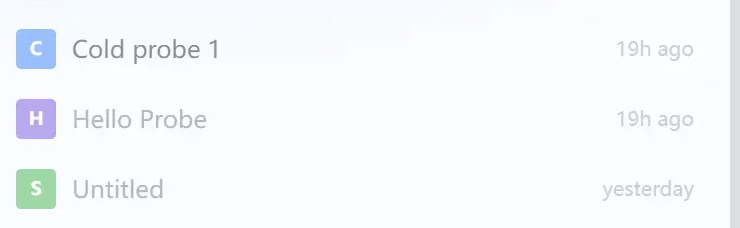
Görsel: Aynı bulut Agent altındaki üç mevcut oturum. Gerçek İngilizce arayüz; bu görsel aynı anda çalıştıklarını kanıtlamaz. Tam boyutta PNG görüntüle (740 × 228)


Görsel: Giriş görevine geri dönüldüğünde görülen sonuç görünümü. Demo data, gerçekte gönderilmedi. Tam boyutta PNG görüntüle (1044 × 191)


Görsel: Kayıt metni görevine geçildiğinde görülen diğer sonuç görünümü. Demo data, gerçekte gönderilmedi. Tam boyutta PNG görüntüle (1044 × 143)

Bir oturumun çalışmaya devam etmesini istiyorsanız o oturuma dönüp konuşmaya devam edin, örneğin:
Lütfen az önceki inceleme sonuçlarına göre bulduğunuz ilk sorunu önce düzeltin. Yalnızca girişle ilgili dosyaları değiştirin, bitirdiğinizde neyi değiştirdiğinizi ve nasıl doğrulayacağınızı açıklayın.
İki görevin birbirini etkilemesinden endişeleniyorsanız en basit yol, önce onların araştırma, düzenleme veya inceleme yapmasını sağlamaktır; değişiklik gerektiğinde her oturum için dosya kapsamını net biçimde ayırın. İki oturumun aynı yeri aynı anda değiştirmesine izin vermeyin ve yalnızca son yanıta bakarak hangi sürümün doğru olduğuna karar vermeyin.
Kullanmadan önce bu üç noktayı unutmayın
- Oturumlar konuşmaları otomatik olarak paylaşmaz. İkinci oturumun ihtiyaç duyduğu arka planı ikinci oturumda tekrar söyleyin.
- Paralel yeteneklerin gerçek sınırları vardır. Paket süresi, model kotası, mevcut görev sayısı veya bulut Agent durumu yeni bir görevin başlayıp başlayamayacağını etkileyebilir. Kota veya duraklatma istemi gördüğünüzde sayfadaki açıklamaları esas alın.
- Duraklatmadan, durdurmadan veya motoru değiştirmeden önce çalışan görevlere bakın. Sayfa bunun işlenmekte olan işi kesintiye uğratacağını belirtebilir; devam edip etmeyeceğinize karar vermeden önce istemi tamamen okuyun.
Sıkça Sorulan Sorular (FAQ)
Birden fazla görevi aynı anda yapmak için birden fazla bulut Agent mı oluşturmam gerekiyor?
Şart değil. Önce kendi bulut Agent'ınız altında birden fazla oturum açmanız yeterlidir; her oturum bağımsız bir işten sorumludur.
İkinci oturuma geçersem birinci oturum durur mu?
Sadece görüntülemek için oturum değiştirmek, görevi elle durdurmak anlamına gelmez. Birinci oturuma dönüp ilerlemeyi ve sonuçları görebilirsiniz.
İki oturum aynı projeyi aynı anda değiştirebilir mi?
Sorunsuz paralel çalışıp çalışamayacakları göreve ve kullanılabilir kotaya bağlıdır. Değişikliklerin birbirini ezmesini önlemek için dosya veya işlev kapsamını ayırmanız ve bitirdikten sonra gerçek dosyaları kontrol etmeniz en iyisidir.
Bulut Agent çevrimdışı görünüyorsa eski oturumları hâlâ görebilir miyim?
Bulut Agent boşta kaldıktan sonra duraklatılabilir. Bağlantıyı açtığınızda veya mesaj gönderdiğinizde sayfa, mevcut duruma göre onu uyandırmayı dener; abonelik veya kota yetersizse önce sayfa istemini ele alın.
İlgili Rehberler

Claude Code ve Codex PandaNPC'de birbirine nasıl yardımcı olur?
PandaNpc'de Claude Code ve Codex'i bağladıktan sonra, bir oturumdan diğerinden belirli bir görevi incelemesini veya ele almasını isteyebilirsiniz; sonuçlar özgün oturuma geri döner.
Makaleyi oku →
PandaNpc ile ChatGPT Pro’yu Codex ve Claude Code ile kullanma
PandaNpc'deki Codex veya Claude Code sohbetinde, belirli bir soruyu oturum açılmış ChatGPT Pro web sayfasına verebilirsiniz; yanıt özgün sohbete geri döner.
Makaleyi oku →
iPhone Duo'da bölünmüş ekranda nasıl sohbet edilir? Çoklu model oturumlarını aynı anda yürütme
PandaNpc ile Claude Code, Codex ve benzeri yapay zeka oturumlarını yan yana bölünmüş ekranda açın; sohbet ederken ilerlemeyi görün ve aynı anda birden fazla görevi ilerletin.
Makaleyi oku →