
Як за допомогою хмарного Agent від PandaNpc одночасно виконувати кілька завдань?
Створіть кілька сесій у хмарному Agent PandaNpc, щоб окремо запланувати дослідження, рішення та зміни, а потім у списку сесій переглядати прогрес і результати за кожним пунктом.

Цю статтю створила команда PandaNpc, щоб описати способи використання в нашому продукті.
Переглянути обкладинку в оригінальному розмірі PNG (1920×1080)

Пояснення до ілюстрацій: Картка хмарного Agent, список сесій і кнопка створенняої сесії взяті з реально англомовної сторінки; дві картки результатів використовують реальні компоненти PandaNpc і демонстраційні дані, щоб показати, де їх переглядати. Цього разу нову сесію не створювали й не перевіряли одночасне виконання двох завдань; фактична доступність залежить від стану вашого облікового запису та підказок на сторінці.
Хмарний Agent від PandaNpc дає змогу відкривати кілька сесій в одному місці: в одній шукати проблему, в іншій упорядковувати план, а в третій виконувати незалежні зміни. Не обов’язково чекати завершення першого завдання, щоб почати друге. Кожна сесія має власний діалог і прогрес; ви можете перемикатися між ними в списку ліворуч. Скільки завдань насправді може виконуватися одночасно, залежить від вашого тарифу, моделі та підказок на сторінці.
Крок 1: Відкрийте свій хмарний Agent
Увійдіть у PandaNpc, перейдіть на сторінку Agent і знайдіть у списку підключень «Мій хмарний Agent». Якщо сторінка повідомляє про потребу в підписці або оновленні, спершу перегляньте доступні тарифи згідно з інструкціями на сторінці; якщо повідомляється, що модель ще не налаштована, спочатку завершіть налаштування моделі. Ця стаття починається з уже наявного доступного хмарного Agent; вам не потрібно додатково готувати комп’ютер, який постійно ввімкнений.
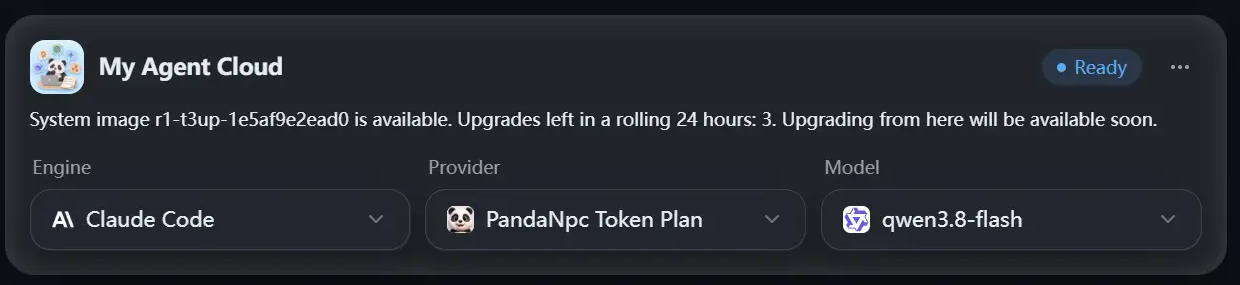
Рис.: Картка My Agent Cloud на сторінці Agent. На зображенні обліковий запис показує Ready; на вашій сторінці може відображатися інший стан. Переглянути оригінал PNG (1240 × 285)

У картці хмарного Agent виберіть рушій і модель, натисніть «Створити хмарний Agent» або «Відкрити». Під час першого використання, можливо, доведеться зачекати на створення; якщо Agent уже створено, після паузи або зупинки його можна відновити за підказками на сторінці. Позначка «офлайн» під час неактивності не обов’язково означає втрату даних; повторне відкриття або надсилання повідомлення зазвичай пробуджує його.
Крок 2: Створіть сесію для першого завдання
Відкрийте сторінку діалогу хмарного Agent, створіть нову сесію й дайте їй чітко окреслене завдання. Наприклад:
Спершу перевірте процес входу в проєкт і знайдіть проблеми, які можуть призводити до невдалого входу користувачів. Спочатку проаналізуйте та перелічіть знахідки, не змінюйте файли. Після завершення скажіть, які сторінки це зачіпає.
Якщо хмарний Agent доступний, після надсилання ця сесія почне виконувати завдання. Дайте їй працювати далі, а самі переходьте до наступного завдання.
Крок 3: Створіть ще одну сесію та призначте інше завдання
Поверніться до підключення «Мій хмарний Agent» ліворуч, натисніть «+» для створення нової сесії або скойтеся опцією «Нова сесія» на сторінці Agent. У новій сесії поставте інше незалежне завдання:
Упорядкуйте проблеми з текстами на сторінці реєстрації та запропонуйте чіткіші підказки. Перегляньте лише те, що стосується сторінки реєстрації, і не змінюйте процес входу. Після завершення перелічіть рекомендації та місця, які потребують підтвердження.

Рис.: Кнопка «+» для створення нової сесії ліворуч у хмарному Agent. Реальний англомовний інтерфейс; цього разу створення нової сесії не натискали. Переглянути оригінал PNG (740 × 70)

Так ви отримаєте дві сесії, кожна з яких зберігає своє завдання. Чи зможуть вони працювати одночасно, залежить від показаних на сторінці лімітів і стану виконання. Ви можете створити й третю сесію, але не припускайте, що кількість необмежена; якщо сторінка повідомляє, що паралельні завдання або ліміт моделі вичерпано, спершу дочекайтеся завершення наявних завдань або змініть тариф і модель згідно з підказками на сторінці.
Зверніть увагу: кілька сесій — це кілька діалогів, які ви відкриваєте окремо. Вони не знають автоматично, що говорилося в інших, і не домовляються самі, хто який файл змінює. Якщо ви хочете, щоб одна сесія сама попросила допомоги в іншого Agent, це інший сценарій — «створення субагента».
Крок 4: Перегляньте прогрес і результати в списку сесій
Список ліворуч зберігає всі сесії. Відкрийте одну з них, щоб побачити її діалог і поточний прогрес; потім відкрийте іншу, щоб перемкнутися на неї. Перемикання об’єкта перегляду не означає завершення попереднього завдання. Після завершення завдань окремо перевірте результати, залучені файли та фактичні зміни.

Рис.: Три наявні сесії під одним хмарним Agent. Реальний англомовний інтерфейс; це зображення не доводить, що вони працюють одночасно. Переглянути оригінал PNG (740 × 228)


Рис.: Вигляд результату після повернення до завдання входу. Демонстраційні дані, фактично не надсилалися. Переглянути оригінал PNG (1044 × 191)


Рис.: Ще один вигляд результату після переходу до завдання з текстами реєстрації. Демонстраційні дані, фактично не надсилалися. Переглянути оригінал PNG (1044 × 143)

Щоб якась сесія продовжила роботу, поверніться до неї й напишіть далі, наприклад:
На основі щойно отриманих результатів перевірки спершу виправте першу знайдену проблему. Змінюйте лише файли, пов’язані з входом; після завершення поясніть, що саме змінили та як це перевірити.
Якщо ви боїтеся, що два завдання впливатимуть одне на одного, найпростіше спочатку доручити їм дослідження, упорядкування або перевірку; коли потрібні зміни, чітко розмежуйте для кожної сесії діапазон файлів. Не дозволяйте двом сесіям одночасно змінювати те саме місце й не визначайте, яка версія правильна, лише за останньою відповіддю.
Перед використанням запам’ятайте три речі
- Сесії не обмінюються діалогами автоматично. Контекст, потрібний другій сесії, повторіть у ній.
- Паралельні можливості мають реальні обмеження. Тривалість тарифу, ліміт моделі, поточна кількість завдань або стан хмарного Agent можуть впливати на те, чи зможе початися нове завдання. Якщо бачите повідомлення про ліміт або паузу, керуйтеся поясненнями на сторінці.
- Перш ніж ставити на паузу, зупиняти або змінювати рушій, перегляньте завдання, що виконуються. Сторінка може попередити, що це перерве поточну роботу; спершу дочитайте попередження, а потім вирішуйте, чи продовжувати.
FAQ
Чи потрібно створювати кілька хмарних Agent, щоб одночасно виконувати кілька завдань?
Не обов’язково. Достатньо створити кілька сесій під своїм хмарним Agent; кожна сесія відповідатиме за одне незалежне завдання.
Якщо перемкнутися на другу сесію, перша зупиниться?
Саме перемикання перегляду на іншу сесію не означає ручної зупинки завдання. Ви можете повернутися до першої сесії, щоб переглянути прогрес і результати.
Чи можуть дві сесії одночасно змінювати один проєкт?
Чи вдасться це зробити без проблем, залежить від завдання та доступних лімітів. Щоб зміни не перекривали одна одну, краще розділити файли або функціональні ділянки та після завершення перевірити фактичні файли.
Якщо хмарний Agent показує офлайн, чи можна переглянути попередні сесії?
Після періоду неактивності хмарний Agent може призупинитися. Коли ви відкриваєте підключення або надсилаєте повідомлення, сторінка намагається розбудити його відповідно до поточного стану; якщо підписки або ліміту недостатньо, спершу вирішіть питання, зазначене на сторінці.
Пов'язані посібники

Як Claude Code і Codex допомагають одне одному в PandaNPC?
Після з’єднання Claude Code і Codex у PandaNpc ви можете з одного сеансу попросити іншого переглянути або виконати чітко визначене завдання, а результат повернеться до початкового сеансу.
Читати статтю →
Як користуватися ChatGPT Pro з Codex і Claude Code у PandaNpc
У діалозі Codex або Claude Code у PandaNpc можна передати конкретне запитання на вебсторінку ChatGPT Pro, де ви вже увійшли в систему, і відповідь повернеться до вихідного діалогу.
Читати статтю →
Як розділити екран у iPhone Duo? Кілька сесій різних моделей одночасно
За допомогою PandaNpc відкривайте Claude Code, Codex та інші ШІ-сесії у розділеному екрані поруч, щоб одночасно спілкуватися, стежити за прогресом і просувати кілька завдань.
Читати статтю →