
Come usare l'Agent cloud di PandaNpc per gestire più attività contemporaneamente?
Nell'Agent cloud di PandaNpc puoi creare più sessioni, organizzare separatamente indagini, piani e modifiche, e poi consultare progressi e risultati uno per uno dall'elenco delle sessioni.

Questo articolo è stato scritto dal team di PandaNpc e presenta le modalità d'uso del proprio prodotto.
Visualizza il PNG originale della copertina (1920×1080)

Nota sulle immagini: la card dell'Agent cloud, l'elenco delle sessioni e l'ingresso per la creazione provengono da una pagina reale in inglese; le due card dei risultati usano componenti reali di PandaNpc e dati demo, per mostrare dove guardare. Questa volta non è stata creata una nuova sessione e non è stata verificata l'esecuzione simultanea di due attività; l'effettiva disponibilità dipende dallo stato del tuo account e da quanto indicato nella pagina.
L'Agent cloud di PandaNpc può aprire più sessioni in un unico posto: una per indagare un problema, una per organizzare una soluzione, un'altra per gestire modifiche indipendenti. Non devi aspettare che la prima attività finisca per iniziare la seconda. Ogni sessione ha la propria conversazione e il proprio avanzamento, e puoi passare da una all'altra nell'elenco a sinistra. Quante attività possano essere eseguite contemporaneamente dipende dal tuo piano, dal modello e da quanto indicato nella pagina.
Primo passo: aprire il proprio Agent cloud
Accedi a PandaNpc, vai alla pagina Agent e trova “Il mio Agent cloud” nell'elenco delle connessioni. Se la pagina indica che è necessario un abbonamento o un upgrade, segui prima le indicazioni della pagina per vedere i piani disponibili; se indica che il modello non è ancora configurato, completa prima la configurazione del modello. Questo articolo parte da un Agent cloud già disponibile e non richiede che tu prepari un altro computer sempre acceso.
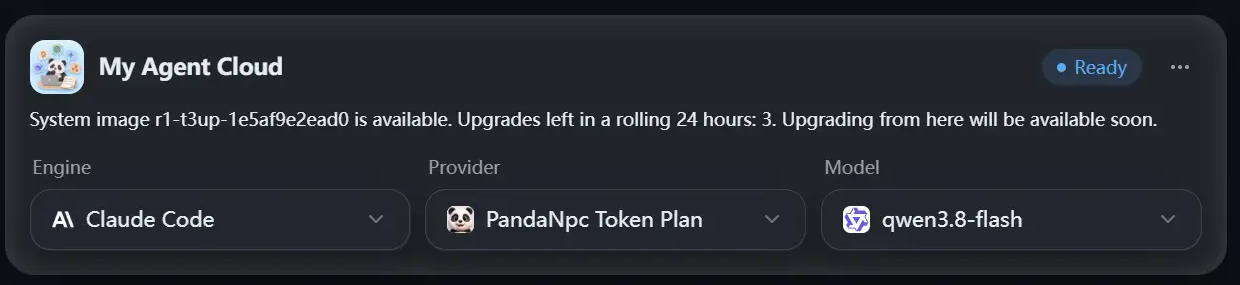
Figura: la card My Agent Cloud nella pagina Agent. Nell'immagine l'account mostra Ready; la tua pagina potrebbe mostrare altri stati. Visualizza PNG originale (1240 × 285)

Nella card dell'Agent cloud scegli motore e modello, poi fai clic su “Crea Agent cloud” o “Apri”. Al primo utilizzo potrebbe essere necessario attendere la creazione; se è già stato creato, dopo una pausa o un arresto puoi ripristinarlo seguendo le indicazioni della pagina. Se viene mostrato offline quando è inattivo, non significa necessariamente che i dati siano persi: riaprirlo o inviare un messaggio di solito lo risveglia.
Secondo passo: aprire una sessione per la prima attività
Apri la pagina di conversazione dell'Agent cloud, crea una nuova sessione e assegnale un'attività dai confini chiari. Per esempio:
Controlla prima il flusso di login del progetto e individua i problemi che potrebbero impedire agli utenti di accedere. Per ora analizza ed elenca ciò che trovi, senza modificare i file. Al termine, dimmi quali pagine sono coinvolte.
Se l'Agent cloud è disponibile, dopo l'invio questa sessione inizierà a elaborare l'attività. Lasciala continuare a lavorare e puoi passare a organizzare la successiva.
Terzo passo: aprire un'altra sessione e assegnare una seconda attività
Torna alla connessione “Il mio Agent cloud” a sinistra, fai clic sul “+” per creare una nuova sessione oppure usa “Nuova sessione” nella pagina Agent. Nella nuova sessione assegna un'altra attività indipendente:
Sistema i problemi di testo della pagina di registrazione e proponi messaggi più chiari. Esamina solo ciò che riguarda la pagina di registrazione e non modificare il flusso di login. Al termine, elenca i suggerimenti e i punti da confermare.

Figura: l'ingresso “+” per creare una nuova sessione a sinistra dell'Agent cloud. Interfaccia reale in inglese; questa volta non è stato fatto clic per creare una nuova sessione. Visualizza PNG originale (740 × 70)

Così otterrai due sessioni che conservano ciascuna la propria attività. Se possano essere eseguite contemporaneamente dipende dalla quota e dallo stato di esecuzione mostrati nella pagina. Puoi continuare ad aprire una terza sessione, ma non dare per scontato che non ci sia un limite; se la pagina indica che le attività parallele o la quota del modello sono esaurite, aspetta che finiscano le attività esistenti oppure modifica piano e modello seguendo le indicazioni della pagina.
Nota: le varie sessioni sono conversazioni separate che apri tu. Non sanno automaticamente cosa si sono dette l'un l'altra, né decidono automaticamente chi modifica quale file. Se vuoi che una sessione chieda attivamente aiuto a un altro Agent, quello è un altro uso, ovvero il “delegare a un sotto-agente”.
Quarto passo: controllare avanzamento e risultati nell'elenco delle sessioni
L'elenco a sinistra conserva le varie sessioni. Apri una di esse per vedere la conversazione e l'avanzamento attuale; poi aprine un'altra per passare a quella. Cambiare ciò che stai guardando non equivale a terminare l'attività precedente. Quando le attività sono completate, verifica separatamente i risultati, i file coinvolti e le modifiche effettive.
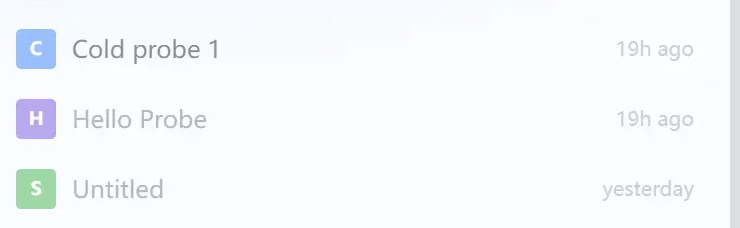
Figura: tre sessioni esistenti sotto lo stesso Agent cloud. Interfaccia reale in inglese; questa immagine non dimostra che siano in esecuzione contemporaneamente. Visualizza PNG originale (740 × 228)


Figura: l'aspetto del risultato dopo essere tornati all'attività di login. Dati demo, non effettivamente inviati. Visualizza PNG originale (1044 × 191)


Figura: l'aspetto di un altro risultato dopo essere passati all'attività sul testo di registrazione. Dati demo, non effettivamente inviati. Visualizza PNG originale (1044 × 143)

Se vuoi che una sessione continui a lavorare, torna in quella sessione e continua a scrivere, per esempio:
In base ai risultati del controllo appena fatto, correggi prima il primo problema che hai trovato. Modifica solo i file relativi al login; al termine spiega cosa hai cambiato e come verificarlo.
Se temi che le due attività si influenzino a vicenda, la soluzione più semplice è farle occupare prima di indagini, organizzazione o revisione; quando servono modifiche, assegna a ogni sessione un ambito di file ben definito. Non far modificare contemporaneamente lo stesso punto a due sessioni e non giudicare quale versione sia corretta basandoti solo sull'ultima risposta.
Tre cose da ricordare prima dell'uso
- Le sessioni non condividono automaticamente la conversazione. contesto necessario alla seconda sessione va ripetuto nella seconda sessione.
- La capacità di esec parallela ha limiti concreti. Durata del piano, quota del modello, numero attuale di attività o stato'Agent cloud possono influire sulla possibilità di avviare nuove attività. Quando vedi avvisi su quota o pausa, fai riferimento a quanto indicato nella pagina.
- Prima di mettere in pausa, arrestare o cambiare motore, controlla le attività in esecuzione. La pagina potrebbe avvisare che ciò interromperà il lavoro in corso; leggi prima l'avviso, poi decidi se continuare.
FAQ
Devo creare più Agent cloud per svolgere più attività contemporaneamente?
Non necessariamente. Ti basta creare più sessioni sotto il tuo Agent cloud; ogni sessione si occupa di un'attività indipendente.
Se passo alla seconda sessione, la prima si ferma?
Il semplice passaggio da una sessione all'altra per guardarla non equivale a fermare manualmente l'attività. Puoi tornare alla prima sessione per controllare avanzamento e risultati.
Due sessioni possono modificare contemporaneamente lo stesso progetto?
La possibilità di procedere in parallelo senza problemi dipende dall'attività e dalla quota disponibile. Per evitare che le modifiche si sovrascrivano, è meglio separare gli ambiti di file o funzionalità e verificare i file effettivi al termine.
Se l'Agent cloud risulta offline, posso ancora vedere le sessioni precedenti?
L'Agent cloud potrebbe andare in pausa dopo un periodo di inattività. Quando apri la connessione o invii un messaggio, la pagina proverà a risvegliarlo in base allo stato attuale; se l'abbonamento o la quota non sono sufficienti, gestisci prima l'avviso mostrato nella pagina.
Guide correlate

Come si aiutano a vicenda Claude Code e Codex in PandaNPC?
Dopo aver collegato Claude Code e Codex in PandaNpc, puoi, da una sessione, chiedere a un'altra sessione di rivedere o gestire un'attività specifica, e il risultato tornerà alla sessione originale.
Leggi l'articolo →
Come usare ChatGPT Pro con Codex e Claude Code in PandaNpc
Nelle conversazioni di Codex o Claude Code su PandaNpc, puoi affidare una domanda specifica alla pagina web di ChatGPT Pro già autenticata, e la risposta tornerà nella conversazione originale.
Leggi l'articolo →
Come usare la conversazione affiancata su iPhone Duo? Sessioni multi-modello simultanee
Usa PandaNpc per aprire in modalità split-screen affiancata sessioni AI come Claude Code, Codex e altre: conversa, controlla i progressi e porta avanti più attività contemporaneamente.
Leggi l'articolo →