
Πώς να χειρίζεστε πολλαπλές εργασίες ταυτόχρονα με το Cloud Agent του PandaNpc;
Στο Cloud Agent του PandaNpc, δημιουργήστε πολλαπλές συνεδρίες, ώστε να οργανώσετε ξεχωριστά τη διερεύνηση, το σχέδιο και τις τροποποιήσεις.

Αυτό το άρθρο γράφτηκε από την ομάδα του PandaNpc και παρουσιάζει τον τρόπο χρήσης στο δικό της προϊόν.
Δείτε το πρωτότυπο εξώφυλλο σε PNG πλήρους μεγέθους (1920×1080)

Λεζάντα εικόνας: Η κάρτα Cloud Agent, η λίστα συνεδριών και η είσοδος δημιουργίας νέας συνεδρίας προέρχονται από πραγματική αγγλική σελίδα· οι δύο κάρτες αποτελεσμάτων χρησιμοποιούν πραγματικά στοιχεία PandaNpc και Demo data, δείχνοντας πού να τα δείτε. Αυτή τη φορά δεν δημιουργήθηκε νέα συνεδρία, ούτε επαληθεύτηκε η ταυτόχρονη εκτέλεση δύο εργασιών· η πραγματική διαθεσιμότητα εξαρτάται από την κατάσταση του λογαριασμού σας και τις ενδείξεις της σελίδας.
Το Cloud Agent του PandaNpc μπορεί να ανοίξει πολλές συνεδρίες σε ένα σημείο: μία για διερεύνηση προβλήματος, μία για οργάνωση λύσης και μία άλλη για ανεξάρτητες αλλαγές. Δεν χρειάζεται να περιμένετε να τελειώσει η πρώτη εργασία για να ξεκινήσετε τη δεύτερη. Κάθε συνεδρία έχει τη δική της συζήτηση και πρόοδο και μπορείτε να εναλλάσσεστε στην αριστερή λίστα. Πόσες εργασίες μπορούν να εκτελεστούν πραγματικά ταυτόχρονα εξαρτάται από το πακέτο σας, το μοντέλο και τις ενδείξεις της σελίδας.
Βήμα 1: Ανοίξτε το δικό σας Cloud Agent
Συνδεθείτε στο PandaNpc, μεταβείτε στη σελίδα Agent και στη λίστα συνδέσεων βρείτε το «Ο Cloud Agent μου». Αν η σελίδα ζητά συνδρομή ή αναβάθμιση, δείτε πρώτα τις διαθέσιμες επιλογές σύμφωνα με τις οδηγίες της σελίδας· αν αναφέρει ότι δεν έχει ρυθμιστεί μοντέλο, ολοκληρώστε πρώτα τη ρύθμιση μοντέλου. Αυτό το άρθρο ξεκινά από ένα ήδη διαθέσιμο Cloud Agent και δεν απαιτεί να ετοισετε ξεχωριστό υπολογιστ που μένει πάντα ανοιχτός.
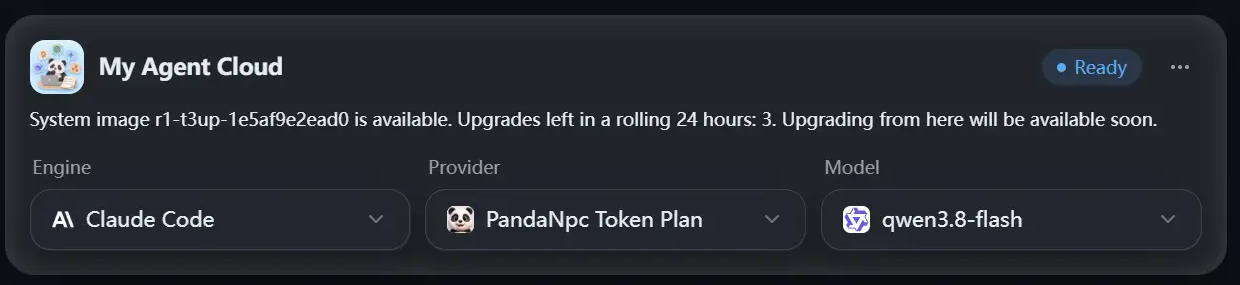
Εικόνα: Η κάρτα My Agent Cloud στη σελίδα Agent Στην εικόνα ο λογαρσμός εμφανίζεται ως Ready· η δική σας σελίδα μπορεί να δείχνει άλλη κατάσταση. Δείτε το πρωτότυπο PNG πλήρους μεγέθους (1240 × 285)

Στην κάρτα Cloud Agent επιλέξτε μηχανή και μοντέλο, και πατήστε «Δημιουργία Cloud Agent» ή «Άνοιγμα». Την πρώτη φορά μπορεί να χρειαστεί να περιμένετε για τη δημιουργία· αν έχει ήδη δημιουργηθεί, μετά από παύση ή διακοπή μπορείτε να το επαναφέρετε σύμφωνα με τις οδηγίες της σελίδας. Η ένδειξη εκτός σύνδεσης όταν είναι σε αδράνεια δεν σημαίνει απαραίτητα απώλεια δεδομένων· το άνοιγμα ξανά ή η αποστολή μηνύματος συνήθως το ξυπνά.
Βήμα 2: Ανοίξτε μία συνεδρία για την πρώτη εργασία
Ανοίξτε τη σελίδα συνομιλίας του Cloud Agent, δημιουργήστε μια νέα συνεδρία και αναθέστε της μια εργασία με σαφή όρια. Για παράδειγμα:
Ελέγξτε πρώτα τη ροή σύνδεσης του έργου και βρείτε προβλήματα που μπορεί να κάνουν την είσοδο των χρηστών να αποτύχει. Αναλύστε πρώτα και καταγράψτε τα ευρήματα, χωρίς να τροποποιήσετε αρχεία. Όταν τελειώσετε, πείτε μου ποιες σελίδες εμπλέκονται.
Αν το Cloud Agent είναι διαθέσιμο, μετά την αποστολή αυτή η συνεδρία θα αρχίσει να επεξεργάζεται την εργασία. Αφήστε το να συνεχίσει να εργάζεται και μπορείτε να προγραμματίσετε την επόμενη.
Βήμα 3: Ανοίξτε άλλη μία συνεδρία και αναθέστε μια δεύτερη εργασία
Επιστρέψτε στη σύνδεση «Ο Cloud Agent μου» στα αριστερά, πατήστε το «+» για νέα συνεδρία ή χρησιμοποιήστε τη «Νέα συνεδρία» στη σελίδα Agent. Στη νέα συνεδρία αναθέστε μια άλλη ανεξάρτητη εργασία:
Τακτοποιήστε τα ζητήματα κειμένου στη σελίδα εγγραφής και δώστε σαφέστερες προτροπές. Κοιτάξτε μόνο το περιεχόμενο που αφορά τη σελίδα εγγραφής, χωρίς να τροποποιήσετε τη ροή σύνδεσης. Όταν τελειώσετε, καταγράψτε προτάσεις και σημεία που χρειάζονται επιβεβαίωση.

Εικόνα: Η είσοδος «+» για νέα συνεδρία στα αριστερά του Cloud Agent. Πραγματική αγγλική διεπαφή· αυτή τη φορά δεν πατήθηκε για δημιουργία νέας συνεδρίας. Δείτε το πρωτότυπο PNG πλήρους μεγέθους (740 × 70)

Έτσι θα έχετε δύο συνεδρίες που διατηρούν η καθεμία την εργασία της. Το αν μπορούν να εκτελεστούν ταυτόχρονα εξαρτάται από το όριο και την κατάσταση λειτουργίας που δείχνει η σελίδα. Μπορείτε να ανοίξετε και τρίτη συνεδρία, αλλά μην υποθέσετε ότι δεν υπάρχει ανώτατο όριο· αν η σελίδα δείχνει ότι οι παράλληλες εργασίες ή το όριο του μοντέλου έχουν γεμίσει, περιμένετε πρώτα να τελειώσουν οι υπάρχουσες εργασίες ή προσαρμόστε πακέτο και μοντέλο σύμφωνα με τις οδηγίες της σελίδας.
Προσοχή: οι πολλαπλές συνεδρίες είναι πολλές συνομιλίες που ανοίγετε ξεχωριστά. Δεν γνωρίζουν αυτόματα τι είπε η μία στην άλλη, ούτε συνεννοούνται αυτόματα για το ποια θα αλλάξει ποιο αρχείο. Αν θέλετε μια συνεδρία να ζητήσει ενεργά βοήθεια από άλλον Agent, αυτή είναι άλλη χρήση, τύπου «ανάθεση σε υποπράκτορα».
Βήμα 4: Δείτε πρόοδο και αποτελέσματα στη λίστα συνεδριών
Η αριστερή λίστα διατηρεί τις συνεδρίες. Ανοίξτε μία από αυτές για να δείτε τη συζήτηση και την τρέχουσα πρόοδό της· πατήστε άλλη για να μεταβείτε εκεί. Η εναλλαγή του αντικειμένου προβολής δεν σημαίνει τερματισμό της προηγούμενης εργασίας. Αφού ολοκληρωθούν οι εργασίες, ελέγξτε ξεχωριστά τα αποτελέσματα, τα αρχεία που εμπλέκονται και τις πραγματικές αλλαγές.
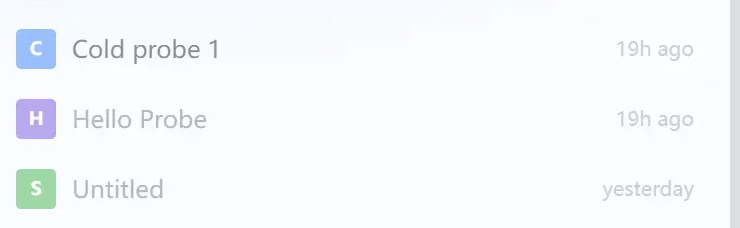
Εικόνα: Τρεις υπάρχουσες συνεδρίες κάτω από το ίδιο Cloud Agent. Πραγματική αγγλική διεπαφή· αυτή η εικόνα δεν αποδεικνύει ότι εκτελούνται ταυτόχρονα. Δείτε το πρωτότυπο PNG πλήρους μεγέθους (740 × 228)


Εικόνα: Η εμφάνιση αποτελέσματος αφού επιστρέψετε στην εργασία σύνδεσης. Demo data δεν στάλθηκε πραγματικά. Δείτε το πρωτότυπο PNG πλήρους μεγέθους (1044 × 191)


Εικόνα: Η εμφάνιση ενός άλλου αποτελέσματος αφού μεταβείτε στην εργασία κειμένου εγγραφής. Demo data, δεν στάλθηκε πραγματικά. Δείτε το πρωτότυπο PNG πλήρους μεγέθους (1044 × 143)

Για να συνεχίσει μια συνεδρία να εργάζεται, επιστρέψτε σε εκείνη τη συνεδρία και συνεχίστε τη συζήτηση, για παράδειγμα:
Με βάση τα αποτελέσματα του προηγούμενου ελέγχου, διορθώστε πρώτα το πρώτο πρόβλημα που βρήκατε. Αλλάξτε μόνο αρχεία που σχετίζονται με τη σύνδεση και, όταν τελειώσετε, εξηγήστε τι αλλάξατε και πώς επαληθεύεται.
Αν ανησυχείτε ότι οι δύο εργασίες θα επηρεάσουν η μία την άλλη, ο απλούστερος τρόπος είναι πρώτα να κάνουν έρευνα, τακτοποίηση ή έλεγχο· όταν χρειάζονται αλλαγές, ορίστε καθαρά το εύρος αρχείων για κάθε συνεδρία. Μην αφήνετε δύο συνεδρίες να αλλάζουν ταυτόχρονα το ίδιο σημείο και μετά να κρίνετε ποια έκδοση είναι σωστή μόνο από την τελευταία απάντηση.
Θυμηθείτε αυτά τα τρία πριν τη χρήση
- Οι συνεδρίες δεν μοιράζονται αυτόματα τη συζήτηση. Το υπόβαθρο που χρειάζεται η δεύτερη συνεδρία πείτε το ξανά μέσα στη δεύτερη συνεδρία.
- Η παράλληλη δυνατότητα έχει πραγματικούς περιορισμούς. Η διάρκεια του πακέτου, το όριο του μοντέλου, ο τρέχων αριθμός εργασιών ή η κατάσταση του Cloud Agent μπορούν να επηρεάσουν το αν μπορεί να ξεκινήσει μια νέα εργασία. Όταν βλέπετε ένδειξη ορίου ή παύσης, βασιστείτε στις οδηγίες της σελίδας.
- Πριν από παύση, διακοπή ή αλλαγή μηχανής, δείτε τις εργασίες που εκτελούνται. Η σελίδα μπορεί να προειδοποιήσει ότι αυτό θα διακόψει την εργασία που βρίσκεται σε εξέλιξη· διαβάστε πρώτα την προειδοποίηση και μετά αποφασίστε αν θα συνεχίσετε.
Συνήθεις ερωτήσεις (FAQ)
Χρειάζεται να δημιουργήσω πολλά Cloud Agent για να κάνω πολλές εργασίες ταυτόχρονα;
Όχι απαραίτητα. Απλώς δημιουργήστε πολλές συνεδρίες κάτω από το δικό σας Cloud Agent· κάθε συνεδρία αναλαμβάνει μία ανεξάρτητη εργασία.
Αν μεταβώ στη δεύτερη συνεδρία, θα σταματήσει η πρώτη;
Η απλή εναλλαγή προβολής σε μια συνεδρία δεν ισοδυναμεί με χειροκίνητο τερματισμό της εργασίας. Μπορείτε να επιστρέψετε στην πρώτη συνεδρία για να δείτε πρόοδο και αποτελέσματα.
Μπορούν δύο συνεδρίες να τροποποιούν ταυτόχρονα το ίδιο έργο;
Το αν μπορούν να λειτουργήσουν ομαλά παράλληλα εξαρτάται από την εργασία και το διαθέσιμο όριο. Για να αποφύγετε αλλαγές που καλύπτουν η μία την άλλη, καλύτερα να χωρίσετε αρχεία ή πεδία λειτουργιών και, αφού τελειώσετε, να ελέγξετε τα πραγματικά αρχεία.
Το Cloud Agent εμφανίζεται εκτός σύνδεσης· μπορώ ακόμα να δω παλιές συνεδρίες;
Το Cloud Agent μπορεί να τεθεί σε παύση όταν είναι σε αδράνεια. Όταν ανοίγετε τη σύνδεση ή στέλνετε μήνυμα, η σελίδα θα προσπαθήσει να το ξυπνήσει ανάλογα με την τρέχουσα κατάσταση· αν η συνδρομή ή το όριο δεν επαρκούν, χειριστείτε πρώτα την ένδειξη της σελίδας.
Σχετικοί οδηγοί

Πώς μπορούν το Claude Code και το Codex να βοηθούν το ένα το άλλο στο PandaNPC;
Αφού συνδέσετε το Claude Code και το Codex στο PandaNpc, μπορείτε από μία συνεδρία να ζητήσετε από το άλλο να εξετάσει ή να χειριστεί μια συγκεκριμένη εργασία και το αποτέλεσμα επιστρέφει στην αρχική συνεδρία.
Διαβάστε το άρθρο →
Πώς να χρησιμοποιήσετε το ChatGPT Pro με Codex και Claude Code στο PandaNpc
Σε μια συνομιλία Codex ή Claude Code μέσα στο PandaNpc, μπορείτε να αναθέσετε ένα συγκεκριμένο ερώτημα στη συνδεδεμένη ιστοσελίδα ChatGPT Pro, και η απάντηση επιστρέφει στην αρχική συνομιλία.
Διαβάστε το άρθρο →
iPhone Duo Πώς γίνεται διαχωρισμός οθόνης στη συνομιλία; Πολλαπλές συνεδρίες μοντέλων ταυτόχρονα
Χρησιμοποίησε το PandaNpc για να ανοίξεις συνεδρίες AI όπως Claude Code, Codex κ.λπ. σε οθόνη χωρισμένη δίπλα-δίπλα, ώστε να συνομιλείς, να βλέπεις την πρόοδο και να προωθείς πολλές εργασίες ταυτόχρονα.
Διαβάστε το άρθρο →