
Jak GPT-6 Astra przechodzi captcha? Przechodzi grę „I'm Not a Robot”
Jak doniesiono, GPT-6 Astra przeszła 48-poziomową grę CAPTCHA bez ani jednego błędu, wykazując zdolność ciągłego rozpoznawania, działania i weryfikacji. Za pomocą przeglądarkowego MCP PandaNpc i wtyczki Chrome możesz połączyć się z własną sesją Astra i doświadczyć tego osobiście; w artykule zamieszczono zrzuty ekranu z rzeczywistych testów pierwszych 4 poziomów oraz opis procesu korygowania błędów.
Captcha ma odróżniać ludzi od maszyn, a teraz także AI zaczyna mierzyć się z zadaniami, w których trzeba „udowodnić, że jest się człowiekiem”. Wiadomość o tym, że GPT-6 Astra przeszła grę „I'm Not a Robot”, sprawiła, że wiele osób chce sprawdzić to na własną rękę: czy ich AI potrafi zrozumieć poziomy i faktycznie obsługiwać przeglądarkę?
Aby tego doświadczyć, trzeba połączyć zdolność Astry do oceny sytuacji z narzędziami przeglądarki. W tym artykule pokazujemy, jak za pomocą wtyczki Chrome PandaNpc i MCP przeglądarki podłączyć własną sesję Astry, otworzyć grę oraz — w oparciu o nasze zapisy z ukończenia pierwszych 4 poziomów — wyjaśniamy, jak ocenić, czy zadanie zakończyło się sukcesem.
Artykuł napisał developer PandaNpc i dotyczy on własnej wtyczki oraz MCP. Wynik przejścia 48 poziomów opisany w publicznych doniesieniach omawiamy osobno od naszego testu narzędzi przeglądarki udokumentowanego w tym artykule (pierwsze 4 poziomy); podczas tego testu zdarzały się ponowienia prób i nie zweryfikowano wszystkich 48 poziomów.
Czym jest gra „I'm Not a Robot” i gdzie w nią zagrać?
„I'm Not a Robot” to gra przeglądarkowa w serwisie Neal.fun, której tematem jest weryfikacja „nie jestem robotem”; interakcje w stylu captcha tworzą tu serię wyzwań.
Kliknij, aby otworzyć „I'm Not a Robot” — w przeglądarce można zagrać od razu.
Dla AI taka gra to nie tylko sprawdzian umiejętności rozpoznawania. Model musi też zrozumieć zasady, znaleźć cel operacji, wykonać działanie, a następnie sprawdzić, czy strona je zaakceptowała. Gdy poziom się zmienia, model musi na nowo zrozumieć bieżące zadanie.
GPT-6 Astra przeszła 48 poziomów — co oznacza ta wiadomość?
Publiczne doniesienia mówią, że GPT-6 Astra ukończyła wszystkie 48 poziomów gry „I'm Not a Robot”. Część raportów używa sformułowania „zero błędów”, ale ten artykuł nie zweryfikował niezależnie pełnego zapisu przebiegu i nie wyciąga z niego wniosku o stałym wskaźniku sukcesu. Powiązany artykuł
To, co w tej wiadomości zasługuje na uwagę, to fakt, że model wykonał ciągłą sekwencję interakcji: zrozumiał stronę, wybrał działanie, sprawdził informację zwrotną i przeszedł do kolejnego kroku.
OpenAI wymienia też obsługę komputera i przeglądarki jako jedną z głównych możliwości Astry; w publicznych opisach pojawiają się zadania takie jak wypełnianie formularzy, korzystanie z oprogramowania i prowadzenie badań w internecie. Oficjalne wprowadzenie OpenAI
Przejście gry nie oznacza, że captcha na wszystkich prawdziwych stronach internetowych zostaną zaliczone. Tę demonstrację można potraktować jako punkt wyjścia do sprawdzenia, jak model korzysta z narzędzi, ale konkretne rezultaty zawsze zależą od własnego środowiska uruchomieniowego i zapisów operacji.
Jak współpracują Astra, MCP przeglądarki i wtyczka Chrome?
| Komponent | Za co odpowiada | Co może zaobserwować użytkownik |
|---|---|---|
| GPT-6 Astra | Zrozumienie poziomu, podejmowanie decyzji, ocena wyników | Analiza modelu i kolejne operacje |
| MCP przeglądarki | Udostępnianie sesji narzędzi do odczytu strony, zrzutów ekranu i wprowadzania danych | Wywołania narzędzi w sesji |
| Wtyczka Chrome PandaNpc | Wykonywanie operacji w docelowej przeglądarce | Kliknięcia, wpisywanie, przeciąganie i zmiany na stronie |
Cały proces wygląda tak: Twoje zadanie → Astra wywołuje narzędzia MCP → wtyczka wykonuje → informacja zwrotna ze strony wraca do Astry.
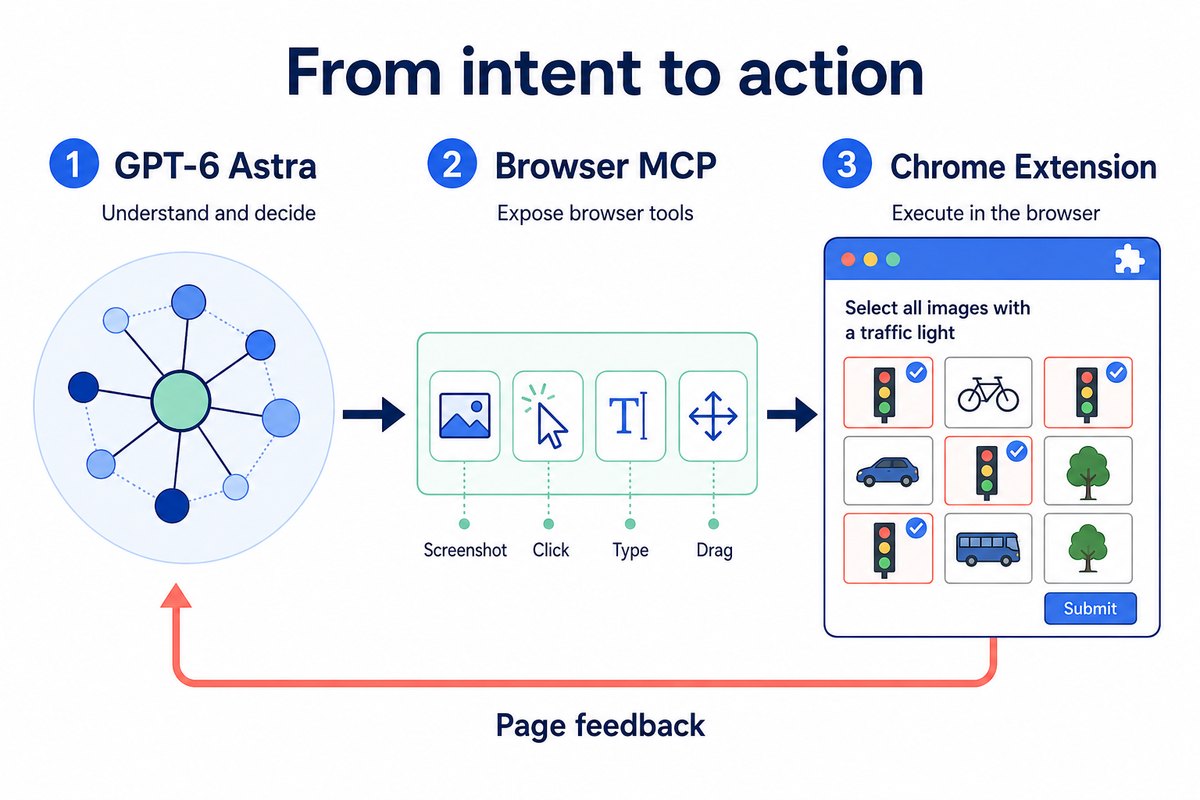
Obecna integracja z Codex w PandaNpc obejmuje wstrzyknięcie konfiguracji MCP przeglądarki; narzędzia przeglądarki udostępniają interfejsy do wykonywania zrzutów ekranu, klikania, wpisywania tekstu, przeciągania oraz wyboru instancji przeglądarki. To zestaw narzędzi PandaNpc i nie oznacza, że demonstracja opisana w doniesieniach korzystała z tego samego rozwiązania.
Co przygotować przed startem?
- Konto PandaNpc — służy do łączenia urządzeń, projektów i sesji.
- Komputer z uruchomionym Codex — łączy się z PandaNpc przez PandaPaw.
- Konto lub konfiguracja modelu z dostępem do GPT-6 Astra — pomyślne podłączenie urządzenia nie oznacza, że model otrzymał autoryzację.
- Chrome z zainstalowaną wtyczką PandaNpc — odpowiada za wykonywanie operacji w grze.
Osoby, które już mogą korzystać z sesji Astry w PandaNpc, mogą przejść od razu do sekcji o instalacji wtyczki. Przy wyborze modelu można zajrzeć do porównania GPT-6 Astra i Claude Fable 5.1.
1. Podłącz komputer z Codex do PandaNpc
Zaloguj się do PandaNpc i otwórz stronę urządzeń, a następnie wybierz dodanie urządzenia. Zgodnie ze wskazówkami na stronie skopiuj polecenie instalacyjne dla docelowego komputera i uruchom je w terminalu na tym komputerze. Po zakończeniu instalacji wróć na stronę urządzeń i potwierdź, że komputer już się na niej pojawił.
Jeśli na komputerze jest już zainstalowany PandaPaw, uruchom:
pandapaw statusJeśli autoryzacja konta nie została jeszcze dokończona, uruchom również:
pandapaw loginPostępuj zgodnie ze wskazówkami wyświetlanymi na otwartej stronie, aby dokończyć autoryzację. Urządzenia, które są normalnie online, nie wymagają ciągłego logowania od nowa.
Następnie otwórz PandaNpc Agent, znajdź właściwe urządzenie i projekt i wejdź do sesji Codex. Pełną instrukcję instalacji znajdziesz w dokumentacji podłączania PandaPaw.
2. Zainstaluj wtyczkę Chrome i zsynchronizuj konto
Zainstaluj wtyczkę PandaNpc z Chrome Web Store.
W tym samym profilu Chrome, w którym instalujesz wtyczkę, otwórz stronę logowania PandaNpc, zaloguj się, a następnie otwórz panel boczny wtyczki.
Wtyczka korzysta obecnie ze stanu logowania konta w serwisie internetowym. Gdy nie jesteś zalogowany, panel boczny poprowadzi Cię do logowania w serwisie; po zalogowaniu przejdziesz do listy urządzeń, projektów i sesji.
Znajdź urządzenie i sesję Codex podłączone wcześniej. Jeśli nie ma ich na liście, sprawdź najpierw, czy logowanie w serwisie się powiodło oraz czy urządzenie i wtyczka korzystają z tego samego konta PandaNpc. Zalogowanie w innym profilu Chrome nie zastępuje logowania w bieżącym profilu.
3. Potwierdź, że sesja faktycznie używa modelu GPT-6 Astra
Po wejściu do swojej sesji Codex sprawdź informacje o modelu pokazywane w sesji, aby potwierdzić, że faktycznym modelem jest GPT-6 Astra.
Jeśli obecnie używany jest inny model, należy dokonać wyboru przez wejście do konfiguracji modelu obsługiwane przez to środowisko Codex, a następnie sprawdzić model raportowany przez sesję. W obecnej wtyczce sesje Codex nie korzystają z tych samych zwykłych przycisków przełączania modeli co Claude.
Nie uznawaj przełączenia za udane tylko dlatego, że model napisze w odpowiedzi „jestem Astrą” — sprawdź informacje o modelu w sesji. Jeśli Twoje konto nie ma dostępu do Astry, wtyczka i MCP nie mogą tej luki uzupełnić.
4. Sprawdź, czy MCP przeglądarki jest połączony
Zacznij od prostego zadania:
Sprawdź aktualnie dostępne narzędzia przeglądarki, odczytaj tytuł aktywnej karty i zrób zrzut ekranu. Na razie nie klikaj ani nie wpisuj niczego.
Potwierdź, że zwrócony tytuł i zrzut ekranu pochodzą z przeglądarki, na której zamierzasz pracować. Jeśli podłączonych jest kilka przeglądarek, możesz poprosić:
Wypisz dostępne instancje przeglądarki, wybierz tę, w której chcę grać, i zrób nowy zrzut ekranu w celu potwierdzenia.
Ten krok pozwala sprawdzić, czy sesja potrafi wywoływać narzędzia, czy wtyczka jest online i czy wybrano właściwą przeglądarkę docelową. Jeśli model udziela tylko tekstowych sugestii i nie wywołuje narzędzi, najpierw rozwiąż problem z połączeniem, a dopiero potem rozpocznij grę.
5. Otwórz grę i pozwól Astrze podjąć wyzwanie
W podłączonym Chrome otwórz „I'm Not a Robot” i pozostaw okno gry widoczne.
Przy pierwszym uruchomieniu warto spróbować tylko bieżącego poziomu:
Przetestuj przez MCP przeglądarki aktualnie otwartą grę „I'm Not a Robot”.
Najpierw przeczytaj zasady bieżącego poziomu, a następnie wykonaj zadanie przez normalne interakcje ze stroną. Nie czytaj kodu źródłowego w poszukiwaniu odpowied ani nie modyfikuj stanu gry, aby przeskoczyć poziom.
Po każdej operacji sprawdzaj informację zwrotną ze strony. Najpierw spróbuj przejść bieżący poziom; po ukończeniu zatrzymaj się i powiedz, jakich narzędzi użyłeś oraz jak potwierdziłeś wynik. W razie niepowodzenia opisz je uczciwie.
Gdy potwierdzisz, że cały proces działa, pozwól mu kontynuować i notuj zaliczone poziomy, przyczyny niepowodzeń, ponowienia oraz przypadki ingerencji człowieka.
Jak potwierdzić, że operacje w grze faktycznie się powiodły?
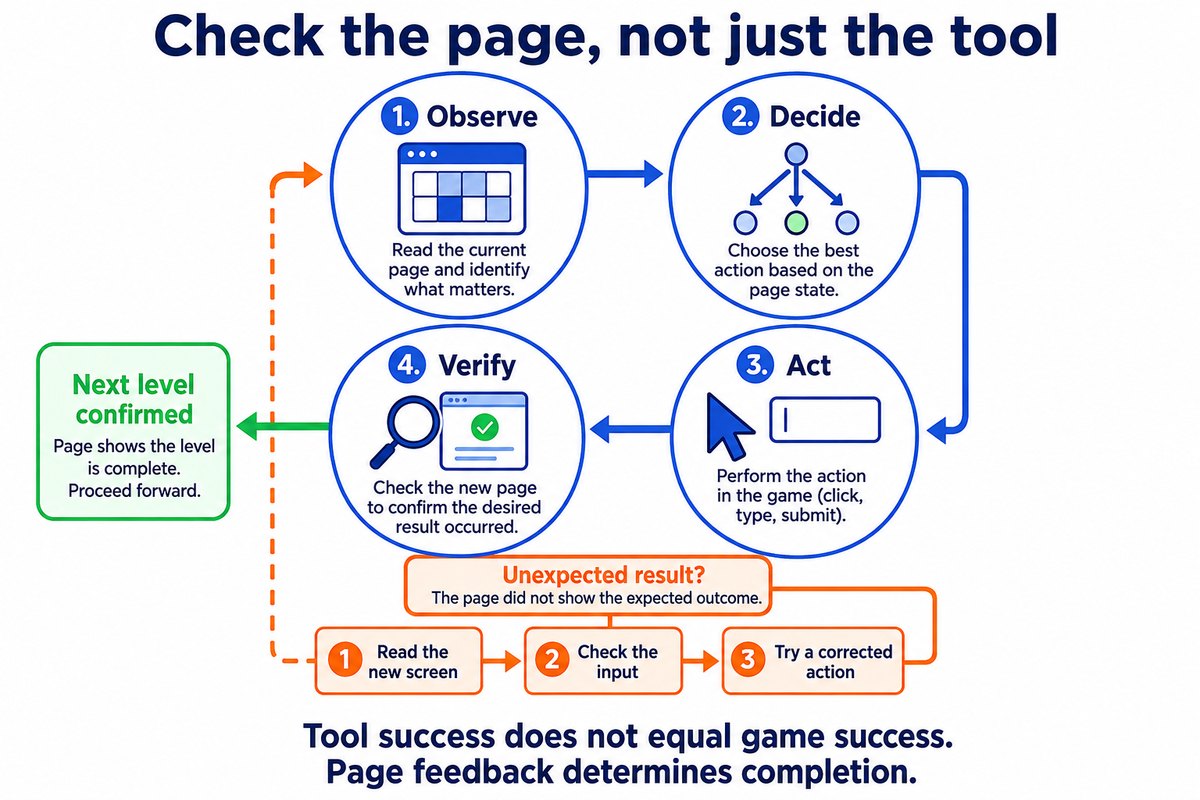
Każda operacja musi przejść pełny cykl „obserwacja → ocena → wykonanie → weryfikacja”. Odpowiedź zwrócona przez narzędzie świadczy tylko o tym, że operacja została wykonana; dopiero przejście strony do następnego poziomu jest dowodem zaliczenia w grze. Gdy wynik nie jest zgodny z oczekiwaniem, najpierw odczytaj nowy ekran i sprawdź zawartość pól tekstowych, a dopiero potem popraw działanie.
Nasze faktyczne doświadczenie: ukończone pierwsze 4 poziomy i wejście na poziom 5
W instancji przeglądarki wskazanej przez użytkownika otworzyliśmy grę przez MCP przeglądarki PandaNpc i wtyczkę Chrome oraz ukończyliśmy pierwsze 4 poziomy. Operacje opierały się na zrzutach ekranu i informacjach zwrotnych ze strony; używaliśmy klikania, wypełniania pól i rzeczywistego narzędzia do wprowadzania danych, nie czytaliśmy kodu źródłowego gry ani nie modyfikowaliśmy stanu poziomów.
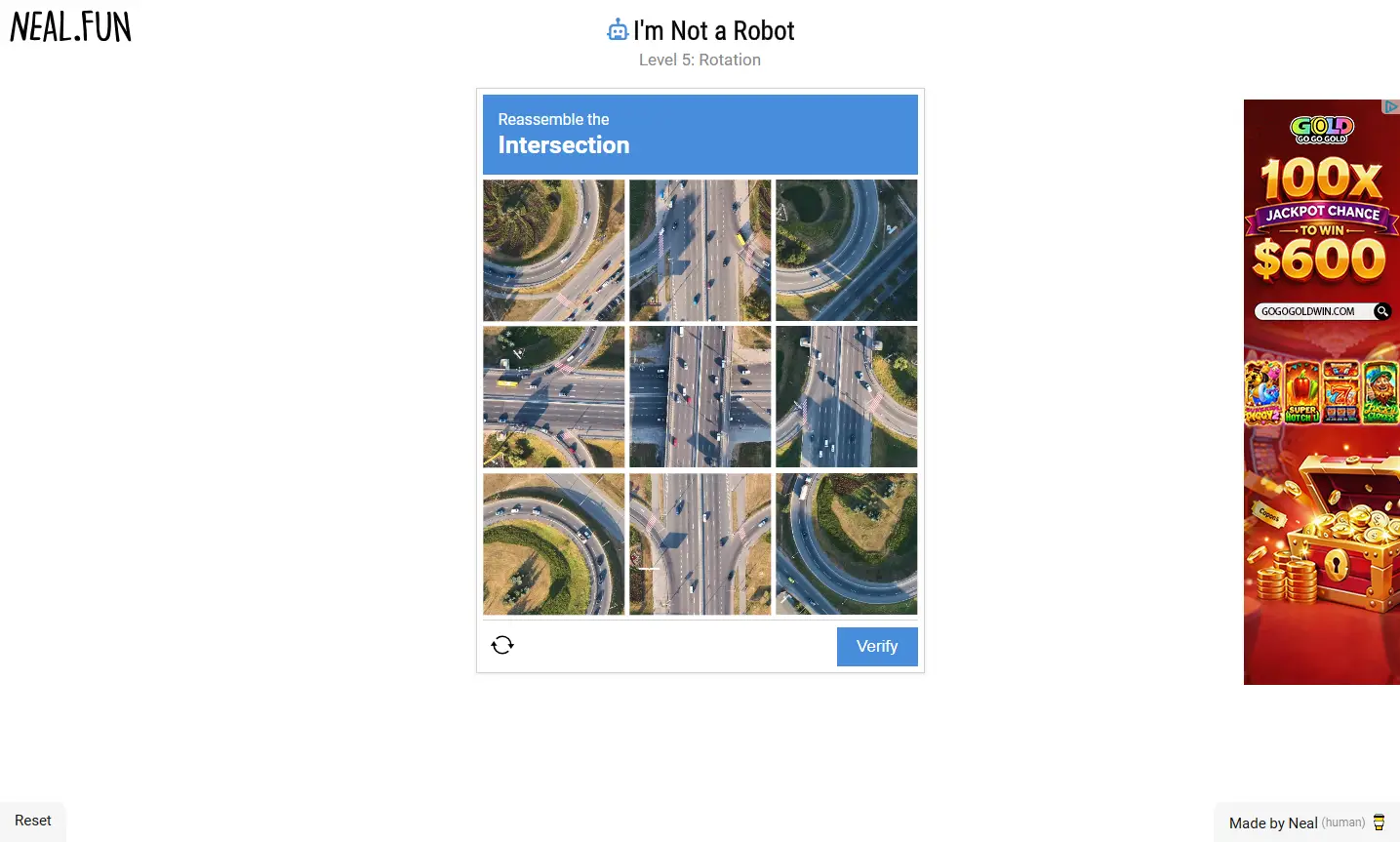
Ostatni zrzut ekranu pokazywał Level 5: Rotation, co oznacza, że pierwsze 4 poziomy zostały zaliczone. Nie podjęliśmy wyzwania na poziomie 5; ten zapis służy pokazaniu, jak faktycznie działa cały zestaw narzędzi.
| Poziom | Zadanie na stronie | Faktyczne działanie i wynik |
|---|---|---|
| Level 1: Checkbox | Zaznacz pole „I'm not a robot” | Kliknięcie pola wyboru; strona przeszła do poziomu 2 |
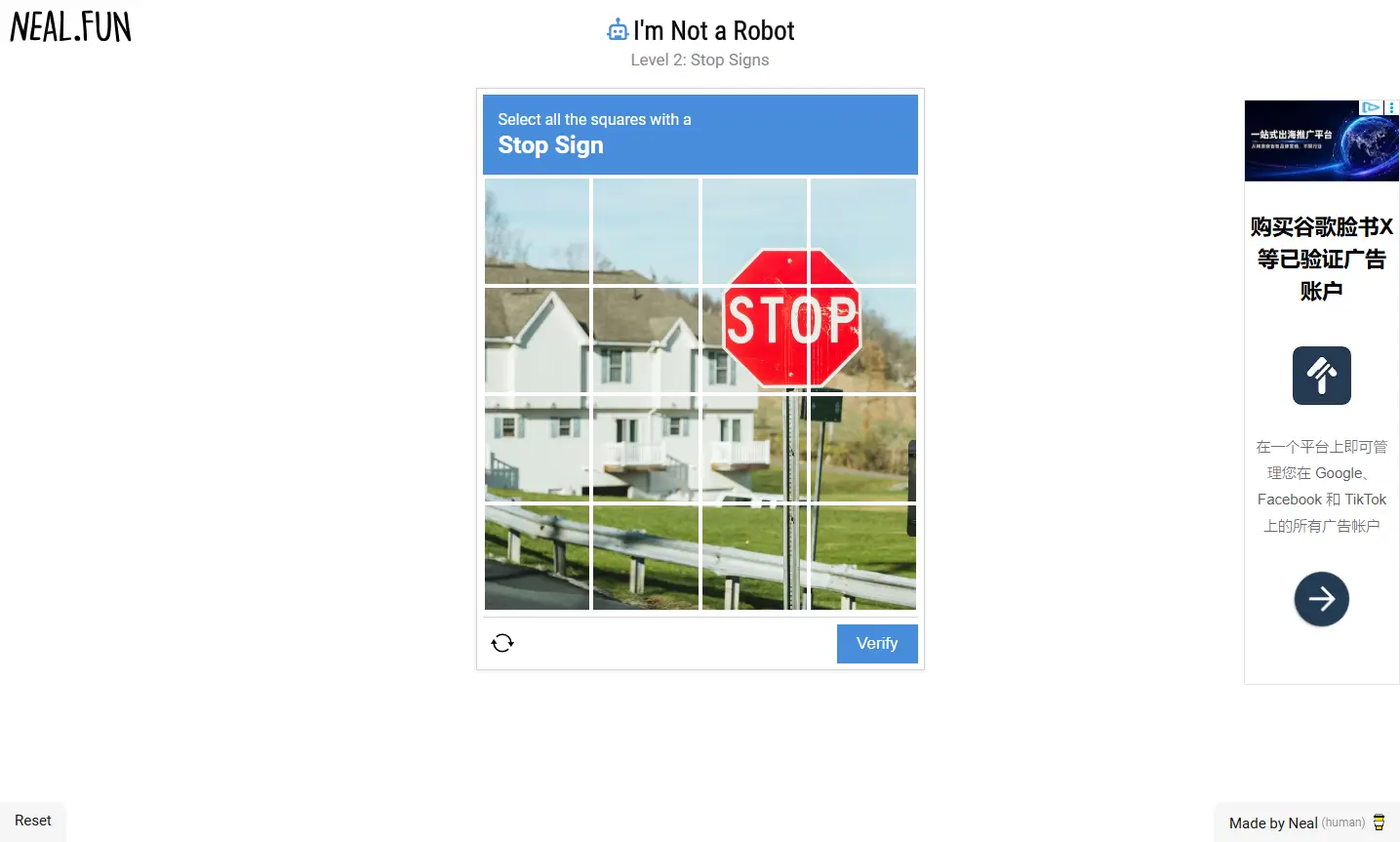
| Level 2: Stop Signs | Wybierz kratki zawierające znak STOP | Na podstawie zrzutu ekranu zaznaczono 4 kratki; kliknięto Verify; strona przeszła do poziomu 3 |
| Level 3: Wiggles | Wpisz dynamicznie zniekształcony tekst | Wystąpiły błędny odczyt znaku i dopisanie tekstu; po ponownym rozpoznaniu i wyczyszczeniu pola tekst zatwierdzono; strona przeszła do poziomu 4 |
| Level 4: Vegetables | Wybierz zdjęcia warzyw | Na podstawie obrazków dokonano wyboru; kliknięto Verify; strona przeszła do poziomu 5 |
Wybór obrazków: decyzja na podstawie ekranu, potwierdzenie przez następny poziom
Znak STOP na poziomie 2 rozciągał się na kilka kratek. Na podstawie zrzutu ekranu zaznaczyliśmy 4 kratki zawierające znak, a następnie kliknęliśmy Verify. Dopiero gdy strona pokazała poziom 3 (Wiggles), potwierdziliśmy, że wybór został zaakceptowany.
Poziom 4 to z kolei wybór obrazków przedstawiających różne obiekty. Po zatwierdzeniu strona przeszła do poziomu 5 (Rotation), tworząc kolejny pełny zapis: „obejrzyj obraz → wykonaj działanie → odczytaj informację zwrotną ze strony”.
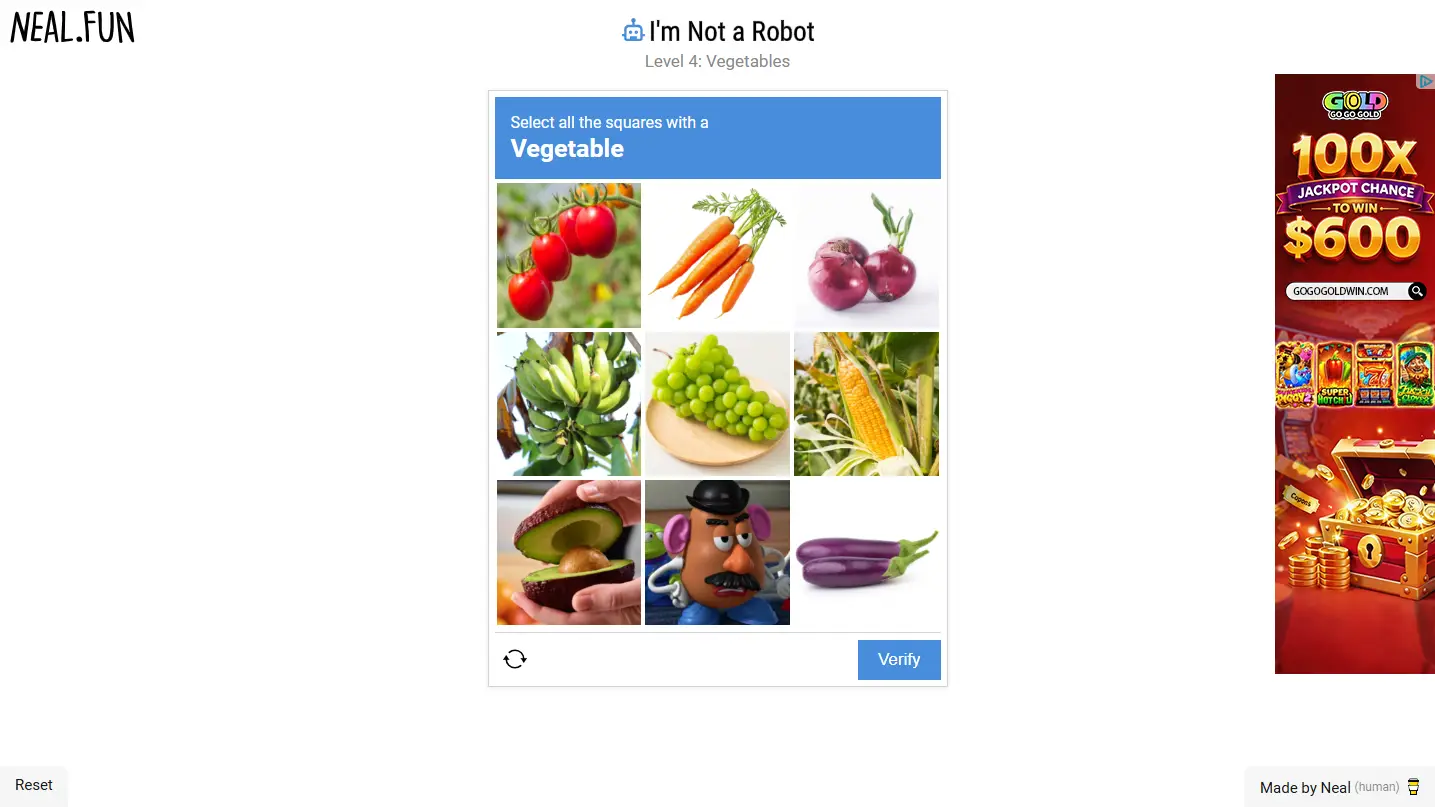
Te dwa poziomy pokazują praktyczną rolę narzędzi przeglądarki: decyzje modelu można bezpośrednio zamieniać w działania na stronie, ale wynik wciąż potwierdza sama strona gry.
Poziom 3: błędny odczyt znaku i dopisanie tekstu — po korekcie zaliczony
Tekst na poziomie 3 był dynamicznie zniekształcony. Za pierwszym razem jeden ze znaków został odczytany błędnie — wpisano FNZZCD i po zatwierdzeniu strona nie przeszła do następnego poziomu.
Gdy następnie próbowano wpisać tekst ponownie, zaznaczenie całości nie zadziałało zgodnie z oczekiwaniem i nowy tekst został dopisany po starej treści — w polu pojawiło się FNZZCDFNZZCD. Narzędzie wykonało operację wpisywania, ale faktyczna zawartość pola nie spełniała już wymagań zadania.
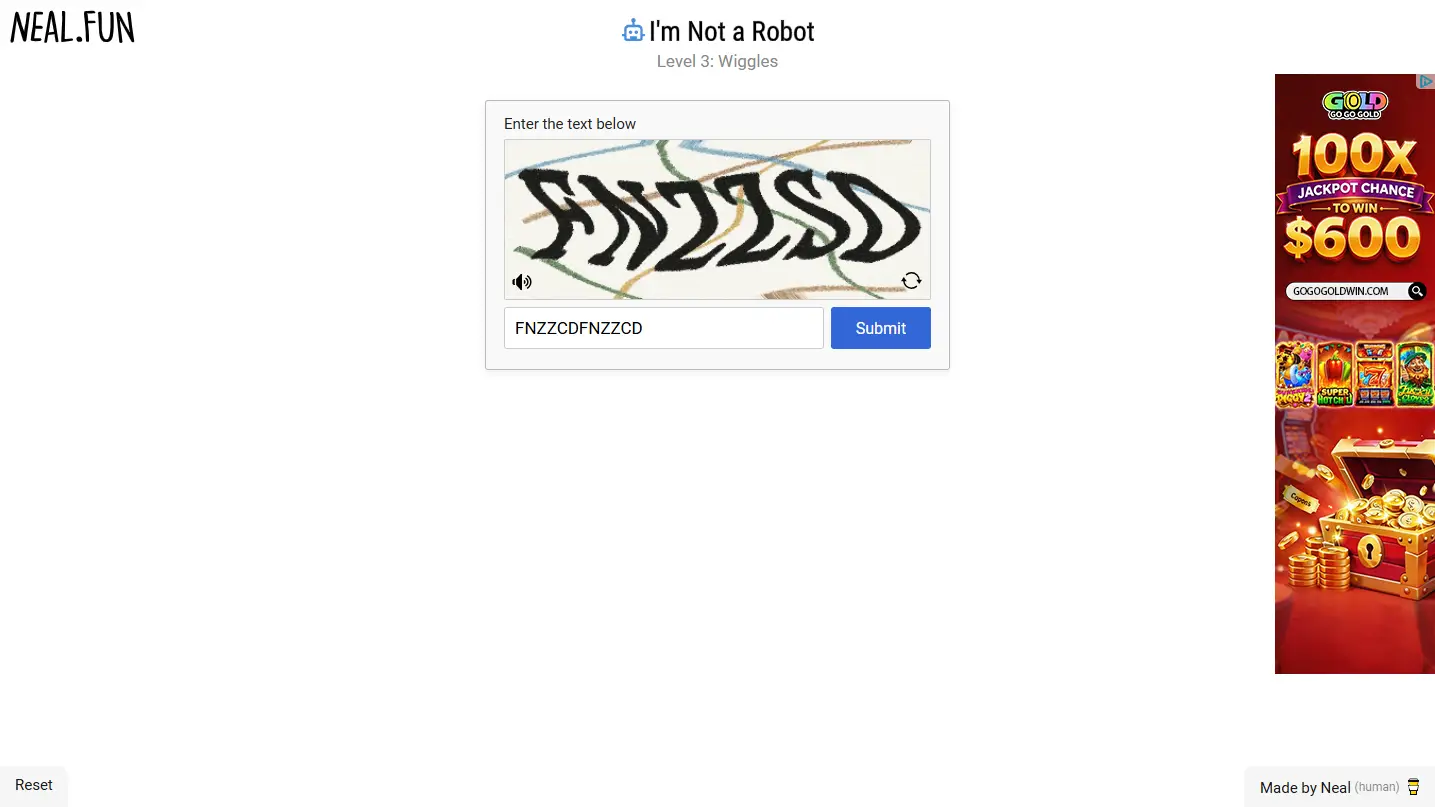
Po ponownym obejrzeniu zrzutu ekranu rozpoznany tekst to FNZZSD. Tym razem najpierw wyczyszczono pole tekstowe, potem je sfokusowano i wywołano rzeczywiste narzędzie do wprowadzania tekstu, a na końcu zatwierdzono — strona przeszła do poziomu 4.
Ten przebieg zawiera błąd rozpoznawania i problem z obsługą wprowadzania, więc nie można go opisać jako „zero błędów”. Ponieważ przy korekcie zmieniono zarówno odpowiedź, jak i sposób wprowadzania, nie można też przypisać ostatecznego zaliczenia wyłącznie zmianie narzędzia.
Praktyczna lekcja na przyszłość: przed ponowieniem próby sprawdź rzeczywisty stan strony i pola tekstowego; zaliczenie zgłaszaj dopiero wtedy, gdy strona przejdzie do następnego poziomu.
Ekran na zakończenie naszego testu
Po zatwierdzeniu poziomu 4 strona pokazała poziom 5 — układankę z obracanymi drogami. Zachowaliśmy ten widok jako dowód ukończenia pierwszych 4 poziomów i nie kontynuowaliśmy poziomu 5.
Co zrobić, gdy MCP nie reaguje, zrzut ekranu się nie udaje albo kliknięcie trafia w złe miejsce?
| Objaw | Co sprawdzić w pierwszej kolejności |
|---|---|
| Wtyczka nie widzi urządzenia ani sesji | Czy konto w serwisie zgadza się z przypisaniem urządzenia |
| Codex nie odpowiada prawidłowo | Autoryzacja modelu, limit oraz środowisko uruchomieniowe |
| Model nie wywołuje narzędzi przeglądarki | Czy bieżąca sesja ma załadowany MCP przeglądarki |
| Zrzut ekranu pochodzi z innej strony | Instancja przeglądarki i aktywna karta |
| Zrzut ekranu się nie udaje | Czy okno jest widoczne oraz konkretny powód podany przez narzędzie |
| Wpisano tekst, ale poziom niezaliczony | Najpierw sprawdź faktyczną zawartość pola: błędny odczyt, dopisanie lub brak wyczyszczenia |
| Kliknięcie wykonane, ale strona nie reaguje | Informacja zwrotna ze strony po operacji |
| Nagłe kliknięcie w złym miejscu | Czy strona została odświeżona lub zmienił się układ |
| Żądanie narzędzia odrzucone | Bieżące uprawnienia i powód odrzucenia |
W trakcie tego testu, gdy dopiero co otwarto nową kartę, pierwsza migawka strony zwróciła błąd braku połączenia ze skryptem treści; kolejny zrzut ekranu się powiódł i strona pokazywała już poziom 1. Pojedynczy nieudany odczyt nie musi od razu oznaczać, że cała ścieżka przeglądarki jest niedostępna — należy oceniać łącznie błędy narzędzi i faktyczny stan strony w kolejnych krokach.
Najczęściej zadawane pytania FAQ
Czy sama instalacja wtyczki Chrome wystarczy, aby korzystać z GPT-6 Astra?
Nie. Wtyczka odpowiada za wykonywanie działań w przeglądarce; potrzebujesz również działającej sesji Codex i dostępu do Astry.
Czy mogę podłączyć tę wtyczkę bezpośrednio do zwykłej strony ChatGPT?
Ścieżka opisana w tym artykule to sesja Codex w PandaNpc podłączona do MCP przeglądarki. Samo otwarcie ChatGPT w innej karcie nie utworzy automatycznie takiego połączenia.
Czy samo MCP rozpoznaje captcha?
MCP to protokół łączący model z narzędziami. W tym rozwiązaniu model odpowiada za rozumienie i podejmowanie decyzji, a narzędzia przeglądarki i wtyczka — za pobieranie zawartości strony i wykonywanie działań.
Ile poziomów faktycznie przeszliście w tym teście? Czy obyło się bez błędów?
Ukończyliśmy pierwsze 4 poziomy i zakończyliśmy test po wejściu na poziom 5. Na poziomie 3 wystąpiły błędny odczyt znaku i dopisanie tekstu; po korekcie poziom został zaliczony. Nie był to przebieg bez błędów ani ukończenie wszystkich 48 poziomów.
Narzędzie zwraca sukces — dlaczego gra nadal niezaliczona?
Wykonanie narzędzia i zaliczenie w grze to dwa różne wyniki. Na naszym poziomie 3 zdarzyło się, że tekst został wpisany, ale jego treść została błędnie dopisana. Należy sprawdzić wprowadzoną treść i informację zwrotną ze strony po zatwierdzeniu.
Czy skoro gra się udaje, to captcha na prawdziwych stronach również przejdzie?
Nie można tego wprost wywnioskować. Wynik w grze świadczy tylko o działaniu w danych warunkach i nie oznacza, że inne systemy captcha zaakceptują te same operacje.
Dlaczego trzeba używać jednocześnie wtyczki i MCP?
MCP sprawia, że model wie, jakie narzędzia są dostępne i jak je wywoływać; wtyczka realizuje te wywołania w przeglądarce. Po połączeniu obu elementów model może obserwować stronę, faktycznie na niej działać i odczytywać wyniki.
Powiązane przewodniki

GPT-6 Astra vs Claude Fable 5.1: porównanie programowania, agentów, cen i benchmarków
GPT-6 Astra i Claude Fable 5.1 są już publicznie dostępne i oba są flagowymi modelami po 10 dolarów za milion tokenów wejściowych i 50 dolarów za milion tokenów wyjściowych, ale różnią się kompromisami w programowaniu, obsłudze komputera, długich zadaniach, kosztach pamięci podręcznej i kontekście. W tym artykule porównujemy je punkt po punkcie na wspólnych benchmarkach i przedstawiamy metodę wyboru modelu w zależności od zadania.
Przeczytaj artykuł →
GPT-6 Astra jest już w pełni dostępna: jak bezpiecznie udostępnić ją rodzinie i znajomym
GPT-6 Astra jest już w pełni dostępna dla kwalifikujących się płatnych planów, Codex i API. W tym artykule wyjaśniono różnice w uprawnieniach między planami Plus, Pro, Business, Enterprise, Free/Go i GPT-6 Pro oraz pokazano, jak bezpiecznie udostępniać dostęp przez odwoływalne połączenie Agent, bez udostępniania konta OpenAI, hasła ani klucza API.
Przeczytaj artykuł →
Niech Claude bezpośrednio steruje Twoją przeglądarką: wypełnianie formularzy, publikowanie postów, a nawet przeciąganie suwaków CAPTCHA
Większość ludzi używa AI wciąż na zasadzie „ty pytasz, on odpowiada”. Wtyczka Chrome od PandaNpc sprawia, że twój Claude Code naprawdę sięga do przeglądarki – klika za ciebie, wypełnia, przewija strony, a nawet przeciąga suwak CAPTCHA. Dzięki protokołowi Chrome Developer Protocol na poziomie jądra wstrzykuje prawdziwe wejścia z isTrusted=true oraz obliczone przez backend realistyczne trajektorie przeciągania, omijając zabezpieczenia antybotowe i wchodząc w iframe z różnych domen. 43 narzędzia operacyjne, w pełni wyposażone w karty zatwierdzeń, czarną listę domen, przełącznik pauzy oraz zabezpieczenia śledzące operacje.
Przeczytaj artykuł →