
Hur klarar GPT-6 Astra CAPTCHA? Genom att klara "I'm Not a Robot"
GPT-6 Astra har rapporterats klara samtliga 48 nivåer av captcha-spelet med noll fel, vilket visar en förmåga till kontinuerlig igenkänning, interaktion och verifiering. Genom PandaNpc-webbläsarens MCP och Chrome-tillägget kan du också ansluta din egen Astra-session och prova själv. Denna artikel innehåller skärmbilder från tester av de första 4 nivåerna samt korrigeringsprocessen.
CAPTCHA används för att skilja människor från maskiner. Numera utmanar även AI dessa uppgifter som kräver att man "bevisar att man är människa". Nyheten om att GPT-6 Astra klarade "I'm Not a Robot" har fått många att vilja prova själva: kan min egen AI förstå banorna och faktiskt styra webbläsaren?
För att uppleva detta måste du koppla samman Astras omdömesförmåga med webbläsarverktyg. Den här texten visar hur du ansluter din egen Astra-session och öppnar spelet med PandaNpc Chrome-tillägg och webbläsar-MCP. Vi går igenom våra verkliga åtgärder under de fyra första banorna och förklarar hur du avgör om en uppgift lyckades.
Den här texten är skriven av utvecklaren av PandaNpc och rör både ett eget tillägg och en egen MCP. De 48 klarade banorna som nämns i offentliga rapporter ska hållas åtskilda från de fyra banorna i den webbläsarverktygsupplevelse som dokumenteras här. Under den här upplevelsen förekom omförsök, och samtliga 48 banor har inte verifierats.
Vad är "I'm Not a Robot" för spel? Var kan du spela det?
"I'm Not a Robot" är ett webbläsarspel på Neal.fun med temat "jag är inte en robot". Spelet gör captcha-liknande interaktioner till en serie utmaningar.
Klicka här för att öppna "I'm Not a Robot" – du kan spela direkt i webbläsaren.
För AI handlar den här typen av spel inte bara om igenkänning. Det handlar också om att förstå reglerna, hitta målet för åtgärden, utföra handlingen och sedan observera om sidan accepterar den. När banan ändras måste modellen tolka den aktuella uppgiften på nytt.
GPT-6 Astra klarade 48 banor – vad betyder nyheten?
Offentliga rapporter visar att GPT-6 Astra slutförde alla 48 banor i "I'm Not a Robot". Vissa rapporter använder formuleringen "felfri", men den här texten har inte oberoende verifierat den fullständiga körningsloggen och drar inga slutsatser om en tillförlitlig framgångsfrekvens utifrån det. Relaterad rapport
Det anmärkningsvärda med nyheten är att modellen klarade en sammanhållen interaktionskedja: förstå sidan, välja åtgärd, kontrollera feedback och fortsätta med nästa steg.
OpenAI listar även dator- och webbläsarhantering som en av Astras huvudförmågor. Bland de offentligt beskrivna uppgifterna finns att fylla i formulär, använda programvara och utföra webbundersökningar. Officiell presentation från OpenAI
Att klara spelet innebär inte att CAPTCHA på alla riktiga webbplatser kan passeras. Vi kan utgå från demon för att uppleva hur modellen använder verktyg, men hur det faktiskt går beror fortfarande på din egen körmiljö och operationslogg.
Hur samverkar Astra, webbläsar-MCP och Chrome-tillägget?
| Komponent | Vad den ansvarar för | Vad användaren kan observera |
|---|---|---|
| GPT-6 Astra | Förstå banan, bestämma åtgärder, bedöma resultat | Modellens analys och nästa steg |
| Webbläsar-MCP | Ge sessionen verktyg för att läsa sidor, ta skärmbilder och mata in text | Verktygsanrop i sessionen |
| PandaNpc Chrome-tillägg | Utföra åtgärder i målwebbläsaren | Klick, inmatning, dragningar och förändringar på sidan |
Processen ser ut så här: din uppgift → Astra anropar MCP-verktyg → tillägget utför → sidans feedback återvänder till Astra.
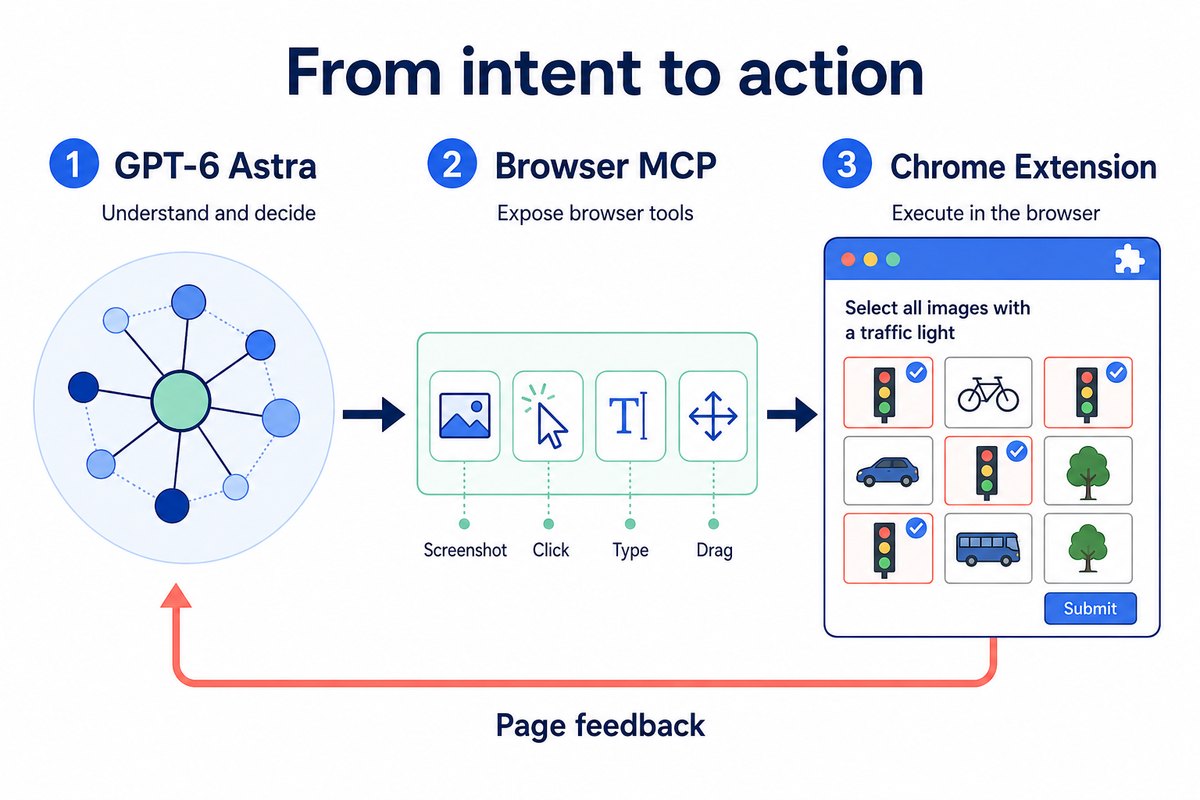
PandaNpc:s nuvarande Codex-anslutning innehåller injicering av konfiguration för webbläsar-MCP. Webbläsarverktygen erbjuder gränssnitt för skärmbild, klick, inmatning, dragning och val av webbläsarinstans. Det här är PandaNpc:s verktygskedja. Det betyder inte att nyhetsdemonstrationen använde samma lösning.
Vad behöver du förbereda innan du börjar?
- PandaNpc-konto: för att ansluta enheter, projekt och sessioner.
- En dator som kör Codex: ansluts till PandaNpc via PandaPaw.
- Ett modellkonto eller en konfiguration med åtkomst till GPT-6 Astra: att enheten är ansluten innebär inte att modellen är auktoriserad.
- En Chrome-webbläsare med PandaNpc-tillägget installerat: det utför åtgärderna i spelet.
Användare som redan kan använda en Astra-session i PandaNpc kan hoppa direkt till avsnittet om plugin-installation. För modellval, se jämförelse mellan GPT-6 Astra och Claude Fable 5.1.
1. Anslut datorn som kör Codex till PandaNpc
Logga in på PandaNpc och gå till enhetssidan, välj Lägg till enhet. Följ anvisningarna och kopiera installationskommandot för måldatorn, kör det i terminalen på den datorn. När installationen är klar går du tillbaka till enhetssidan och bekräftar att datorn visas.
Om datorn redan har PandaPaw installerat kan du köra:
pandapaw statusOm kontot ännu inte är auktoriserat kör du:
pandapaw loginFölj instruktionerna på den webbplats som öppnas. En enhet som är online kräver normalt inte att du loggar in igen.
Öppna sedan PandaNpc Agent, välj rätt enhet och projekt och gå in i Codex-sessionen. Fullständig installationsdokumentation finns i PandaPaw-anslutningsdokumentationen.
2. Installera Chrome-tillägget och synkronisera kontot
Installera PandaNpc-tillägget från Chrome Web Store.
Öppna PandaNpc-inloggningen i samma Chrome-användarprofil som tillägget är installerat i, logga in och öppna sedan tilläggets sidopanel.
Tillägget använder för närvarande inloggningsstatusen från webbkontot. Om du inte är inloggad leder sidopanelen dig till webbinloggningen. Efter inloggning visas enheterna, projekten och sessionerna.
Hitta den enhet och den Codex-session du just anslöt. Om listan inte visar dem kontrollerar du först om webbinloggningen lyckades och om enheten och tillägget använder samma PandaNpc-konto. En inloggning i en annan Chrome-användarprofil ersätter inte den aktuella profilens inloggning.
3. Bekräfta att sessionen faktiskt använder GPT-6 Astra
Gå in i din Codex-session och titta på den modellinformation som visas i sessionen för att bekräfta att den faktiska modellen är GPT-6 Astra.
Om du använder en annan modell just nu måste du välja den via den modellkonfigurationsingång som din Codex-miljö stöder, och sedan kontrollera vilken modell sessionen rapporterar. I det aktuella tillägget använder Codex-sessionen inte samma vanliga modellväxlingsknappar som Claude.
Lita inte enbart på att modellen säger "Jag är Astra" i svaret. Kontrollera sessionens modellinformation. Om kontot saknar Astra-åtkomst kan varken tillägget eller MCP skapa den behörigheten.
4. Verifiera att webbläsar-MCP fungerar
Skicka först en enkel uppgift:
Kontrollera vilka webbläsarverktyg som är tillgängliga, läs den aktiva flikens titel och ta en skärmbild. Klicka eller mata inte in något ännu.
Kontrollera att den returnerade titeln och skärmbilden kommer från den webbläsare du vill använda. Om flera webbläsare är anslutna kan du be:
Lista de tillgängliga webbläsarinstanserna, välj den instans där jag vill testa spelet och ta sedan en ny skärmbild som bekräftelse.
Det här steget verifierar att sessionen kan anropa verktyg, att tillägget är online och att målwebbläsaren är rätt. Om modellen bara ger textuella råd utan att anropa verktyg, åtgärda anslutningsproblemet innan du startar spelet.
5. Öppna spelet och låt Astra försöka
Öppna "I'm Not a Robot" i den anslutna Chrome-instansen och håll spelfönstret synligt.
Första gången rekommenderar vi att bara försöka klara den aktuella banan:
Upplev "I'm Not a Robot" på den öppna fliken med webbläsar-MCP.
Läs först reglerna för den aktuella banan och slutför uppgiften genom vanlig sidinteraktion. Läs inte källkoden för att hitta svaret och ändra inte spelets tillstånd för att hoppa över banor.
Kontrollera sidfeedbacken efter varje åtgärd. Försök med den aktuella banan, pausa när den är klar och berätta vilka verktyg du använde och hur du kan bekräfta resultatet. Var ärlig om något misslyckas.
Fortsätt när hela kedjan fungerar, och dokumentera vilka banor som klarades, eventuella felorsaker, omförsök och manuella ingripanden.
Hur vet du att en åtgärd i spelet verkligen lyckades?
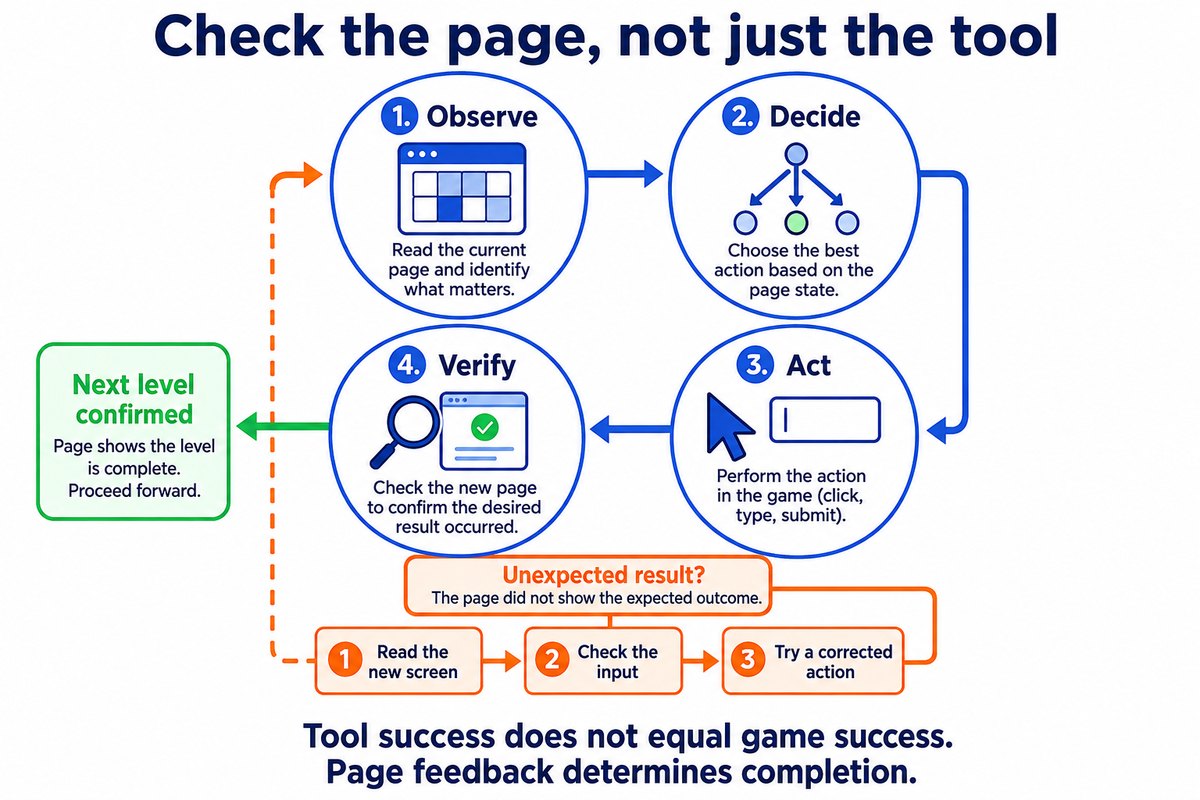
Varje åtgärd måste gå igenom hela kedjan "observera → bedöma → utföra → verifiera". Verktygssvaret säger bara att åtgärden genomfördes. Det är först när sidan går vidare till nästa bana som spelet bekräftar ett godkännande. Om resultatet inte stämmer med förväntningen, läs den nya skärmen först, undersök innehållet i indatafältet och justera sedan åtgärden.
Vår faktiska upplevelse: fyra klarade banor, vi nådde nivå 5
I den webbläsarinstans som användaren valde öppnade vi spelet via PandaNpc webbläsar-MCP och Chrome-tillägget och klarade de fyra första banorna. Åtgärderna baserades på skärmbilder och sidfeedback. Vi använde klick, ifyllning och äkta inmatningsverktyg. Vi läste inte spelets källkod och ändrade inte banornas tillstånd.
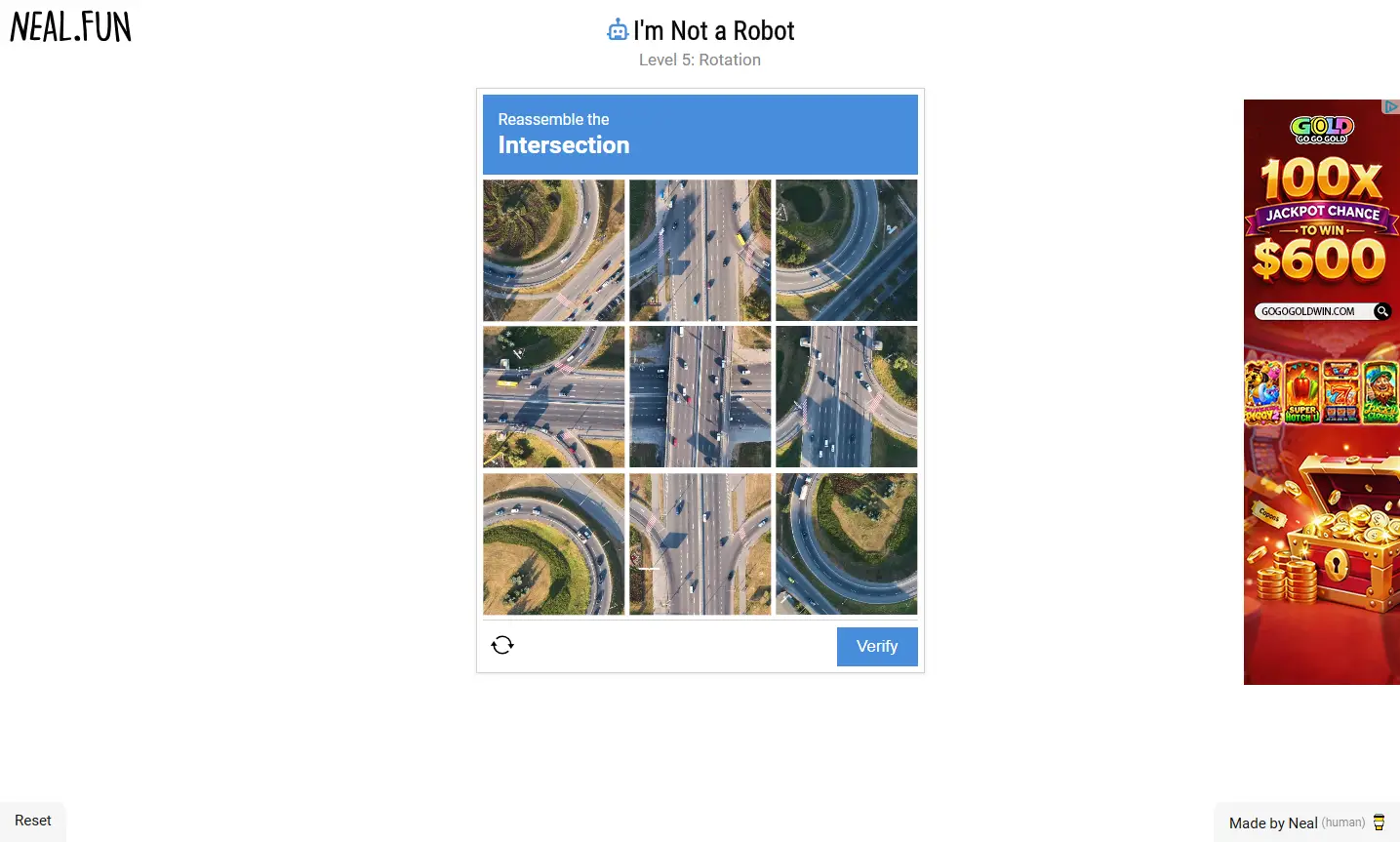
Den sista skärmbilden visar Level 5: Rotation, vilket betyder att de fyra första banorna är godkända. Vi påbörjade inte nivå 5. Syftet med den här dokumentationen är att visa verktygskedjan i arbete.
| Bana | Uppgift på sidan | Faktisk åtgärd och resultat |
|---|---|---|
| Level 1: Checkbox | Markera "I'm not a robot" | Klickade i rutan; sidan gick vidare till bana 2 |
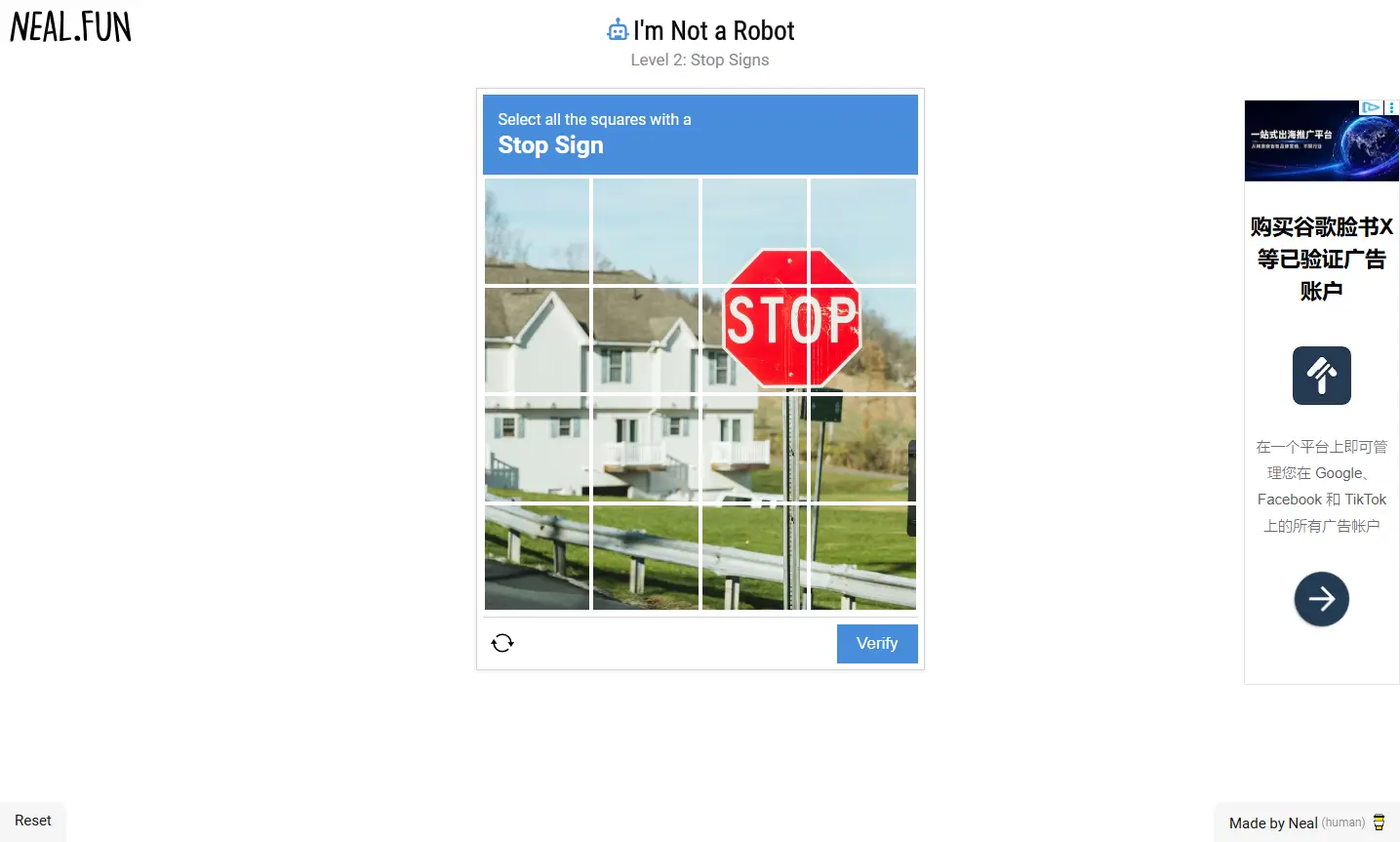
| Level 2: Stop Signs | Markera rutorna som innehåller stoppskyltar | Valde fyra rutor från skärmbilden, klickade på Verify och gick till bana 3 |
| Level 3: Wiggles | Skriv in den dynamiskt förvrängda texten | Ett tecken lästes fel och text lades till; efter omläsning och rensning av fältet skickades in och bana 4 nåddes |
| Level 4: Vegetables | Välj bilderna med grönsaker | Valde utifrån bilderna, klickade på Verify och gick till bana 5 |
Bildval: agera utifrån bilden och bekräfta med nästa bana
På bana 2 sträckte sig stoppskylten över flera rutor. Utifrån skärmbilden valde vi de fyra rutor som innehöll skylten och klickade sedan på Verify. Först när sidan visade bana 3 (Wiggles) kunde vi bekräfta att valet var godkänt.
Bana 4 var en bildvalsuppgift med olika objekt. Efter att vi skickade in gick sidan vidare till bana 5 (Rotation). Det gav ytterligare en komplett sekvens "titta på bilden → agera → sidfeedback".
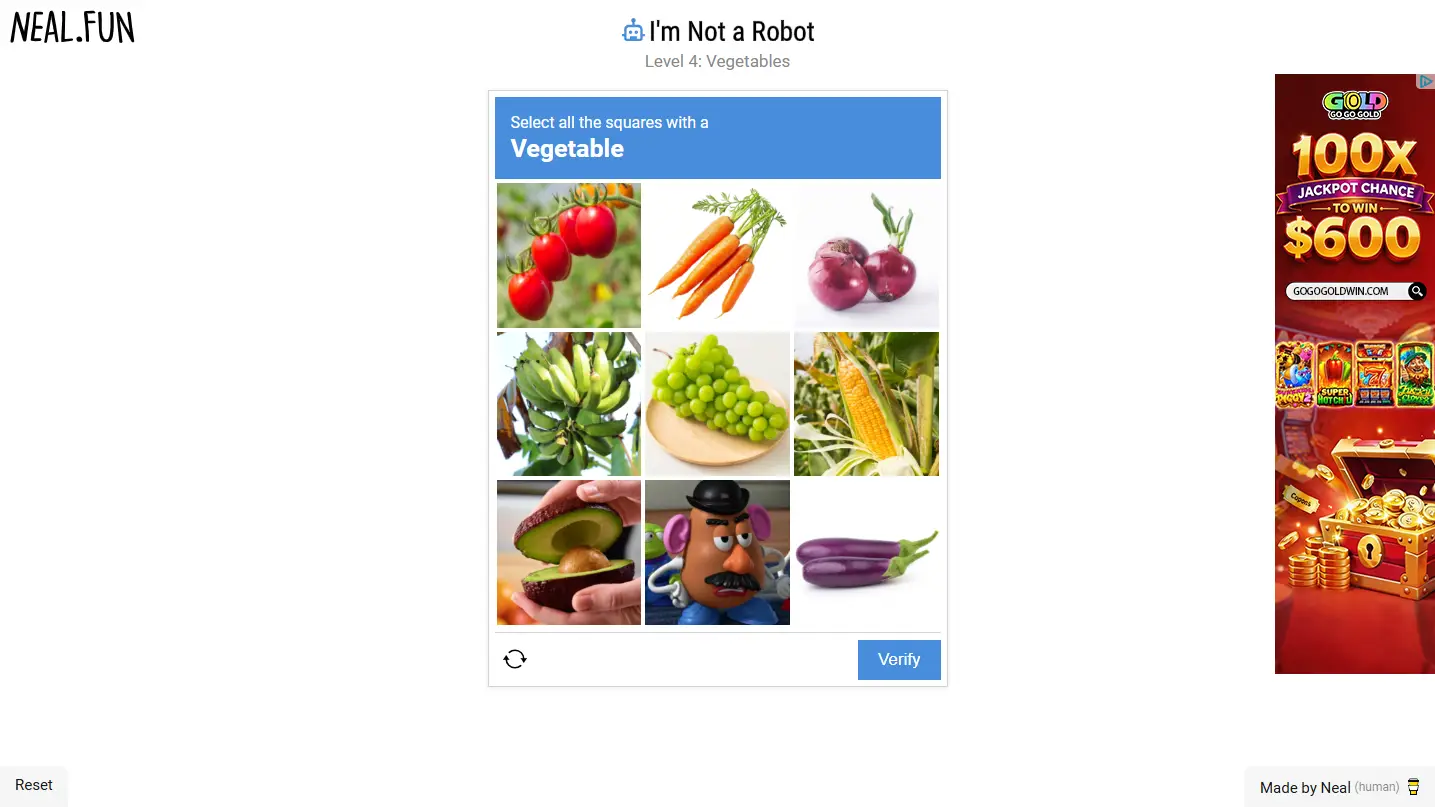
Dessa två banor visar webbläsarverktygens verkliga roll: modellens bedömning kan omvandlas direkt till åtgärder på sidan, men resultatet bekräftas fortfarande av spelsidan.
Bana 3: felläsning och påbyggd inmatning – klarades efter korrigering
Texten på bana 3 var dynamiskt förvrängd. Första gången läste modellen ett tecken fel och matade in FNZZCD. Efter inskickning gick spelet inte vidare.
I nästa inmatningsförsök fungerade inte markera allt som tänkt, och den nya texten lades till efter den gamla. I inmatningsfältet stod FNZZCDFNZZCD. Verktyget utförde inmatningen, men det faktiska fältinnehållet uppfyllde inte längre uppgiftens krav.
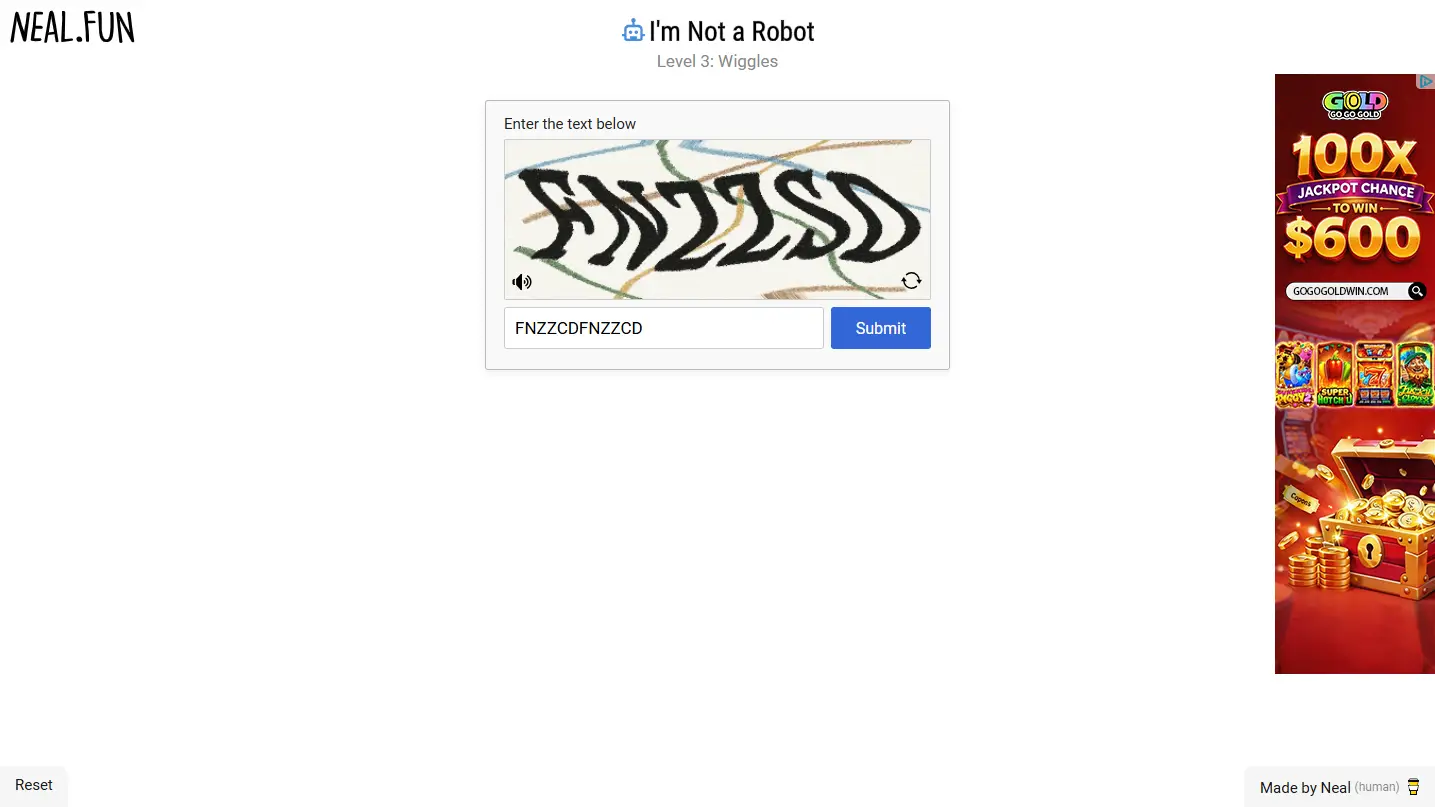
Efter att ha granskat en ny skärmbild kunde texten läsas som FNZZSD. Den här gången rensade vi först fältet, fokuserade det och använde sedan det äkta inmatningsverktyget. Till slut skickade vi in och sidan gick vidare till bana 4.
Den här processen innehöll både igenkänningsfel och inmatningsfel och kan inte beskrivas som "felfri". Eftersom korrigeringen ändrade både svaret och inmatningsmetoden kan vi inte heller tillskriva det slutliga godkännandet enbart till att ett specifikt verktyg användes.
Den återanvändbara lärdomen: kontrollera sidans och inmatningsfältets faktiska tillstånd innan du försöker igen. Rapportera först att en bana är klar när sidan har gått vidare.
Sidan när upplevelsen avslutades
Efter inskickningen på bana 4 visade sidan bana 5 (rotationspusslet). Vi sparade den här skärmbilden som bevis på att de fyra första banorna klarats och fortsatte inte med bana 5.
Vad gör du om MCP inte svarar, skärmbilden misslyckas eller klicket hamnar fel?
| Problem | Kontrollera i första hand |
|---|---|
| Tillägget har varken enhet eller session | Om webbkontot och enhetens ägarskap stämmer överens |
| Codex svarar inte normalt | Modellautentisering, kvot och körmiljö |
| Modellen anropar inte webbläsarverktygen | Om webbläsar-MCP är inläst i den aktuella sessionen |
| Skärmbilden kommer från fel sida | Webbläsarinstans och aktiv flik |
| Skärmbilden misslyckas | Om fönstret är synligt, samt verktygets specifika felmeddelande |
| Inmatningen görs men spelet går inte vidare | Kontrollera först det faktiska fältinnehållet: felläsning, påbyggnad eller ej rensat |
| Klicket genomförs men sidan reagerar inte | Sidans feedback efter åtgärden |
| Nästa åtgärd klickar plötsligt fel | Om sidan uppdaterats eller layouten ändrats |
| Verktygsförfrågan avvisas | Nuvarande behörigheter och orsaken till avvisningen |
Under den här upplevelsen: när en ny flik just hade öppnats returnerade den första sidögonblicksbilden att ingen anslutning till innehållsskriptet gick att upprätta. Strax därpå lyckades skärmbilden och sidan visade redan bana 1. Ett enstaka läsfel kan inte omedelbart bevisa att hela webbläsarkedjan är trasig. Kombinera verktygsfelet med den faktiska sidan i nästa steg.
Vanliga frågor FAQ
Räcker det med att bara installera Chrome-tillägget för att använda GPT-6 Astra?
Nej. Tillägget sköter webbläsaråtgärderna. Du behöver dessutom en fungerande Codex-session och åtkomst till Astra.
Kan jag ansluta det här tillägget direkt till en vanlig ChatGPT-webbsida?
Den väg som beskrivs här är en Codex-session i PandaNpc som ansluts till webbläsar-MCP. Att bara öppna ChatGPT i en annan flik etablerar inte den här anslutningen automatiskt.
Identifierar MCP själv CAPTCHA?
MCP är ett protokoll som kopplar samman modellen med verktyg. I den här lösningen ansvarar modellen för förståelse och beslut, medan webbläsarverktygen och tillägget ansvarar för att hämta sidinformation och utföra åtgärder.
Hur många banor testade ni? Var det felfritt?
Vi klarade de fyra första banorna och avslutade upplevelsen när bana 5 nåddes. På bana 3 förekom en felläsning av ett tecken och en påbyggd inmatning. Efter korrigering klarades banan. Det var varken felfritt eller ett klarat spel med alla 48 banor.
Varför godkändes inte spelet trots att verktyget returnerade framgång?
Verktygets utförande och spelets bedömning är två olika resultat. På bana 3 i vårt test lyckades textinmatningen tekniskt, men innehållet var felaktigt påbyggt. Kontrollera därför innehållet i indatafältet och sidfeedbacken efter inskickning.
Kan man klara CAPTCHA på riktiga webbplatser bara för att man klarar spelet?
Nej, det kan man inte direkt sluta sig till. Spelresultatet visar bara vad som hände under de specifika förutsättningarna och innebär inte att andra verifieringssystem skulle acceptera samma åtgärder.
Varför behövs både tillägget och MCP?
MCP gör att modellen vet vilka verktyg som finns och hur de anropas. Tillägget oätter anropen till handlingar i webbläsaren. När de två är anslutna kan modellen observera sidan, agera och därefter läsa resultatet.
Relaterade guider

GPT-6 Astra vs Claude Fable 5.1: programmering, agenter, priser och benchmarks
GPT-6 Astra och Claude Fable 5.1 är båda allmänt tillgängliga och är flaggskeppsmodeller med ett pris på 10 USD per miljon tokens för indata och 50 USD för utdata, men de har olika avvägningar när det gäller programmering, datorstyrning, långa uppgifter, cachekostnader och kontext. Denna artikel jämför dem punkt för punkt med en gemensam benchmark och ger en metod för att välja modell baserat på uppgift.
Läs artikel →
GPT-6 Astra är nu allmänt tillgänglig: så delar du den säkert med familj och vänner
GPT-6 Astra är nu allmänt tillgängligt för kvalificerade betalda abonnemang, Codex och API. Den här artikeln förklarar behörighetsskillnaderna mellan Plus, Pro, Business, Enterprise, Free/Go och GPT-6 Pro och visar hur man säkert delar via återkallbara Agent-anslutningar utan att dela OpenAI-konto, lösenord eller API Key.
Läs artikel →
Låt Claude styra din webbläsare direkt: Fyll i formulär, posta inlägg, till och med dra captcha-slider
De flesta använder AI fortfarande på nivån "du frågar, den svarar". PandaNpc:s Chrome-tillägg låter din Claude Code verkligen sträcka sig in i webbläsaren, klicka åt dig, fylla i åt dig, bläddra åt dig – och till och med dra slider CAPTCHA åt dig. Med hjälp av Chrome Developer Protocol injiceras äkta inmatning med isTrusted=true på kärnnivå + bakänden beräknar människoliknande dragbanor, för att passera anti-skrapning och gå in i cross-origin iframes. 43 verktyg för åtgärder, komplett med en uppsättning godkännandekort + domänsvartlista + pausknapp + säkerhetsbarriär för åtgärdsspårning.
Läs artikel →