
Sådan består GPT-6 Astra captcha – og gennemfører "I'm Not a Robot"
Det rapporteres, at GPT-6 Astra har gennemført et captcha-spil med 48 niveauer uden en eneste fejl, hvilket demonstrerer en evne til kontinuerlig genkendelse, betjening og verifikation. Via PandaNpc-browser-MCP og Chrome-udvidelsen kan du også oprette forbindelse til din egen Astra-session og selv prøve det; artiklen indeholder skærmbilleder fra forfatterens praktiske test af de første 4 niveauer samt fejlretningsprocessen.
Captcha'er bruges til at skelne mennesker fra maskiner. I dag begynder AI også at udfordre disse opgaver, der kræver, at man "beviser, at man er menneske". Nyheden om, at GPT-6 Astra har gennemført "I'm Not a Robot", får mange til selv at prøve: Kan deres egen AI forstå banerne og faktisk betjene browseren?
For at opleve dette skal du forbinde Astrakens vurderingsevne med browser-værktøjer. Denne artikel forklarer, hvordan du via PandaNpc Chrome-udvidelsen og browser-MCP forbinder din egen Astra-session, åbner spillet, og – sammen med vores faktiske gennemførelse af de første 4 niveauer – viser, hvordan du vurderer, om opgaven lykkedes.
Denne artikel er skrevet af en udvikler hos PandaNpc og omhandler egne udvidelser og MCP. Den offentligt rapporterede præstation med at gennemføre alle 48 niveauer beskrives separat fra denne artikels oplevelse med browser-værktøjer på de første 4 niveauer. Denne oplevelse omfattede gentagne forsøg og verificerede ikke alle 48 niveauer.
Hvad er spillet "I'm Not a Robot"? Hvor kan man spille det?
"I'm Not a Robot" er et browserspil på Neal.fun med temaet "Jeg er ikke en robot"-verifikation. Det sammensætter captcha-lignende interaktioner til en række udfordringer.
Klik for at åbne "I'm Not a Robot" – du kan opleve det direkte i browseren.
For AI tester denne type spil ikke kun genkendelsesevnen. Det kræver også at kunne læse reglerne, finde interaktionsmålene, udføre handlinger og derefter observere, om siden accepterer handlingen. Når niveauet ændrer sig, skal modellen forstå den aktuelle opgave på ny.
GPT-6 Astra gennemfører 48 niveauer – hvad betyder nyheden?
Offentlige rapporter viser, at GPT-6 Astra har gennemført alle 48 niveauer i "I'm Not a Robot". Nogle rapporter bruger formuleringen "fejlfrit", men denne artikel har ikke uafhængigt verificeret de fulde kørselslogs og udleder ikke en stabil succesrate på dette grundlag. Relateret rapport
Det bemærkelsesværdige ved denne nyhed er, at modellen gennemførte en kontinuerlig interaktionssekvens: forstå siden, vælge handling, kontrollere feedback og fortsætte til næste trin.
OpenAI har også opført computer- og browserbetjening blandt Astrakens vigtigste egenskaber. De offentligt beskrevne opgaver omfatter udfyldning af formularer, brug af software og webforskning. OpenAI's officielle introduktion
At gennemføre et spil betyder ikke, at man kan bestå captcha på alle rigtige websites. Vi kan tage udgangspunkt i denne demo for at opleve, hvordan modellen bruger værktøjer, men den konkrete præstation afhænger stadig af dit eget kørselsmiljø og dine logførte handlinger.
Hvordan samarbejder Astra, browser-MCP og Chrome-udvidelsen?
| Komponent | Hvad står den for? | Hvad kan brugeren observere? |
|---|---|---|
| GPT-6 Astra | Forstår niveauet, beslutter handlinger, vurderer resultater | Modellens analyse og næste handling |
| Browser-MCP | Giver sessionen værktøjer til at læse sider, tage skærmbilleder og foretage input | Værktøjskald i sessionen |
| PandaNpc Chrome-udvidelse | Udfører handlinger i mål-browseren | Klik, input, træk og ændringer på siden |
Hele processen er: Din opgave → Astra kalder MCP-værktøjer → Udvidelsen udfører handlingerne → Sidefeedback vender tilbage til Astra.
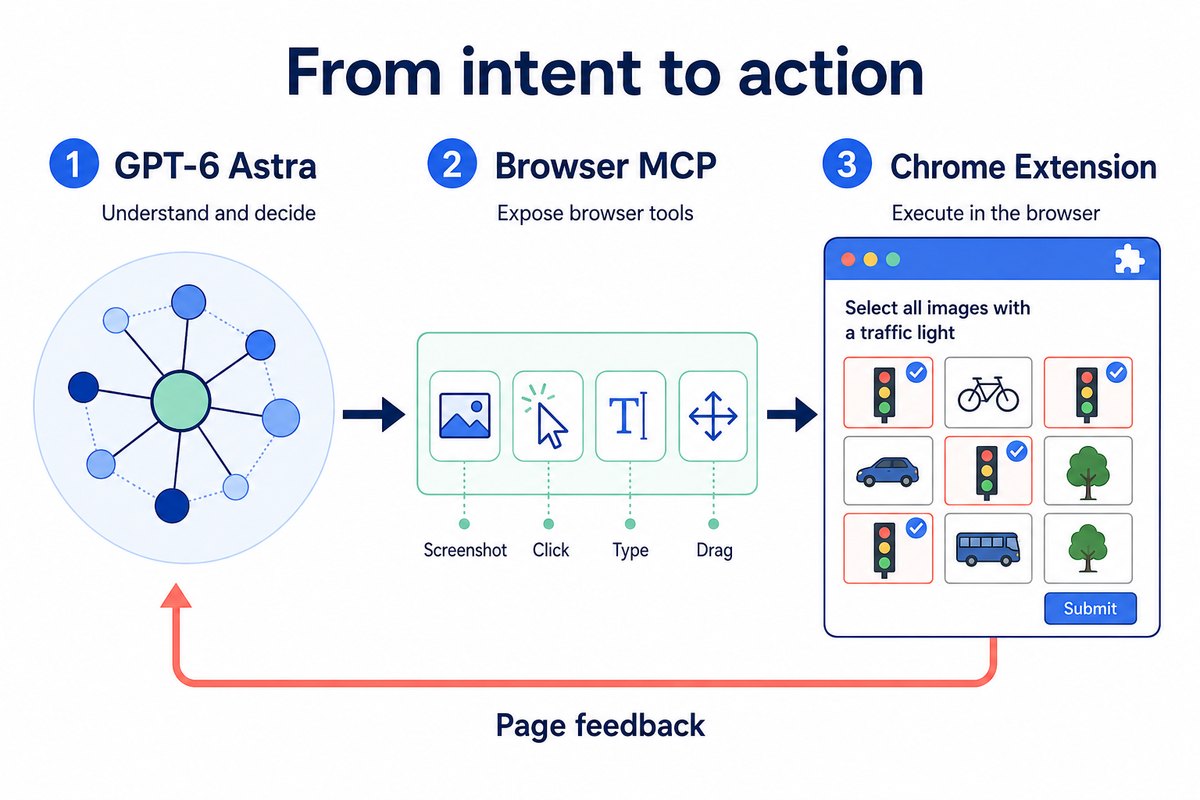
PandaNpc's nuværende Codex-integration inkluderer injektion af browser-MCP-konfigurationen. Browser-værktøjerne tilbyder grænseflader til skærmbilleder, klik, input, træk og valg af browserforekomster. Dette er PandaNpc's værktøjskæde og betyder ikke, at nyhedsdemoen brugte den samme løsning.
Hvad skal du bruge, før du går i gang?
- PandaNpc-konto: Bruges til at forbinde enheder, projekter og sessioner.
- Computer, der kører Codex: Tilsluttes PandaNpc via PandaPaw.
- Modelkonto eller konfiguration med adgang til GPT-6 Astra: At enheden er forbundet betyder ikke, at modellen er autoriseret.
- Chrome-browser med PandaNpc-udvidelsen installeret: Udfører handlingerne i spillet.
Brugere, der allerede kan bruge Astra-sessioner i PandaNpc, kan springe direkte til installationsafsnittet for udvidelsen. Valg af model kan ses i sammenligningen mellem GPT-6 Astra og Claude Fable 5.1.
1. Forbind computeren, der kører Codex, til PandaNpc
Log ind på PandaNpc, åbn enhedssiden, og vælg at tilføje en enhed. Følg instruktionerne på siden for at kopiere installationskommandoen, der passer til den pågældende computer, og kør den i terminalen på den computer. Når installationen er fuldført, skal du gå tilbage til enhedssiden og bekræfte, at computeren vises.
Hvis computeren allerede har PandaPaw installeret, kan du køre:
pandapaw statusHvis kontoauthoriseringen ikke er fuldført endnu, kan du køre:
pandapaw loginFølg anvisningerne på den side, der åbnes, for at fuldføre autorisationen. Enheder, der er online som normalt, behøver ikke at logge ind igen og igen.
Åbn derefter PandaNpc Agent, find den tilsvarende enhed og det tilsvarende projekt, og gå ind i Codex-sessionen. Du kan finde den fulde installationsvejledning i PandaPaw-integrationsdokumentationen.
2. Installér Chrome-udvidelsen, og synkroniser kontoen
Installér PandaNpc-udvidelsen fra Chrome Web Store.
Åbn PandaNpc-loginsiden i den samme Chrome-brugerprofil, hvor udvidelsen er installeret, og log ind. Åbn derefter udvidelsens sidepanel.
Udvidelsen bruger i øjeblikket loginstatus fra webkontoen. Hvis du ikke er logget ind, vil sidepanelet guide dig til at logge ind på websiden. Når du er logget ind, kan du gå ind i listerne over enheder, projekter og sessioner.
Find den enhed og Codex-session, du lige har tilsluttet. Hvis listen ikke vises, så tjek først, om web-loginnet lykkedes, og om enheden og udvidelsen bruger den samme PandaNpc-konto. Logins i andre Chrome-brugerprofiler erstatter ikke loginnet i den aktuelle profil.
3. Bekræft, at sessionen faktisk bruger GPT-6 Astra
Gå ind i din Codex-session, og kontrollér de modeloplysninger, som sessionen viser, for at bekræfte, at den faktiske model er GPT-6 Astra.
Hvis du i øjeblikket bruger en anden model, skal du vælge den via den modelkonfigurationsindgang, som Codex-miljøet understøtter, og derefter kontrollere den model, som sessionen rapporterer. I den nuværende udvidelse bruger Codex-sessioner ikke den samme almindelige modelskifteknap som Claude.
Stol ikke kun på, at modellen siger "Jeg er Astra" i et svar, og betragt ikke skiftet som vellykket. Du bør se på sessionens modeloplysninger. Hvis kontoen ikke har adgang til Astra, kan hverken udvidelsen eller MCP give denne adgang.
4. Bekræft, at browser-MCP er forbundet
Send først en simpel opgave:
Kontrollér de tilgængelige browserværktøjer, læs titlen på den aktive fane, og tag et skærmbillede. Klik eller indtast ikke noget indtil videre.
Bekræft, at titlen og skærmbilledet i svaret stammer fra den browser, du vil betjene. Hvis flere browsere er forbundet, kan du bede modellen om:
Vis venligst de tilgængelige browserforekomster, vælg den forekomst, hvor jeg vil opleve spillet, og tag derefter et nyt skærmbillede for at bekræfte.
Dette trin kan bekræfte, om sessionen kan kalde værktøjer, om udvidelsen er online, og om mål-browseren er korrekt. Hvis modellen kun giver tekstlige forslag uden at kalde værktøjer, skal du løse forbindelsesproblemet, før du begynder på spillet.
5. Åbn spillet, og giv Astra udfordringen
Åbn "I'm Not a Robot" i den allerede tilsluttede Chrome, og hold spillevinduet synligt.
Ved den første oplevelse anbefaler vi kun at forsøge det aktuelle niveau:
Prøv venligst det aktuelt åbne "I'm Not a Robot" via browser-MCP.
Læs først reglerne for det aktuelle niveau, og udfør derefter handlingen gennem normal sideinteraktion. Læs ikke kildekoden for at finde svaret, og modificér ikke spillets tilstand for at springe niveauer over.
Kontrollér sidefeedbacken efter hver handling. Prøv først det aktuelle niveau, og når du er færdig, så pause og fortæl mig, hvilke værktøjer du kaldte, og hvordan resultatet kan bekræftes. Hvis du støder på en fejl, så beskriv den ærligt.
Når du har bekræftet, at hele forløbet kan køre, kan du lade den fortsætte og notere, hvilke niveauer der blev bestået, årsager til fejl, gentagne forsøg og manuel indgriben.
Hvordan bekræfter man, at spilhandlingen rent faktisk lykkedes?
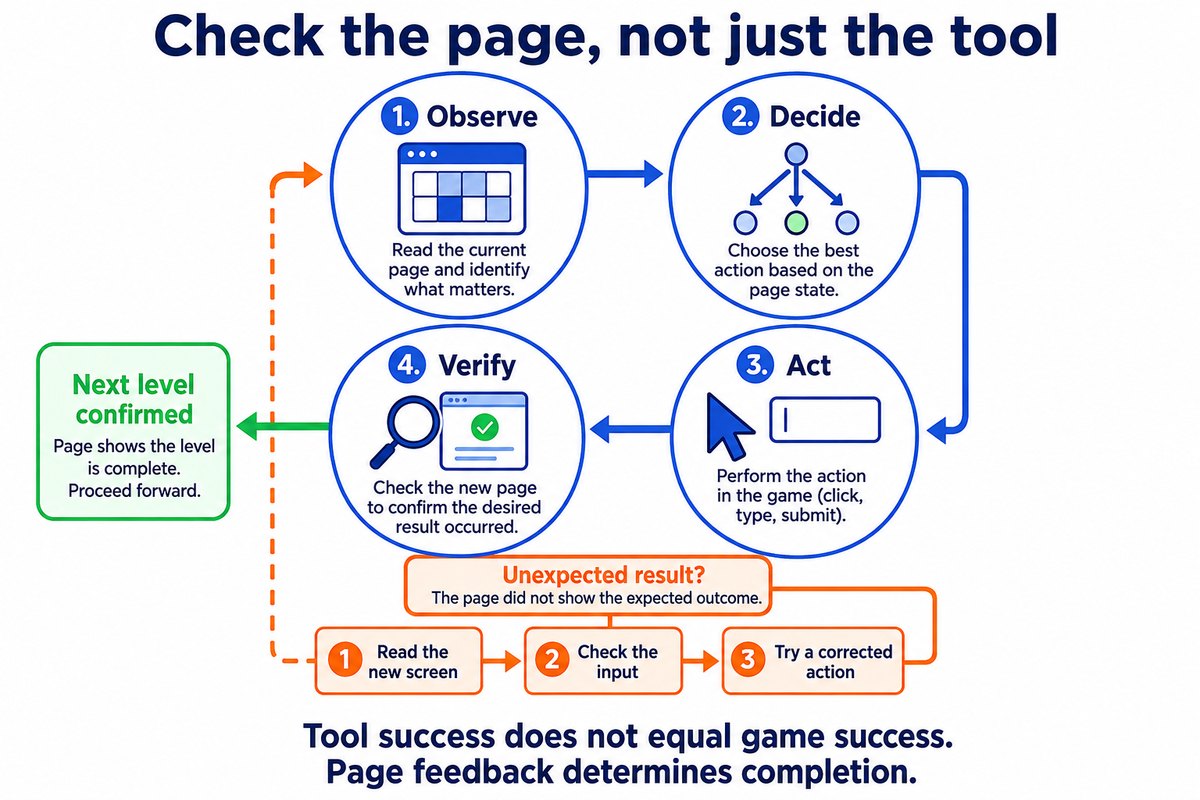
Hver handling skal gennemgå hele kæden "observere → vurdere → udføre → verificere". Værktøjets svar beskriver kun, hvad der blev udført; om siden går videre til næste niveau er beviset for, at spillet er bestået. Hvis resultatet ikke svarer til forventningen, skal du først læse det nye skærmbillede, kontrollere indholdet i inputfeltet og derefter justere handlingen.
Vores faktiske oplevelse: De første 4 niveauer gennemført, og niveau 5 blev nået
Vi åbnede spillet i den browserforekomst, som brugeren angav, via PandaNpc-browser-MCP og Chrome-udvidelsen og gennemførte de første 4 niveauer. Handlingerne var baseret på skærmbilleder og feedback fra siden. Vi brugte værktøjer til klik, udfyldning og rigtig indtastning. Vi læste ikke spillets kildekode eller ændrede niveauets tilstand.
Det sidste skærmbillede viser Level 5: Rotation, hvilket betyder, at de første 4 niveauer er gennemført. Vi begyndte ikke på niveau 5. Denne log tjener til at vise, hvordan værktøjskæden faktisk fungerer.
| Niveau | Opgave på siden | Faktisk handling og resultat |
|---|---|---|
| Level 1: Checkbox | Markér afkrydsningsfeltet "I'm not a robot" | Klikkede på afkrydsningsfeltet; siden gik til niveau 2 |
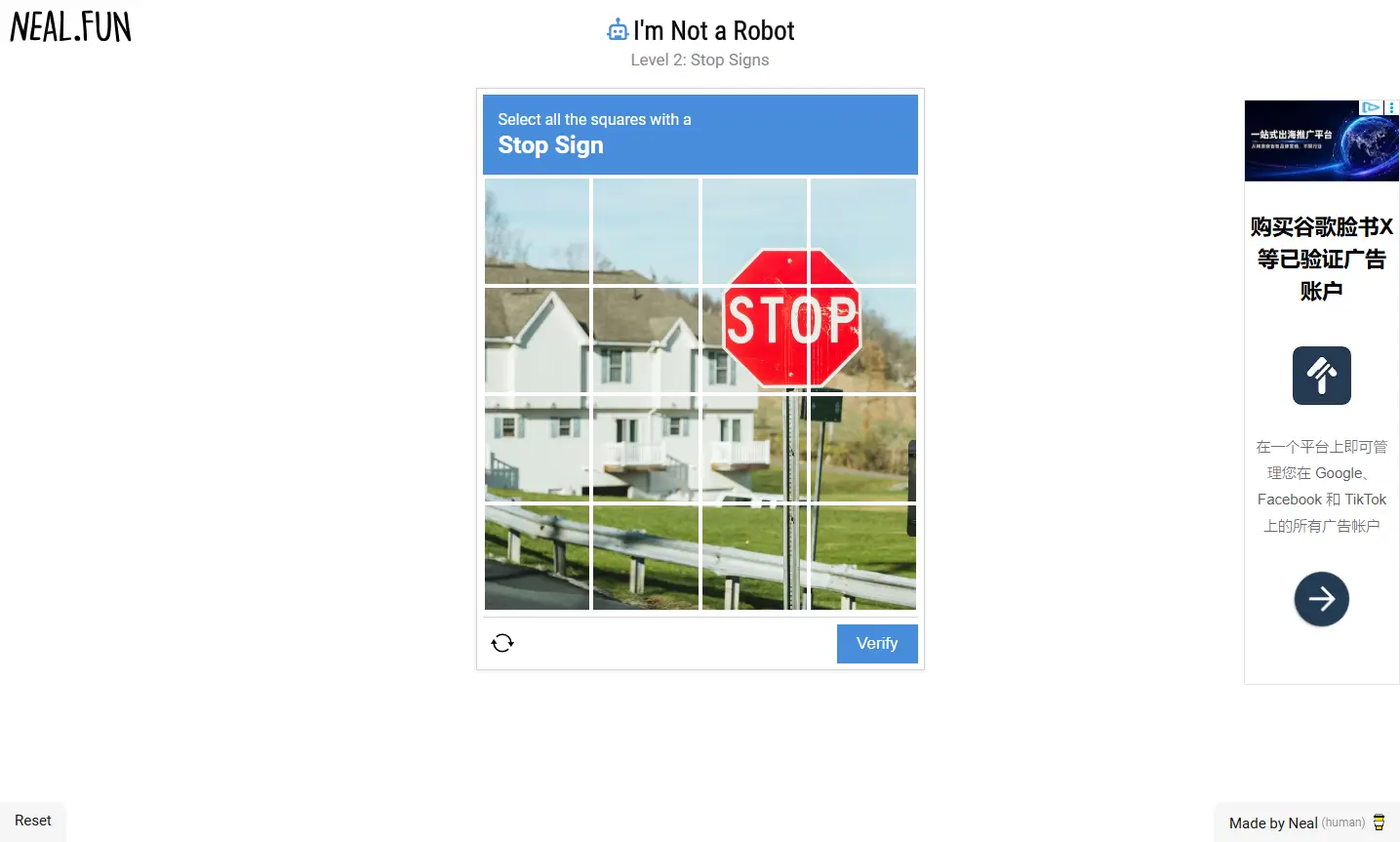
| Level 2: Stop Signs | Vælg felter, der indeholder stopskilte | Valgte 4 felter ud fra skærmbilledet, klikkede på Verify og gik videre til niveau 3 |
| Level 3: Wiggles | Indtast den dynamisk forvrængede tekst | Der opstod fejllæsning af tegn, og inputtet blev tilføjet til den gamle tekst; efter genkendelse og rydning af inputfeltet indsendte vi korrekt og gik videre til niveau 4 |
| Level 4: Vegetables | Vælg billeder af grøntsager | Valgte ud fra billederne, klikkede på Verify og gik videre til niveau 5 |
Billedvalg: Beslut handlingen ud fra skærmbilledet, bekræft resultatet ud fra næste niveau
I niveau 2 strakte stopskiltet sig hen over flere felter. Vi valgte ud fra skærmbilledet de 4 felter, der indeholdt skiltet, og klikkede derefter på Verify. Først da siden derefter viste niveau 3, Wiggles, kunne vi bekræfte, at valget var korrekt.
Niveau 4 bestod til gengæld i at vælge billeder af forskellige objekter. Efter indsendelse gik siden til niveau 5, Rotation, hvilket gav endnu en komplet sekvens af "se på billedet → udføre handling → modtage sidefeedback".
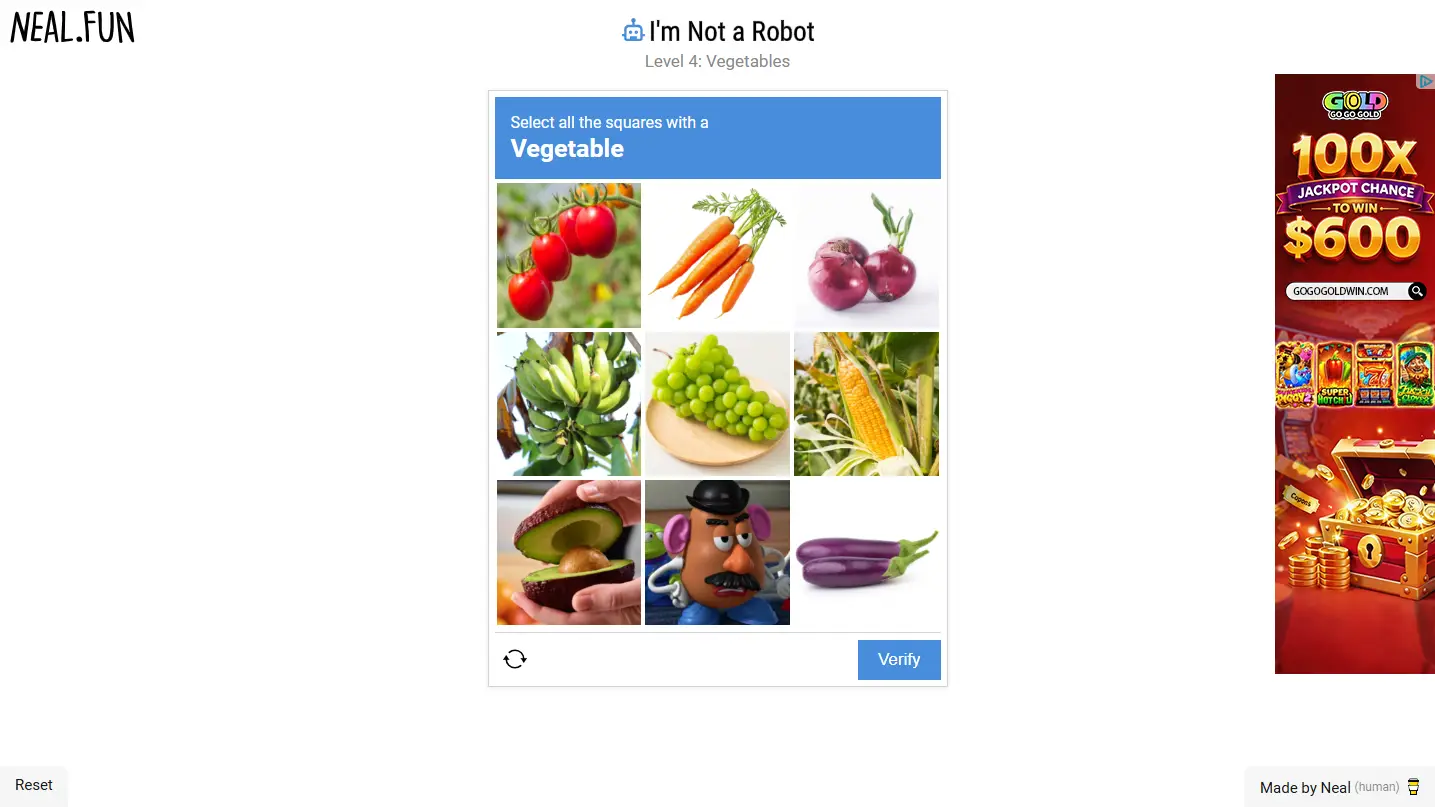
De to niveauer viser browser-værktøjernes reelle funktion: modellens vurdering kan omsættes direkte til handlinger siden, mens resultatet stadig bekræes af spilsiden.
Niveau 3: Fejllæsning af tegn og tilføj af input – rettet og bestået
Teksten i niveau 3 var dynamisk forvrænget. Første gang læste vi et af tegnene forkert og indtastede FNZZCD. Efter indsendelse gik vi ikke videre til næste niveau.
Da vi derefter forsøgte at indtaste igen, virkede "markér alt"-handlingen ikke som forventet. Den nye tekst blev tilføjet efter den gamle tekst, så inputfeltet indeholdt FNZZCDFNZZCD. Selvom værktøjet udførte inputhandlingen, opfyldte det faktiske feltindhold ikke længere opgavens krav.
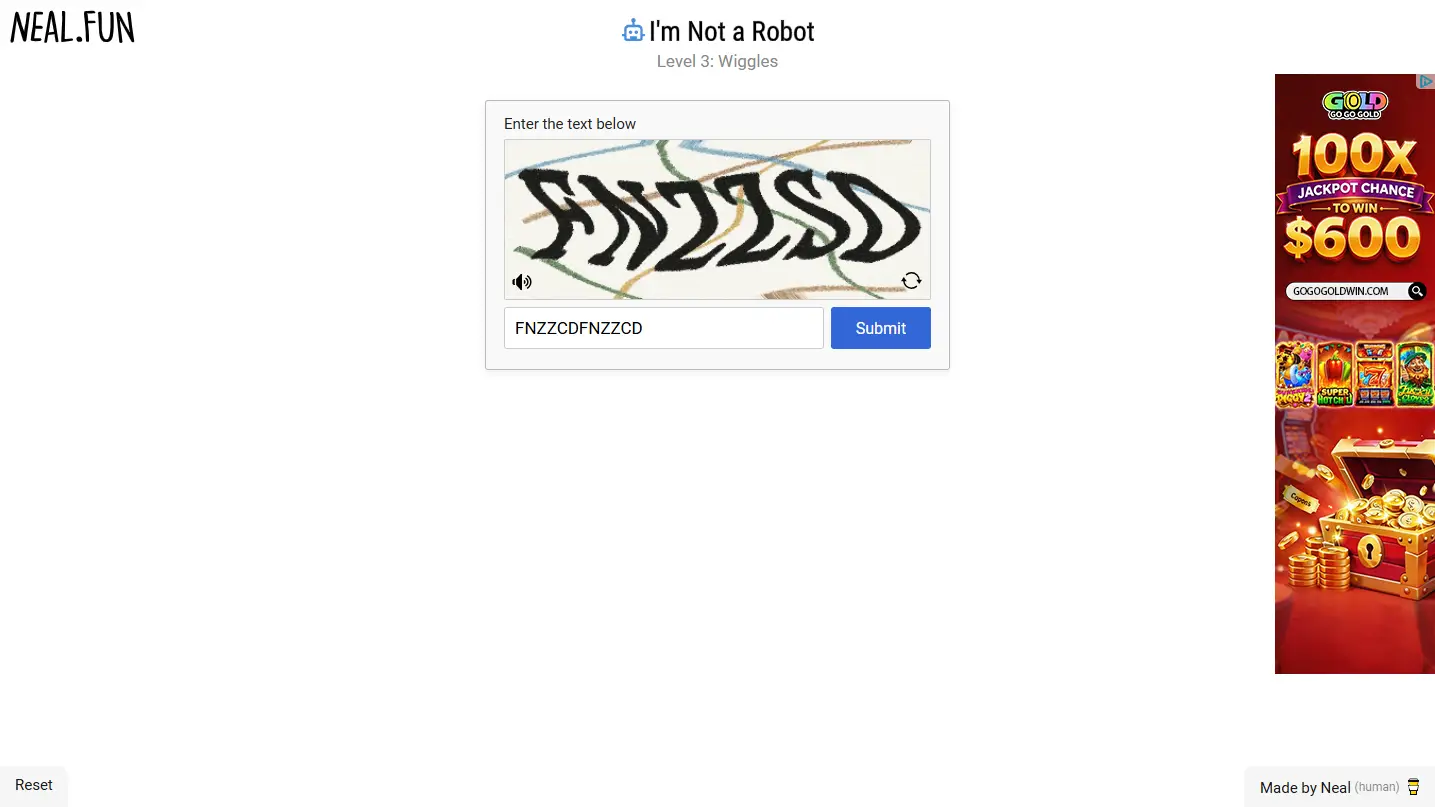
Efter at have set på skærmbilledet igen, genkendte vi teksten som FNZZSD. Denne gang ryddede vi inputfeltet, fokuserede på det og kaldte det faktiske inputværktøj, hvorefter vi indsendte. Siden gik til niveau 4.
Denne proces indeholdt genkendelsesfejl og inputhåndteringsproblemer og kan ikke betegnes som "fejlfri". Da korrektionen ændrede både svaret og inputmetoden, kan den endelige succes heller ikke udelukkende tilskrives skiftet til et bestemt værktøj.
Den genanvendelige erfaring er: Tjek altid sidens og inputfeltets faktiske tilstand, før du prøver igen. Rapportér kun, at niveauet er bestået, når siden går videre til næste niveau.
Siden, da denne oplevelse sluttede
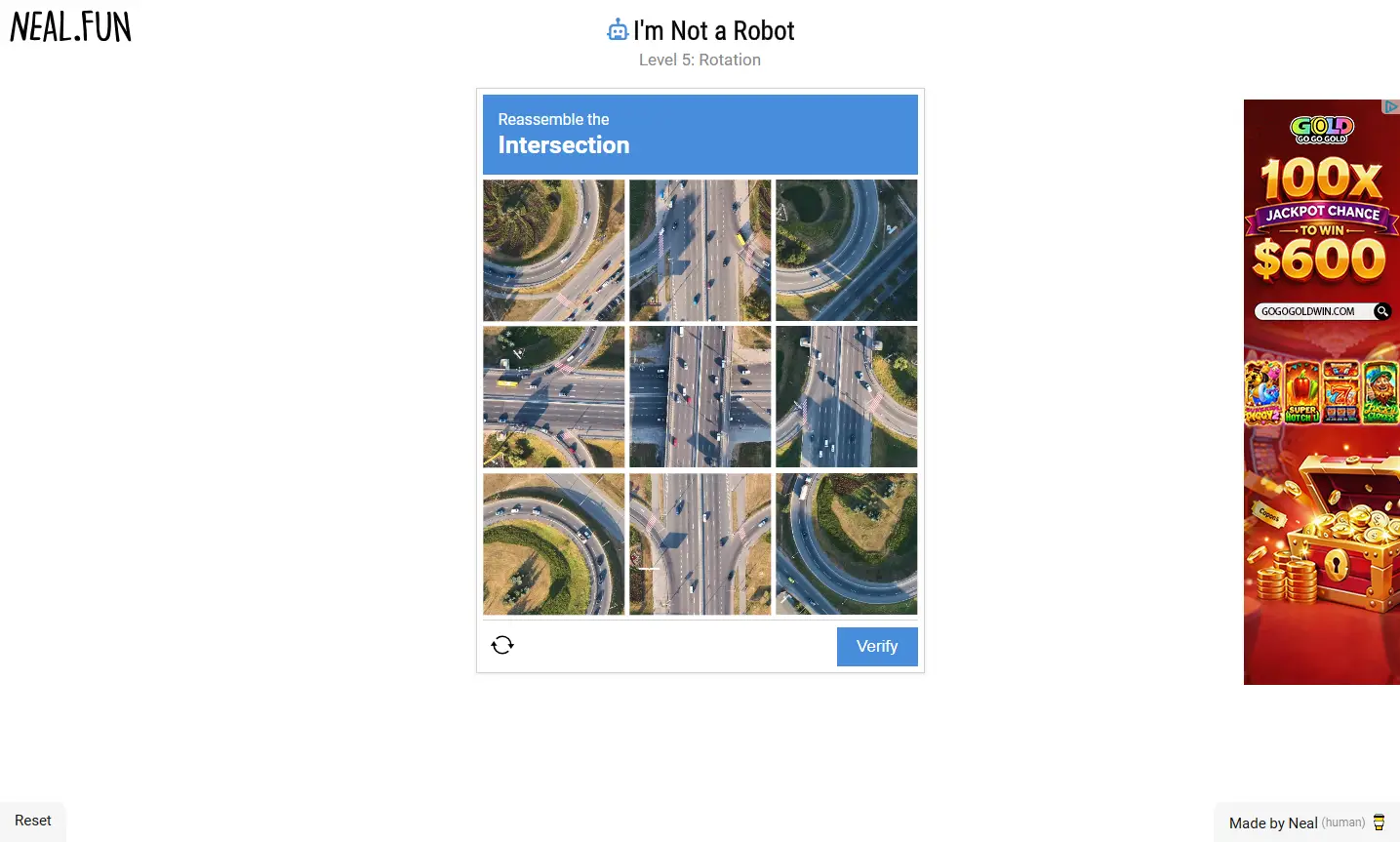
Efter indsendelsen af niveau 4 viste siden niveau 5, der var et roterende puslespil. Vi beholdt dette skærmbillede som dokumentation for, at de første 4 niveauer var gennemført, og forsøgte ikke at klare niveau 5.
Hvad gør man, hvis MCP ikke reagerer, skærmbilledet mislykkes, eller man klikker forkert?
| Fænomen | Hvad skal du først kontrollere |
|---|---|
| Udvidelsen har ingen enhed eller session | Om webkontoen og enhedens tilknytning er ens |
| Codex svarer ikke normalt | Om modelgodkendelse, saldo/kvote og kørselsmiljø er i orden |
| Modellen kalder ikke browserværktøjer | Om browser-MCP er indlæst i den aktuelle session |
| Skærmbilledet kommer fra den forkerte side | Browserforekomst og aktiv fane |
| Skærmbilledet mislykkes | Om vinduet er synligt, samt den konkrete årsag, som værktøjet returnerer |
| Input udført, men niveauet ikke bestået | Se først på det faktiske feltindhold, og kontrollér for fejllæsning, tilføjede tegn eller manglende rydning |
| Klik fuldført, men siden reagerer ikke | Sidefeedback efter handlingen |
| Pludselig forkert klik i næste trin | Om siden er blevet opdateret, eller layoutet er ændret |
| Værktøjsanmodning afvist | Aktuelle tilladelser og afvisningsårsagen |
I denne oplevelse, da en ny fane lige var blevet åbnet, gav den første side-snapshot en fejl om, at den ikke kunne oprette forbindelse til indholdsscriptet. Derefter lykkedes skærmbilledet, og siden viste allerede niveau 1. En enkelt mislykket aflæsning betyder ikke nødvendigvis, at hele browserkæden er utilgængelig; du skal vurdere sagen ud fra værktøjsfejlen og de efterfølgende faktiske sider.
Ofte stillede spørgsmål (FAQ)
Kan jeg bruge GPT-6 Astra, hvis jeg blot installerer Chrome-udvidelsen?
Nej. Udvidelsen håndterer browserudførelsen. Du har også brug for en kørende Codex-session samt adgang til Astra.
Kan jeg forbinde denne udvidelse direkte til den almindelige ChatGPT-webside?
Den rute, der beskrives i denne artikel, er, at Codex-sessionen i PandaNpc tilsluttes browser-MCP. Hvis du blot åbner ChatGPT i en anden fane, oprettes denne forbindelse ikke automatisk.
Kan MCP selv genkende en captcha?
MCP er en protokol, der forbinder modellen med værktøjer. I denne løsning står modellen for forståelse og beslutninger, mens browser-værktøjerne og udvidelsen står for at hente siden og udføre handlinger.
Hvor mange niveauer gennemførte I faktisk? Var det fejlfrit?
Vi gennemførte de første 4 niveauer og stoppede, efter vi nåede niveau 5. I niveau 3 var der fejllæsning af tegn og tilføjelse af input, som blev rettet, og så blev niveauet bestået. Det var ikke fejlfrit, og det er ikke en gennemførelse af alle 48 niveauer.
Hvorfor bestod spillet stadig ikke, når værktøjet returnerede succes?
Værktøjsudførelse og spilvurdering er to forskellige resultater. I vores niveau 3 skete det, at teksten blev indtastet, men indholdet blev forkert tilføjet. Du bør kontrollere inputindholdet og sidefeedbacken efter indsendelse.
Kan man også bestå captcha på rigtige websites, hvis man kan klare spillet?
Det kan man ikke udlede direkte. Spilresultatet beviser kun præstationen under de tilsvarende betingelser og kan ikke repræsentere, at andre captcha-systemer vil acceptere den samme handling.
Hvorfor skal jeg bruge både udvidelsen og MCP?
MCP giver modellen viden om, hvilke værktøjer der findes, og hvordan de kaldes. Udvidelsen omsætter disse kald til faktiske handlinger i browseren. Når de to er forbundet, kan modellen observere siden, handle på den og derefter aflæse resultatet.
Relaterede guider

GPT-6 Astra vs Claude Fable 5.1: Programmering, Agents, priser og benchmarks
GPT-6 Astra og Claude Fable 5.1 er begge offentligt tilgængelige og er begge flagskibsmodeller til $10 pr. million tokens for input og $50 for output, men de har forskellige afvejninger inden for programmering, computerbetjening, lange opgaver, cache-omkostninger og kontekst. Denne artikel sammenligner dem punkt for punkt på fælles benchmarks og giver en metode til at vælge model efter opgave.
Læs artikel →
GPT-6 Astra er nu generelt tilgængelig: Sådan deler du den sikkert med familie og venner
GPT-6 Astra er nu fuldt tilgængelig for kvalificerede betalte planer, Codex og API. Denne artikel beskriver forskellene i adgangsrettigheder mellem Plus, Pro, Business, Enterprise, Free/Go og GPT-6 Pro og demonstrerer, hvordan man sikkert kan dele via en tilbagekaldelig Agent-forbindelse uden at dele OpenAI-konto, adgangskode eller API Key.
Læs artikel →
Få Claude til at styre din browser direkte: Udfyld formularer, post indlæg, og træk selv skyde-captchaen
De fleste mennesker bruger AI stadig på niveauet 'du spørger, den svarer'. PandaNpc's Chrome-udvidelse får din Claude Code til virkelig at række ind i browseren, klikke for dig, udfylde for dig, bladre for dig – endda trække skyder-CAPTCHA for dig. Ved hjælp af Chrome Developer Protocol indsprøjtes ægte input med isTrusted=true på kerneniveau + backend-beregnet menneskelignende trækbane, omgå anti-scraping, gå ind i cross-origin iframes. 43 handlingsværktøjer, med et komplet sæt godkendelseskort + domæne-sortliste + pausekontakt + sikkerhedssluse med handlingssporing.
Læs artikel →