
Comment GPT-6 Astra réussit-il les captchas ? En terminant « I'm Not a Robot »
Selon les rapports, GPT-6 Astra a réussi sans erreur les 48 niveaux du jeu de CAPTCHA, démontrant ainsi des capacités continues de reconnaissance, d'opération et de vérification. Grâce à l'extension Chrome et au MCP de navigateur PandaNpc, vous pouvez également connecter votre propre session Astra pour l'expérimenter directement ; cet article comprend des captures d'écran des quatre premiers niveaux et le processus de correction.
Les captchas servent à distinguer les humains des machines. Aujourd'hui, les IA commencent elles aussi à relever ces épreuves qui demandent de « prouver que l'on est humain ». L'annonce que GPT-6 Astra a terminé « I'm Not a Robot » donne à beaucoup l'envie d'essayer : leur propre IA peut-elle comprendre les niveaux et piloter réellement un navigateur ?
Pour vivre cette expérience, il faut relier les capacités de raisonnement d'Astra aux outils navigateur. Cet article explique comment connecter votre session Astra et ouvrir le jeu avec l'extension Chrome PandaNpc et le MCP navigateur, puis comment juger si la tâche réussit, à partir du compte rendu des 4 premiers niveaux que nous avons réellement terminés.
Cet article est rédigé par le développeur de PandaNpc et concerne sa propre extension et son MCP. Le score de 48 niveaux terminés rapporté publiquement est distinct de l'expérience des 4 premiers niveaux avec les outils navigateur décrite ici ; cette expérience a comporté des tentatives et n'a pas validé les 48 niveaux.
Quel est le jeu « I'm Not a Robot » ? Où y jouer ?
« I'm Not a Robot » est un jeu navigateur hébergé sur Neal.fun, sur le thème de la vérification « Je ne suis pas un robot ». Ses interactions façon captcha forment une série de défis.
Cliquez pour ouvrir « I'm Not a Robot » et jouez directement dans le navigateur.
Pour une IA, ce genre de jeu ne teste pas seulement la reconnaissance. Il faut aussi lire les règles, trouver la cible de l'action, exécuter le geste, puis observer si la page accepte l'action. Quand le niveau change, le modèle doit comprendre à nouveau la tâche en cours.
GPT-6 Astra a terminé les 48 niveaux : que signifie cette nouvelle ?
Selon les rapports publics, GPT-6 Astra a terminé les 48 niveaux de « I'm Not a Robot ». Certains articles parlent de « zéro erreur », mais cet article n'a pas vérifié de manière indépendante les journaux d'exécution complets et n'en déduit donc aucun taux de réussite stable. Article connexe
Ce qui est intéressant dans cette annonce, c'est que le modèle a effectué une série d'interactions continues : comprendre la page, choisir une action, vérifier le retour, puis passer à l'étape suivante.
OpenAI présente également le contrôle de l'ordinateur et du navigateur comme une capacité majeure d'Astra ; les tâches décrites publiquement incluent remplir des formulaires, utiliser des logiciels et effectuer des recherches sur le Web. Présentation officielle d'OpenAI
Terminer le jeu ne signifie pas que tous les captchas de vrais sites seront réussis. On peut partir de cette démonstration pour voir comment le modèle utilise les outils, mais les résultats réels dépendent toujours de votre environnement d'exécution et des journaux d'opérations.
Comment Astra, le MCP navigateur et l'extension Chrome collaborent-ils ?
| Composant | Rôle | Ce que l'utilisateur peut observer |
|---|---|---|
| GPT-6 Astra | Comprendre le niveau, décider des actions, juger le résultat | Les analyses du modèle et ses prochaines actions |
| MCP navigateur | Fournir à la session des outils de lecture de page, de capture d'écran et de saisie | Les appels d'outils dans la session |
| Extension Chrome PandaNpc | Exécuter les actions dans le navigateur cible | Clics, saisies, glissements et changements sur la page |
Le processus complet est : votre tâche → Astra appelle les outils MCP → l'extension exécute → le retour de la page revient à Astra.
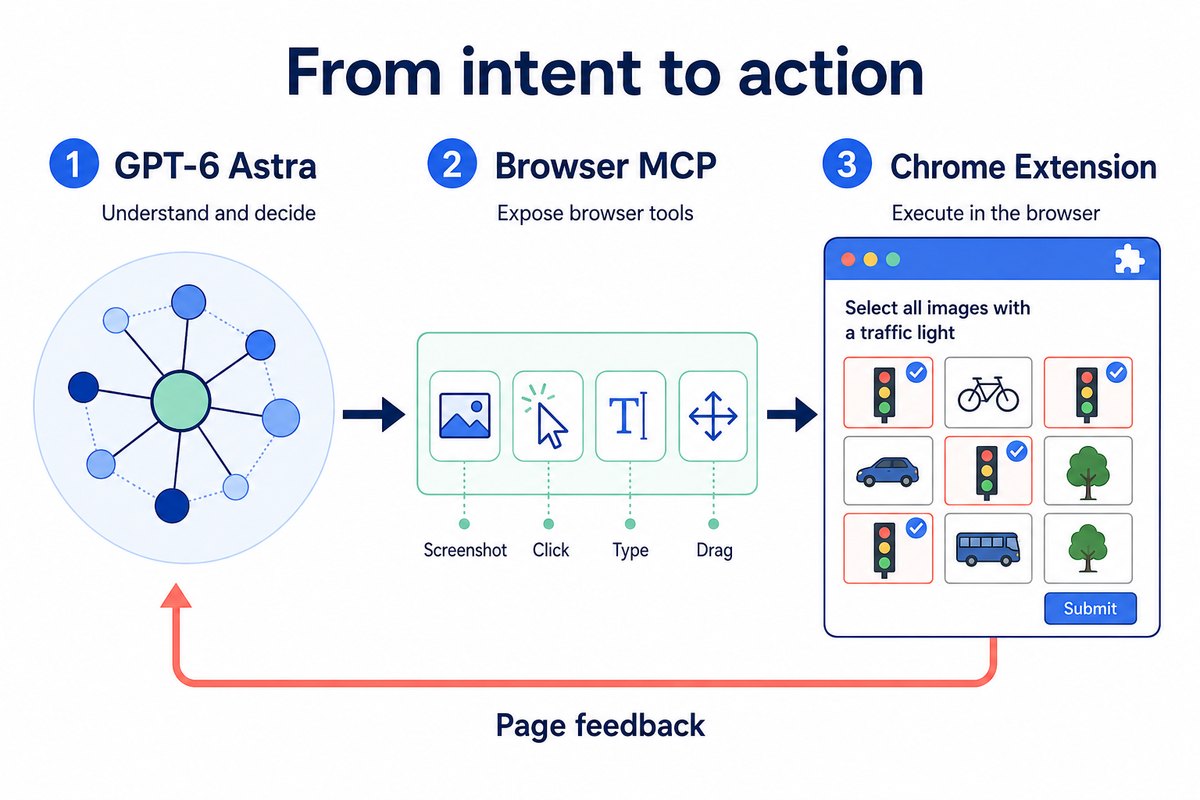
L'implémentation actuelle de l'intégration Codex de PandaNpc inclut l'injection de la configuration MCP navigateur ; l'outil navigateur fournit des interfaces pour la capture d'écran, le clic, la saisie, le glissement et la sélection d'une instance du navigateur. C'est la chaîne d'outils de PandaNpc et ne signifie pas que la démonstration rapportée dans l'actualité utilisait la même approche.
Quels sont les prérequis ?
- Compte PandaNpc : pour connecter des appareils, des projets et des sessions.
- Un ordinateur exécutant Codex : connecté à PandaNpc via PandaPaw.
- Un compte ou une configuration modèle permettant d'utiliser GPT-6 Astra : un appareil connecté ne signifie pas que le modèle est autorisé.
- Un navigateur Chrome avec l'extension PandaNpc installée : chargé d'exécuter les actions dans le jeu.
Ceux qui peuvent déjà utiliser une session Astra dans PandaNpc peuvent passer directement à la section d'installation de l'extension. Pour le choix du modèle, voir GPT-6 Astra vs Claude Fable 5.1.
1. Connecter l'ordinateur exécutant Codex à PandaNpc
Connectez-vous à PandaNpc, ouvrez la page Appareils et choisissez Ajouter un appareil. Suivez les instructions à l'écran pour copier la commande d'installation adaptée à l'ordinateur cible, puis exécutez-la dans le terminal de cet ordinateur. Une fois l'installation terminée, revenez à la page Appareils et vérifiez que l'ordinateur apparaît bien.
Si PandaPaw est déjà installé sur l'ordinateur, vous pouvez lancer :
pandapaw statusSi l'autorisation du compte n'est pas encore terminée, exécutez :
pandapaw loginSuivez les instructions de la page qui s'ouvre pour finaliser l'autorisation. Un appareil correctement en ligne n'a pas besoin d'être reconnecté sans cesse.
Ouvrez ensuite PandaNpc Agent, retrouvez l'appareil et le projet correspondants, puis entrez dans la session Codex. Les instructions d'installation complètes figurent dans la documentation d'intégration PandaPaw.
2. Installer l'extension Chrome et synchroniser le compte
Installez l'extension PandaNpc depuis le Chrome Web Store.
Dans le même profil utilisateur Chrome où l'extension est installée, ouvrez la page de connexion PandaNpc et connectez-vous, puis ouvrez la barre latérale de l'extension.
L'extension utilise actuellement l'état de connexion du compte sur le site Web. Si vous n'êtes pas connecté, la barre latérale vous invite à vous connecter sur le site ; une fois connecté, accédez aux listes d'appareils, de projets et de sessions.
Retrouvez l'appareil et la session Codex connectés plus haut. Si la liste ne les affiche pas, vérifiez d'abord que la connexion sur le site Web a réussi et que l'appareil et l'extension utilisent le même compte PandaNpc. Une connexion effectuée dans un autre profil Chrome ne remplace pas celle du profil actuel.
3. Vérifier que la session utilise réellement GPT-6 Astra
Après être entré dans votre session Codex, vérifiez les informations de modèle affichées par la session pour confirmer que le modèle effectivement utilisé est GPT-6 Astra.
Si un autre modèle est utilisé, vous devez effectuer la sélection via le point d'entrée de configuration des modèles pris en charge par votre environnement Codex, puis vérifier le modèle rapporté par la session. Dans l'extension actuelle, les sessions Codex n'utilisent pas les mêmes boutons de changement de modèle ordinaires que Claude.
Ne concluez pas que le changement a réussi uniquement parce que le modèle dit « Je suis Astra » dans sa réponse ; consultez les informations de modèle de la session. Si votre compte n'a pas accès à Astra, l'extension et le MCP ne peuvent pas ajouter cette autorisation.
4. Vérifier que le MCP navigateur est connecté
Commencez par envoyer une tâche simple :
Vérifiez les outils navigateur disponibles, lisez le titre de l'onglet actif et prenez une capture d'écran. Ne cliquez pas et ne saisissez rien pour l'instant.
Vérifiez que le titre et la capture d'écran renvoyés proviennent bien du navigateur que vous comptez utiliser. Si plusieurs navigateurs sont connectés, vous pouvez demander :
Listez les instances de navigateur disponibles, sélectionnez celle où je veux essayer le jeu, puis reprenez une capture d'écran pour confirmer.
Cette étape permet de vérifier que la session peut appeler les outils, que l'extension est en ligne et que le navigateur cible est le bon. Si le modèle se contente de conseils textuels sans appeler d'outil, résolvez d'abord le problème de connexion avant de commencer le jeu.
5. Ouvrir le jeu et laisser Astra le relever
Ouvrez « I'm Not a Robot » dans le Chrome déjà connecté et laissez la fenêtre du jeu visible.
Pour une première expérience, nous conseillons de ne tenter que le niveau en cours :
Utilisez le MCP navigateur pour jouer à « I'm Not a Robot » actuellement ouvert.
Lisez d'abord les règles du niveau actuel, puis accomplissez l'action par des interactions normales avec la page. Ne lisez pas le code source pour trouver la réponse et ne modifiez pas l'état du jeu pour sauter des niveaux.
Après chaque action, vérifiez le retour de la page. Tentez d'abord le niveau en cours ; une fois terminé, faites une pause et dites-moi quels outils ont été utilisés et comment confirmer le résultat. Si un échec survient, décrivez-le honnêtement.
Une fois que le flux complet fonctionne, laissez-le continuer et notez les niveaux réussis, les causes d'échec, les tentatives et les interventions humaines.
Comment confirmer qu'une action du jeu a vraiment réussi ?
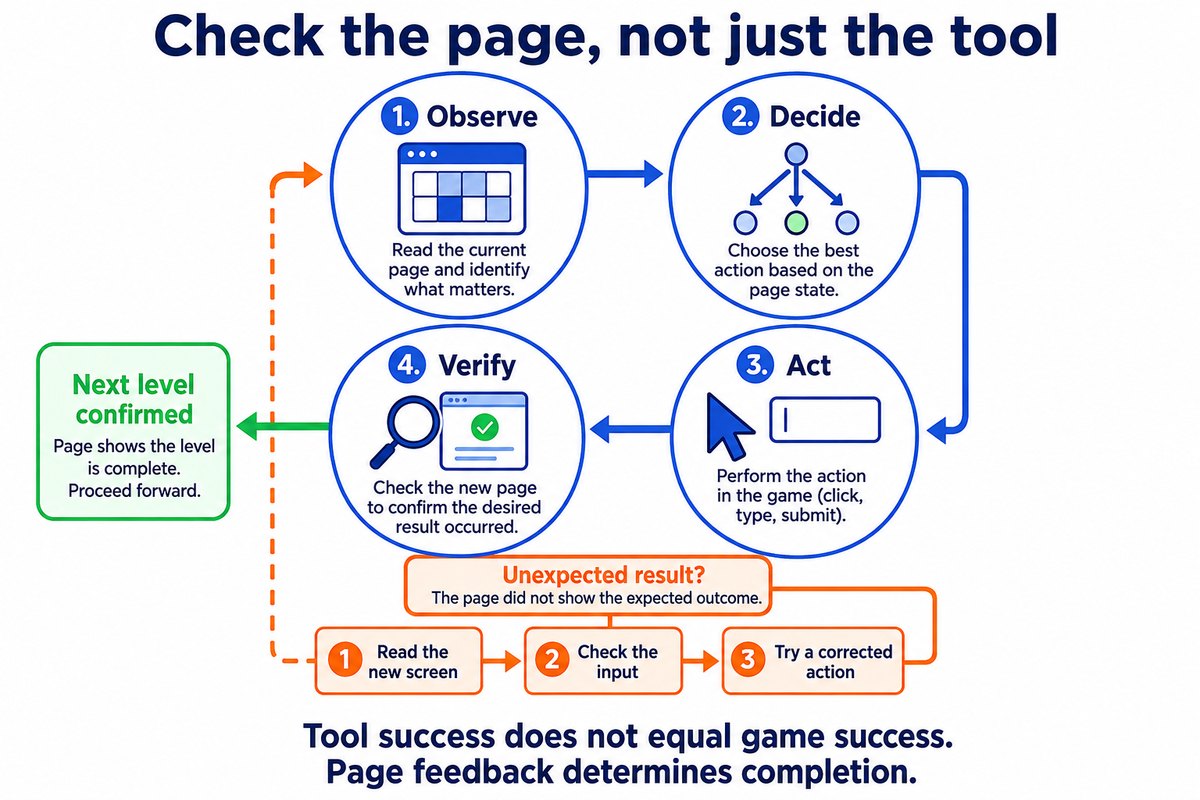
Chaque action doit suivre « observer → décider → exécuter → vérifier ». Le retour d'outil indique seulement ce qui a été exécuté ; c'est le passage à l'écran suivant qui prouve que le niveau est réussi. Quand le résultat ne correspond pas à ce qui est attendu, lisez d'abord le nouvel écran, vérifiez le contenu du champ de saisie, puis corrigez l'action.
Notre expérience réelle : les 4 premiers niveaux terminés, arrivée au niveau 5
Dans l'instance de navigateur désignée par l'utilisateur, nous avons ouvert le jeu via le MCP navigateur PandaNpc et l'extension Chrome, et terminé les 4 premiers niveaux. Les actions se sont appuyées sur les captures d'écran et les retours de la page ; nous avons utilisé les outils de clic, de remplissage et de saisie réelle, sans lire le code source du jeu ni modifier l'état des niveaux.
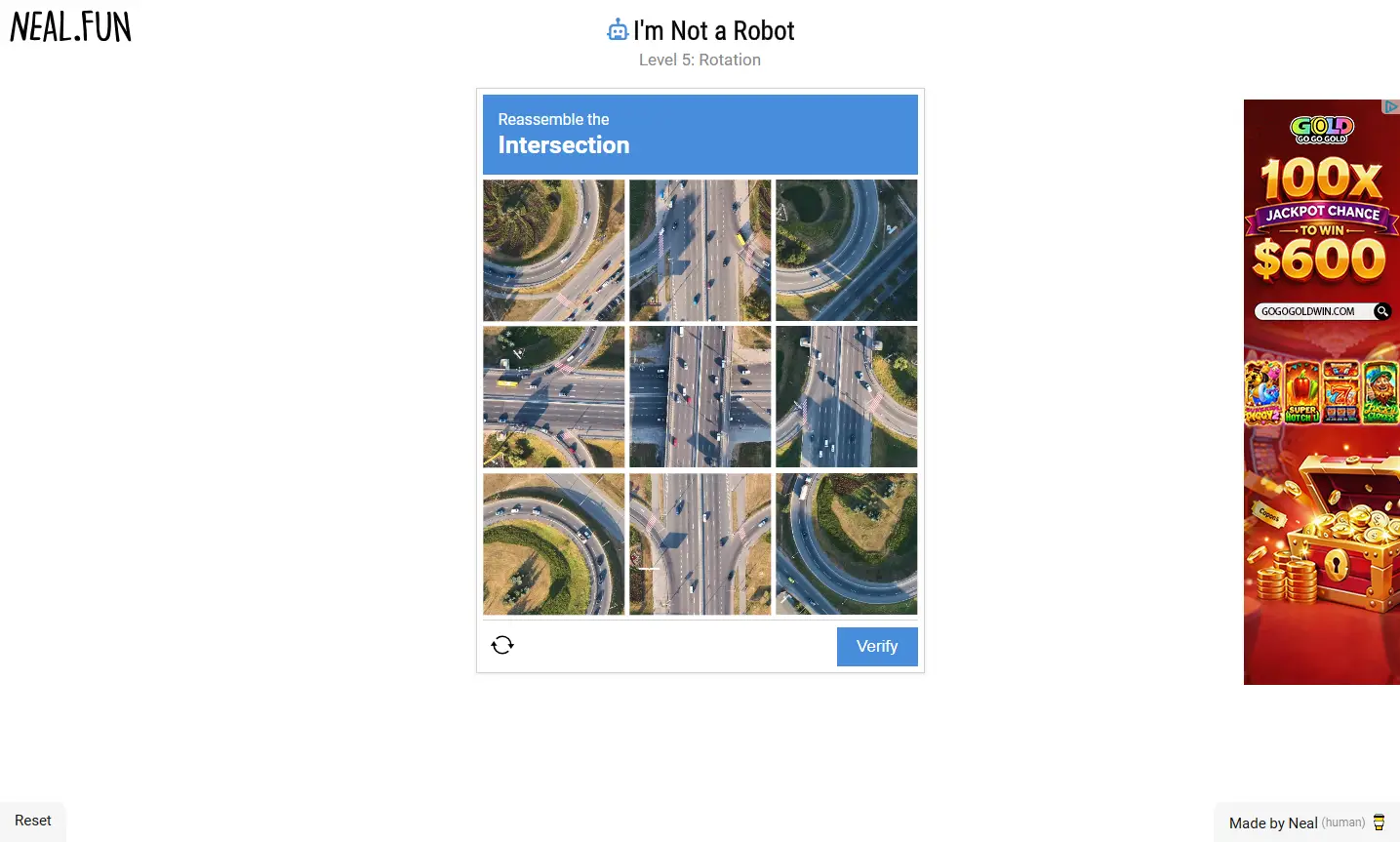
La dernière capture montre Level 5: Rotation, ce qui confirme que les 4 premiers niveaux ont été réussis. Le niveau 5 n'a pas été tenté ; ce compte rendu sert à montrer le fonctionnement réel de la chaîne d'outils.
| Niveau | Tâche de la page | Actions réelles et résultat |
|---|---|---|
| Level 1: Checkbox | Cocher « I'm not a robot » | Clic sur la case ; la page passe au niveau 2 |
| Level 2: Stop Signs | Sélectionner les cases contenant les panneaux Stop | Sélection de 4 cases d'après la capture, clic sur Verify, passage au niveau 3 |
| Level 3: Wiggles | Saisir le texte déformé animé | Une erreur de lecture des caractères et un ajout de saisie se sont produits ; après avoir relu le texte et vidé la saisie, soumission et passage au niveau 4 |
| Level 4: Vegetables | Sélectionner les images de légumes | Choix effectué d'après les images, clic sur Verify, passage au niveau 5 |
Sélection d'images : décider d'après l'écran, confirmer d'après le niveau suivant
Au niveau 2, le panneau Stop s'étend sur plusieurs cases. D'après la capture, nous avons sélectionné les 4 cases contenant le panneau, puis cliqué sur Verify. C'est seulement lorsque la page a affiché le niveau 3 Wiggles que nous avons confirmé que cette sélection était validée.
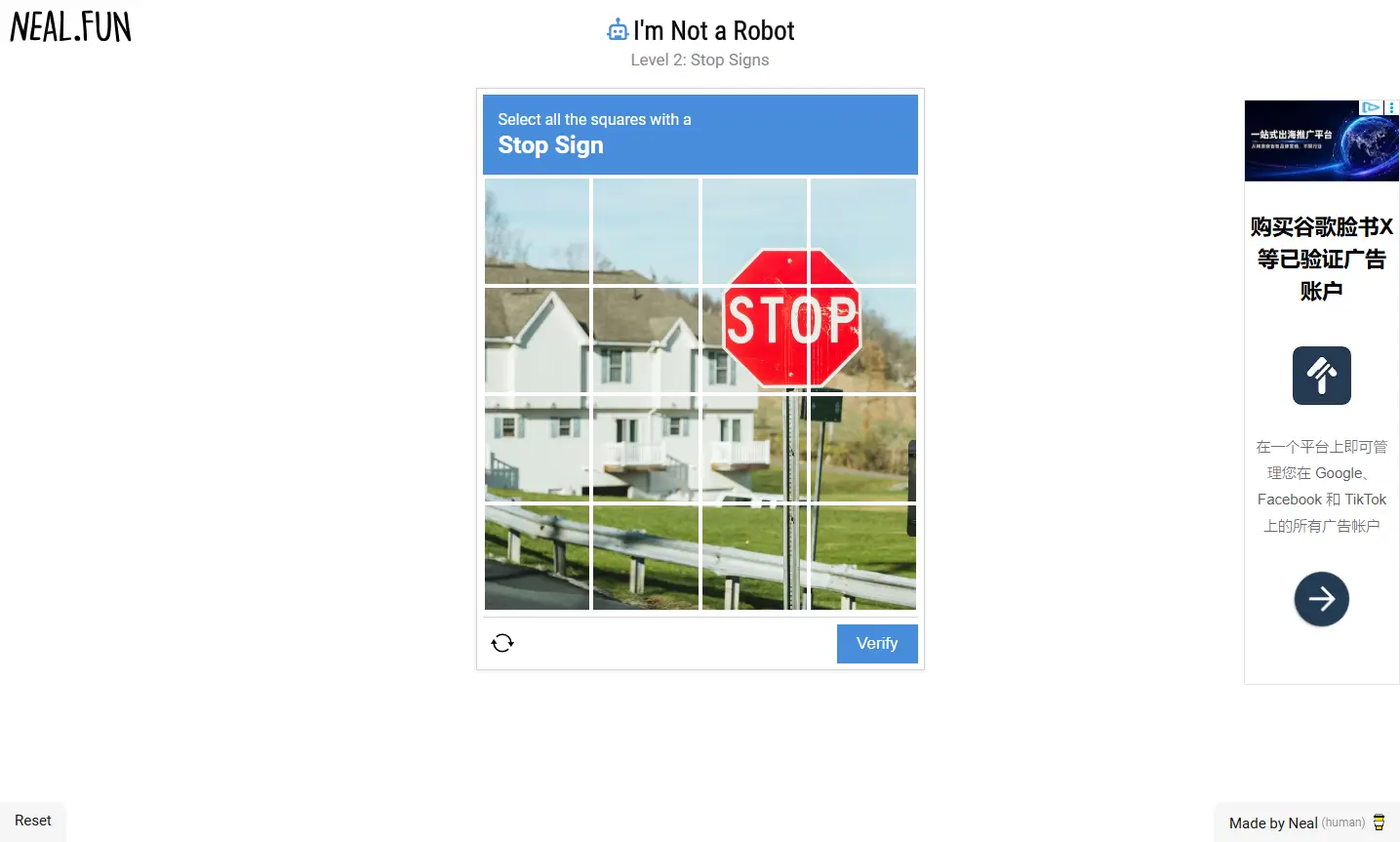
Le niveau 4, lui, demandait de sélectionner des images selon l'objet représenté. Après soumission, la page est passée au niveau 5 Rotation, ce qui constitue un autre enregistrement complet du cycle « observer l'image → agir → lire le retour de la page ».
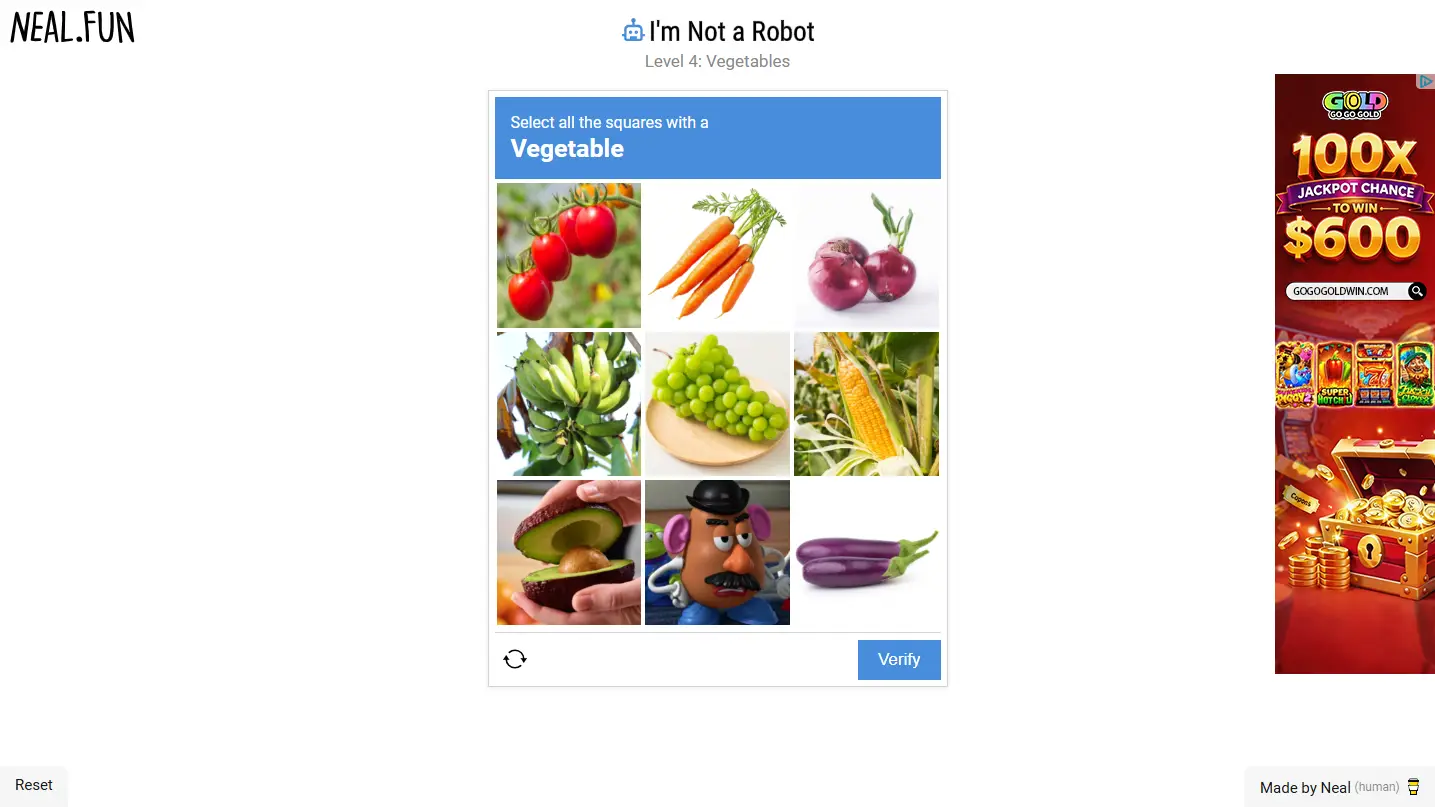
Ces deux niveaux montrent l'utilité concrète des outils navigateur : les décisions du modèle se traduisent directement en actions sur la page, mais c'est toujours la page du jeu qui confirme le résultat.
Niveau 3 : erreur de lecture des caractères et saisie ajoutée, corrigées avant la réussite
Le texte du niveau 3 est déformé et animé. La première fois, un caractère a été mal lu : FNZZCD a été saisi, et après soumission, le jeu n'est pas passé au niveau suivant.
Lors de la nouvelle tentative de saisie, l'action « tout sélectionner » n'a pas fait ce qui était attendu : le nouveau texte a été ajouté à la fin de l'ancien, et le champ contenait FNZZCDFNZZCD. L'outil avait bien exécuté la saisie, mais le contenu réel du champ ne correspondait plus à la consigne.
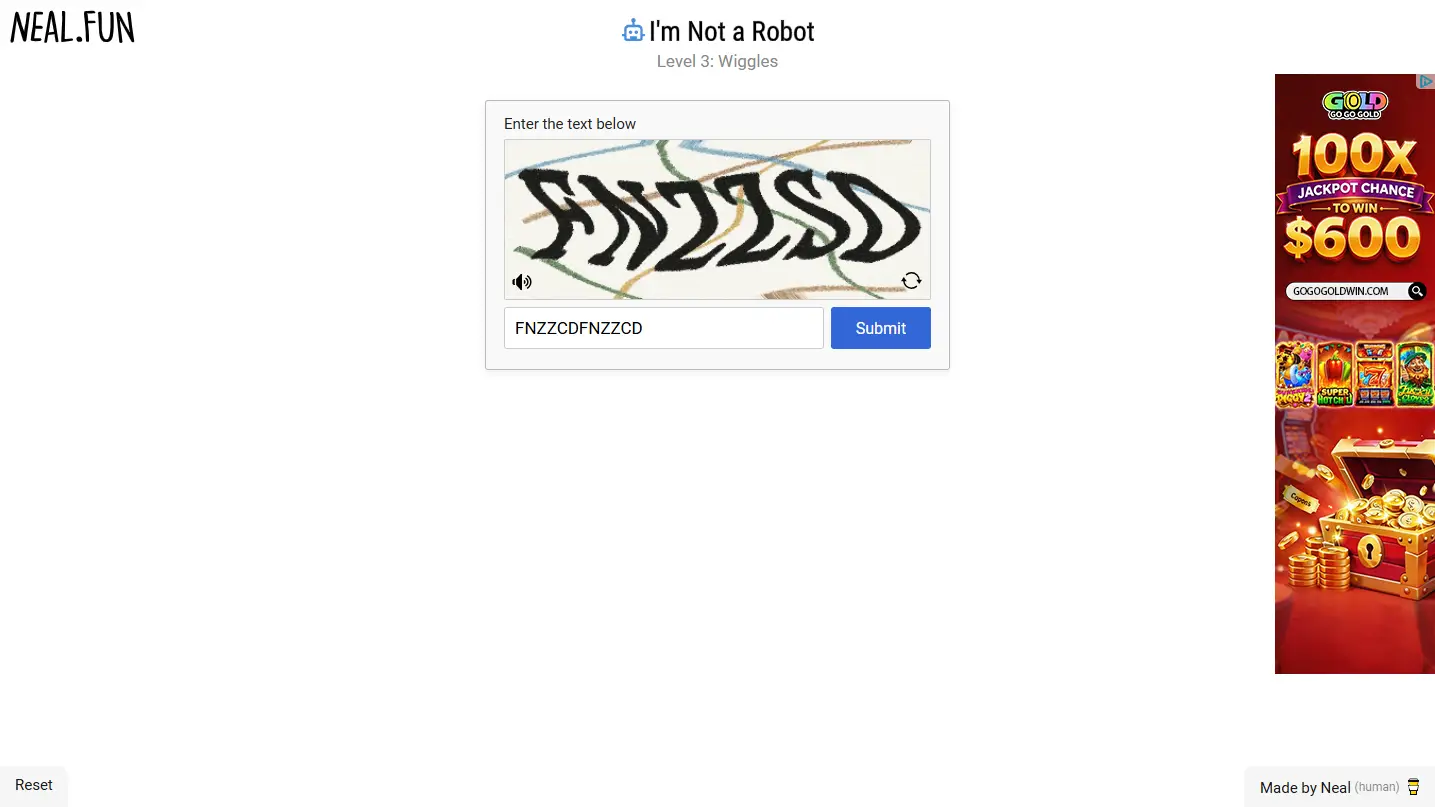
En regardant de nouveau la capture, le texte identifié était FNZZSD. Cette fois, nous avons d'abord vidé le champ, puis l'avons focalisé et utilisé l'outil de saisie réelle ; après soumission, la page est passée au niveau 4.
Ce processus comprend une erreur de reconnaissance et un problème de gestion de la saisie ; on ne peut pas le décrire comme « zéro erreur ». Comme la correction a modifié à la fois la réponse et la méthode de saisie, on ne peut pas non plus attribuer la réussite finale à l'utilisation d'un outil particulier.
L'expérience réutilisable est la suivante : avant de réessayer, vérifiez l'état réel de la page et du champ de saisie ; ne signalez un niveau comme réussi que lorsque la page est passée au niveau suivant.
La page à la fin de notre expérience
Après la soumission du niveau 4, la page affichait le puzzle rotatif du niveau 5. Nous avons conservé cet écran comme preuve de la réussite des 4 premiers niveaux et n'avons pas continué à tenter le niveau 5.
Comment réagir si le MCP ne répond pas, si la capture échoue ou si l'on clique au mauvais endroit ?
| Symptôme | À vérifier en premier |
|---|---|
| L'extension n'a pas d'appareil ni de session | Le compte du site Web et l'appartenance de l'appareil sont-ils cohérents ? |
| Codex ne répond pas correctement | L'authentification du modèle, le quota et l'environnement d'exécution sont-ils normaux ? |
| Le modèle n'appelle pas les outils navigateur | La session actuelle charge-t-elle le MCP navigateur ? |
| La capture d'écran vient d'une mauvaise page | L'instance du navigateur et l'onglet actif |
| La capture d'écran échoue | La fenêtre est-elle visible, et quelle est la raison précise renvoyée par l'outil ? |
| La saisie ne valide pas | Vérifier d'abord le contenu réel du champ : erreur de lecture, texte ajouté ou champ non vidé |
| Le clic est effectué mais la page ne bouge pas | Le retour de la page après l'action |
| L'action suivante clique soudainement au mauvais endroit | La page a-t-elle été actualisée ou sa disposition a-t-elle changé ? |
| Une requête d'outil est refusée | Les autorisations actuelles et le motif du refus |
Au cours de cette expérience, lorsqu'un nouvel onglet venait de s'ouvrir, la première capture de l'état de la page indiquait qu'il était impossible de se connecter au script de contenu ; la capture suivante réussissait et la page affichait déjà le niveau 1. Un échec de lecture isolé ne signifie pas que toute la chaîne navigateur est indisponible ; il faut interpréter l'erreur de l'outil à la lumière de la page réelle observée ensuite.
Questions fréquentes FAQ
Installer seulement l'extension Chrome suffit-il pour utiliser GPT-6 Astra ?
Non. L'extension assure l'exécution dans le navigateur ; vous avez aussi besoin d'une session Codex fonctionnelle et d'un accès à Astra.
Peut-on connecter cette extension directement à la page Web standard de ChatGPT ?
Le chemin décrit ici est celui d'une session Codex de PandaNpc connectée au MCP navigateur. Ouvrir simplement ChatGPT dans un autre onglet ne crée pas automatiquement cette connexion.
Le MCP lui-même reconnaît-il les captchas ?
MCP est un protocole qui connecte le modèle aux outils. Dans cette solution, le modèle comprend et décide, tandis que les outils navigateur et l'extension récupèrent la page et exécutent les actions.
Combien de niveaux cette expérience a-t-elle réellement terminés ? Y a-t-il eu zéro erreur ?
Les 4 premiers niveaux ont été terminés et l'expérience s'est arrêtée après l'entrée au niveau 5. Le niveau 3 a comporté une erreur de lecture des caractères et une saisie ajoutée, corrigées ensuite ; ce n'est donc pas zéro erreur, ni les 48 niveaux réussis.
Pourquoi le jeu ne valide-t-il toujours pas alors que l'outil a renvoyé un succès ?
L'exécution de l'outil et la validation par le jeu sont deux résultats distincts. Au niveau 3, la saisie du texte a réussi, mais le contenu avait été ajouté à tort. Il faut vérifier le contenu saisi et le retour de la page après soumission.
Terminer le jeu permet-il de réussir les captchas des vrais sites ?
Non, on ne peut pas le déduire directement. Le résultat du jeu prouve seulement la performance dans ces conditions ; il ne garantit pas que d'autres systèmes de vérification accepteront les mêmes actions.
Pourquoi utiliser à la fois l'extension et le MCP ?
Le MCP indique au modèle quels outils sont disponibles et comment les appeler ; l'extension traduit ces appels en actions dans le navigateur. Une fois les deux connectés, le modèle peut observer la page, agir réellement, puis lire le résultat.
Guides associés

GPT-6 Astra vs Claude Fable 5.1 : comparaison programmation, Agent, prix et scores
GPT-6 Astra et Claude Fable 5.1 sont tous deux disponibles publiquement, et sont tous deux des modèles phares à 10 dollars par million de tokens en entrée et 50 dollars par million de tokens en sortie, mais ils présentent des compromis différents en matière de programmation, d’utilisation de l’ordinateur, de tâches longues, de coût de cache et de contexte. Cet article les compare point par point sur un benchmark commun et fournit une méthode pour choisir le modèle selon la tâche.
Lire l'article →
GPT-6 Astra est désormais entièrement disponible : comment le partager en toute sécurité avec votre famille et vos amis
GPT-6 Astra est désormais entièrement disponible pour les forfaits payants éligibles, Codex et l'API. Cet article explique les différences de permissions entre Plus, Pro, Business, Enterprise, Free/Go et GPT-6 Pro, et montre comment partager en toute sécurité via une connexion Agent révocable, sans partager le compte OpenAI, le mot de passe ou l'API Key.
Lire l'article →
Laissez Claude contrôler directement votre navigateur : remplir des formulaires, poster des messages, et même faire glisser le CAPTCHA de type curseur
La plupart des gens utilisent l'IA en restant au stade du « tu demandes, il répond ». Le plugin Chrome de PandaNpc permet à votre Claude Code de vraiment mettre la main dans le navigateur, de cliquer pour vous, de remplir pour vous, de tourner les pages pour vous – et même de faire glisser le captcha à curseur pour vous. Grâce au protocole de développement Chrome, il injecte au niveau du noyau une entrée réelle avec isTrusted=true + une trajectoire de glissement anthropomorphique calculée par le backend, pour contourner l'anti-scraping et entrer dans les iframes cross-origin. 43 outils d'opération, avec un ensemble complet de cartes d'approbation + liste noire de domaines + interrupteur de pause + barrière de sécurité avec traçabilité des opérations.
Lire l'article →