
כיצד GPT-6 Astra עוקף קפטצ'ות? כך הוא עבר את "I'm Not a Robot"
דווח כי GPT-6 Astra השלים משחק CAPTCHA בן 48 רמות ללא שגיאות, והפגין יכולת זיהוי, פעולה ואימות באופן רציף. באמצעות MCP הדפדפן של PandaNpc ותוסף Chrome תוכל גם אתה לחבר סשן Astra משלך ולחוות זאת בעצמך; מאמר זה כולל צילומי מסך מהבדיקה בפועל של ארבעת הרמות הראשונות ותהליך תיקון השגיאות.
קפטצ'ות נועדו להבחין בין בני אדם למכונות, וכיום גם AI מתחיל להתמודד עם המשימות שדורשות "להוכיח שאתה אנושי". הידיעה ש-GPT-6 Astra עבר את "I'm Not a Robot" גורמת לרבים לרצות לנסות בעצמם: האם ה-AI שלהם מסוגל להבין את השלבים ולפעול בפועל בדפדפן?
כדי לחוות זאת, צריך לחבר את יכולות קבלת ההחלטות של Astra לכלי הדפדפן. מאמר זה מסביר כיצד לחבר את סשן ה-Astra שלכם ולפתוח את המשחק באמצעות תוסף PandaNpc ל-Chrome ו-MCP של דפדפן, ולצד זה מתבסס על תיעוד הפעולות שביצענו בפועל עד לשלב 4, כדי להסביר כיצד קובעים אם המשימה הצליחה.
מאמר זה נכתב על ידי מפתחי PandaNpc, ועוסק בתוסף וב-MCP שבבעלותם. ההישג שדווח בפומבי של השלמת 48 השלבים מובחן מחוויית כלי הדפדפן עד לשלב 4 המתועדת במאמר זה; בחוויה זו התרחשו ניסיונות חוזרים, וכל 48 השלבים לא אומתו.
מהו המשחק "I'm Not a Robot" והיכן משחקים בו?
"I'm Not a Robot" הוא משחק דפדפן ב-Neal.fun, שנושאו אימות "אני לא רובוט", והוא הופך אינטראקציות בסגנון קפטצ'ה לסדרה של אתגרים.
לחצו לפתיחת "I'm Not a Robot", וניתן לחוות אותו ישירות בדפדפן.
עבור AI, משחקים כאלה בוחנים לא רק את יכולת הזיהוי. המודל צריך גם לקרוא את החוקים, לאתר את מטרת הפעולה, לבצע פעולות, ואז לבדוק אם הדף קיבל אותן. כשהשלבים משתנים, על המודל להבין מחדש את המשימה הנוכחית.
GPT-6 Astra עבר 48 שלבים: מה משמעות החדשות?
לפי דיווחים פומביים, GPT-6 Astra השלים את כל 48 השלבים של "I'm Not a Robot". חלק מהדיווחים משתמשים בניסוח "אפס טעויות", אך מאמר זה לא אימת באופן עצמאי את רישום ההרצה המלא, ואינו גוזר ממנו שיעור הצלחה יציב. הדיווח הרלוונטי
הנקודה הראויה לתשומת לב בהודעה זו היא שהמודל ביצע רצף אינטראקציות מתמשך: הבנת הדף, בחירת פעולות, בדיקת המשוב, ולאחר מכן המשך לשלב הבא.
OpenAI מציינת גם יכולות הפעלה של מחשב ודפדפן כיכולות המרכזיות של Astra; המשימות שהוצגו בפומבי כוללות מילוי טפסים, שימוש בתוכנות וביצוע מחקר באינטרנט. ההכרזה הרשמית של OpenAI
השלמת המשחק אינה אומרת שכל קפטצ'ה באתר אמיתי תעבור. אפשר להתחיל מההדגמה הזו כדי לחוות כיצד המודל משתמש בכלים, אך הביצוע בפועל עדיין תלוי בסביבת ההרצה וברישום הפעולות שלכם.
כיצד משתפים פעולה Astra, MCP של דפדפן ותוסף Chrome?
| רכיב | מה הוא עושה | מה המשתמש יכול לראות |
|---|---|---|
| GPT-6 Astra | מבין את השלב, מחליט על הפעולות ומעריך את התוצאה | הניתוח של המודל והפעולה הבאה שלו |
| MCP של דפדפן | מספק לסשן כלים לקריאת הדף, צילומי מסך והזנת קלט | קריאות הכלים בתוך הסשן |
| תוסף PandaNpc ל-Chrome | מבצע את הפעולות בדפדפן היעד | לחיצות, הזנות, גרירות ושינויים בדף |
התהליך כולו: המשימה שלכם → Astra קורא לכלי MCP → התוסף מבצע → משוב הדף חוזר אל Astra.
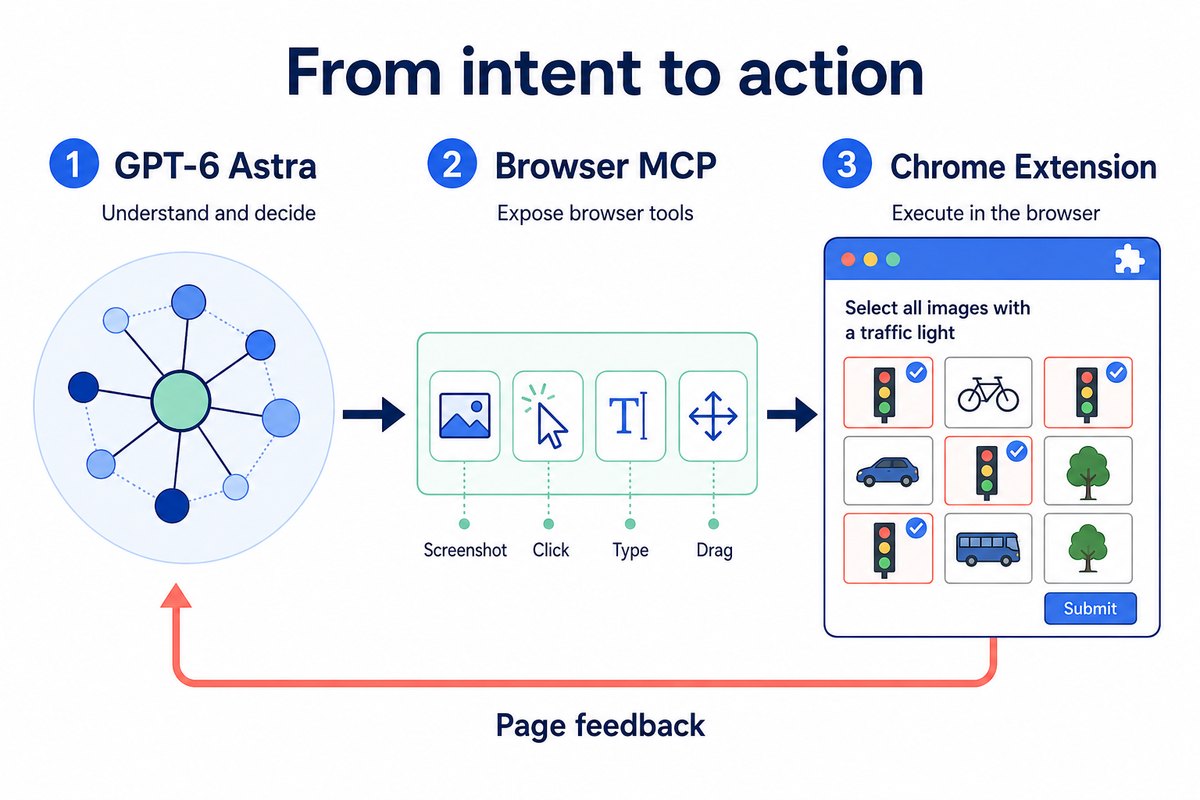
ההטמעה הנוכחית של חיבור Codex ב-PandaNpc כוללת הזרקת הגדרות של MCP דפדפן; כלי הדפדפן מספקים ממשקים לצילומי מסך, לחיצות, הזנת קלט, גרירה ובחירת מופע דפדפן. זו שרשרת הכלים של PandaNpc, ואין בכך כדי לומר שהדגמת החדשות השתמשה באותו פתרון.
מה צריך להכין לפני שמתחילים?
- חשבון PandaNpc: משמש לחיבור התקנים, פרויקטים וסשנים.
- מחשב שמריץ Codex: מתחבר ל-PandaNpc דרך PandaPaw.
- חשבון או תצורת מודל עם גישה ל-GPT-6 Astra: חיבור מוצלח של התקן אינו אומר שהמודל מורשה.
- דפדפן Chrome עם תוסף PandaNpc מותקן: אחראי על ביצוע הפעולות במשחק.
משתמשים שכבר יכולים להשתמש בסשן Astra ב-PandaNpc יכולים לדלג ישירות לחלק של התקנת התוסף. לבחירת מודל אפשר להיעזר בהשוואה בין GPT-6 Astra ל-Claude Fable 5.1.
1. חיבור המחשב שמריץ Codex אל PandaNpc
היכנסו ל-PandaNpc, פתחו את דף ההתקנים ובחרו הוספת התקן. לפי ההוראות בדף, העתיקו את פקודת ההתקנה המתאימה למחשב היעד, והריצו אותה בטרמינל של אותו מחשב. לאחר סיום ההתקנה, חזרו לדף ההתקנים וודאו שהמחשב מופיע.
אם PandaPaw כבר מותקן במחשב, ניתן להריץ:
pandapaw statusאם אימות החשבון טרם הושלם, הריצו:
pandapaw loginהשלימו את האימות לפי ההנחיות בדף שנפתח. התקן שנמצא במצב מקוון תקין אינו מצריך כניסה חוזרת שוב ושוב.
לאחר מכן פתחו את PandaNpc Agent, איתרו את ההתקן והפרויקט המתאימים, והיכנסו לסשן Codex. הוראות התקנה מלאות נמצאות בתיעוד החיבור של PandaPaw.
2. התקנת תוסף Chrome וסנכרון החשבון
התקינו את תוסף PandaNpc מחנות האינטרנט של Chrome.
באותו פרופיל משתמש של Chrome שבו התקנתם את התוסף, פתחו את דף הכניסה של PandaNpc והיכנסו, ולאחר מכן פתחו את סרגל הצד של התוסף.
התוסף משתמש כיום במצב הכניסה של חשבון האתר. כשאינכם מחוברים, סרגל הצד יפנה אתכם לכניסה דרך האתר; לאחר הכניסה, היכנסו לרשימות ההתקנים, הפרויקטים והסשנים.
מצאו את ההתקן שחיברתם ואת סשן Codex. אם הם לא מופיעים ברשימה, בדקו תחילה שכניסת האתר הצליחה, ושבוצע שימוש באותו חשבון PandaNpc גם בהתקן וגם בתוסף. כניסה בפרופיל Chrome אחר אינה מחליפה את הכניסה בפרופיל הנוכחי.
3. אימות שהסשן אכן משתמש ב-GPT-6 Astra
לאחר שנכנסתם לסשן Codex שלכם, בדקו את פרטי המודל שהסשן מציג, כדי לוודא שהמודל בפועל הוא GPT-6 Astra.
אם משתמשים כיום במודל אחר, יש לבחור דרך כניסת הגדרת המודל שנתמכת בסביבת Codex זו, ואז לבדוק שוב לאיזה מודל הסשן מדווח. בתוסף הנוכחי, סשן Codex אינו משתמש באותה ערכת כפתורי החלפת המודל הרגילה של Claude.
אל תקבעו שההחלפה הצליחה רק בגלל שהמודל אומר בתשובה "אני Astra"; בדקו את פרטי המודל בסשן. אם לחשבון אין הרשאת גישה ל-Astra, לא התוסף ולא ה-MCP יוכלו להוסיף הרשאה זו.
4. בדיקת תקינות חיבור ה-MCP של הדפדפן
שלחו תחילה משימה פשוטה:
בדקו את כלי הדפדפן הזמינים כעת, קראו את כותרת הטאב הפעיל וצלמו מסך. אל תלחצו ואל תקלידו בינתיים.
ודאו שהכותרת וצילום המסך שחזרו מגיעים מהדפדפן שבו אתם מתכוונים לפעול. אם מחוברים כמה דפדפנים, אפשר לבקש:
רשמו את מופעי הדפדפן הזמינים, בחרו במופע שבו אני רוצה לשחק במשחק, וצלמו שוב כדי לאשר.
שלב זה מאפשר לוודא שהסשן יכול לקרוא לכלים, שהתוסף מחובר, ושדפדפן היעד נכון. אם המודל נותן רק הצעות בכתב מבלי לקרוא לכלים, פתרו קודם את בעיית החיבור ורק אחר כך התחילו במשחק.
5. פתיחת המשחק ומסירת האתגר ל-Astra
בדפדפן Chrome המחובר, פתחו את "I'm Not a Robot" והשאירו את חלון המשחק גלוי.
בחוויה הראשונה, מומלץ לנסות רק את השלב הנוכחי:
חוו את "I'm Not a Robot" הפתוח כעת דרך MCP של הדפדפן.
קראו תחילה את חוקי השלב הנוכחי, ואז השלימו את המשימה באמצעות אינטראקציה רגילה עם הדף. אל תקראו את קוד המקור כדי למצוא תשובה, ואל תשנו את מצב המשחק כדי לדלג על שלבים.
אחרי כל פעולה בדקו את משוב הדף. נסו קודם את השלב הנוכחי; בסיומו עצרו, וספרו לי באילו כלים השתמשתם וכיצד ניתן לאשר את התוצאה. אם נתקלתם בכישלון, דווחו על כך בכנות.
כשתאשרו שכל התהליך תקין, אפשרו לו להמשיך, ותעדו את השלבים שהושלמו, את סיבות הכישלון, את הניסיונות החוזרים ואת מקרי ההתערבות האנושית.
איך מאשרים שפעולה במשחק אכן הצליחה?
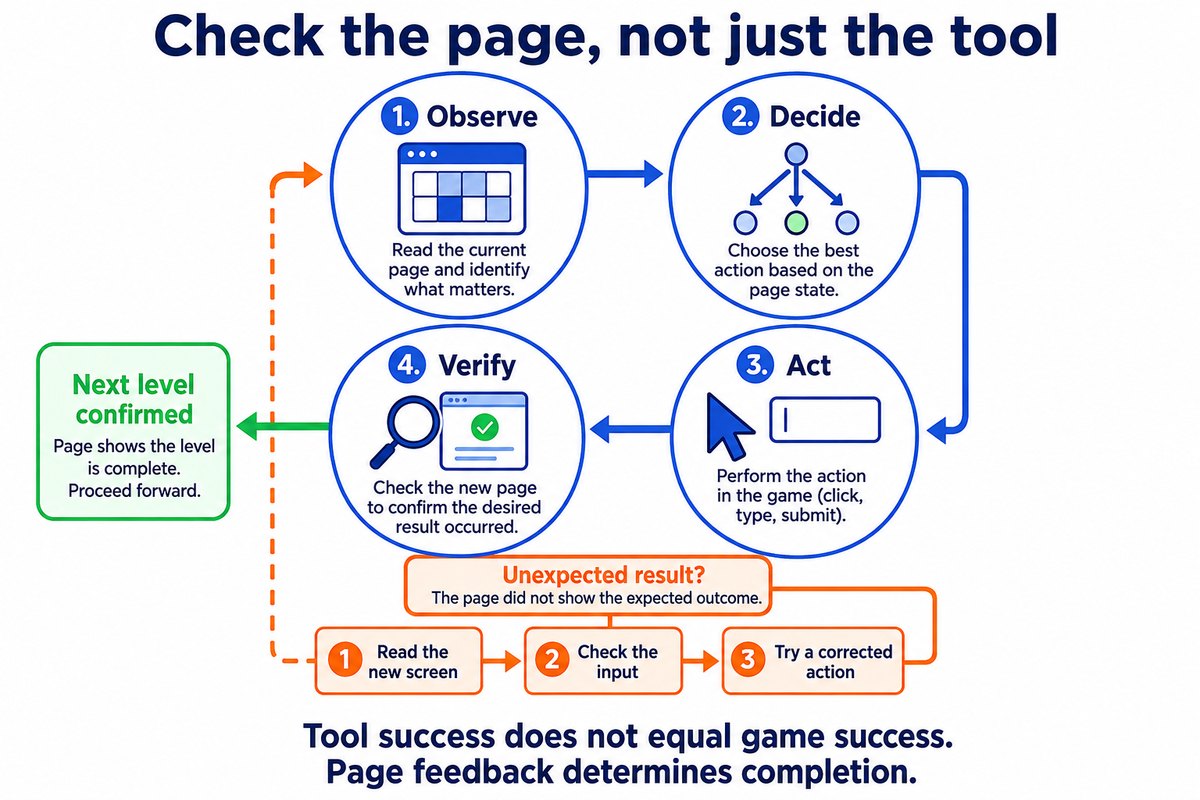
כל פעולה חייבת להשלים את הרצף "התבוננות → שיפוט → ביצוע → אימות". המענה מהכלי מעיד רק על כך שהפעולה בוצעה; הראיה לכך שהמשחק עבר היא השאלה אם הדף עבר לשלב הבא. כשהתוצאה אינה תואמת לצפוי, קראו תחילה את המסך החדש, בדקו את תוכן שדה הקלט, ורק אז תקנו את הפעולה.
החוויה בפועל שלנו: השלמת ארבעת השלבים הראשונים וכניסה לשלב 5
במופע הדפדפן שצוין על ידי המשתמש, פתחנו את המשחק באמצעות MCP הדפדפן של PandaNpc ותוסף Chrome, והשלמנו את ארבעת השלבים הראשונים. הפעולות התבססו על צילומי מסך ומשוב מהדף; השתמשנו בלחיצות, במילוי שדות ובכלי הקלדה אמיתיים, בלי לקרוא את קוד המקור של המשחק או לשנות את מצב השלבים.
צילום המסך האחרון הראה Level 5: Rotation, כלומר ארבעת השלבים הראשונים הושלמו. את שלב 5 לא התחלנו; תיעוד זה נועד להראות כיצד שרשרת הכלים עובדת בפועל.
| השלב | משימת הדף | הפעולה בפועל והתוצאה |
|---|---|---|
| Level 1: Checkbox | סימון "I'm not a robot" | לחיצה על תיבת הסימון; הדף עבר לשלב 2 |
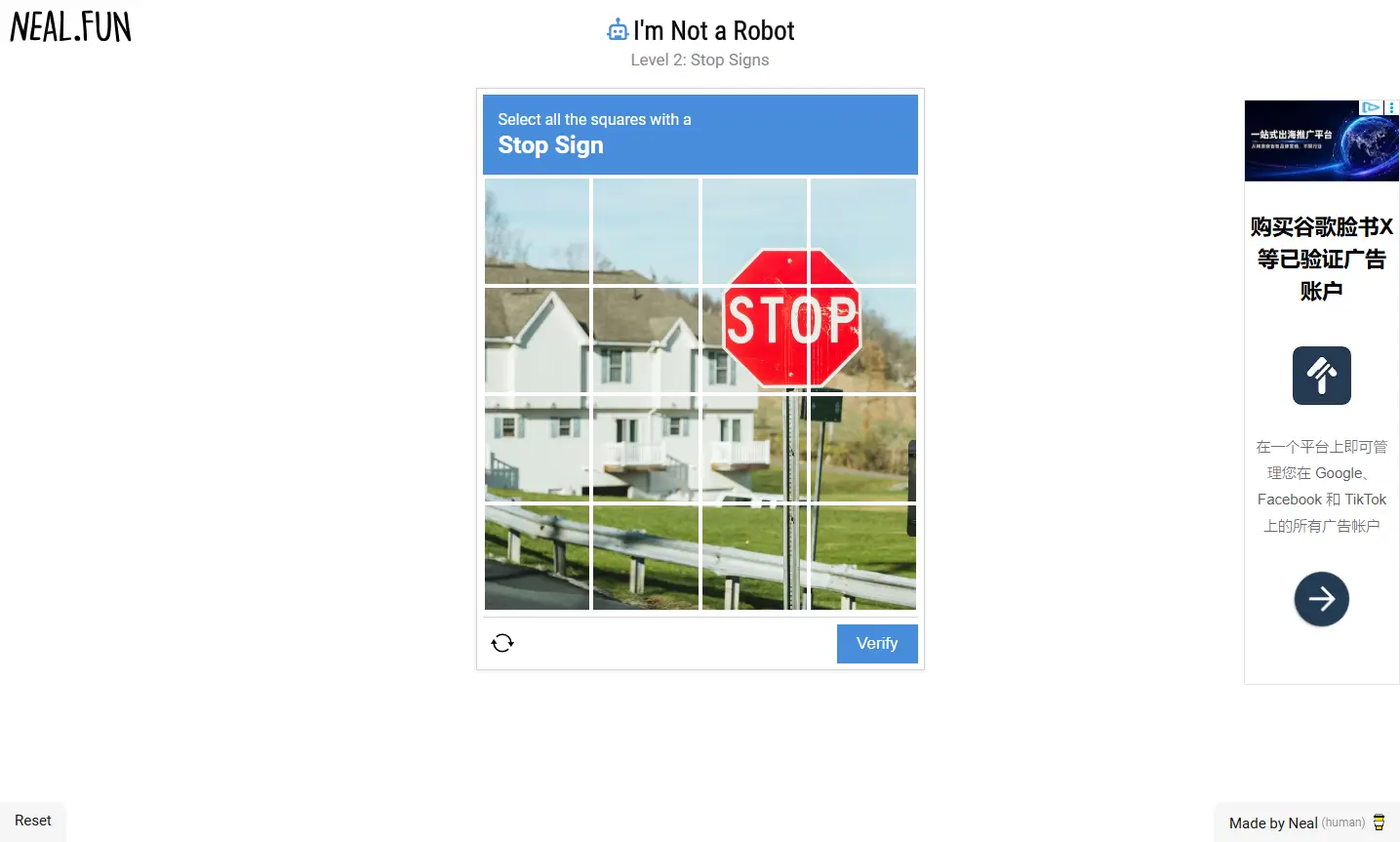
| Level 2: Stop Signs | בחירת המשבצות שבהן מופיע תמרור עצור | בחירת 4 משבצות לפי צילום המסך, לחיצה על Verify ומעבר לשלב 3 |
| Level 3: Wiggles | הזנת טקסט מעוות ונע | זיהוי שגוי של תווים והוספת קלט לטקסט הקיים; לאחר זיהוי מחדש, ניקוי השדה והגשה — מעבר לשלב 4 |
| Level 4: Vegetables | בחירת תמונות של ירקות | בחירה לפי התמונות, לחיצה על Verify ומעבר לשלב 5 |
בחירת תמונות: קביעת הפעולה לפי המסך, אישור התוצאה לפי השלב הבא
בשלב 2 תמרור העצור נמתח על פני כמה משבצות. סימנו לפי צילום המסך את 4 המשבצות שבהן נראה התמרור, ולחצנו על Verify. רק לאחר שהדף הציג את שלב 3, Wiggles, אישרנו שהבחירה עברה.
שלב 4, לעומת זאת, היה בחירת תמונות של אובייקטים שונים. לאחר ההגשה הדף עבר לשלב 5, Rotation, ונוצר תיעוד מלא נוסף של "הסתכלות בתמונה → פעולה → משוב מהדף".
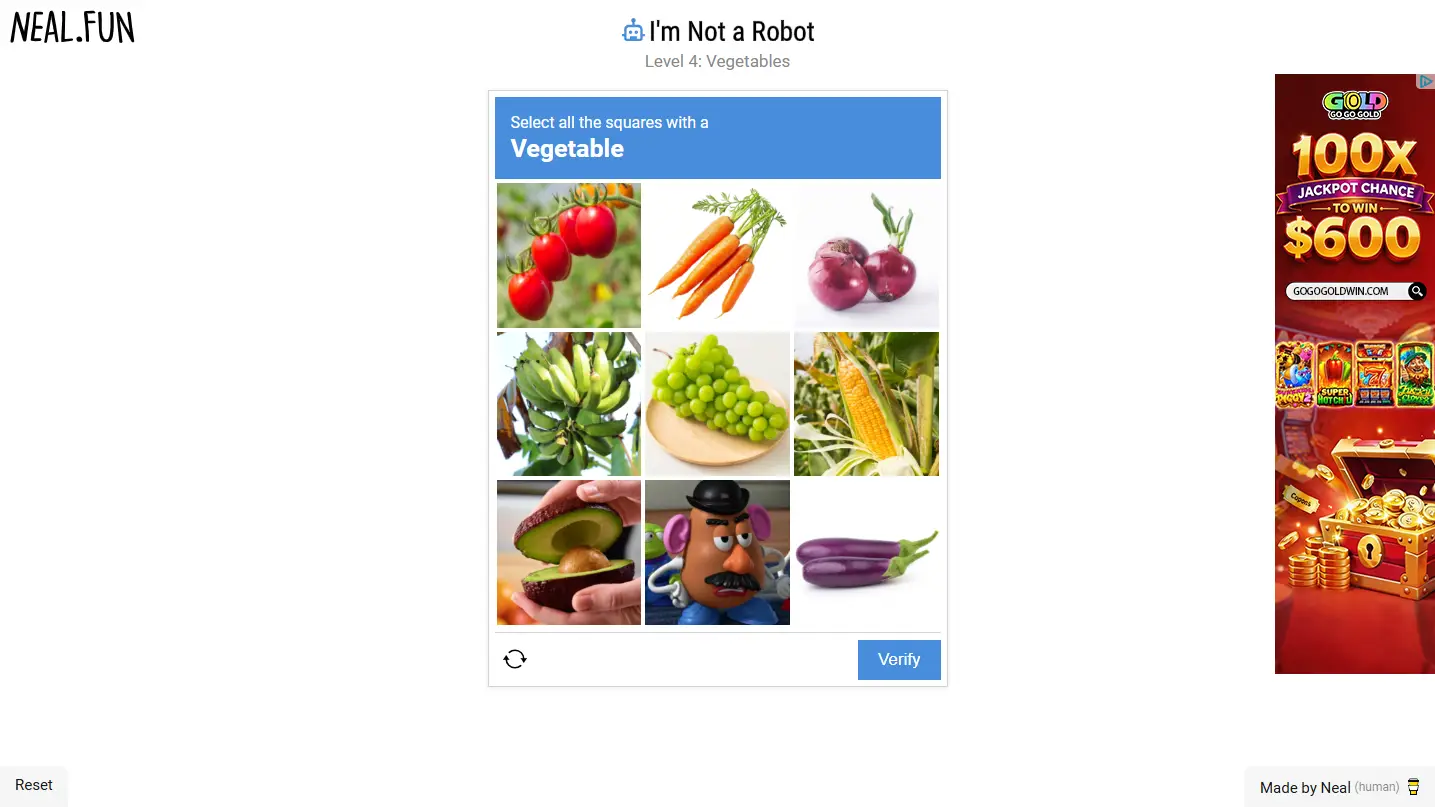
שני שלבים אלה ממחישים את התפקיד המעשי של כלי הדפדפן: ההחלטות של המודל יכולות להפוך ישירות לפעולות בדף, ואילו התוצאה עדיין נקבעת על ידי מסך המשחק.
שלב 3: קריאה שגויה של תווים והוספת קלט — תוקן ועבר
הטקסט בשלב 3 היה מעוות ונע. בניסיון הראשון זיהינו אחד מהתווים באופן שגוי והקלדנו FNZZCD; לאחר ההגשה לא עברנו לשלב הבא.
כשניסינו להקליד שוב, פעולת "בחירת הכול" לא פעלה כמצופה; הטקסט החדש התווסף אחרי הישן, ובשדה הופיע FNZZCDFNZZCD. הכלי אמנם ביצע את פעולת ההקלדה, אך תוכן השדה בפועל כבר לא ענה לדרישת המשימה.
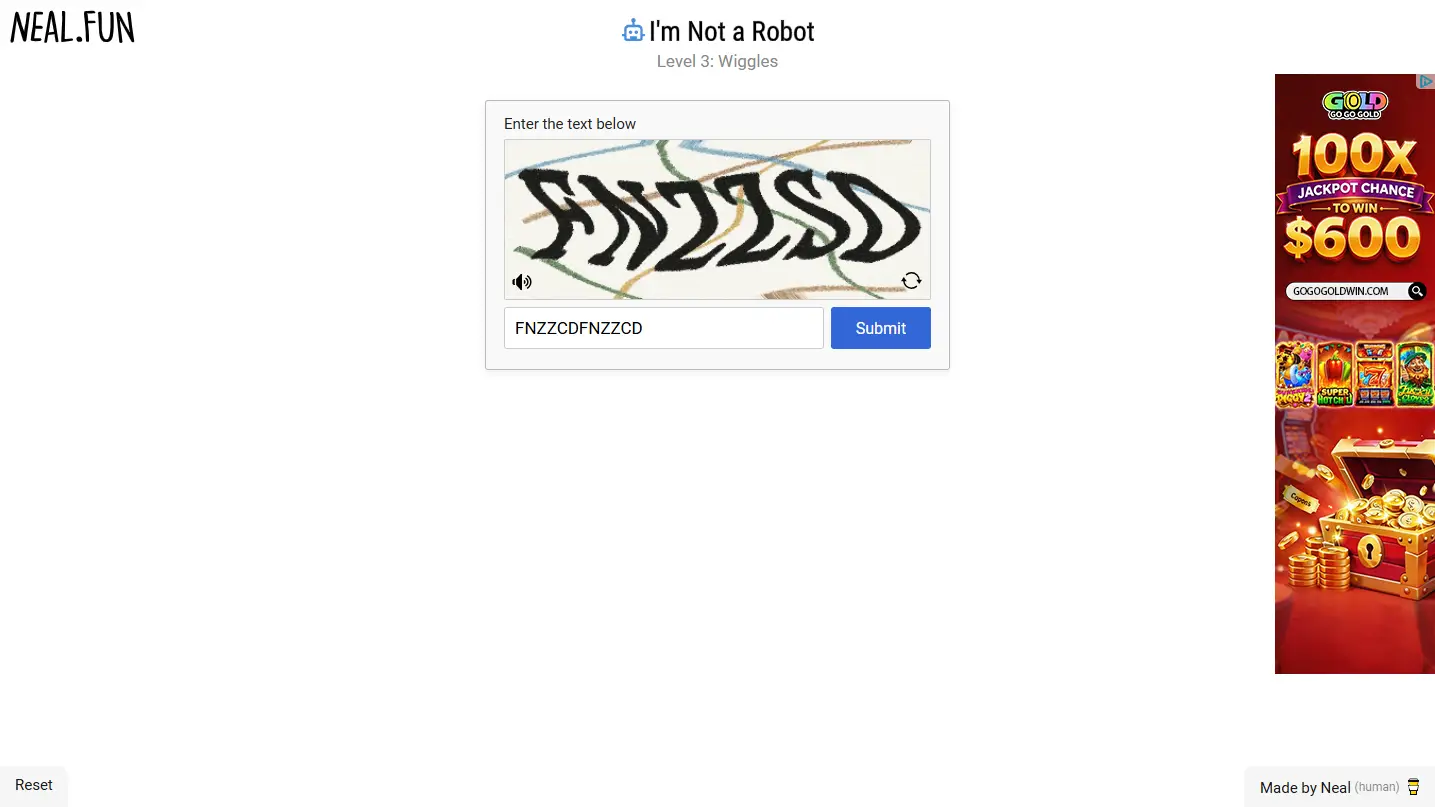
לאחר התבוננות חוזרת בצילום המסך, הטקסט שזוהה היה FNZZSD. בפעם הזו ניקינו תחילה את שדה הקלט, נתנו לו פוקוס, השתמשנו בכלי ההקלדה האמיתי, ולבסוף הגשנו — והדף עבר לשלב 4.
תהליך זה כלל שגיאת זיהוי ובעיית עיבוד קלט, ולכן אי אפשר לתארו כ"אפס טעויות". מכיוון שהתיקון שינה גם את התשובה וגם את אופן ההקלדה, אי אפשר לייחס את המעבר הסופי אך ורק להחלפה לכלי מסוים.
הלקח ששימושי גם להמשך: לפני ניסוי חוזר, בדקו תחילה את המצב בפועל של הדף ושל שדה הקלט; רק כשהדף עובר לשלב הבא, דווחו על הצלחה.
המסך בסיום החוויה
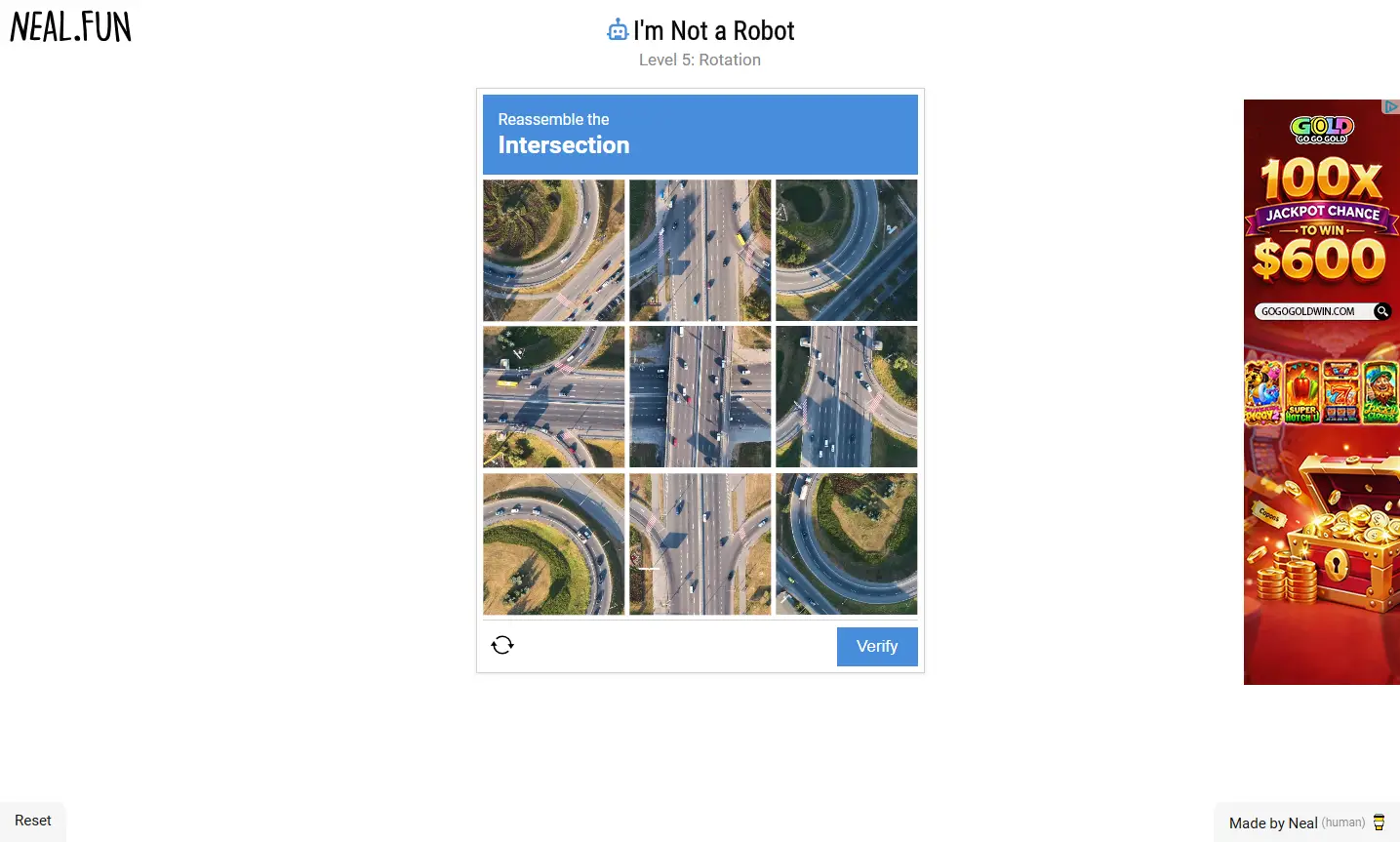
לאחר הגשת שלב 4, הדף הציג את שלב 5 — פאזל סיבוב של כביש. שמר�ו מסך זה כראיה להשלמת ארבעת השלבים הראשונים, ולא המשכנו לאתגר את שלב 5.
MCP לא מגיב, צילום מסך נכשל או לחיצה למקום לא נכון — מה עושים?
| תופעה | מה לבדוק קודם |
|---|---|
| אין התקן או סשן בתוסף | אם חשבון האתר וההתקן שייכים לאותו משתמש |
| Codex אינו משיב כראוי | אם אימות המודל, המכסה וסביבת ההרצה תקינים |
| המודל אינו קורא לכלי הדפדפן | אם הסשן הנוכחי טען MCP של דפדפן |
| צילום המסך הגיע מדף שגוי | מופע הדפדפן והטאב הפעיל |
| צילום המסך נכשל | אם החלון גלוי, והסיבה המדויקת שהחזיר הכלי |
| לא עוברים לשלב הבא אחרי הקלדה | בדקו קודם את תוכן השדה בפועל: זיהוי שגוי, הוספה או אי-ניקוי |
| הלחיצה הושלמה אבל הדף אינו מגיב | משוב הדף אחרי הפעולה |
| בשלב הבא פתאום לוחצים במקום הלא נכון | אם הדף רענן או שהפריסה השתנתה |
| בקשת הכלי נדחתה | ההרשאות הנוכחיות וסיבת הדחייה |
בחוויה זו, מיד עם פתיחת טאב חדש, צילום המסך הראשון של הדף החזיר שגיאה שלא ניתן להתחבר לסקריפט התוכן; לאחר מכן צילום המסך הצליח, והדף כבר הראה את שלב 1. כשל קריאה יחיד אינו אומר שכל שרשרת הדפדפן אינה זמינה; יש לשפוט לפי שגיאת הכלי יחד עם מצב הדף בפועל לאחר מכן.
שאלות נפוצות FAQ
האם התקנת תוסף Chrome בלבד תספיק כדי להשתמש ב-GPT-6 Astra?
לא. התוסף אחראי על הביצוע בדפדפן; תצטרכו גם סשן Codex תקין והרשאת גישה ל-Astra.
האם אפשר לחבר את התוסף ישירות לדף ChatGPT הרגיל?
הנתיב המתואר במאמר זה הוא חיבור סשן Codex ב-PandaNpc ל-MCP של דפדפן. פתיחת ChatGPT בטאב אחר בלבד לא תיצור חיבור זה אוטומטית.
האם ה-MCP עצמו מזהה קפטצ'ות?
MCP הוא פרוטוקול שמחבר בין מודלים לכלים. בפתרון זה, המודל אחראי על הבנה וקבלת החלטות, ואילו כלי הדפדפן והתוסף אחראים על קבלת הדף וביצוע הפעולות.
כמה שלבים עברתם בפועל? האם היו אפס טעויות?
השלמנו את 4 השלבים הראשונים וסיימנו לאחר הכניסה לשלב 5. בשלב 3 אירעו קריאה שגויה של תווים והוספת קלט; השלב הושלם לאחר תיקון. לא היו אפס טעויות, וזו לא השלמה של כל 48 השלבים.
הכלי דיווח על הצלחה — אז למה המשחק עדיין לא עבר?
ביצוע הכלי ופסק הדין של המשחק הם שתי תוצאות שונות. בשלב 3 שלנו אכן ההקלדה הצליחה, אך התוכן התווסף בצורה שגויה. יש לבדוק את תוכן הקלט ואת משוב הדף לאחר ההגשה.
אם עוברים את המשחק, עוברים גם קפטצ'ות באתרים אמיתיים?
אי אפשר להסיק זאת ישירות. תוצאת המשחק מוכיחה ביצועים בתנאים המקבילים בלבד, ואינה אומרת שמערכות אימות אחרות יקבלו את אותן פעולות.
למה צריך להשתמש גם בתוסף וגם ב-MCP?
ה-MCP מאפשר למודל לדעת אילו כלים קיימים וכיצד לקרוא להם; התוסף מבצע את הקריאות האלה בפועל בדפדפן. לאחר חיבור השניים, המודל יכול לצפות בדף, לבצע פעולות בפועל, ואז לקרוא את התוצאות.
מדריכים קשורים

GPT-6 Astra לעומת Claude Fable 5.1: תכנות, סוכנים, מחירים והשוואת מדדים
GPT-6 Astra ו-Claude Fable 5.1 שניהם זמינים לציבור, ושניהם דגמי דגל במחיר של 10 דולר למיליון טוקנים בקלט ו-50 דולר למיליון טוקנים בפלט, אך הם שונים זה מזה מבחינת תכנות, תפעול מחשב, משימות ארוכות, עלויות מטמון והקשר. מאמר זה משווה אותם פרט אחר פרט באמצעות מדדים משותפים, ומציע שיטה לבחירת דגם לפי המשימה.
קרא מאמר →
GPT-6 Astra הופץ במלואו: כיצד לשתף בבטחה עם משפחה וחברים
GPT-6 Astra זמין כעת באופן מלא למסלולים בתשלום הזכאים, ל-Codex ול-API. מאמר זה מסביר את הבדלי ההרשאות בין Plus, Pro, Business, Enterprise, Free/Go ו-GPT-6 Pro, ומדגים כיצד לשתף בצורה מאובטחת דרך חיבורי Agent הניתנים לביטול, מבלי לשתף חשבון OpenAI, סיסמה או API Key.
קרא מאמר →
תנו ל-Claude לשלוט ישירות בדפדפן שלכם: מילוי טפסים, פרסום פוסטים, אפילו גרירת קפטצ'ה של סליידר
רוב האנשים עדיין משתמשים ב-AI ברמת 'אתה שואל והוא עונה'. התוסף של PandaNpc ל-Chrome מאפשר ל-Claude Code שלך ממש להושיט יד לתוך הדפדפן, ללחוץ בשבילך, למלא בשבילך, להעביר דפים בשבילך – ואפילו לגרור בשבילך את קפסולת האימות המחליקה. באמצעות פרוטוקול המפתחים של Chrome, מוזרקת קלט אמיתי עם isTrusted=true בשכבת הליבה + מסלולי גרירה דמויי-אדם שחושבו בצד השרת, כדי לעקוף אנטי-בוטים ולהיכנס ל-iframes חוצי-דומיינים. 43 כלי פעולה, יחד עם מערכת שלמה של כרטיסי אישור + רשימה שחורה של דומיינים + מתג השהיה + שער בטיחות שמשאיר תיעוד פעולות.
קרא מאמר →