
¿Cómo supera GPT-6 Astra los captchas? Completando "I'm Not a Robot"
Se ha informado de que GPT-6 Astra completó sin errores los 48 niveles del juego de captchas, demostrando una capacidad continua de reconocimiento, operación y verificación. Mediante el MCP de navegador PandaNpc y la extensión de Chrome, también puedes conectar tu propia sesión de Astra y probarlo tú mismo; este artículo incluye capturas de pantalla de la prueba real de los primeros 4 niveles y el proceso de corrección.
Los captchas sirven para distinguir a los humanos de las máquinas; ahora la IA también está aceptando estos retos que piden «demuestra que eres humano». La noticia de que GPT-6 Astra completó "I'm Not a Robot" ha hecho que muchos quieran probarlo por sí mismos: ¿podrá su propia IA entender los niveles y manejar de verdad el navegador?
Para experimentarlo hace falta conectar la capacidad de razonamiento de Astra con las herramientas del navegador. Este artículo explica cómo conectar tu propia sesión de Astra mediante la extensión PandaNpc para Chrome y el MCP del navegador, abrir el juego y, a partir del registro real de cómo completamos los primeros 4 niveles, mostrar cómo saber si la tarea se ha realizado con éxito.
Este artículo está escrito por el desarrollador de PandaNpc y menciona su propia extensión y MCP. El resultado de completar los 48 niveles en informes públicos se explica por separado de la experiencia con herramientas de navegador de los primeros 4 niveles documentada aquí. En esta prueba hubo reintentos y no se verificaron los 48 niveles.
¿Qué es "I'm Not a Robot" y dónde se juega?
"I'm Not a Robot" es un juego de navegador en Neal.fun. Con la verificación de «no soy un robot» como tema, convierte las interacciones tipo captcha en una serie de retos.
Abre "I'm Not a Robot" y pruébalo directamente en el navegador.
Para una IA, este tipo de juegos no solo evalúa la capacidad de reconocimiento. También exige comprender las reglas, encontrar el objetivo de la acción, ejecutar los movimientos y después observar si la página acepta la operación. Cuando el nivel cambia, el modelo tiene que volver a entender la tarea actual.
¿Qué significa que GPT-6 Astra haya completado los 48 niveles?
Los informes públicos muestran que GPT-6 Astra completó los 48 niveles de "I'm Not a Robot". Algunos informes usan la expresión «cero errores», pero este artículo no ha verificado de manera independiente el registro completo de la ejecución y no deduce a partir de ello una tasa de éxito estable. Informe relacionado
Lo destacable de esta noticia es que el modelo realizó una interacción continua: entender la página, elegir una operación, comprobar la retroalimentación y continuar con el siguiente paso.
OpenAI también ha señalado la operación de computadora y navegador como una capacidad principal de Astra; entre las tareas presentadas públicamente se incluyen rellenar formularios, usar software e investigar en la web. Presentación oficial de OpenAI
Completar el juego no equivale a poder pasar los captchas de todos los sitios web reales. Podemos partir de esta demostración para probar cómo usa el modelo las herramientas, pero el resultado concreto dependerá del propio entorno de ejecución y del registro de operaciones.
¿Cómo colaboran Astra, el MCP del navegador y la extensión de Chrome?
| Componente | Qué hace | Qué puede observar el usuario |
|---|---|---|
| GPT-6 Astra | Comprender el nivel, decidir la acción y evaluar el resultado | El análisis del modelo y su siguiente paso |
| MCP del navegador | Proporcionar a la sesión herramientas de lectura de página, captura de pantalla y entrada de texto | Las llamadas a herramientas dentro de la sesión |
| Extensión PandaNpc para Chrome | Ejecutar las acciones en el navegador de destino | Los clics, escrituras, arrastres y cambios en la página |
Todo el proceso es: tu tarea → Astra llama a las herramientas MCP → la extensión ejecuta → la retroalimentación de la página vuelve a Astra.
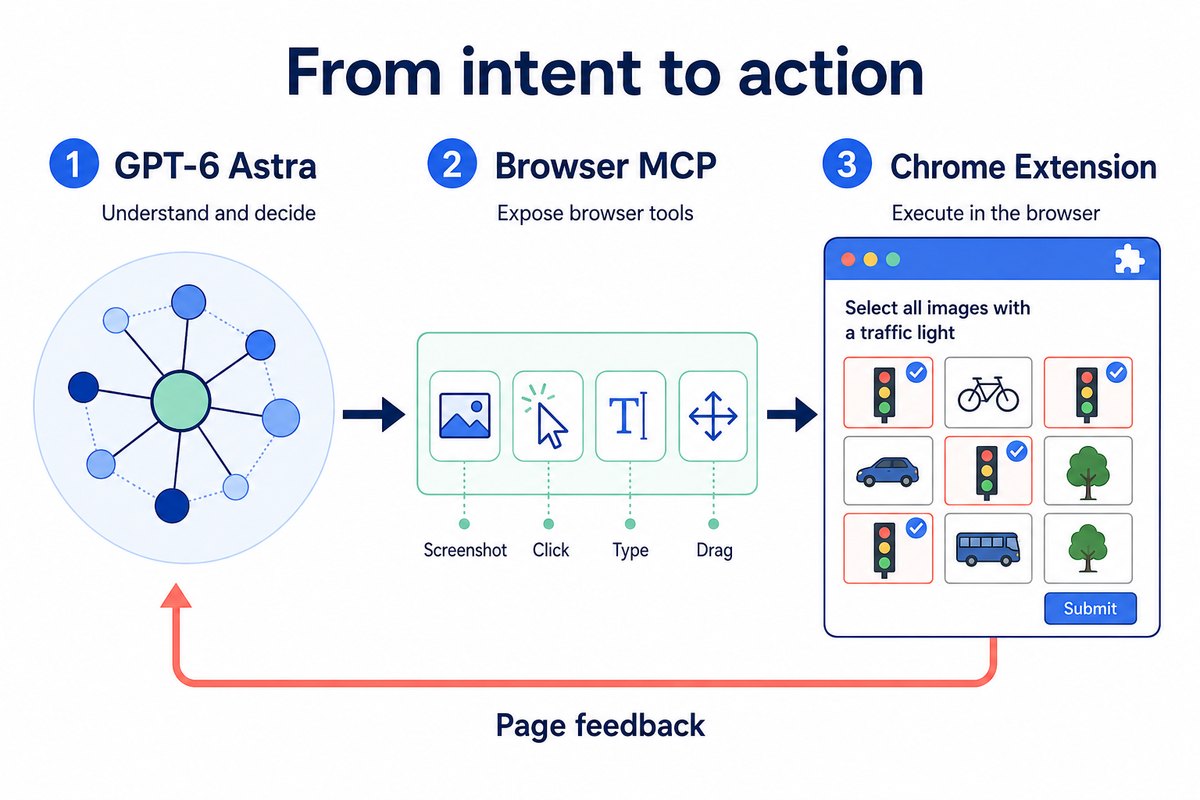
La implementación actual de integración con Codex en PandaNpc incluye la inyección de la configuración del MCP del navegador; las herramientas del navegador ofrecen interfaces de captura de pantalla, clic, entrada de texto, arrastre y selección de instancia del navegador. Esta es la cadena de herramientas de PandaNpc y no significa que la demostración mencionada en las noticias usara el mismo esquema.
Antes de empezar, ¿qué necesitas preparar?
- Cuenta de PandaNpc: se usa para conectar dispositivos, proyectos y sesiones.
- Una computadora que ejecute Codex: se conecta a PandaNpc mediante PandaPaw.
- Una cuenta o configuración de modelo que pueda usar GPT-6 Astra: que el dispositivo esté conectado no significa que el modelo tenga autorización.
- Un navegador Chrome con la extensión PandaNpc instalada: se encarga de ejecutar las acciones del juego.
Quienes ya puedan usar sesiones de Astra en PandaNpc pueden saltar directamente a la sección de instalación de la extensión. Para elegir el modelo, puede consultarse la Comparativa entre GPT-6 Astra y Claude Fable 5.1.
1. Conecta a PandaNpc la computadora que ejecuta Codex
Inicia sesión en PandaNpc y abre la página de dispositivos; selecciona «Añadir dispositivo». Sigue las indicaciones de la página para copiar el comando de instalación correspondiente a la computadora de destino y ejecútalo en su terminal. Cuando termine la instalación, vuelve a la página de dispositivos y confirma que la computadora ya aparece.
Si la computadora ya tiene PandaPaw instalado, puedes ejecutar:
pandapaw statusSi todavía no has completado la autorización de la cuenta, ejecuta:
pandapaw loginCompleta la autorización siguiendo las instrucciones de la página web que se abra. Un dispositivo que está en línea correctamente no necesita volver a iniciar sesión repetidamente.
Después, abre PandaNpc Agent, busca el dispositivo y el proyecto correspondientes y entra en la sesión de Codex. Las instrucciones completas de instalación están en el documento de integración de PandaPaw.
2. Instala la extensión de Chrome y sincroniza la cuenta
Instala la extensión PandaNpc desde Chrome Web Store.
En el mismo perfil de usuario de Chrome donde instales la extensión, abre la página de inicio de sesión de PandaNpc, inicia sesión y, después, abre la barra lateral de la extensión.
Actualmente la extensión usa el estado de inicio de sesión de la cuenta web. Si no has iniciado sesión, la barra lateral te guiará para que entres desde la web; cuando hayas iniciado sesión, podrás acceder a las listas de dispositivos, proyectos y sesiones.
Busca el dispositivo y la sesión de Codex que acabas de conectar. Si la lista no los muestra, comprueba primero si el inicio de sesión web se completó correctamente y si el dispositivo y la extensión usan la misma cuenta de PandaNpc. El inicio de sesión en otros perfiles de usuario de Chrome no sustituye al inicio de sesión del perfil actual.
3. Confirma que la sesión usa realmente GPT-6 Astra
Al entrar en tu sesión de Codex, revisa la información del modelo que muestra la sesión para confirmar que el modelo real es GPT-6 Astra.
Si actualmente se usa otro modelo, debes seleccionarlo mediante la entrada de configuración de modelos compatible con ese entorno de Codex y luego comprobar el modelo que reporta la sesión. En la extensión actual, las sesiones de Codex no usan el mismo conjunto de botones de cambio de modelo ordinarios que usa Claude.
No des por hecho que el cambio se ha realizado correctamente solo porque el modelo responda «soy Astra»; hay que revisar la información del modelo en la sesión. Si la cuenta no tiene acceso a Astra, ni la extensión ni el MCP pueden añadir ese permiso.
4. Verifica que el MCP del navegador está conectado
Primero envía una tarea sencilla:
Revisa las herramientas de navegador disponibles, lee el título de la pestaña activa y toma una captura de pantalla. De momento no hagas clics ni escribas nada.
Confirma que el título y la captura devueltos provienen del navegador con el que quieres trabajar. Si hay varios navegadores conectados, puedes pedir:
Enumera las instancias de navegador disponibles, elige la instancia en la que quiero probar el juego y vuelve a tomar una captura para confirmarlo.
Este paso permite verificar si la sesión puede invocar herramientas, si la extensión está en línea y si el navegador de destino es el correcto. Si el modelo solo da sugerencias por escrito y no invoca ninguna herramienta, resuelve primero el problema de conexión y después empieza el juego.
5. Abre el juego y deja que Astra lo intente
Abre "I'm Not a Robot" en el Chrome ya conectado y mantén visible la ventana del juego.
Para la primera experiencia, se recomienda intentar solo el nivel actual:
Usa el MCP del navegador para probar "I'm Not a Robot", que está abierto actualmente.
Primero lee las reglas del nivel actual y completa la tarea mediante la interacción normal con la página. No leas el código fuente para buscar la respuesta ni modifiques el estado del juego para saltarte niveles.
Después de cada acción, comprueba la retroalimentación de la página. Intenta primero el nivel actual; cuando termines, haz una pausa y dime qué herramientas has usado y cómo puedes confirmar el resultado. Si encuentras algún fallo, descríbelo con sinceridad.
Cuando confirmes que el flujo completo funciona, deja que continúe y registra los niveles superados, los motivos de los fallos, los reintentos y las intervenciones manuales.
¿Cómo confirmar que la operación en el juego realmente ha tenido éxito?
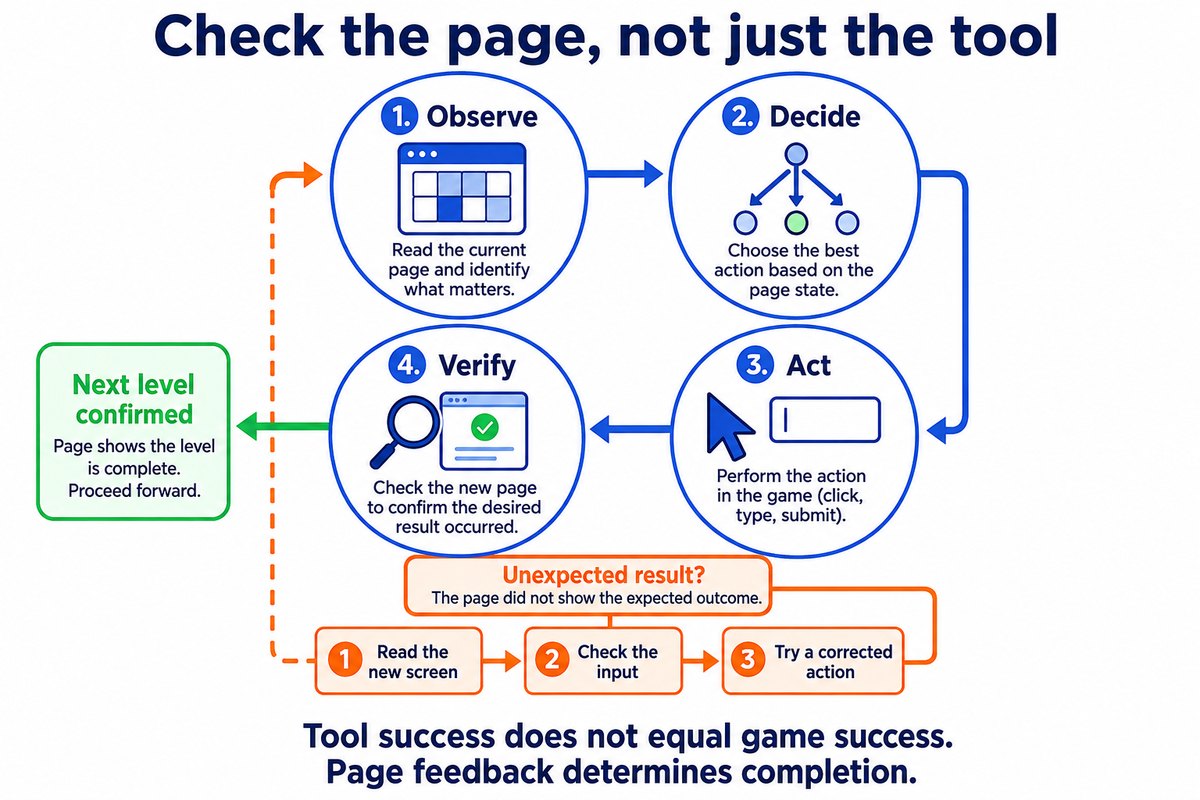
Cada acción debe completar el ciclo «observar → decidir → ejecutar → verificar». La respuesta de la herramienta solo indica cómo se ejecutó la acción; la prueba de que el juego superó el nivel es que la página pase al siguiente nivel. Si el resultado no es el esperado, lee primero la nueva pantalla, revisa el contenido del campo de entrada y después corrige la acción.
Nuestra experiencia real: completamos los primeros 4 niveles y llegamos al nivel 5
En la instancia del navegador designada por el usuario, abrimos el juego mediante el MCP del navegador de PandaNpc y la extensión de Chrome, y completamos los primeros 4 niveles. Las acciones se basaron en las capturas de pantalla y la retroalimentación de la página; usamos herramientas de clic, de relleno y de entrada real, y no leímos el código fuente del juego ni modificamos el estado de los niveles.
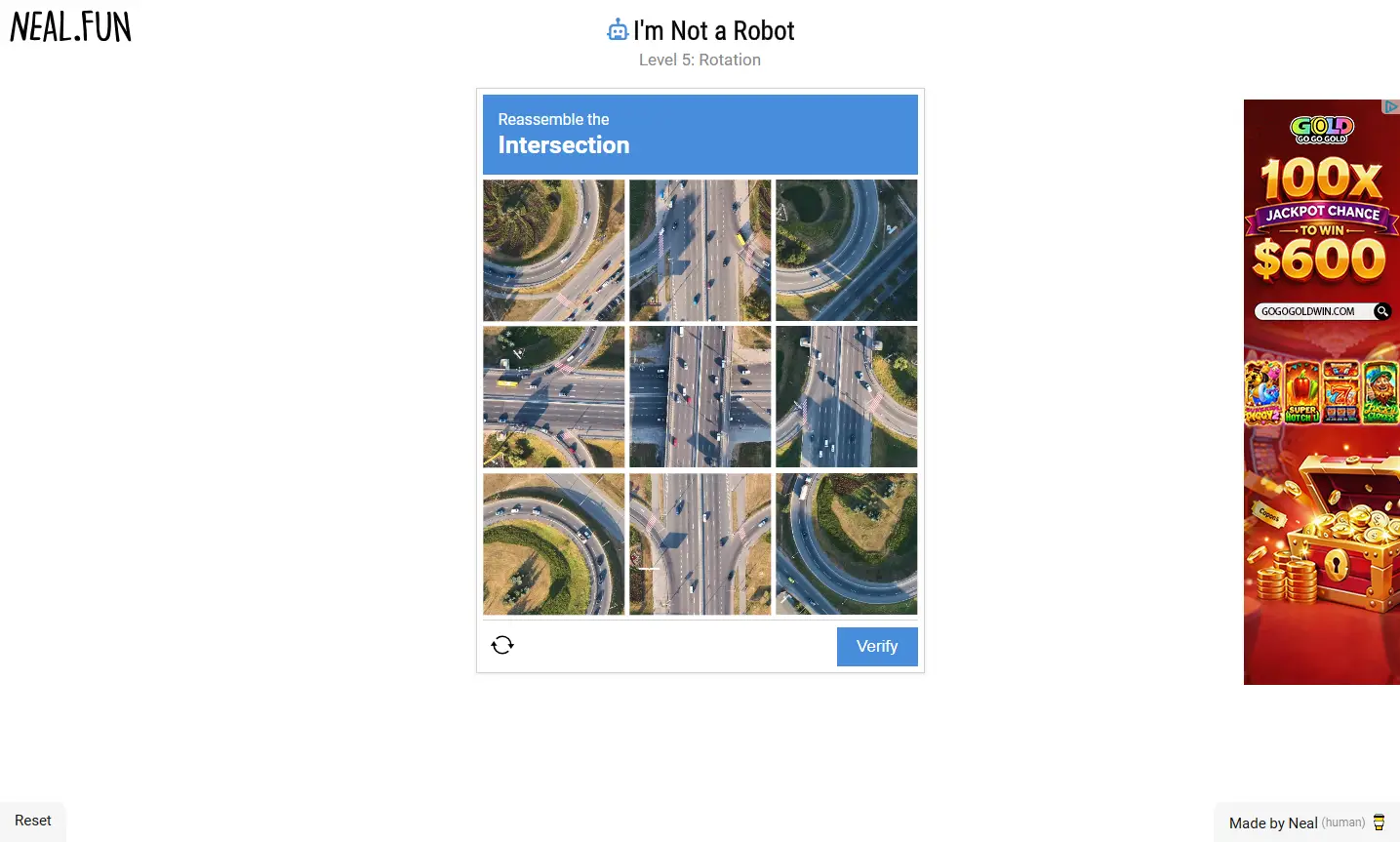
La última captura muestra Level 5: Rotation, lo que indica que los primeros 4 niveles se superaron. No comenzamos el nivel 5; este registro sirve para mostrar el proceso real de la cadena de herramientas.
| Nivel | Tarea en la página | Acción real y resultado |
|---|---|---|
| Level 1: Checkbox | Marcar la casilla «I'm not a robot» | Se hizo clic en la casilla y la página pasó al nivel 2 |
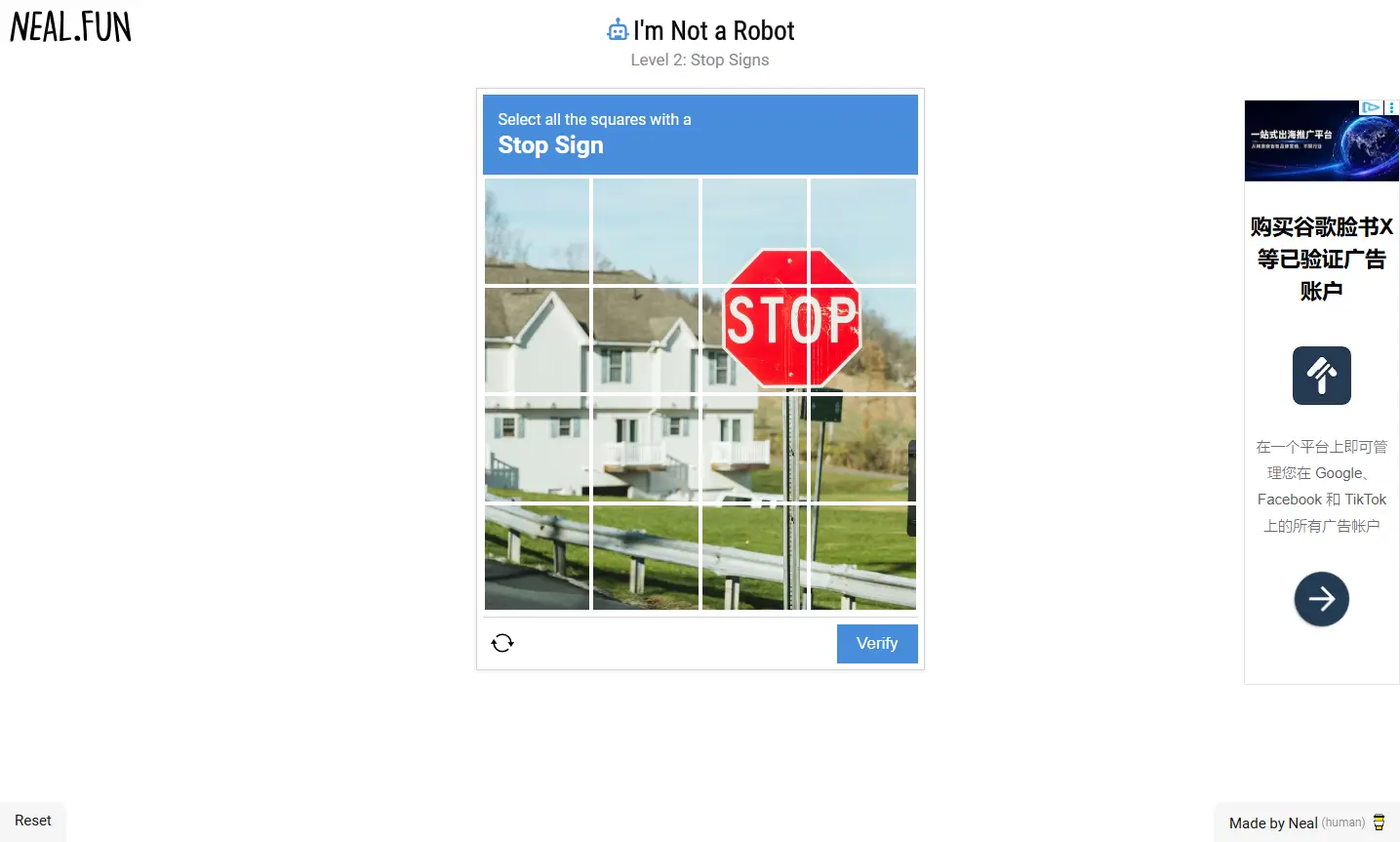
| Level 2: Stop Signs | Seleccionar las celdas que contienen señales de stop | Según la captura se seleccionaron 4 celdas, se hizo clic en Verify y se pasó al nivel 3 |
| Level 3: Wiggles | Escribir el texto distorsionado dinámico | Hubo una lectura incorrecta de caracteres y adición de texto; tras volver a reconocerlo y vaciar el campo se envió y se pasó al nivel 4 |
| Level 4: Vegetables | Seleccionar las imágenes de verduras | Se eligió según las imágenes, se hizo clic en Verify y se pasó al nivel 5 |
Selección de imágenes: decidir según la imagen y confirmar el resultado con el siguiente nivel
Las señales de stop del nivel 2 se extendían sobre varias celdas. Según la captura, seleccionamos las 4 celdas que contenían la señal y después hicimos clic en Verify. Luego, cuando la página mostró el nivel 3, Wiggles, confirmamos que esa selección había sido correcta.
El nivel 4, en cambio, consistía en elegir imágenes de objetos distintos. Tras enviar, la página pasó al nivel 5, Rotation, y se formó otro registro completo de «observar la imagen → actuar → obtener la retroalimentación de la página».
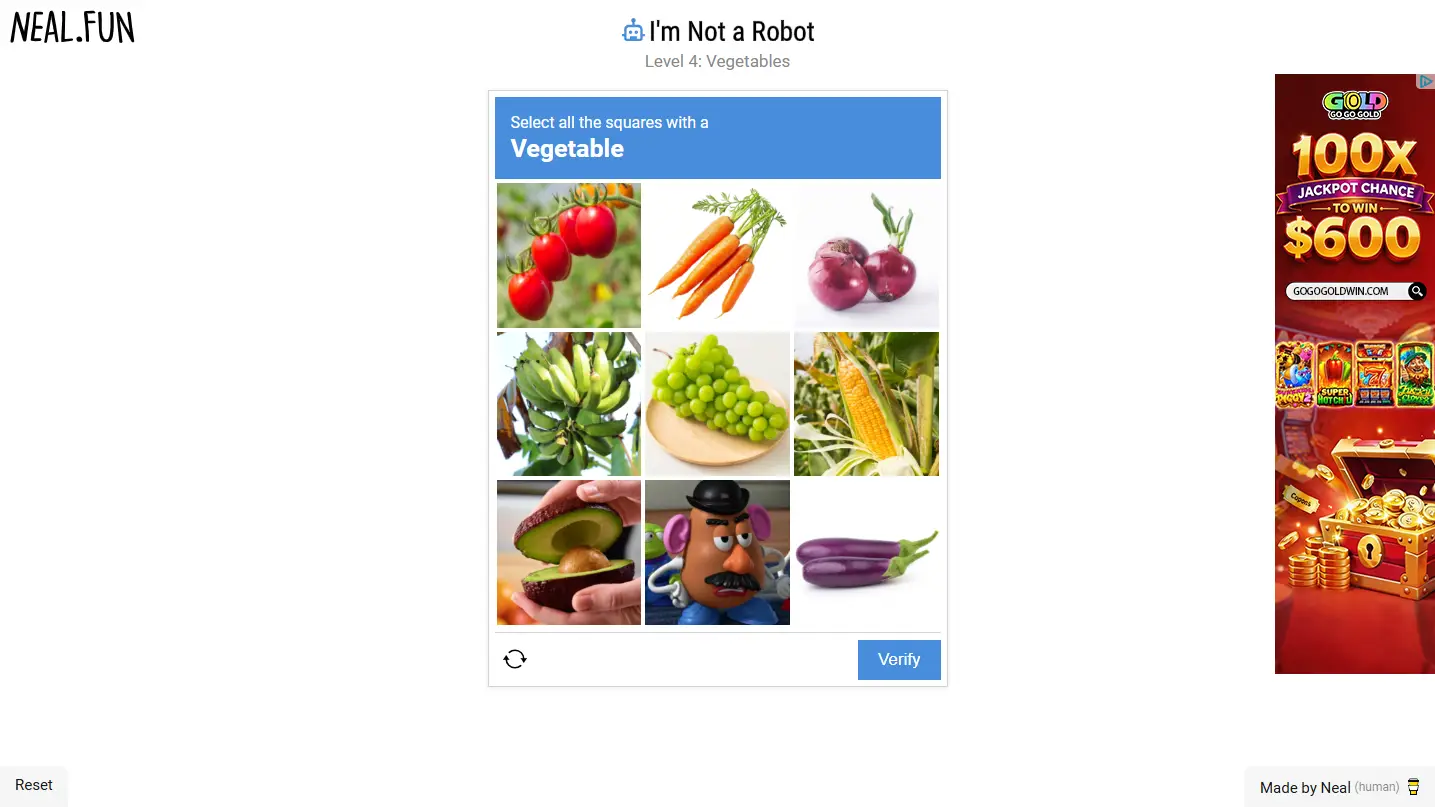
Estos dos niveles muestran la utilidad real de las herramientas del navegador: las decisiones del modelo pueden convertirse directamente en acciones sobre la página, pero el resultado lo sigue confirmando la propia página del juego.
Nivel 3: lectura incorrecta y adición de texto; corrección y superación
El texto del nivel 3 tenía una distorsión dinámica. La primera vez se leyó mal uno de los caracteres y se ingresó FNZZCD; tras enviarlo, no se pasó al siguiente nivel.
Después, al intentar volver a escribirlo, la operación de seleccionar todo no funcionó como se esperaba: el texto nuevo se añadió a continuación del anterior y en el campo apareció FNZZCDFNZZCD. Aunque la herramienta ejecutó la escritura, el contenido real del campo ya no cumplía lo que pedía el enunciado.
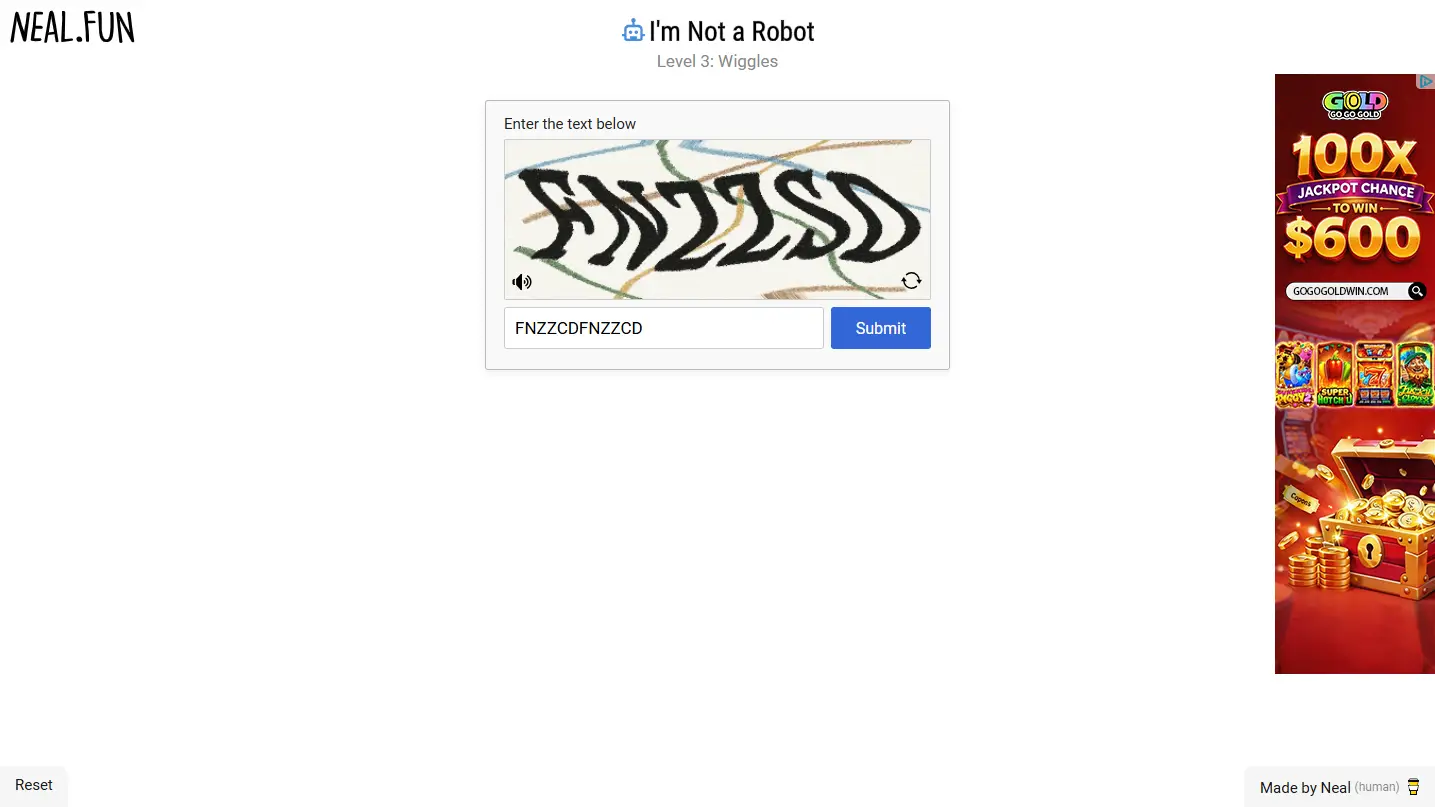
Al revisar la captura de nuevo, el texto reconocido fue FNZZSD. Esta vez vaciamos primero el campo, lo enfocamos, llamamos a la herramienta de entrada real y, por último, enviamos; la página pasó al nivel 4.
Este proceso incluyó errores de reconocimiento y problemas de manejo de la entrada, por lo que no puede describirse como «cero errores». Como al corregir se cambiaron a la vez la respuesta y el método de entrada, tampoco se puede atribuir el éxito final únicamente al hecho de haber usado otra herramienta.
La lección reutilizable es: antes de reintentar, comprueba el estado real de la página y del campo de entrada; solo cuando la página pase al siguiente nivel puedes informar de que se ha superado.
La página al final de esta experiencia
Después de enviar el nivel 4, la página mostró el nivel 5 de puzle de rotación. Conservamos esa imagen como prueba del resultado de los primeros 4 niveles y no continuamos desafiando el nivel 5.
¿Qué hago si el MCP no responde, la captura falla o el clic se hace en el lugar equivocado?
| Síntoma | Qué revisar primero |
|---|---|
| La extensión no muestra el dispositivo o la sesión | Si la cuenta web y la asignación del dispositivo coinciden |
| Codex no responde con normalidad | Si la autenticación del modelo, la cuota y el entorno de ejecución son correctos |
| El modelo no invoca herramientas del navegador | Si la sesión actual tiene cargado el MCP del navegador |
| La captura es de una página equivocada | La instancia del navegador y la pestaña activa |
| La captura falla | Si la ventana está visible y el motivo concreto que devuelve la herramienta |
| Se escribió pero no se supera el nivel | Revisar primero el contenido real del campo: lectura incorrecta, adición de texto o campo sin vaciar |
| El clic se completa pero la página no cambia | La retroalimentación de la página después de la acción |
| El siguiente paso se ejecuta en el lugar equivocado | Si la página se recargó o el diseño cambió |
| La solicitud de la herramienta fue rechazada | Los permisos actuales y el motivo del rechazo |
En esta experiencia, cuando se acababa de abrir una pestaña nueva, la primera instantánea de la página devolvió un error de conexión con el script de contenido; justo después, la captura se realizó correctamente y la página ya mostraba el nivel 1. Un fallo puntual de lectura no significa que toda la cadena del navegador esté caída; hay que juzgarlo combinando el error de la herramienta con el estado real de la página posterior.
Preguntas frecuentes FAQ
¿Puedo usar GPT-6 Astra solo instalando la extensión de Chrome?
No. La extensión se encarga de la ejecución en el navegador; también necesitas una sesión de Codex en funcionamiento y acceso a Astra.
¿Puedo conectar esta extensión directamente a la página web normal de ChatGPT?
La vía descrita en este artículo es la de una sesión de Codex en PandaNpc conectada al MCP del navegador. Abrir ChatGPT en otra pestaña no establece esa conexión automáticamente.
¿El MCP es capaz de reconocer captchas por sí mismo?
El MCP es un protocolo que conecta el modelo con las herramientas. En este esquema, el modelo se encarga de comprender y decidir, mientras que las herramientas del navegador y la extensión se encargan de obtener la página y ejecutar las acciones.
¿Cuántos niveles se probaron en esta experiencia? ¿Hubo cero errores?
Se completaron los primeros 4 niveles y la experiencia terminó después de entrar en el nivel 5. En el nivel 3 hubo una lectura incorrecta de caracteres y adición de texto; se superó tras corregirlo, así que no fue «cero errores» ni se completaron los 48 niveles.
¿Por qué el juego no se supera si la herramienta devuelve éxito?
La ejecución de la herramienta y la validación del juego son dos resultados distintos. En nuestro nivel 3 ocurrió que el texto se introdujo correctamente, pero el contenido se añadió de forma errónea. Hay que revisar el contenido introducido y la retroalimentación de la página después del envío.
¿Si se supera el juego, también se superan los captchas de sitios web reales?
No puede deducirse directamente. El resultado en el juego solo demuestra el rendimiento en esas condiciones concretas; no significa que otros sistemas de verificación acepten las mismas acciones.
¿Por qué usar a la vez la extensión y el MCP?
El MCP le indica al modelo qué herramientas hay y cómo invocarlas; la extensión materializa esas llamadas en el navegador. Al conectar ambos, el modelo puede observar la página, actuar sobre ella y leer el resultado.
Guías relacionadas

GPT-6 Astra vs Claude Fable 5.1: comparación de programación, agente, precio y benchmarks
GPT-6 Astra y Claude Fable 5.1 ya están disponibles públicamente, y ambos son modelos insignia de 10 dólares por millón de tokens de entrada y 50 dólares por millón de tokens de salida, pero presentan ventajas y desventajas en programación, uso de computadora, tareas largas, costos de caché y contexto. Este artículo los compara uno por uno con un benchmark común y ofrece un método para elegir el modelo según la tarea.
Leer artículo →
GPT-6 Astra ya está disponible de forma general: cómo compartirlo de forma segura con familiares y amigos
GPT-6 Astra ya está plenamente disponible para los planes de pago elegibles, Codex y la API. Este artículo explica las diferencias de permisos entre Plus, Pro, Business, Enterprise, Free/Go y GPT-6 Pro, y demuestra cómo compartir de forma segura mediante una conexión de Agent revocable, sin compartir la cuenta de OpenAI, la contraseña ni la API Key.
Leer artículo →
Haz que Claude opere directamente tu navegador: llenar formularios, publicar, e incluso arrastrar el captcha deslizante
La mayoría de la gente usa la IA todavía en el modo «tú preguntas, ella responde». La extensión de Chrome de PandaNpc hace que tu Claude Code realmente meta la mano en el navegador, haga clic por ti, rellene por ti, pase páginas por ti — e incluso arrastre el captcha deslizable por ti. Aprovechando el protocolo de desarrollador de Chrome para inyectar entradas reales con isTrusted=true a nivel del núcleo, junto con trayectorias de arrastre antropomórficas calculadas en el backend, para superar la protección antiscraping y entrar en iframes de origen cruzado. 43 herramientas de operación, equipadas con un conjunto completo de tarjetas de aprobación + lista negra de dominios + interruptor de pausa + compuerta de seguridad con registro de operaciones.
Leer artículo →