
GPT-6 Astra ผ่านแคปต์ชาได้อย่างไร? ผ่านด่าน 'I'm Not a Robot'
มีรายงานว่า GPT-6 Astra ผ่านครบ 48 ด่านของเกม CAPTCHA โดยไม่มีข้อผิดพลาด ซึ่งแสดงให้เห็นถึงความสามารถในการจดจำ ดำเนินการ และตรวจสอบยืนยันอย่างต่อเนื่อง คุณก็สามารถเชื่อมต่อเซสชัน Astra ของตัวเองผ่าน PandaNpc browser MCP และส่วนขยาย Chrome เพื่อลองใช้งานด้วยตนเองได้เช่นกัน บทความนี้มาพร้อมภาพหน้าจอจากการทดสอบจริง 4 ด่านแรกและขั้นตอนการแก้ไขข้อผิดพลาด
แคปต์ชาใช้แยกมนุษย์ออกจากเครื่องจักร ทุกวันนี้ AI ก็เริ่มท้าทายโจทย์ที่ให้ “พิสูจน์ว่าตนเองเป็นมนุษย์” เหล่านี้ ข่าวที่ GPT-6 Astra ผ่านด่าน 'I'm Not a Robot' ทำให้หลายคนอยากลองด้วยตัวเอง: AI ของเราจะเข้าใจด่านและสั่งการเบราว์เซอร์จริงได้ไหม?
การลองแบบนี้ต้องเชื่อมโยงความสามารถในการตัดสินใจของ Astra เข้ากับเครื่องมือเบราว์เซอร์ บทความนี้แนะนำวิธีเชื่อมต่อเซสชัน Astra ของคุณ ผ่าน PandaNpc Chrome extension และ browser MCP เปิดเกม และใช้บันทึกการปฏิบัติจริง 4 ด่านแรกของเรา เพื่ออธิบายวิธีตรวจสอบว่างานสำเร็จหรือไม่
บทความนี้เขียนโดยนักพัฒนา PandaNpc เกี่ยวข้องกับปลั๊กอินและ MCP ของตัวเอง ผลงานผ่านครบ 48 ด่านตามรายงานสาธารณะ แยกกล่าวออกจากประสบการณ์การใช้เครื่องมือเบราว์เซอร์ 4 ด่านแรกของบทความนี้; การทดลองนี้มีการลองใหม่ และไม่ได้ตรวจสอบทั้ง 48 ด่าน
เกม 'I'm Not a Robot' คืออะไร? เล่นที่ไหน?
'I'm Not a Robot' เป็นเกมเบราว์เซอร์บน Neal.fun โดยมีธีมคือการยืนยัน “ฉันไม่ใช่หุ่นยนต์” และรวมอินเทอร์แอกชันแบบแคปต์ชาเข้าเป็นความท้าทายหลายด่าน
คลิกเพื่อเปิด 'I'm Not a Robot' เล่นได้ในเบราว์เซอร์ทันที
สำหรับ AI เกมแบบนี้ไม่ได้ทดสอบเพียงความสามารถในการจดจำ แต่ยังต้องอ่านกฎ ทำความเข้าใจเป้าหมาย ลงมือทำ แล้วสังเกตว่าหน้าเว็บยอมรับการกระทำหรือไม่ เมื่อด่านเปลี่ยน โมเดลต้องทำความเข้าใจงานปัจจุบันใหม่
ข่าว GPT-6 Astra ผ่านครบ 48 ด่าน หมายความว่าอย่างไร?
รายงานสาธารณะระบุว่า GPT-6 Astra ทำครบทั้ง 48 ด่านของ 'I'm Not a Robot' บางรายงานใช้คำว่า “ไร้ความผิดพลาด” แต่บทความนี้ไม่ได้ตรวจสอบบันทึกการทำงานทั้งหมดด้วยตัวเอง จึงไม่นำมาสรุปอัตราความสำเร็จที่เสถียร รายงานที่เกี่ยวข้อง
สิ่งที่ควรสังเกตในข่าวนี้คือโมเดลทำงานต่อเนื่องได้ครบชุด ได้แก่ ทำความเข้าใจหน้าเว็บ เลือกการกระทำ ตรวจสอบผลตอบกลับ แล้วเดินหน้าขั้นถัดไป
OpenAI ยังจัดให้การควบคุมคอมพิวเตอร์และเบราว์เซอร์เป็นความสามารถหลักของ Astra โดยงานที่เปิดเผยต่อสาธารณะรวมถึงการกรอกฟอร์ม การใช้ซอฟต์แวร์ และการค้นคว้าบนเว็บ ข้อมูลอย่างเป็นทางการจาก OpenAI
การผ่านเกมไม่ได้หมายความว่าจะผ่านแคปต์ชาของเว็บไซต์จริงทั้งหมดได้ เราสามารถเริ่มจากการสาธิตนี้เพื่อสัมผัสว่าโมเดลใช้เครื่องมืออย่างไร แต่ผลจริงยังต้องดูสภาพแวดล้อมการทำงานและบันทึกการดำเนินการของเราเอง
Astra, browser MCP และ Chrome extension ทำงานร่วมกันอย่างไร?
| ส่วนประกอบ | รับผิดชอบอะไร | ผู้ใช้สังเกตเห็นอะไร |
|---|---|---|
| GPT-6 Astra | ทำความเข้าใจด่าน ตัดสินใจการกระทำ ประเมินผล | การวิเคราะห์และการดำเนินการขั้นถัดไปของโมเดล |
| browser MCP | จัดหาเครื่องมืออ่านหน้าเว็บ จับภาพหน้าจอ และป้อนข้อมูลให้เซสชัน | การเรียกใช้เครื่องมือในเซสชัน |
| PandaNpc Chrome extension | ลงมือปฏิบัติในเบราว์เซอร์เป้าหมาย | การคลิก ป้อนข้อมูล ลาก และการเปลี่ยนแปลงบนหน้าเว็บ |
กระบวนการทั้งหมดคือ: งานของคุณ → Astra เรียกเครื่องมือ MCP → ปลั๊กอินปฏิบัติ → ผลตอบกลับจากหน้าเว็บกลับไปยัง Astra
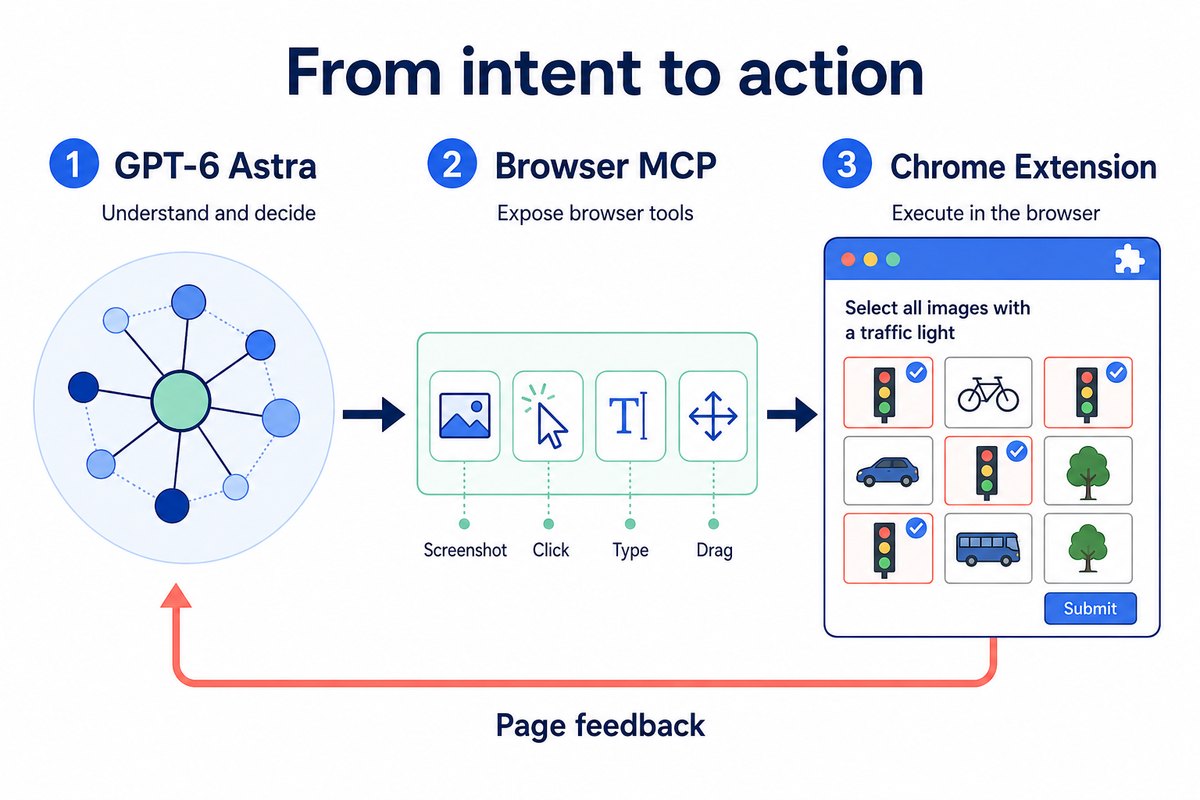
การเชื่อมต่อ Codex ของ PandaNpc ในปัจจุบันมีการฉีดค่าคอนฟิก browser MCP; เครื่องมือเบราว์เซอร์มีอินเทอร์เฟซสำหรับจับภาพหน้าจอ คลิก ป้อนข้อมูล ลาก และเลือกอินสแตนซ์เบราว์เซอร์ นี่คือเครื่องมือของ PandaNpc ไม่ได้หมายความว่า การสาธิตในข่าวใช้วิธีเดียวกัน
ก่อนเริ่ม ต้องเตรียมอะไรบ้าง?
- บัญชี PandaNpc: ใช้เชื่อมต่ออุปกรณ์ โปรเจกต์ และเซสชัน
- คอมพิวเตอร์ที่รัน Codex: เชื่อมต่อ PandaNpc ผ่าน PandaPaw
- บัญชีโมเดลหรือคอนฟิกที่ใช้ GPT-6 Astra ได้: อุปกรณ์เชื่อมต่อสำเร็จไม่ได้หมายความว่าโมเดลได้รับอนุญาตแล้ว
- Chrome เบราว์เซอร์ที่ติดตั้ง PandaNpc extension: ทำหน้าที่ปฏิบัติการในเกม
ผู้ใช้ที่ใช้เซสชัน Astra บน PandaNpc ได้แล้ว ข้ามไปยังส่วนติดตั้งปลั๊กอินได้เลย ส่วนการเลือกโมเดล ดูได้จาก เปรียบเทียบ GPT-6 Astra กับ Claude Fable 5.1
1. เชื่อมต่อคอมพิวเตอร์ที่ร Codex เข้ากับ PandaNpc
เข้าสู่ระบบ PandaNpc เปิดหน้าอุปกรณ์ เลือกเพิ่มอุปกรณ์ คัดลอกคำสั่งติดตั้งที่เหมาะกับคอมพิวเตอร์เป้าหมายตามที่หน้าเว็บแนะนำ แล้วรันในเทอร์มินัลของคอมพิวเตอร์เครื่องนั้น เมื่อติดตั้งเสร็จ กลับไปที่หน้าอุปกรณ์เพื่อยืนยันว่าคอมพิวเตอร์แสดงขึ้นแล้ว
หากคอมพิวเตอร์ติดตั้ง PandaPaw แล้ว สามารถรัน:
pandapaw statusหากยังไม่ได้อนุญาตบัญชี ให้รัน:
pandapaw loginทำตามคำแนะนำบนหน้าเว็บที่เปิดขึ้นเพื่ออนุญาตให้เสร็จ อุปกรณ์ที่ออนไลน์ตามปกติไม่ต้องเข้าสู่ระบบซ้ำบ่อย ๆ
จากนั้นเปิด PandaNpc Agent หาอุปกรณ์และโปรเจกต์ที่เกี่ยวข้อง แล้วเข้าเซสชัน Codex ดูคำแนะนำการติดตั้งฉบับเต็มใน เอกสารเชื่อมต่อ PandaPaw
2. ติดตั้ง Chrome extension และซิงค์บัญชี
ติดตั้ง PandaNpc extension จาก Chrome Web Store
ใน Chrome user profile เดียวกับที่ติดตั้งปลั๊กอิน ให้เปิด หน้าเข้าสู่ระบบ PandaNpc และเข้าสู่ระบบ จากนั้นเปิดแถบด้านข้าง (sidebar) ของปลั๊กอิน
ปลั๊กอินปัจจุบันใช้สถานะเข้าสู่ระบบของบัญชีบนเว็บ หากยังไม่ได้เข้าสู่ระบบ แถบด้านข้างจะนำคุณไปยังหน้าเว็บเพื่อเข้าสู่ระบบ หลังจากเข้าสู่ระบบแล้วจึงเข้าไปยังรายการอุปกรณ์ โปรเจกต์ และเซสชัน
หาอุปกรณ์และเซสชัน Codex ที่เชื่อมต่อไว้ก่อนหน้านี้ หากรายการไม่แสดง ให้ตรวจสอบก่อนว่าเข้าสู่ระบบบนเว็บสำเร็จหรือไม่ และอุปกรณ์กับปลั๊กอินใช้บัญชี PandaNpc เดียวกันหรือไม่ การเข้าสู่ระบบใน Chrome user profile อื่นไม่ได้แทนที่การเข้าสู่ระบบในโปรไฟล์ปัจจุบัน
3. ยืนยันว่าเซสชันใช้ GPT-6 Astra จริง
หลังจากเข้าสู่เซสชัน Codex ของคุณ ให้ตรวจสอบข้อมูลโมเดลที่เซสชันแสดง เพื่อยืนยันว่าโมเดลจริงคือ GPT-6 Astra
หากกำลังใช้โมเดลอื่นอยู่ ต้องเลือกโมเดลผ่านช่องคอนฟิกโมเดลที่สภาพแวดล้อม Codex นั้นรองรับ แล้วจึงตรวจสอบโมเดลที่เซสชันรายงาน ในปลั๊กอินปัจจุบัน เซสชัน Codex ไม่ใช้ปุ่มสลับโมเดลทั่วไปชุดเดียวกับ Claude
อย่ายึดแค่ที่โมเดลตอบว่า “ฉันคือ Astra” แล้วสรุปว่าสลับสำเร็จ ควรดูข้อมูลโมเดลของเซสชัน หากบัญชีไม่มีสิทธิ์เข้าถึง Astra ปลั๊กอินและ MCP ก็ไม่สามารถเพิ่มสิทธิ์นี้ให้ได้
4. ตรวจสอบว่า browser MCP เชื่อมต่อหรือไม่
ลองส่งงานง่าย ๆ ก่อน:
กรุณาตรวจสอบเครื่องมือเบราว์เซอร์ที่ใช้ได้ อ่านชื่อแท็บที่ใช้งานอยู่ และจับภาพหน้าจอหนึ่งภาพ ยังไม่ต้องคลิกหรือป้อนข้อมูล
ยืนยันว่าชื่อแท็บและภาพหน้าจอที่ได้กลับมานั้นมาจากเบราว์เซอร์ที่คุณเตรียมจะใช้งาน หากเชื่อมต่อเบราว์เซอร์หลายตัว สามารถขอได้:
กรุณาแสดงรายการอินสแตนซ์เบราว์เซอร์ที่ใช้ได้ เลือกอินสแตนซ์ที่ฉันจะใช้เล่นเกม แล้วจับภาพหน้าจอใหม่เพื่อยืนยัน
ขั้นตอนนี้ช่วยตรวจสอบว่าเซสชันสามารถเรียกใช้เครื่องมือได้ ปลั๊กอินออนไลน์หรือไม่ และเบราว์เซอร์เป้าหมายถูกต้องหรือไม่ หากโมเดลให้เพียงคำแนะนำเป็นข้อความโดยไม่เรียกใช้เครื่องมือ ให้แก้ปัญหาการเชื่อมต่อก่อน แล้วค่อยเริ่มเล่นเกม
5. เปิดเกมและให้ Astra ลองเล่น
เปิด 'I'm Not a Robot' ใน Chrome ที่เชื่อมต่อไว้ และทำให้หน้าต่างเกมมองเห็นได้
ครั้งแรก แนะนำให้ลองเล่นเฉพาะด่านปัจจุบัน:
กรุณาเล่น 'I'm Not a Robot' ที่เปิดอยู่ผ่าน browser MCP
อ่านกฎของด่านปัจจุบันก่อน แล้วลงมือผ่านการโต้ตอบกับหน้าเว็บตามปกติ อย่าอ่านซอร์สโค้ดเพื่อหาคำตอบ และอย่าแก้ไขสถานะเกมเพื่อข้ามด่าน
ตรวจสอบผลตอบกลับของหน้าหลังการกระทำแต่ละครั้ง ลองเล่นเฉพาะด่านปัจจุบันก่อน เสร็จแล้วหยุด และบอกฉันว่าคุณเรียกใช้เครื่องมือใด และยืนยันผลอย่างไร หากพบความล้มเหลว โปรดแจ้งตามจริง
เมื่อยืนยันว่ากระบวนการทั้งหมดทำงานได้แล้ว จึงให้ดำเนินการต่อ และบันทึกด่านที่ผ่าน สาเหตุความล้มเหลว การลองใหม่ และการแทรกแซงของมนุษย์
จะยืนยันได้อย่างไรว่าการเล่นเกมประสบความสำเร็จจริง?
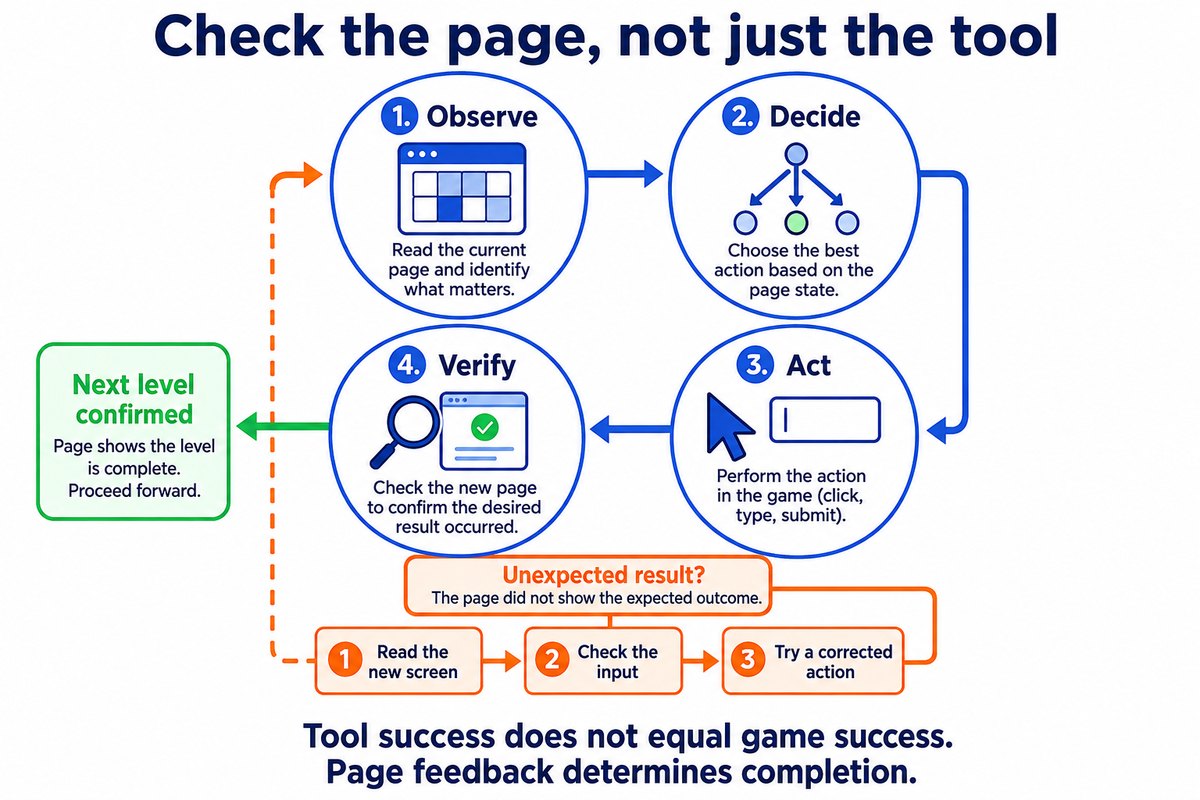
ทุกการกระทำต้องครบวงจร “สังเกต → ตัดสินใจ → ลงมือ → ตรวจสอบ” ผลตอบกลับของเครื่องมือบอกแค่การลงมือ ส่วนหน้าเว็บเข้าสู่ด่านถัดไปหรือไม่คือหลักฐานว่าเกมผ่าน เมื่อผลไม่ตรงตามที่คาด ให้อ่านหน้าจอใหม่ ตรวจสอบเนื้อหาในกล่องป้อนข้อมูลก่อน แล้วจึงปรับการกระทำ
ประสบการณ์จริงของเรา: ผ่าน 4 ด่านแรก เข้าสู่ด่านที่ 5
เราเปิดเกมในอินสแตนซ์เบราว์เซอร์ที่ผู้ใช้กำหนด ผ่าน PandaNpc browser MCP และ Chrome extension และผ่าน 4 ด่านแรก การดำเนินการอ้างอิงจากภาพหน้าจอและผลตอบกลับของหน้าเว็บ ใช้เครื่องมือคลิก กรอก และป้อนข้อมูลจริง โดยไม่อ่านซอร์สโค้ดของเกมหรือแก้ไขสถานะด่าน
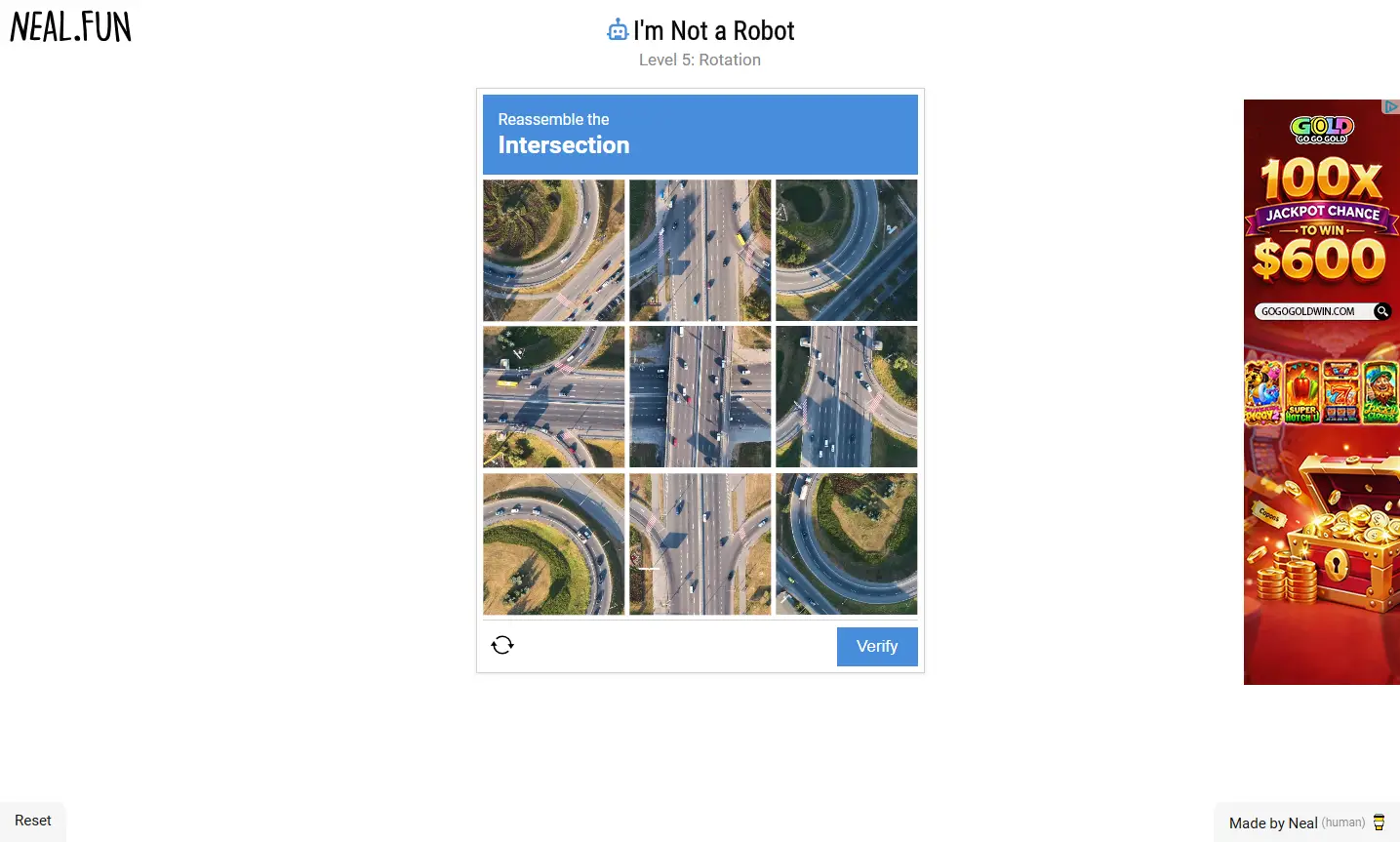
ภาพหน้าจอสุดท้ายแสดง Level 5: Rotation ซึ่งบ่งบอกว่าผ่าน 4 ด่านแรกแล้ว เราไม่ได้เริ่มด่านที่ 5 บันทึกครั้งนี้ใช้เพื่อแสดงกระบวนการทำงานจริงของเครื่องมือ
| ด่าน | งานบนหน้า | การดำเนินการจริงและผลลัพธ์ |
|---|---|---|
| Level 1: Checkbox | ทำเครื่องหมาย “I'm not a robot” | คลิกช่องทำเครื่องหมาย หน้าเข้าสู่ด่าน 2 |
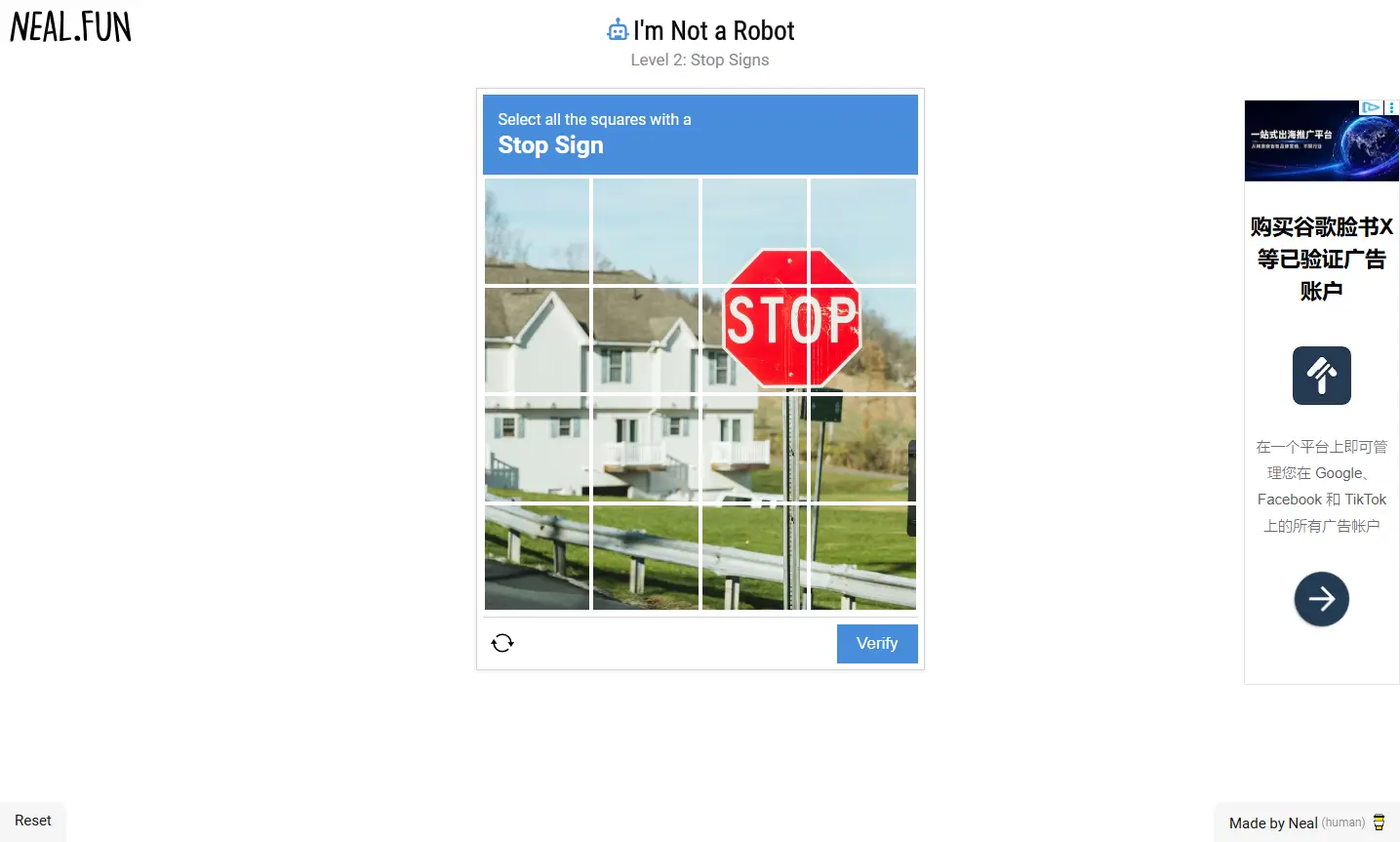
| Level 2: Stop Signs | เลือกช่องที่มีป้ายหยุด | เลือก 4 ช่องตามภาพหน้าจอ คลิก Verify แล้วเข้าสู่ด่าน 3 |
| Level 3: Wiggles | ป้อนข้อความที่บิดเบี้ยวแบบเคลื่อนไหว | มีการอ่านอักขระผิดและข้อความถูกต่อท้าย; จำใหม่แล้วล้างช่องป้อนข้อมูลก่อนส่ง จึงเข้าสู่ด่าน 4 |
| Level 4: Vegetables | เลือกรูปผัก | เลือกตามรูปภาพแล้วคลิก Verify เข้าสู่ด่าน 5 |
การเลือกรูปภาพ: ตัดสินใจจากภาพบนหน้าจอ ยืนยันผลจากด่านถัดไป
ด่าน 2 ป้ายหยุดทอดข้ามหลายช่อง เราตามภาพหน้าจอเลือก 4 ช่องที่มีป้าย แล้วคลิก Verify หลังจากนั้นหน้าเว็บแสดงด่าน 3 Wiggles จึงยืนยันว่าการเลือกครั้งนี้ผ่าน
ด่าน 4 เป็นการเลือกรูปภาพวัตถุต่าง ๆ หลังจากส่ง หน้าเว็บเข้าสู่ด่าน 5 Rotation เกิดเป็นบันทึกที่สมบูรณ์อีกชุด “ดูภาพ → ลงมือ → ผลตอบกลับจากหน้า”
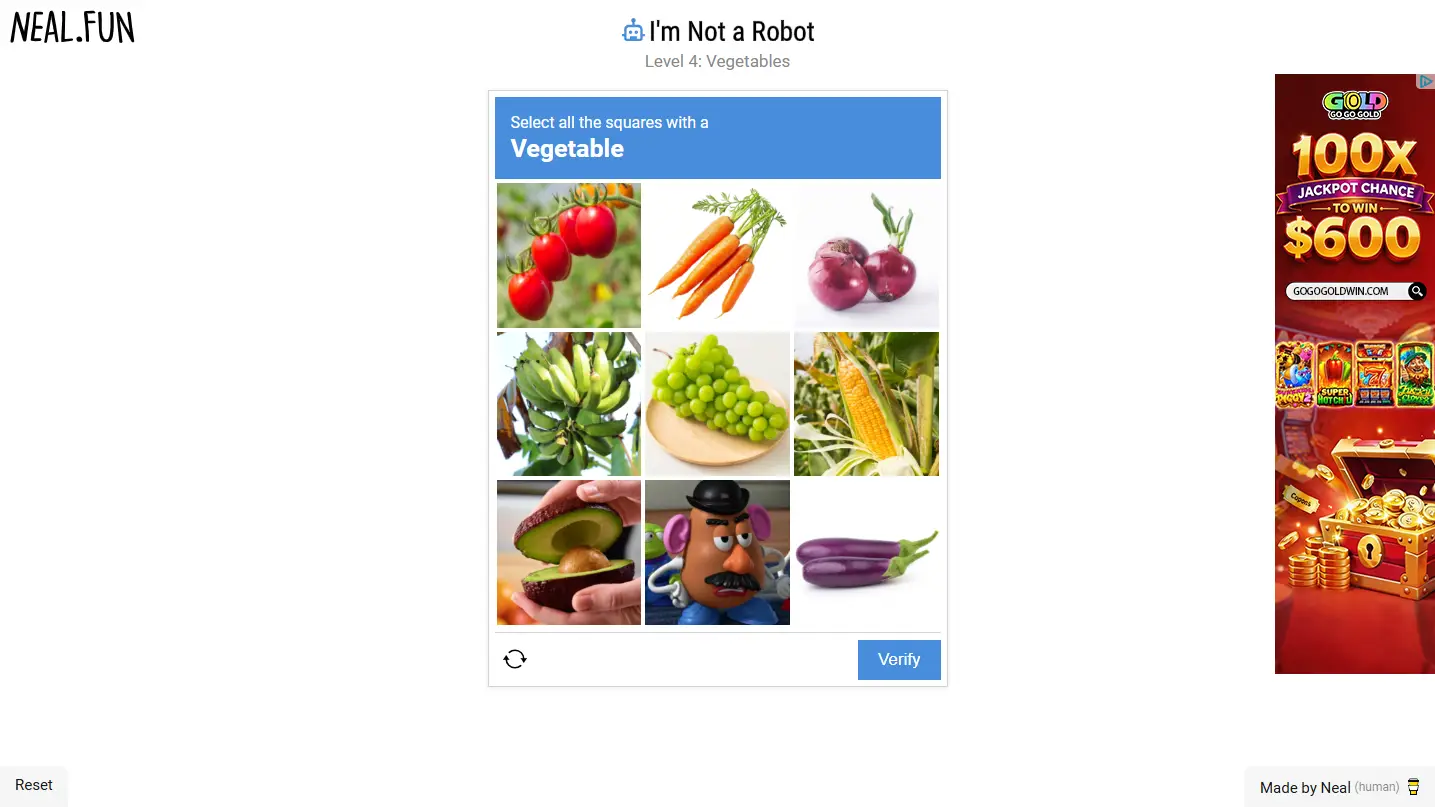
สองด่านนี้แสดงบทบาทจริงของเครื่องมือเบราว์เซอร์: การตัดสินใจของโมเดลเปลี่ยนเป็นการกระทำบนหน้าเว็บได้โดยตรง ส่วนผลลัพธ์ยังคงยืนยันโดยหน้าเกม
ด่าน 3: อ่านอักขระผิดและข้อความถูกต่อท้าย แก้ไขแล้วผ่าน
ข้อความของด่าน 3 บิดเบี้ยวแบบเคลื่อนไหว ครั้งแรกอ่านอักขระตัวหนึ่งผิด ป้อน FNZZCD ส่งแล้วไม่เข้าด่านถัดไป
เมื่อพยายามป้อนใหม่ การเลือกทั้งหมดไม่ได้ผลตามที่คาด ข้อความใหม่ถูกต่อท้ายข้อความเก่า กล่องป้อนข้อมูลจึงปรากฏ FNZZCDFNZZCD แม้เครื่องมือจะป้อนข้อมูลสำเร็จ แต่เนื้อหาในฟิลด์จริงไม่ตรงกับโจทย์
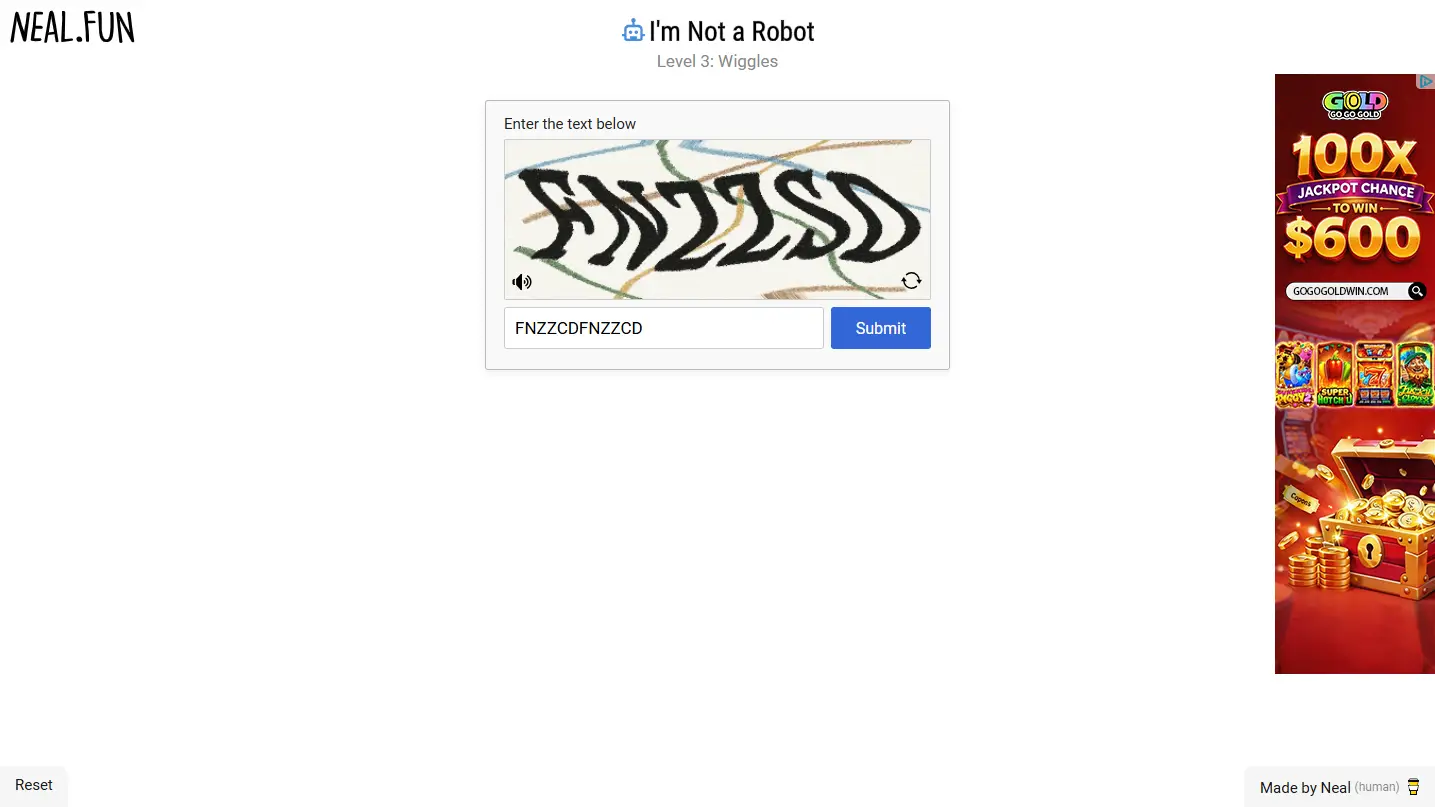
หลังจากดูภาพหน้าจอใหม่ อ่านข้อความได้ว่า FNZZSD คราวนี้ล้างกล่องป้อนข้อมูลก่อน แล้วโฟกัสและเรียกใช้เครื่องมือป้อนข้อมูลจริง สุดท้ายส่ง และหน้าเข้าสู่ด่าน 4
กระบวนการนี้มีทั้งข้อผิดพลาดในการจดจำและปัญหาการจัดการอินพุต จึงไม่ควรเขียนว่า “ไร้ความผิดพลาด” เพราะตอนแก้ไขเปลี่ยนทั้งคำตอบและวิธีป้อนพร้อมกัน จึงไม่สามารถให้เหตุผลว่าการผ่านครั้งสุดท้ายเกิดจากการเปลี่ยนไปใช้เครื่องมือใดเครื่องมือหนึ่งเพียงอย่างเดียว
บทเรียนที่นำไปใช้ซ้ำได้คือ: ก่อนลองใหม่ ตรวจสอบสถานะจริงของหน้าเว็บและกล่องป้อนข้อมูลก่อน และรายงานว่าผ่านเฉพาะเมื่อหน้าเข้าสู่ด่านถัดไปเท่านั้น
หน้าจอเมื่อสิ้นสุดประสบการณ์ครั้งนี้
หลังส่งด่าน 4 หน้าเว็บแสดงด่าน 5 ปริศนาหมุนภาพ เราเก็บภาพนี้ไว้เป็นหลักฐานว่าจบ 4 ด่านแรก และไม่ได้ท้าทายด่าน 5 ต่อ
MCP ไม่ตอบสนอง จับภาพหน้าจอไม่ได้ หรือคลิกผิดตำแหน่ง รับมืออย่างไร?
| อาการ | สิ่งที่ควรตรวจสอบก่อน |
|---|---|
| ปลั๊กอินไม่มีอุปกรณ์หรือเซสชัน | บัญชีเว็บกับเจ้าของอุปกรณ์ตรงกันหรือไม่ |
| Codex ตอบกลับผิดปกติ | การยืนยันโมเดล เครดิต และสภาพแวดล้อมการรันเป็นปกติหรือไม่ |
| โมเดลไม่เรียกใช้เครื่องมือเบราว์เซอร์ | เซสชันปัจจุบันโหลด browser MCP หรือไม่ |
| ภาพจับมาจากหน้าเว็บผิด | อินสแตนซ์เบราว์เซอร์และแท็บที่ใช้งานอยู่ |
| จับภาพหน้าจอไม่สำเร็จ | หน้าต่างมองเห็นได้หรือไม่ และเหตุผลที่เครื่องมือส่งกลับมา |
| ป้อนข้อมูลแล้วยังไม่ผ่าน | ดูเนื้อหาในฟิลด์จริงก่อน ตรวจการอ่านผิด การต่อท้าย หรือการไม่ล้าง |
| คลิกเสร็จแล้วหน้าไม่ขยับ | ผลตอบกลับของหน้าหลังการดำเนินการ |
| คลิกผิดกะทันหันในขั้นถัดไป | หน้าเว็บรีเฟรชหรือเลย์เอาต์เปลี่ยนไปหรือไม่ |
| คำขอเครื่องมือถูกปฏิเสธ | สิทธิ์ปัจจุบันและเหตุผลที่ปฏิเสธ |
ในประสบการณ์ครั้งนี้ เมื่อเปิดแท็บใหม่ครั้งแรก สแนปชอตหน้าแรกคืนค่ากลับมาว่าไม่สามารถเชื่อมต่อ content script ได้; หลังจากนั้นจับภาพหน้าจอสำเร็จ หน้าแสดงด่าน 1 แล้ว การอ่านล้มเหลวครั้งเดียวไม่สามารถบอกได้ทันทีว่าชุดเชื่อมต่อเบราว์เซอร์ทั้งหมดใช้ไม่ได้ ต้องดูข้อผิดพลาดเครื่องมือร่วมกับหน้าที่เกิดขึ้นจริงเพื่อตัดสิน
คำถามที่พบบ่อย FAQ
ติดตั้งเพียง Chrome extension ก็ใช้ GPT-6 Astra ได้หรือไม่?
ไม่ได้ ปลั๊กอินรับผิดชอบการทำงานในเบราว์เซอร์ คุณยังต้องมีเซสชัน Codex ที่รันได้ รวมถึงสิทธิ์เข้าถึง Astra
ต่อปลั๊กอินนี้กับหน้า ChatGPT ทั่วไปได้โดยตรงหรือไม่?
เส้นทางที่แนะนำในบทความนี้คือการเชื่อมต่อเซสชัน Codex ใน PandaNpc เข้ากับ browser MCP การเปิด ChatGPT ในอีกแท็บหนึ่งเท่านั้นจะไม่สร้างการเชื่อมต่อนี้ให้อัตโนมัติ
MCP เองรู้จักแคปต์ชาหรือไม่?
MCP คือโปรโตคอลที่เชื่อมต่อโมเดลกับเครื่องมือ ในแนวทางนี้ โมเดลทำหน้าที่ทำความเข้าใจและตัดสินใจ ส่วนเครื่องมือเบราว์เซอร์และปลั๊กอินทำหน้าที่ดึงข้อมูลหน้าเว็บและลงมือปฏิบัติ
ครั้งนี้ทดลองจริงผ่านไปกี่ด่าน? ไร้ความผิดพลาดหรือไม่?
ผ่าน 4 ด่านแรก และจบประสบการณ์เมื่อเข้าสู่ด่าน 5 ด่าน 3 มีการอ่านอักขระผิดและข้อความถูกต่อท้าย แก้ไขแล้วผ่าน จึงไม่ใช่ไร้ความผิดพลาด และไม่ใช่การผ่านครบ 48 ด่าน
เครื่องมือคืนผลว่าสำเร็จ ทำไมเกมถึงยังไม่ผ่าน?
การทำงานของเครื่องมือกับการตัดสินของเกมเป็นผลสองอย่างที่ต่างกัน ด่าน 3 ของเราเกิดกรณีป้อนข้อความสำเร็จแต่เนื้อหาถูกต่อท้ายผิด ควรตรวจสอบเนื้อหาที่ป้อนและผลตอบกลับของหน้าหลังส่ง
ผ่านเกมได้ ก็จะผ่านแคปต์ชาของเว็บจริงได้หรือไม่?
ไม่สามารถสรุปตรง ๆ ได้ ผลในเกมแสดงแค่พฤติกรรมภายใต้เงื่อนไขนั้น ไม่ได้หมายความว่าระบบยืนยันตัวตนอื่น ๆ จะยอมรับการกระทำแบบเดียวกัน
ทำไมต้องใช้ทั้งปลั๊กอินและ MCP?
MCP ทำให้โมเดลรู้ว่ามีเครื่องมืออะไรบ้างและเรียกใช้อย่างไร ส่วนปลั๊กอินทำให้การเรียกเหล่านั้นเกิดขึ้นจริงในเบราว์เซอร์ เมื่อเชื่อมต่อทั้งสองแล้ว โมเดลจะสังเกตหน้าเว็บ ลงมือจริง จากนั้นอ่านผลลัพธ์ได้
คู่มือที่เกี่ยวข้อง

GPT-6 Astra เทียบกับ Claude Fable 5.1: เปรียบเทียบการเขียนโปรแกรม Agent ราคา และคะแนน Benchmark
GPT-6 Astra และ Claude Fable 5.1 เปิดให้ใช้งานสาธารณะแล้ว ทั้งคู่เป็นโมเดลเรือธงที่ราคา 10 ดอลลาร์ต่ออินพุต 1 ล้าน token และ 50 ดอลลาร์ต่อเอาต์พุต 1 ล้าน token แต่ต่างก็มีข้อแลกเปลี่ยนในด้านการเขียนโปรแกรม การควบคุมคอมพิวเตอร์ งานระยะยาว ต้นทุนแคช และบริบท บทความนี้เปรียบเทียบเป็นรายข้อโดยใช้เกณฑ์ร่วมกัน และให้วิธีเลือกโมเดลตามประเภทงาน
อ่านบทความ →
GPT-6 Astra เปิดเต็มรูปแบบแล้ว: วิธีแชร์ให้ครอบครัวและเพื่อนอย่างปลอดภัย
GPT-6 Astra ได้เปิดให้ใช้งานอย่างเต็มรูปแบบแล้วสำหรับแผนแบบชำระเงินที่เข้าเงื่อนไข, Codex และ API บทความนี้อธิบายความแตกต่างของสิทธิ์ระหว่าง Plus, Pro, Business, Enterprise, Free/Go และ GPT-6 Pro พร้อมสาธิตวิธีแชร์อย่างปลอดภัยผ่านการเชื่อมต่อ Agent ที่เพิกถอนได้ โดยไม่ต้องแชร์บัญชี OpenAI, รหัสผ่าน หรือ API Key ร่วมกัน
อ่านบทความ →
ให้ Claude ควบคุมเบราว์เซอร์ของคุณโดยตรง: กรอกฟอร์ม โพสต์ข้อความ แม้แต่ลากผ่าน captcha แบบสไลเดอร์ได้
คนส่วนใหญ่ใช้ AI ยังหยุดอยู่แค่ “คุณถาม มันตอบ” ปลั๊กอิน Chrome ของ PandaNpc ทำให้ Claude Code ของคุณเอื้อมเข้าไปในเบราว์เซอร์ได้จริง ๆ คลิกแทนคุณ กรอกแทนคุณ พลิกหน้าแทนคุณ จนถึงขั้นลากแถบยืนยันตัวตน (slider captcha) แทนคุณด้วยซ้ำ โดยใช้ Chrome DevTools Protocol ฉีดอินพุตจริงที่มี isTrusted=true ในระดับเคอร์เนล รวมกับเส้นทางการลากที่ฝั่งแบ็กเอนด์คำนวณมาให้เหมือนมนุษย์ เพื่อเลี่ยงระบบป้องกันการสแครปและเข้าไปใน cross-domain iframe มีเครื่องมือปฏิบัติการ 43 อย่าง พร้อมชุดการ์ดอนุมัติ + แบล็กลิสต์โดเมน + ปุ่มหยุดชั่วคราว + กลไกความปลอดภัยที่บันทึกร่องรอยการดำเนินการ
อ่านบทความ →