
Come supera GPT-6 Astra i CAPTCHA? Completando "I'm Not a Robot"
Secondo quanto riportato, GPT-6 Astra ha superato con zero errori i 48 livelli del gioco CAPTCHA, dimostrando capacità continue di riconoscimento, operazione e verifica. Tramite il browser MCP di PandaNpc e il plugin Chrome, anche tu puoi connettere la tua sessione Astra e provare di persona; questo articolo include gli screenshot reali dei primi 4 livelli e il processo di correzione degli errori.
I CAPTCHA servono a distinguere gli esseri umani dalle macchine; oggi anche l'AI inizia ad affrontare queste richieste di "dimostrare di essere umani". La notizia che GPT-6 Astra è riuscito a completare "I'm Not a Robot" ha spinto molti a voler provare di persona: la propria AI è in grado di capire i livelli e di operare davvero sul browser?
Per provare questa esperienza è necessario collegare le capacità di giudizio di Astra agli strumenti del browser. Questo articolo spiega come connettere la propria sessione di Astra tramite il plugin Chrome PandaNpc e il browser MCP, aprire il gioco e, sulla base della registrazione delle operazioni con cui abbiamo completato i primi 4 livelli, chiarire come capire se l'attività è riuscita.
Questo articolo è stato scritto dagli sviluppatori di PandaNpc e riguarda plugin e MCP di loro produzione. Il risultato di 48 livelli completati riportato dalle notizie pubbliche va tenuto distinto dall'esperienza con gli strumenti browser dei primi 4 livelli documentata in questo articolo; in questa esperienza ci sono stati tentativi ripetuti e non sono stati verificati tutti i 48 livelli.
Cos'è "I'm Not a Robot"? Dove si gioca?
"I'm Not a Robot" è un gioco browser di Neal.fun a tema "non sono un robot", che trasforma le interazioni in stile CAPTCHA in una serie di sfide.
Clicca per aprire "I'm Not a Robot" e provalo direttamente nel browser.
Per un'AI, giochi di questo tipo non mettono alla prova solo la capacità di riconoscimento. Bisogna anche comprendere le regole, individuare l'obiettivo, eseguire le azioni e poi osservare se la pagina ha accettato l'operazione. Quando il livello cambia, il modello deve riconsiderare il compito corrente.
GPT-6 Astra completa 48 livelli: cosa significa la notizia?
Secondo quanto riportato pubblicamente, GPT-6 Astra ha completato tutti i 48 livelli di "I'm Not a Robot". Alcune notizie usano l'espressione "zero errori", ma questo articolo non ha verificato in modo indipendente i registri completi dell'esecuzione e non ne deduce un tasso di successo stabile. Notizia correlata
Il punto notevole di questa notizia è che il modello ha portato a termine una sequenza di interazioni continua: comprendere la pagina, scegliere le operazioni, controllare il feedback e proseguire con il passo successivo.
OpenAI elenca inoltre il controllo di computer e browser tra le capacità principali di Astra; i compiti presentati pubblicamente includono la compilazione di moduli, l'uso di software e la ricerca sul web. Presentazione ufficiale di OpenAI
Completare il gioco non equivale a superare i CAPTCHA di tutti i siti web reali. Possiamo partire da questa dimostrazione per vedere come il modello usa gli strumenti, ma la resa concreta dipende comunque dal proprio ambiente di esecuzione e dai registri delle operazioni.
Come collaborano Astra, il browser MCP e il plugin Chrome?
| Componente | Di cosa si occupa | Cosa può osservare l'utente |
|---|---|---|
| GPT-6 Astra | Capire il livello, decidere le azioni, valutare i risultati | Le analisi del modello e i passi successivi |
| Browser MCP | Fornire alla sessione strumenti per leggere la pagina, fare screenshot e inserire input | Le chiamate agli strumenti nella sessione |
| Plugin Chrome di PandaNpc | Eseguire le azioni nel browser di destinazione | Clic, input, trascinamenti e cambiamenti sulla pagina |
L'intero processo è: il tuo compito → Astra chiama gli strumenti MCP → il plugin esegue → il feedback della pagina torna ad Astra.
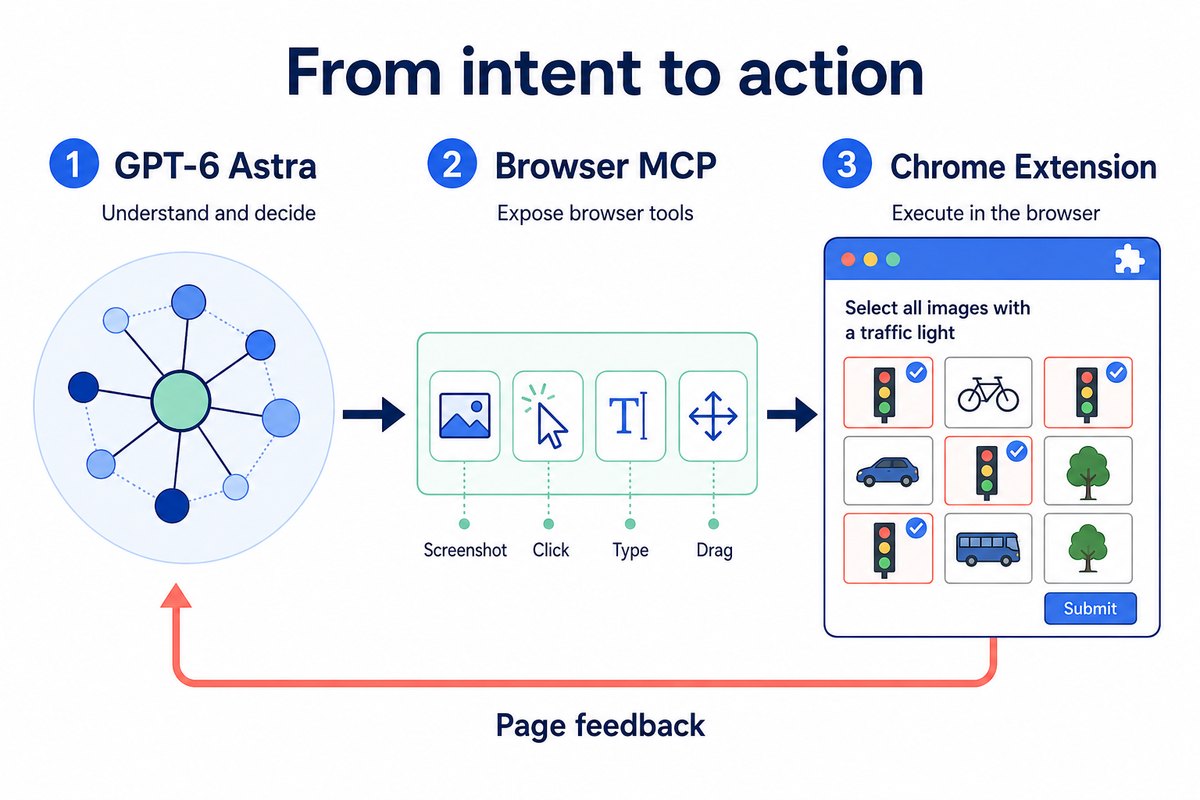
L'attuale implementazione dell'integrazione Codex in PandaNpc include l'iniezione della configurazione del browser MCP; gli strumenti browser offrono interfacce per screenshot, clic, input, trascinamento e selezione dell'istanza del browser. Questa è la toolchain di PandaNpc e non implica che la demo di cui parlano le notizie abbia usato la stessa soluzione.
Prima di iniziare, cosa serve?
- Account PandaNpc: serve a collegare dispositivi, progetti e sessioni.
- Un computer su cui eseguire Codex: si collega a PandaNpc tramite PandaPaw.
- Un account modello o una configurazione che possa usare GPT-6 Astra: la connessione del dispositivo non significa che il modello sia autorizzato.
- Un browser Chrome con il plugin PandaNpc installato: esegue le operazioni nel gioco.
Gli utenti che possono già usare una sessione Astra in PandaNpc possono passare direttamente alla sezione sull'installazione del plugin. Per la scelta del modello si può fare riferimento al confronto tra GPT-6 Astra e Claude Fable 5.1.
1. Collegare a PandaNpc il computer su cui gira Codex
Accedi a PandaNpc e apri la pagina dei dispositivi, quindi scegli di aggiungere un dispositivo. Segui le indicazioni a schermo per copiare il comando di installazione adatto al computer di destinazione ed eseguilo nel terminale di quel computer. Al termine dell'installazione, torna alla pagina dei dispositivi e verifica che il computer sia comparso.
Se il computer ha già PandaPaw installato, puoi eseguire:
pandapaw statusSe l'autorizzazione dell'account non è ancora stata completata, esegui quindi:
pandapaw loginSegui le indicazioni nella pagina web che si apre per completare l'autorizzazione. Un dispositivo regolarmente online non richiede di ripetere l'accesso più volte.
Poi apri PandaNpc Agent, trova il dispositivo e il progetto corrispondenti ed entra nella sessione Codex. Le istruzioni complete di installazione sono nella documentazione di integrazione di PandaPaw.
2. Installare il plugin Chrome e sincronizzare l'account
Installa il plugin PandaNpc dal Chrome Web Store.
Nello stesso profilo Chrome in cui hai installato il plugin, apri la pagina di accesso di PandaNpc e accedi, quindi apri la barra laterale del plugin.
Il plugin usa lo stato di accesso dell'account web. Se non hai effettuato l'accesso, la barra laterale ti guiderà all'accesso tramite pagina web; dopo l'accesso potrai entrare negli elenchi di dispositivi, progetti e sessioni.
Trova il dispositivo e la sessione Codex collegati in precedenza. Se l'elenco non compare, controlla prima che l'accesso web sia riuscito e che dispositivo e plugin usino lo stesso account PandaNpc. L'accesso effettuato in un altro profilo Chrome non sostituisce quello del profilo corrente.
3. Verificare che la sessione usi davvero GPT-6 Astra
Una volta entrati nella propria sessione Codex, controlla le informazioni sul modello mostrate dalla sessione e conferma che il modello effettivo sia GPT-6 Astra.
Se al momento stai usando un altro modello, devi completare la sele tramite la voce di configurazione del modello supportata dall'ambiente Codex e poi controllare il modello segnalato dalla sessione. Nel plugin attuale, le sessioni Codex non usano lo stesso gruppo di pulsanti normali per il cambio modello di Claude.
Non considerare riuscito il passaggio solo perché il modello risponde "sono Astra": controlla le informazioni sul modello nella sessione. Se l'account non ha i permessi di accesso ad Astra, plugin e MCP non possono supplire a questa mancanza.
4. Verificare che il browser MCP sia collegato
Invia prima un compito semplice:
Controlla gli strumenti browser disponibili, leggi il titolo della scheda attiva e ottieni uno screenshot. Per ora non fare clic e non inserire input.
Verifica che il titolo e lo screenshot restituiti provengano dal browser su cui intendi operare. Se sono collegati più browser, puoi chiedere:
Elenca le istanze browser disponibili, seleziona quella con cui voglio provare il gioco e fai un nuovo screenshot per conferma.
Questo passaggio consente di verificare che la sessione possa chiamare gli strumenti, che il plugin sia online e che il browser di destinazione sia corretto. Se il modello fornisce solo consigli testuali senza chiamare strumenti, risolvi prima il problema di connessione e poi inizia il gioco.
5. Aprire il gioco e lasciare la sfida ad Astra
Nel Chrome già collegato apri "I'm Not a Robot" e tieni visibile la finestra del gioco.
Per la prima esperienza, ti consigliamo di provare solo il livello corrente:
Prova il gioco "I'm Not a Robot" attualmente aperto tramite il browser MCP.
Leggi prima le regole del livello corrente, poi completa le operazioni tramite le normali interazioni con la pagina. Non leggere il codice sorgente per cercare le risposte e non modificare lo stato del gioco per saltare i livelli.
Dopo ogni operazione controlla il feedback della pagina. Prova prima il livello corrente; quando l'hai completato, fermati e dimmi quali strumenti hai chiamato e come puoi confermare il risultato. Se incontri un errore, descrivilo con sincerità.
Dopo aver verificato che l'intero flusso funzioni, lascia che continui e registra i livelli superati, le cause degli errori, i tentativi e gli interventi manuali.
Come verificare che le operazioni nel gioco siano davvero riuscite?
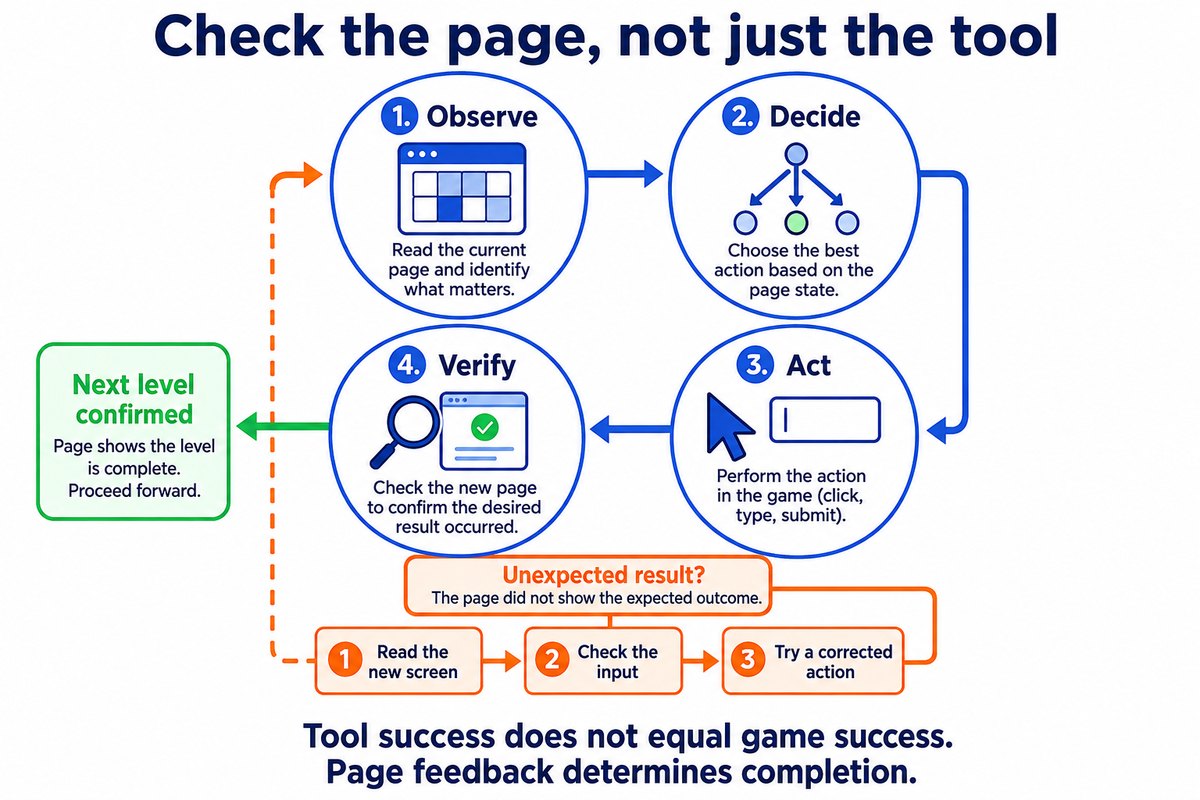
Ogni operazione deve seguire l'intero ciclo "osserva → giudica → esegui → verifica". La risposta dello strumento indica solo che l'operazione è stata eseguita; la prova che il livello è stato superato è che la pagina passi a quello successivo. Se il risultato non corrisponde alle attese, leggi prima la nuova schermata, controlla il contenuto dei campi di input e poi correggi l'azione.
La nostra esperienza concreta: completati i primi 4 livelli, arrivati al livello 5
Nell'istanza del browser indicata dall'utente, abbiamo aperto il gioco tramite il browser MCP di PandaNpc e il plugin Chrome e completato i primi 4 livelli. Le operazioni si basavano su screenshot e feedback della pagina; abbiamo usato strumenti di clic, compilazione e input reale, senza leggere il codice sorgente del gioco né modificare lo stato dei livelli.
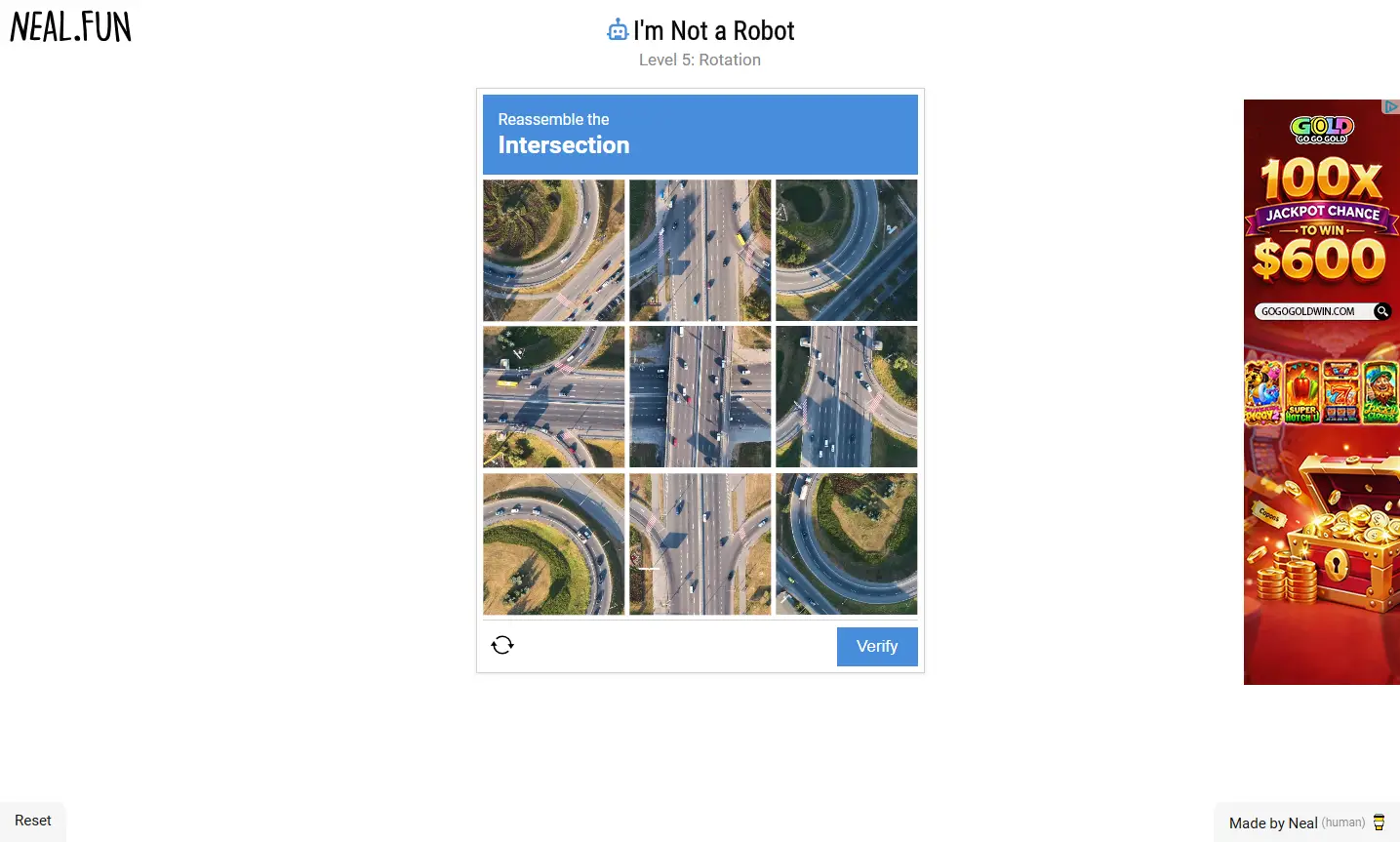
L'ultimo screenshot mostra Level 5: Rotation, il che conferma che i primi 4 livelli sono stati superati. La sfida del livello 5 non è stata iniziata: questa registrazione serve a mostrare il funzionamento reale della toolchain.
| Livello | Compito sulla pagina | Operazioni effettive e risultato |
|---|---|---|
| Level 1: Checkbox | Spuntare "I'm not a robot" | Clic sulla casella; la pagina è passata al livello 2 |
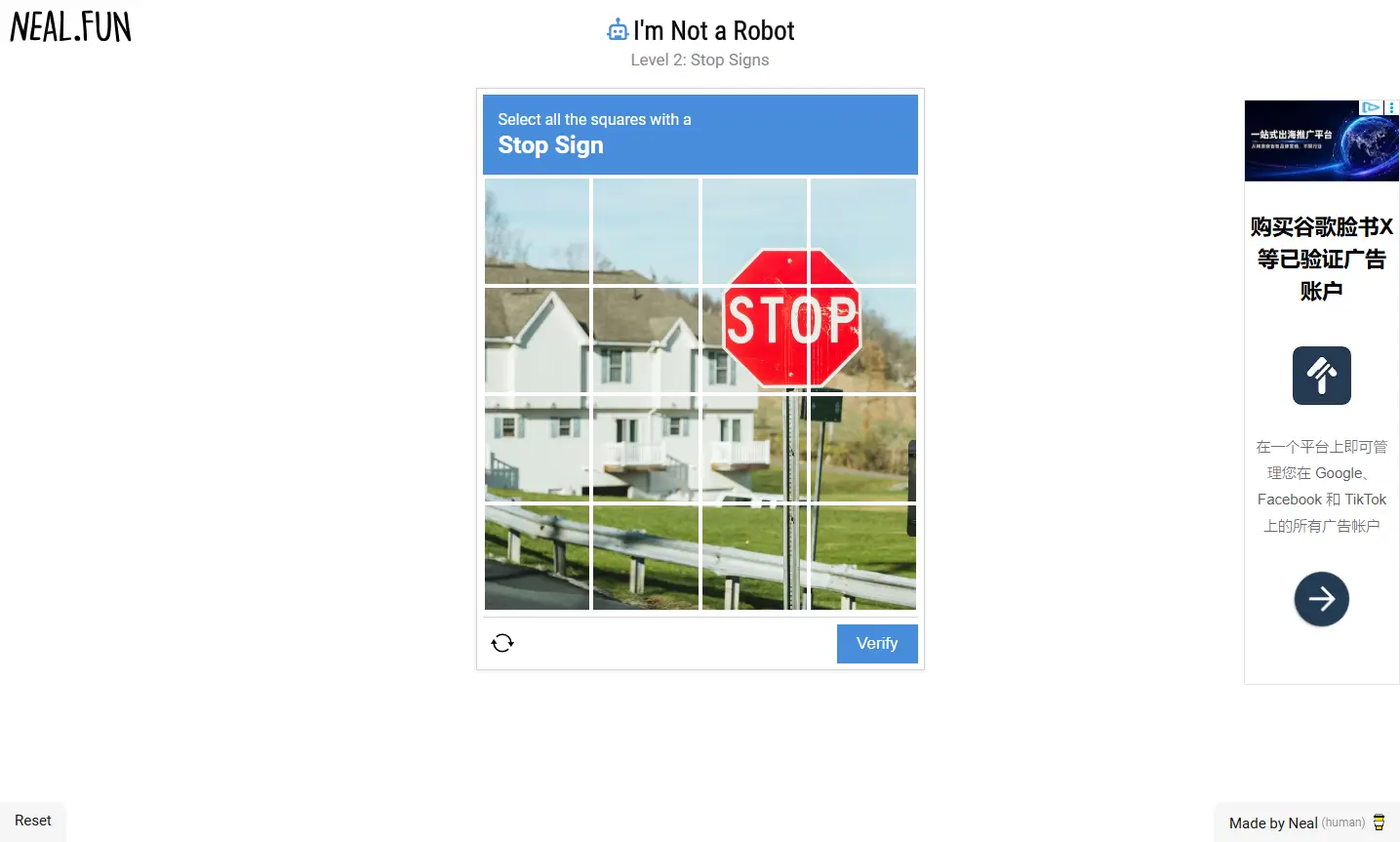
| Level 2: Stop Signs | Selezionare le celle che contengono i cartelli di stop | In base allo screenshot sono state selezionate 4 celle, poi cliccato Verify: si è passati al livello 3 |
| Level 3: Wiggles | Inserire il testo distorto e animato | C'è stato un errore di lettura dei caratteri e l'input è stato accodato; dopo un nuovo riconoscimento e lo svuotamento del campo, inviato: si è passati al livello 4 |
| Level 4: Vegetables | Selezionare le immagini di verdure | Effettuata la selezione in base alle immagini, cliccato Verify: si è passati al livello 5 |
Selezione di immagini: decidere l'azione dalla schermata, confermare dal livello successivo
Nel livello 2 il cartello di stop attraversava più celle. In base allo screenshot abbiamo selezionato le 4 celle che contenevano il cartello e poi cliccato Verify. Solo quando la pagina ha mostrato il livello 3, Wiggles, abbiamo confermato che la selezione era stata superata.
Il livello 4 era invece una selezione di immagini di oggetti diversi. Dopo l'invio, la pagina è passata al livello 5, Rotation, completando un altro ciclo "guarda l'immagine → opera → feedback della pagina".
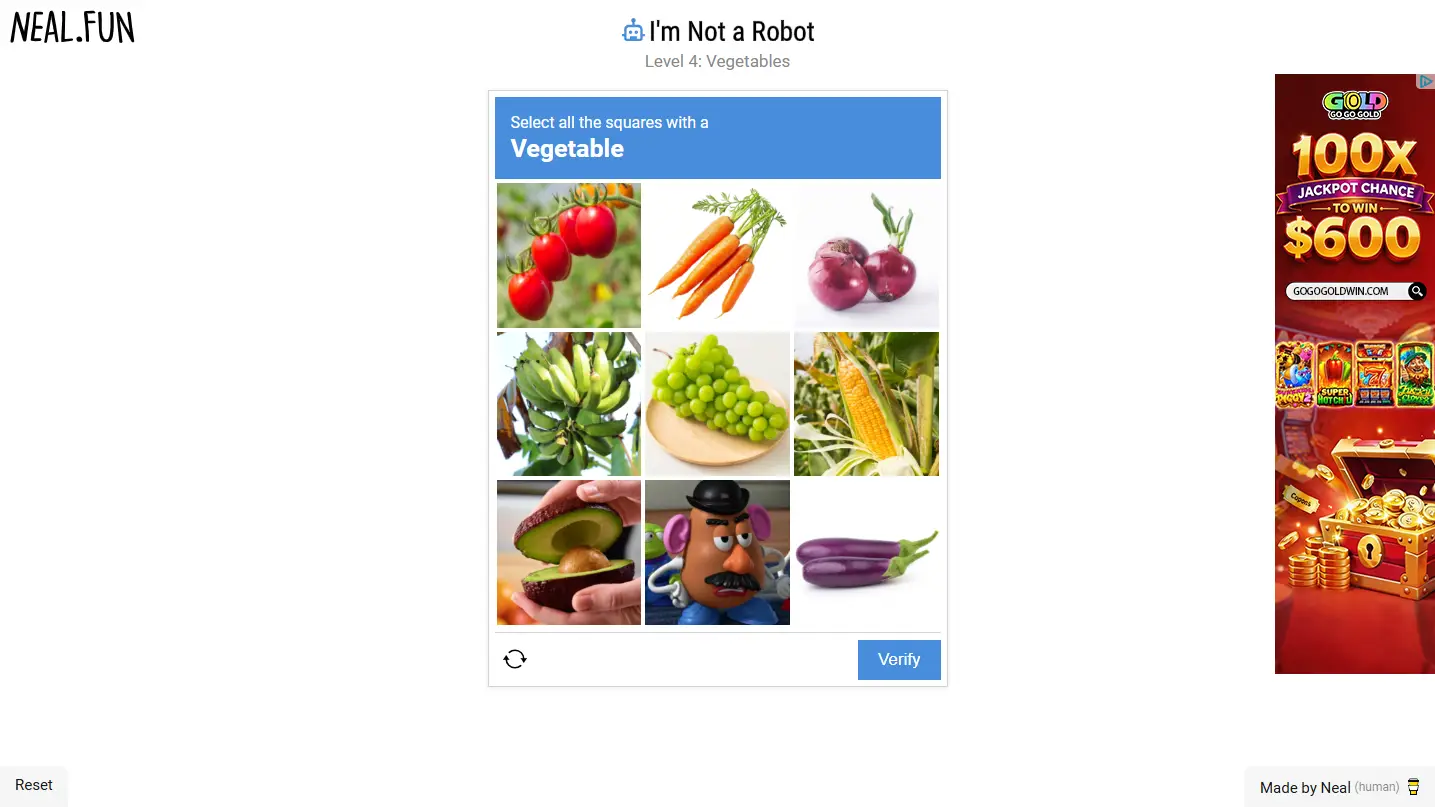
Questi due livelli mostrano il ruolo concreto degli strumenti browser: le valutazioni del modello possono trasformarsi direttamente in azioni sulla pagina, ma il risultato viene comunque confermato dalla pagina del gioco.
Livello 3: caratteri letti male e input accodato, superato dopo la correzione
Il testo del livello 3 aveva una distorsione dinamica. Al primo tentativo abbiamo letto male uno dei caratteri e inserito FNZZCD; dopo l'invio non siamo passati al livello successivo.
Quando poi abbiamo provato a reinserirlo, l'operazione di selezione di tutto il contenuto non ha raggiunto l'effetto previsto e il nuovo testo è stato accodato a quello vecchio: nel campo di input è comparso FNZZCDFNZZCD. Lo strumento aveva eseguito l'azione di input, ma il contenuto effettivo del campo non corrispondeva più a quanto richiesto.
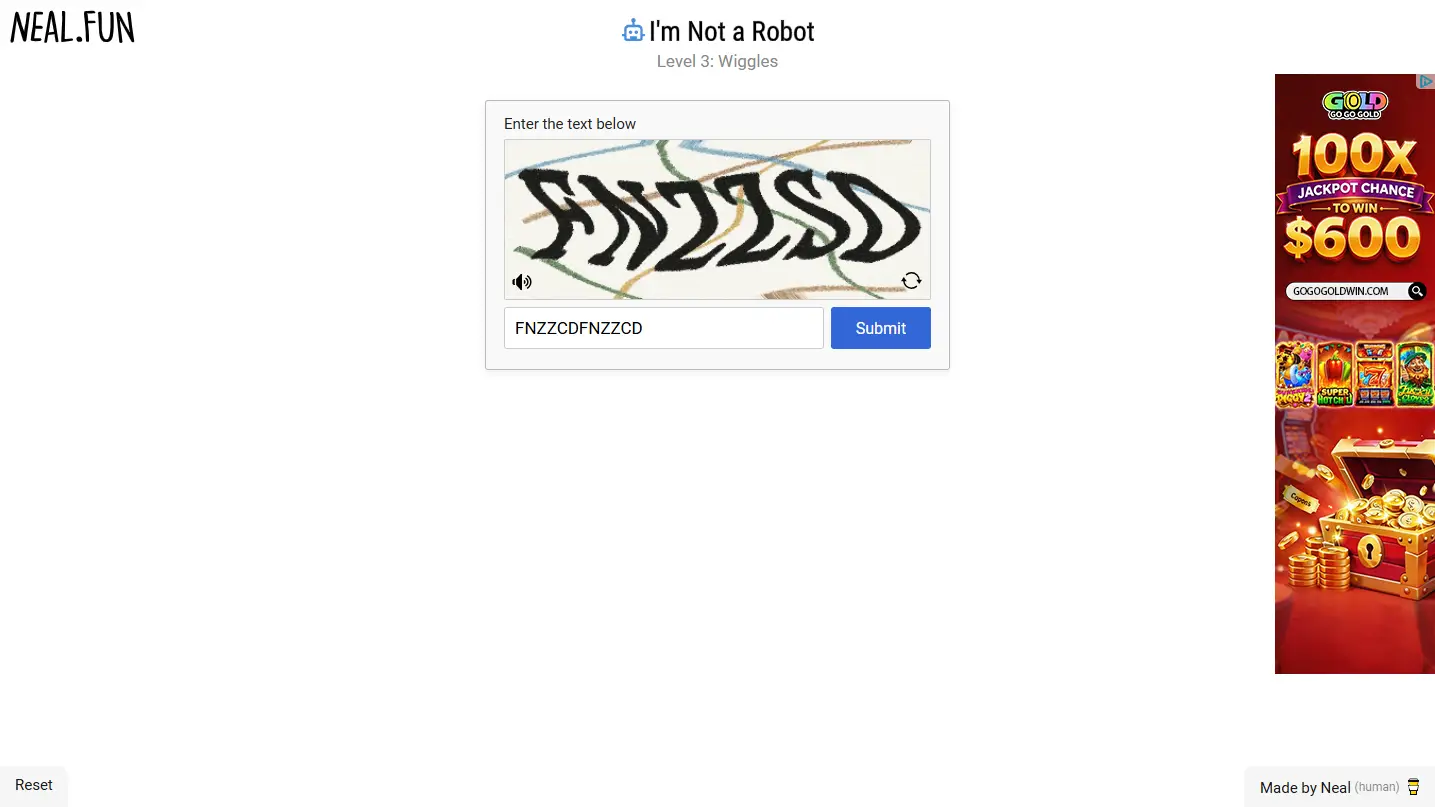
Dopo aver guardato di nuovo lo screenshot, il testo riconosciuto era FNZZSD. Questa volta abbiamo prima svuotato il campo di input, poi gli abbiamo dato il focus e chiamato lo strumento di input reale; infine abbiamo inviato e la pagina è passata al livello 4.
Questo percorso ha incluso un errore di riconoscimento e un problema nella gestione dell'input, quindi non può essere descritto come "zero errori". Poiché la correzione ha cambiato allo stesso tempo la risposta e il metodo di input, il superamento finale non può essere attribuito solo al cambio di strumento.
L'esperienza riutilizzabile è questa: prima di riprovare, controlla lo stato reale della pagina e del campo di input; segnala il superamento solo quando la pagina passa al livello successivo.
La schermata al termine dell'esperienza
Dopo l'invio del livello 4, la pagina ha mostrato il puzzle rotante del livello 5. Abbiamo conservato questa schermata come prova del completamento dei primi 4 livelli, senza continuare con la sfida del livello 5.
Cosa fare se MCP non risponde, lo screenshot fallisce o si fa clic nel punto sbagliato?
| Sintomo | Cosa controllare per primo |
|---|---|
| Il plugin non mostra dispositivi o sessioni | Se l'account web e l'assegnazione del dispositivo coincidono |
| Codex non risponde correttamente | Se autenticazione del modello, credito disponibile e ambiente di esecuzione sono nella norma |
| Il modello non chiama gli strumenti browser | Se la sessione corrente ha caricato il browser MCP |
| Lo screenshot proviene dalla pagina sbagliata | Istanza del browser e scheda attiva |
| Screenshot non riuscito | Se la finestra è visibile e il motivo specifico restituito dallo strumento |
| Dopo l'input non si supera il livello | Guardare prima il contenuto effettivo del campo: errori di lettura, testo accodato o campo non svuotato |
| Clic completato ma la pagina non reagisce | Il feedback della pagina dopo l'operazione |
| Al passaggio successivo si clicca per sbaglio | Se la pagina è stata aggiornata o il layout è cambiato |
| Richiesta dello strumento rifiutata | Autorizzazioni correnti e motivo del rifiuto |
In questa esperienza, quando è stata aperta una nuova scheda, il primo snapshot della pagina ha restituito l'impossibilità di connettersi allo script di contenuto; subito dopo lo screenshot è riuscito e la pagina mostrava già il livello 1. Un singolo errore di lettura non basta a concludere che l'intera catena del browser non funzioni: va valutato insieme all'errore dello strumento e alla pagina reale successiva.
Domande frequenti (FAQ)
Basta installare solo il plugin Chrome per usare GPT-6 Astra?
No. Il plugin si occupa dell'esecuzione nel browser; servono anche una sessione Codex funzionante e l'accesso ad Astra.
Si può collegare direttamente questo plugin alla normale pagina web di ChatGPT?
Il percorso descritto in questo articolo consiste nel collegare la sessione Codex di PandaNpc al browser MCP. Aprire ChatGPT solo in un'altra scheda non crea automaticamente questa connessione.
Il MCP riconosce da solo i CAPTCHA?
MCP è il protocollo che collega il modello agli strumenti. In questa soluzione, il modello si occupa di comprendere e decidere, mentre gli strumenti browser e il plugin si occupano di acquisire la pagina ed eseguire le azioni.
Quanti livelli avete superato concretamente in questa esperienza? C'è stato qualche errore?
Abbiamo completato i primi 4 livelli e terminato l'esperienza dopo essere entrati nel livello 5. Al livello 3 c'è stato un errore di lettura dei caratteri e un accodamento dell'input, superato dopo la correzione: non è stato un percorso senza errori, né il completamento di tutti i 48 livelli.
Perché il gioco non è stato superato anche se lo strumento ha riportato un successo?
L'esecuzione dello strumento e il giudizio del gioco sono due cose distinte. Al nostro livello 3, ad, l'input testuale è riuscito ma il contenuto è stato accodato in modo errato. Bisogna controllare il contenuto inserito e il feedback della pagina dopo l'invio.
Se si supera il gioco, si superano anche i CAPTCHA dei siti reali?
Non si può dedurlo direttamente. Il risultato del gioco dimostra solo la prestazione nelle condizioni corrispondenti e non può rappresentare la garanzia che altri sistemi di verifica accettino le stesse operazioni.
Perché usare contemporaneamente plugin e MCP?
MCP fa sapere al modello quali strumenti esistono e come chiamarli; il plugin traduce queste chiamate in azioni concrete nel browser. Una volta collegati entrambi, il modello può osservare la pagina, eseguire operazioni reali e poi leggere il risultato.
Guide correlate

GPT-6 Astra vs Claude Fable 5.1: programmazione, Agent, prezzi e benchmark a confronto
GPT-6 Astra e Claude Fable 5.1 sono entrambi disponibili pubblicamente e sono entrambi modelli di punta a 10 dollari per milione di token in input e 50 dollari per milione di token in output, ma presentano diversi compromessi per quanto riguarda programmazione, uso del computer, compiti di lunga durata, costi della cache e contesto. Questo articolo li confronta punto per punto utilizzando un benchmark comune e offre un metodo per scegliere il modello in base al compito.
Leggi l'articolo →
GPT-6 Astra è ora completamente disponibile: come condividerlo in sicurezza con familiari e amici
GPT-6 Astra è ora pienamente disponibile per i piani a pagamento idonei, Codex e API. Questo articolo illustra le differenze di accesso tra Plus, Pro, Business, Enterprise, Free/Go e GPT-6 Pro e dimostra come condividere in modo sicuro tramite una connessione Agent revocabile, senza condividere account OpenAI, password o API Key.
Leggi l'articolo →
Fai sì che Claude operi direttamente il tuo browser: compila moduli, pubblica post, e persino trascina i captcha a scorrimento
La maggior parte delle persone usa l'AI fermandosi ancora al "tu chiedi, lui risponde". Il plugin Chrome di PandaNpc permette al tuo Claude Code di mettere davvero le mani nel browser, cliccando per te, compilando per te, girando le pagine per te — e persino trascinando per te il captcha con slider. Grazie al protocollo sviluppatore di Chrome, inietta a livello di kernel input reali con isTrusted=true + traiettorie di trascinamento antropomorfe calcolate dal backend, supera l'anti-scraping, entra in iframe cross-dominio. 43 strumenti operativi, dotati di un set completo di schede di approvazione + blacklist di domini + interruttore di pausa + saracinesca di sicurezza con tracciabilità delle operazioni.
Leggi l'articolo →