
GPT-6 Astra 如何過驗證碼?通關《I'm Not a Robot》
GPT-6 Astra 已被報道零失誤通關48關驗證碼遊戲,展現了連續識別、操作與驗證的能力。透過 PandaNpc 瀏覽器 MCP 和 Chrome 擴充功能,你也能連接自己的 Astra 會話親身體驗;本文附前4關實測截圖與糾錯過程。
驗證碼用來區分人類與機器,如今,AI 也開始挑戰這些要求「證明自己是人類」的題目。GPT-6 Astra 通關《I'm Not a Robot》的消息,令不少人想親自試試:自己的 AI 能不能看得懂關卡,並實際操作瀏覽器?
要體驗這件事,就需要把 Astra 的判斷能力與瀏覽器工具連接起來。 本文介紹如何透過 PandaNpc Chrome 外掛程式和瀏覽器 MCP,連接自己的 Astra 工作階段、開啟遊戲,並結合我們實際完成前4關的操作記錄,說明如何判斷任務是否成功。
本文由 PandaNpc 開發者撰寫,涉及自有外掛程式和 MCP。公開報道中的48關通關成績,與本文記錄的前4關瀏覽器工具體驗分開說明;這次體驗出現過重試,並未驗證全部48關。
《I'm Not a Robot》是甚麼遊戲?在哪裏玩?
《I'm Not a Robot》是 Neal.fun 上的瀏覽器遊戲,以「我不是機械人」驗證為主題,將驗證碼式互動組成一系列挑戰。
點擊開啟《I'm Not a Robot》,瀏覽器中即可體驗。
對 AI 來說,這類遊戲不只用來考驗識別能力。它還需要讀懂規則、找到操作目標、執行動作,再觀察頁面是否接受了操作。關卡變化後,模型需要重新理解當前任務。
GPT-6 Astra 通關48關,新聞意味著甚麼?
公開報道顯示,GPT-6 Astra 完成了《I'm Not a Robot》的全部48關。部分報道使用「零失誤」的表述,但本文未獨立核驗完整運行記錄,不據此推斷穩定成功率。相關報道
這條消息值得關注之處,是模型完成了一段連續互動:理解頁面、選擇操作、檢查回饋,再繼續下一步。
OpenAI 亦將電腦與瀏覽器操作列為 Astra 的主要能力,公開介紹的任務包括填寫表單、使用軟件和進行網頁研究。OpenAI 官方介紹
遊戲通關並不等於所有真實網站的驗證碼都能通過。我們可以從這次演示出發,體驗模型如何使用工具,但具體表現仍要看自己的運行環境和操作記錄。
Astra、瀏覽器 MCP 和 Chrome 外掛程式如何協作?
| 組件 | 負責甚麼 | 用戶能觀察到甚麼 |
|---|---|---|
| GPT-6 Astra | 理解關卡、決定動作、判斷結果 | 模型的分析與下一步操作 |
| 瀏覽器 MCP | 向工作階段提供頁面讀取、截圖和輸入工具 | 工作階段中的工具調用 |
| PandaNpc Chrome 外掛程式 | 在目標瀏覽器中執行操作 | 頁面上的點擊、輸入、拖動及變化 |
整個過程是:你的任務 → Astra 調用 MCP 工具 → 外掛程式執行 → 頁面回饋返回 Astra。
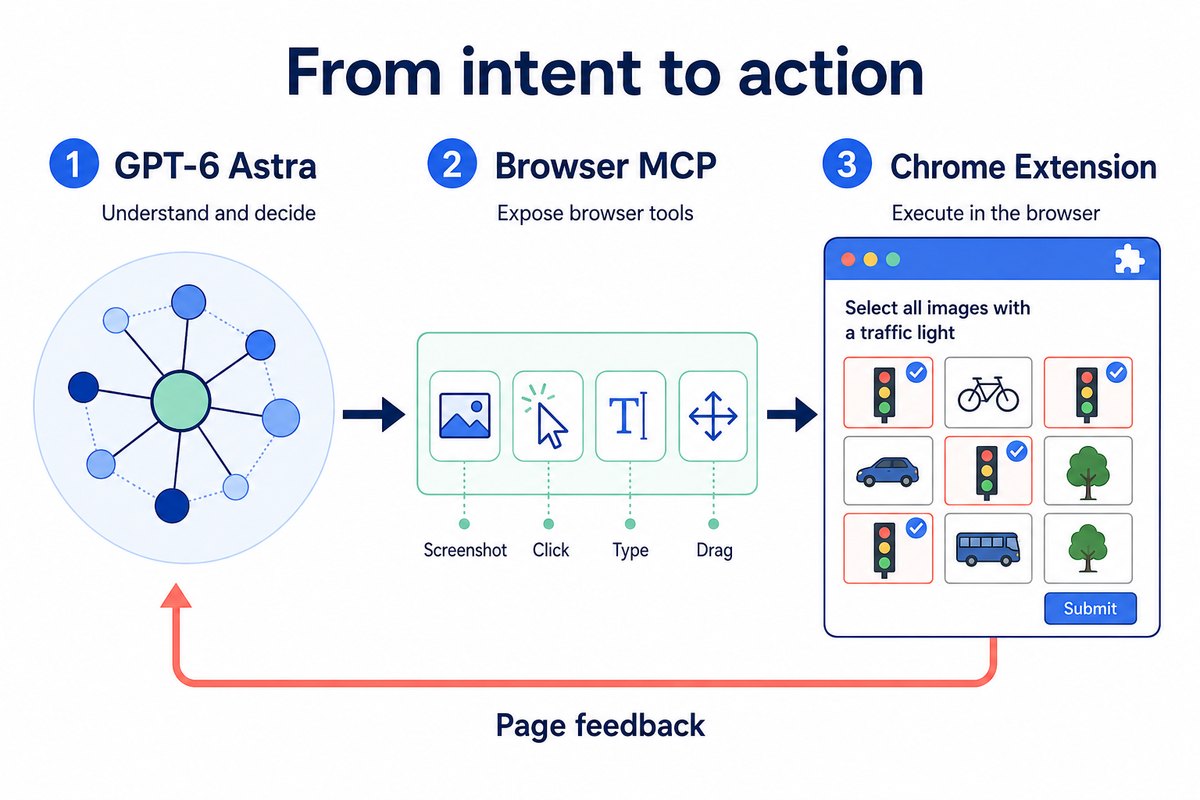
PandaNpc 目前的 Codex 接入實現包含瀏覽器 MCP 配置注入;瀏覽器工具提供截圖、點擊、輸入、拖動和瀏覽器實例選擇等介面。這是 PandaNpc 的工具鏈,不代表新聞演示使用了相同方案。
開始前,需要準備甚麼?
- PandaNpc 帳號:用於連接設備、項目和工作階段。
- 運行 Codex 的電腦:透過 PandaPaw 接入 PandaNpc。
- 可使用 GPT-6 Astra 的模型帳號或配置:設備連接成功不代表模型已獲得授權。
- 已安裝 PandaNpc 外掛程式的 Chrome 瀏覽器:負責執行遊戲中的操作。
已經能在 PandaNpc 使用 Astra 工作階段的用戶,可以直接跳到外掛程式安裝部分。模型選擇可參考 GPT-6 Astra 與 Claude Fable 5.1 對比。
1. 將運行 Codex 的電腦接入 PandaNpc
登入 PandaNpc,開啟設備頁面,選擇新增設備。依照頁面提示複製適用於目標電腦的安裝命令,在那台電腦的終端機執行。安裝完成後,回到設備頁面確認電腦已經出現。
如果電腦已安裝 PandaPaw,可以執行:
pandapaw status如果尚未完成帳號授權,可以再執行:
pandapaw login依照開啟的網頁提示完成授權。正常在線的設備不需要反覆重新登入。
隨後開啟 PandaNpc Agent,找到對應的設備和項目,進入 Codex 工作階段。完整安裝說明見 PandaPaw 接入文件。
2. 安裝 Chrome 外掛程式並同步帳號
從 Chrome Web Store 安裝 PandaNpc 外掛程式。
在安裝外掛程式的同一個 Chrome 設定檔中,開啟 PandaNpc 登入頁並登入,然後開啟外掛程式側邊欄。
目前外掛程式使用網頁帳號登入狀態。 未登入時,側邊欄會引導你前往網頁登入;登入後,再進入設備、項目和工作階段列表。
找到剛才接入的設備和 Codex 工作階段。若列表沒有出現,先檢查網頁登入是否成功,以及設備與外掛程式是否使用同一個 PandaNpc 帳號。其他 Chrome 設定檔中的登入不會取代目前設定檔的登入。
3. 確認工作階段實際使用 GPT-6 Astra
進入自己的 Codex 工作階段後,檢查工作階段顯示的模型資訊,確認實際模型是 GPT-6 Astra。
如果目前使用其他模型,就需要透過該 Codex 環境支援的模型配置入口完成選擇,再檢查工作階段所報告的模型。目前外掛程式中,Codex 工作階段不使用 Claude 的同一套一般模型切換按鈕。
不要單憑模型在回覆中說「我是 Astra」就認定切換成功,應查看工作階段的模型資訊。如果帳號沒有 Astra 的存取權限,外掛程式與 MCP 無法補足這項權限。
4. 驗證瀏覽器 MCP 是否連通
先發一個簡單任務:
請檢查目前可用的瀏覽器工具,讀取作用中分頁的標題,並取得一張截圖。暫時不要點擊或輸入。
確認返回的標題和截圖是來自你準備操作的瀏覽器。如果連接了多個瀏覽器,可以要求:
請列出可用的瀏覽器實例,選擇我要體驗遊戲的實例,然後重新截圖確認。
這一步可以驗證工作階段能否調用工具、外掛程式是否在線,以及目標瀏覽器是否正確。如果模型只提供文字建議,沒有調用工具,就要先解決連接問題,再開始遊戲。
5. 開啟遊戲,交給 Astra 挑戰
在已連接的 Chrome 中開啟《I'm Not a Robot》,保持遊戲視窗可見。
第一次體驗,建議只嘗試目前關卡:
請透過瀏覽器 MCP 體驗目前開啟的《I'm Not a Robot》。
先讀取目前關卡規則,再透過正常頁面互動完成操作。不要讀取原始碼尋找答案,也不要修改遊戲狀態跳關。
每次操作後檢查頁面回饋。先嘗試目前關卡,完成後暫停,告訴我調用了哪些工具,以及如何確認結果。遇到失敗請如實說明。
確認完整流程可以執行後,再讓它繼續,並記錄通過的關卡、失敗原因、重試和人工介入情況。
如何確認遊戲操作真的成功?
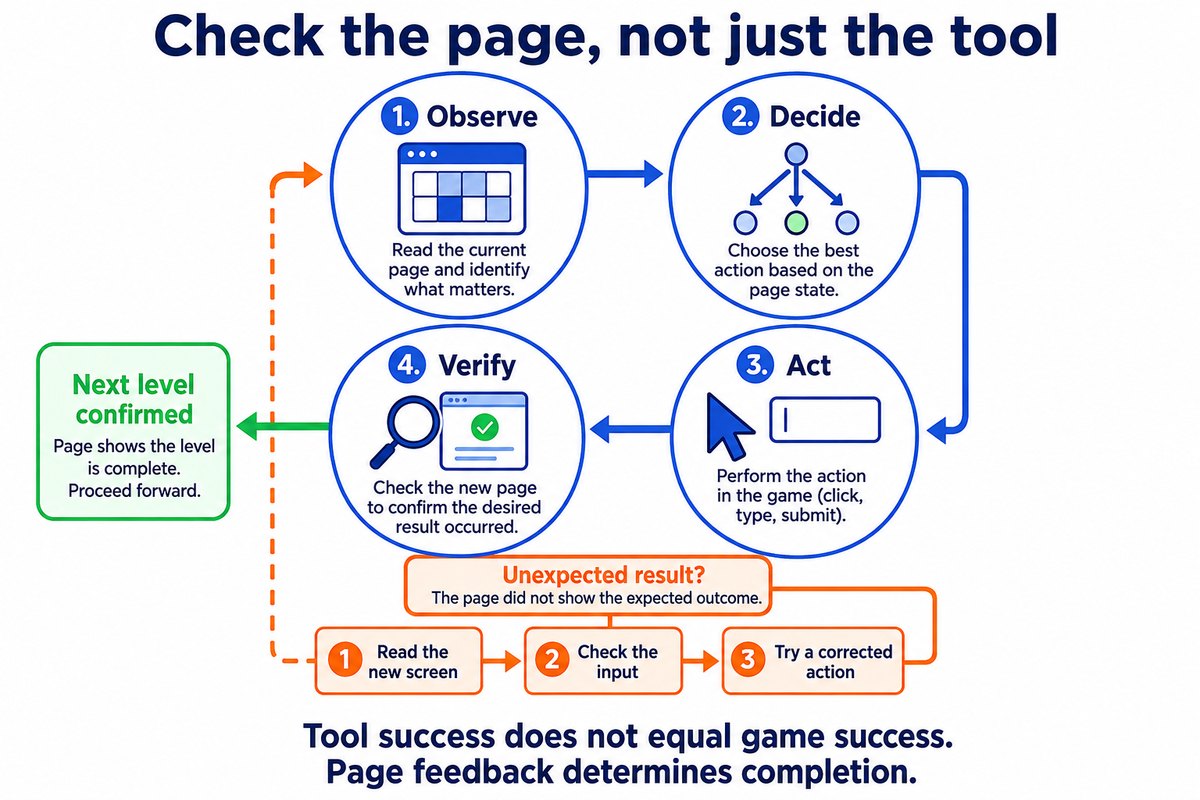
每次操作都要走完「觀察 → 判斷 → 執行 → 驗證」。工具回傳內容只說明執行情況,頁面是否進入下一關才是遊戲通過的證據。結果不符合預期時,先讀取新畫面、檢查輸入框內容,再修正動作。
我們的實際體驗:完成前4關,進入第5關
我們在用戶指定的瀏覽器實例中,透過 PandaNpc 瀏覽器 MCP 和 Chrome 外掛程式開啟遊戲,完成了前4關。操作依據是頁面截圖與回饋,使用了點擊、填寫和真實輸入工具,沒有讀取遊戲原始碼或修改關卡狀態。
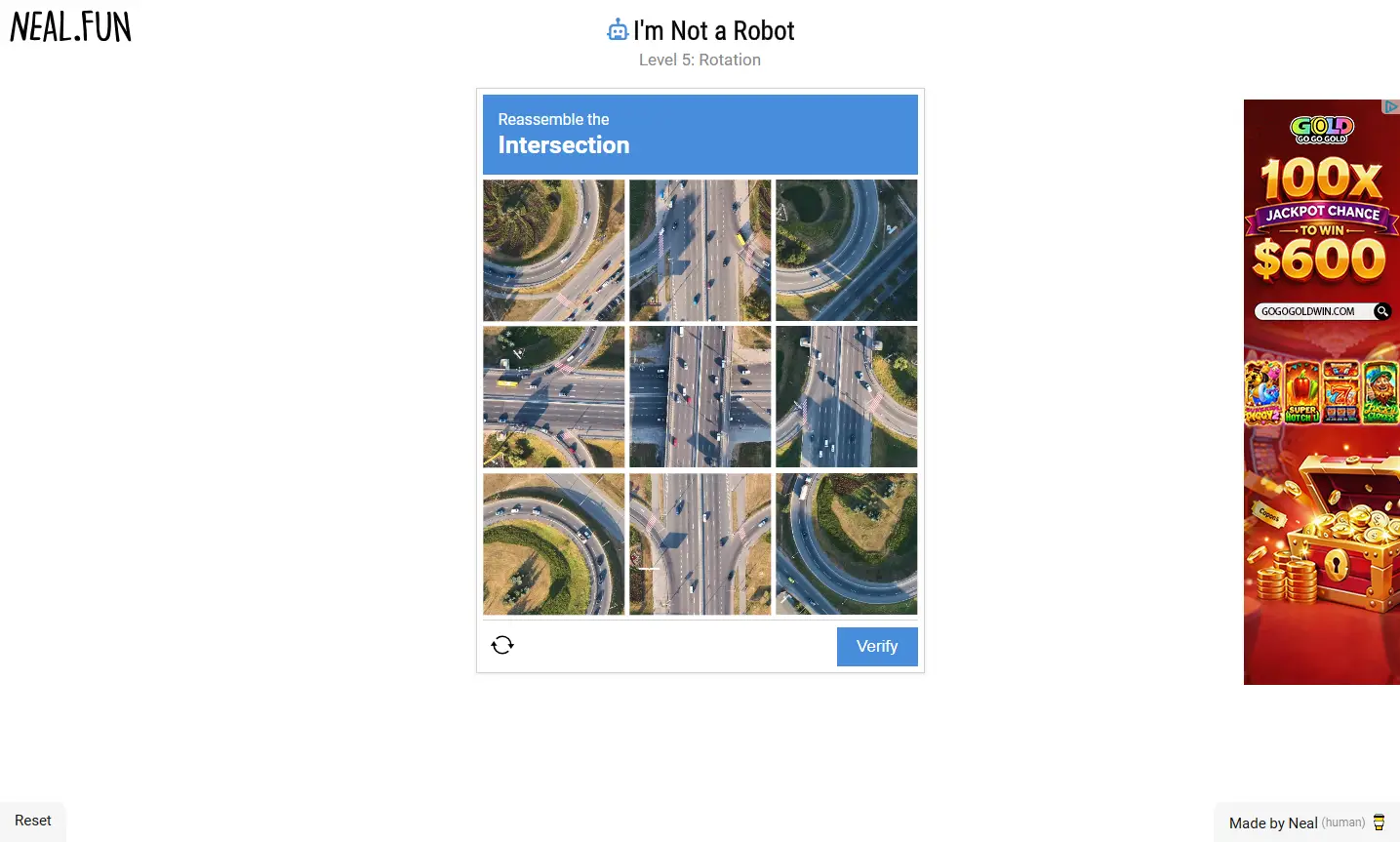
最後一張截圖顯示 Level 5: Rotation,說明前4關已經通過。第5關沒有開始挑戰,本次記錄用於展示工具鏈的實際工作過程。
| 關卡 | 頁面任務 | 實際操作與結果 |
|---|---|---|
| Level 1: Checkbox | 勾選「I'm not a robot」 | 點擊勾選框,頁面進入第2關 |
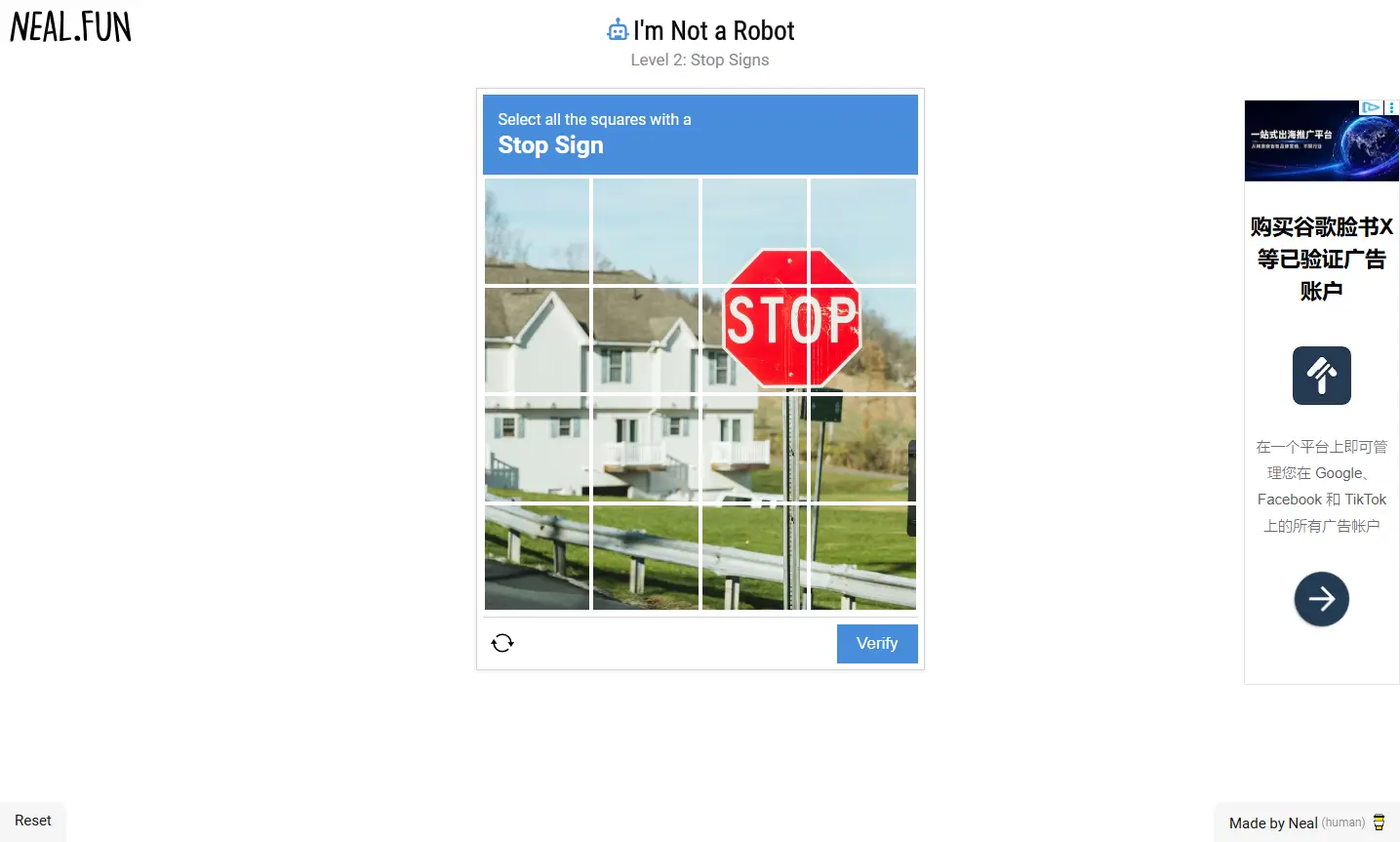
| Level 2: Stop Signs | 選擇包含停車標誌的方格 | 根據截圖選擇4個方格,點擊 Verify,進入第3關 |
| Level 3: Wiggles | 輸入動態扭曲文字 | 出現字元誤讀和輸入追加;重新辨認並清空輸入後提交,進入第4關 |
| Level 4: Vegetables | 選擇蔬菜圖片 | 根據圖片作出選擇並點擊 Verify,進入第5關 |
圖片選擇:依據畫面決定動作,依據下一關確認結果
第2關的停車標誌跨越多個方格。我們根據截圖選取了包含標誌的4個方格,再點擊 Verify。隨後頁面顯示第3關 Wiggles,才確認這次選擇通過。
第4關則是不同對象的圖片選擇。提交後頁面進入第5關 Rotation,形成了另一段完整的「看圖 → 操作 → 頁面回饋」記錄。
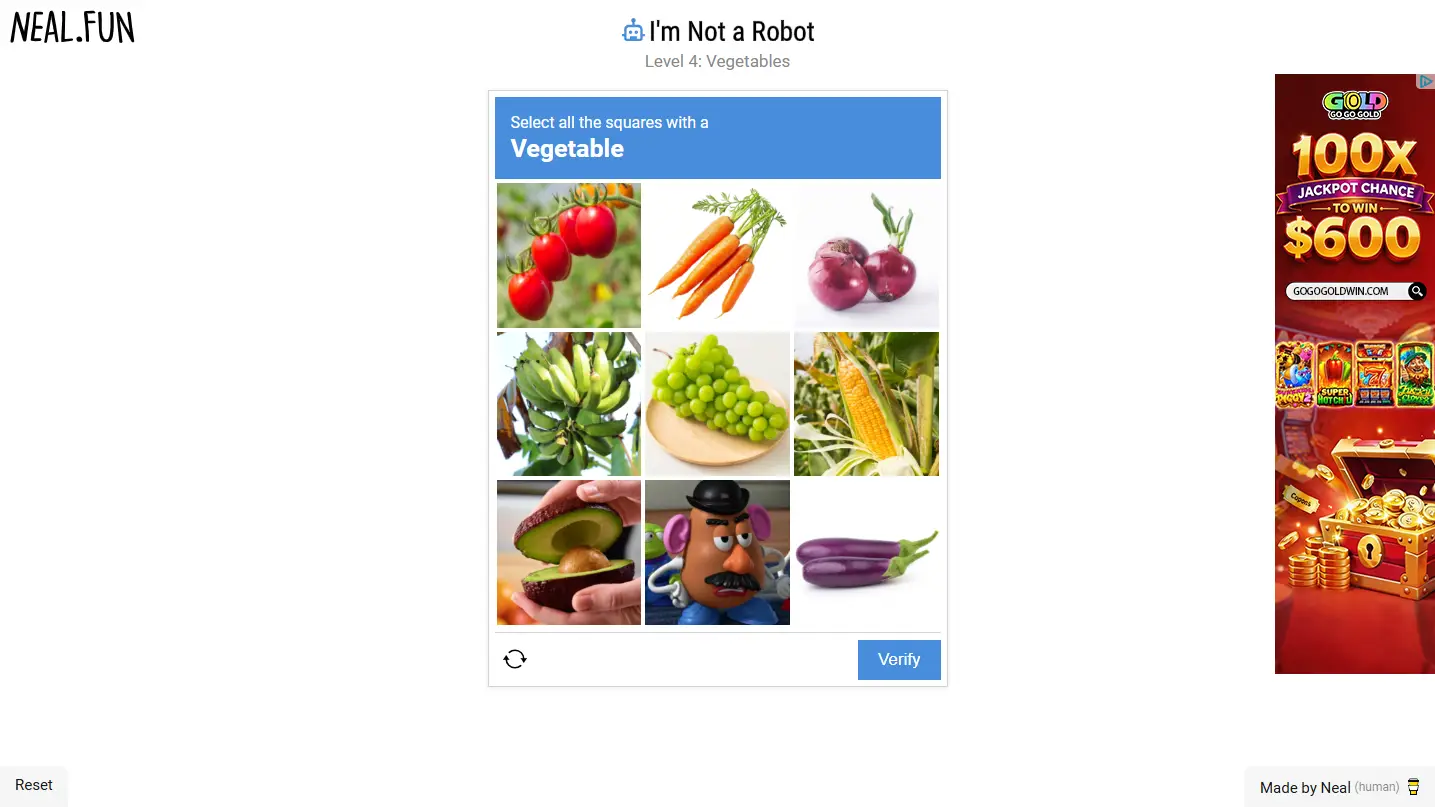
這兩關展示了瀏覽器工具的實際作用:模型作出的判斷可以直接轉成頁面動作,而結果仍由遊戲頁面確認。
第3關:字元誤讀和輸入追加,修正後通過
第3關的文字帶有動態扭曲。第一次把其中一個字元看錯,輸入了 FNZZCD,提交後沒有進入下一關。
隨後嘗試重新輸入時,全選操作沒有達到預期,新文字追加到了舊內容之後,輸入框中出現了 FNZZCDFNZZCD。工具雖然執行了輸入動作,但實際欄位內容已經不符合題目要求。
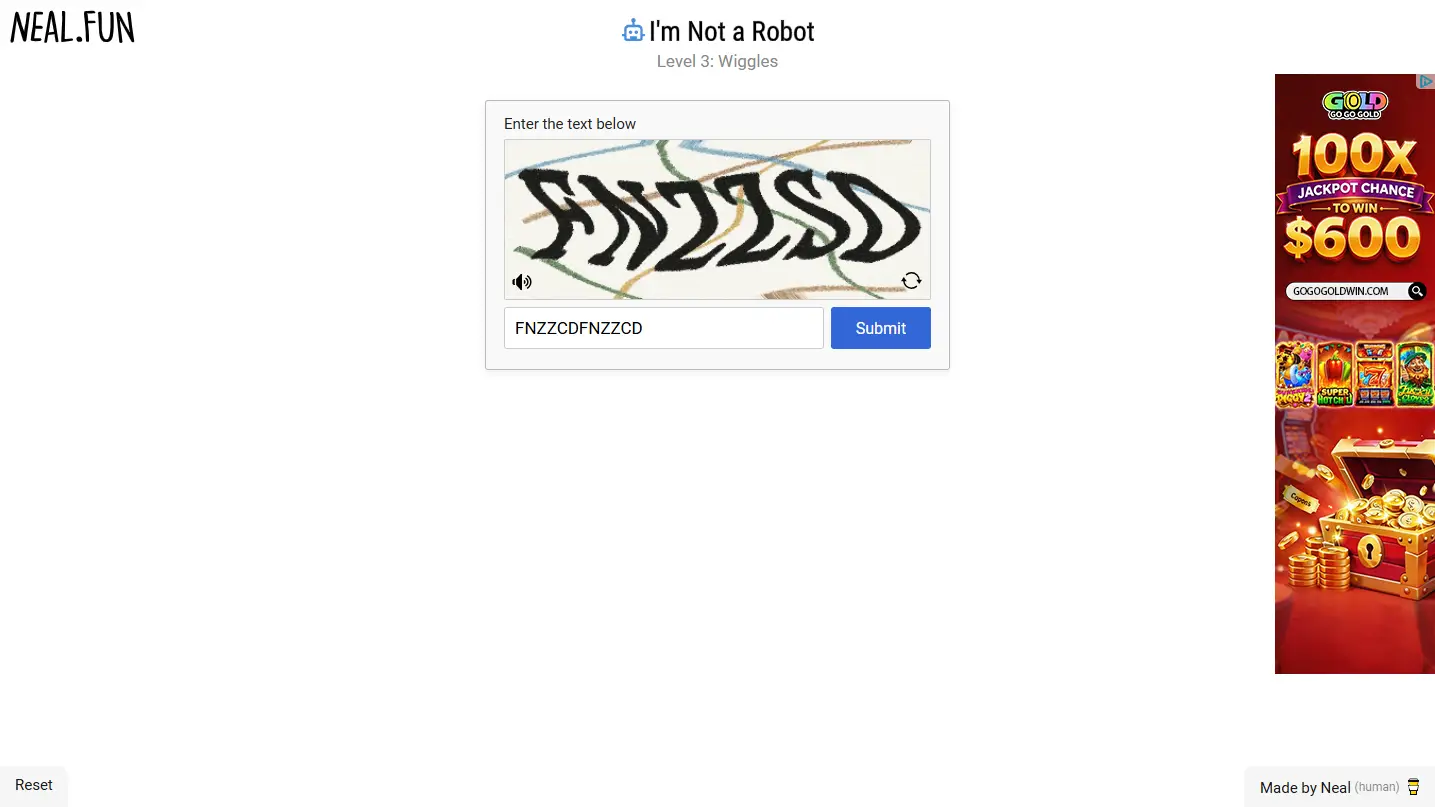
重新查看截圖後,辨認出的文字是 FNZZSD。這次先清空輸入框,再聚焦並調用真實輸入工具,最後提交,頁面進入第4關。
這段過程包含識別錯誤和輸入處理問題,不能寫成「零失誤」。因為修正時同時改變了答案和輸入方式,也不能把最終通過單獨歸因於換用了某個工具。
可重用的經驗是:重試之前先檢查頁面和輸入框的實際狀態;只有當頁面進入下一關,才報告通過。
本次體驗結束時的頁面
第4關提交後,頁面顯示第5關的旋轉拼圖。我們保留了這個畫面,作為前4關完成的結果證據,沒有繼續挑戰第5關。
MCP 沒有反應、截圖失敗或點錯位置,如何處理?
| 現象 | 優先檢查 |
|---|---|
| 外掛程式沒有設備或工作階段 | 網頁帳號與設備歸屬是否一致 |
| Codex 無法正常回覆 | 模型認證、額度及運行環境是否正常 |
| 模型沒有調用瀏覽器工具 | 目前工作階段是否載入瀏覽器 MCP |
| 截圖來自錯誤頁面 | 瀏覽器實例與作用中分頁 |
| 截圖失敗 | 視窗是否可見,以及工具返回的具體原因 |
| 輸入後沒有通過 | 先看實際欄位內容,檢查誤讀、追加或未清空 |
| 點擊完成但頁面不動 | 操作後的頁面回饋 |
| 下一步突然點錯 | 頁面是否重新整理或版面是否變化 |
| 工具請求被拒絕 | 目前權限及拒絕原因 |
在這次體驗中,新分頁剛開啟時,第一次頁面快照傳回無法連接至內容指令碼的錯誤;隨後截圖成功,頁面已顯示第1關。單次讀取失敗不能直接說明整條瀏覽器鏈路不可用,要結合工具錯誤與後續的實際頁面來判斷。
常見問題 FAQ
只安裝 Chrome 外掛程式,就能使用 GPT-6 Astra 嗎?
不能。外掛程式負責瀏覽器執行;你還需要可運行的 Codex 工作階段,以及 Astra 的存取權限。
能直接把這個外掛程式連接到普通 ChatGPT 網頁嗎?
本文介紹的路徑是 PandaNpc 中的 Codex 工作階段接入瀏覽器 MCP。僅在另一個分頁開啟 ChatGPT,不會自動建立這條連接。
MCP 本身會識別驗證碼嗎?
MCP 是連接模型與工具的協定。在這套方案中,模型負責理解和決策,瀏覽器工具與外掛程式負責取得頁面和執行動作。
這次實際體驗了多少關?是否零失誤?
完成了前4關,進入第5關後結束體驗。第3關存在字元誤讀和輸入追加,修正後通過,不是零失誤,也不是全部48關通關。
工具返回成功,為甚麼遊戲仍沒有通過?
工具執行與遊戲判定是兩個結果。我們的第3關就出現了文字輸入成功、但內容追加錯誤的情況。應檢查輸入內容和提交後的頁面回饋。
能通過遊戲,就能通過真實網站驗證碼嗎?
不能直接推論。遊戲結果只證明相應條件下的表現,不能代表其他驗證系統會接受相同的操作。
為甚麼要同時使用外掛程式與 MCP?
MCP 讓模型知道有哪些工具、怎樣調用;外掛程式把這些調用落實到瀏覽器。連接兩者後,模型可以觀察頁面、實際操作,再讀取結果。
相關指南

GPT-6 Astra vs Claude Fable 5.1:編程、Agent、價格與跑分對比
GPT-6 Astra 與 Claude Fable 5.1 都已公開可用,且均為每百萬 token 輸入 10 美元、輸出 50 美元的旗艦模型,但在編程、電腦操作、長任務、緩存成本和上下文上各有取捨。本文用共同基準逐項比較,並給出按任務選擇模型的方法。
閱讀文章 →
GPT-6 Astra 已全面開放:如何安全分享給家人朋友
GPT-6 Astra 已向符合資格的付費套餐、Codex 與 API 全面開放。本文說明 Plus、Pro、Business、Enterprise、Free/Go 和 GPT-6 Pro 的權限差異,並演示如何在不共享 OpenAI 帳號、密碼或 API Key 的前提下,透過可撤銷的 Agent 連接安全分享。
閱讀文章 →
讓 Claude 直接操作你嘅瀏覽器:填表、發帖,連滑塊驗證碼都拖得過去
大多數人用 AI 還停留在「你問它答」。PandaNpc 的 Chrome 插件讓你的 Claude Code 真的伸手進瀏覽器,替你點、替你填、替你翻頁——甚至替你把滑塊驗證碼拖過去。靠 Chrome 開發者協議在內核層注入 isTrusted=true 的真實輸入 + 後端計算好的擬人拖動軌跡,過反爬、進跨域 iframe。43 個操作工具,配一整套審批卡 + 域名黑名單 + 暫停開關 + 操作留痕的安全閘。
閱讀文章 →