
GPT-6 Astra: Wie kommt man an Captchas vorbei? „I'm Not a Robot“ meistern
GPT-6 Astra wurde Berichten zufolge mit null Fehlern durch 48 Level eines CAPTCHA-Spiels gemeldet und zeigte damit Fähigkeiten in kontinuierlicher Erkennung, Bedienung und Verifizierung. Über das PandaNpc-Browser-MCP und ein Chrome-Plugin kannst auch du dich mit deiner eigenen Astra-Sitzung verbinden und es selbst ausprobieren; dieser Artikel enthält Screenshots der ersten 4 Level aus dem Praxistest sowie den Korrekturprozess.
Captchas dienen dazu, Menschen von Maschinen zu unterscheiden. Doch inzwischen stellen sich auch KI-Systeme diesen Aufgaben, die verlangen, zu „beweisen, dass man ein Mensch ist“. Die Meldung, dass GPT-6 Astra „I'm Not a Robot“ geschafft hat, weckt bei vielen den Wunsch, es selbst auszuprobieren: Kann die eigene KI die Level verstehen und tatsächlich den Browser bedienen?
Für dieses Erlebnis muss man die Entscheidungsfähigkeit von Astra mit Browser-Tools verbinden. Dieser Artikel zeigt, wie man über das PandaNpc-Chrome-Plugin und Browser-MCP eine eigene Astra-Sitzung verbindet, das Spiel öffnet und anhand unserer tatsächlich absolvierten ersten vier Level erläutert, wie sich der Erfolg einer Aufgabe beurteilen lässt.
Dieser Artikel wurde vom PandaNpc-Entwickler verfasst und betrifft eigene Plugins und MCP. Die in öffentlichen Berichten genannte Bestleistung von 48 Leveln wird getrennt von den hier dokumentierten ersten vier Leveln mit Browser-Tools betrachtet; bei diesem Test gab es Wiederholungen, und nicht alle 48 Level wurden verifiziert.
Was ist „I'm Not a Robot“ für ein Spiel? Wo kann man es spielen?
„I'm Not a Robot“ ist ein Browserspiel auf Neal.fun. Es nimmt das Thema „Ich bin kein Roboter“ als Vorlage und verwandelt Captcha-artige Interaktionen in eine Reihe von Herausforderungen.
„I'm Not a Robot“ hier öffnen – es lässt sich direkt im Browser erleben.
Für eine KI geht es bei dieser Art von Spiel nicht nur um Erkennungsfähigkeit. Sie muss außerdem Regeln verstehen, Handlungsziele finden, Aktionen ausführen und danach beobachten, ob die Seite die Aktion akzeptiert. Wenn sich das Level ändert, muss das Modell die jeweilige Aufgabe neu verstehen.
GPT-6 Astra schafft 48 Level – was bedeutet diese Meldung?
Öffentlichen Berichten zufolge hat GPT-6 Astra alle 48 Level von „I'm Not a Robot“ abgeschlossen. Einige Berichte verwenden die Formulierung „ohne Fehler“. Dieser Artikel hat die vollständigen Ausführungsprotokolle jedoch nicht unabhängig geprüft und leitet daraus keine stabile Erfolgsquote ab. Zugehöriger Bericht
Bemerkenswert an dieser Meldung ist, dass das Modell eine durchgehende Folge von Interaktionen geschafft hat: Seite verstehen, Aktionen wählen, Feedback prüfen und dann den nächsten Schritt ausführen.
OpenAI zählt die Bedienung von Computern und Browsern ebenfalls zu den Hauptfähigkeiten von Astra. Zu den öffentlich vorgestellten Aufgaben gehören das Ausfüllen von Formularen, die Nutzung von Software und die Recherche im Web. Offizielle OpenAI-Vorstellung
Das Durchspielen des Spiels bedeutet nicht, dass damit Captchas aller echten Websites gelöst werden können. Man kann diese Demonstration als Ausgangspunkt nehmen, um zu erleben, wie das Modell Werkzeuge verwendet. Die konkreten Ergebnisse hängen jedoch weiterhin von der eigenen Umgebung und den Ausführungsprotokollen ab.
Wie arbeiten Astra, Browser-MCP und Chrome-Plugin zusammen?
| Komponente | Wofür zuständig | Was der Benutzer beobachten kann |
|---|---|---|
| GPT-6 Astra | Level verstehen, Aktionen entscheiden, Ergebnisse beurteilen | Analyse des Modells und nächste Schritte |
| Browser-MCP | Stellt der Sitzung Werkzeuge zum Lesen der Seite, für Screenshots und Eingaben bereit | Werkzeugaufrufe in der Sitzung |
| PandaNpc-Chrome-Plugin | Führt Aktionen im Zielbrowser aus | Klicks, Eingaben, Ziehen und Änderungen auf der Seite |
Der gesamte Ablauf ist: deine Aufgabe → Astra ruft MCP-Werkzeuge auf → Plugin führt aus → Seitenfeedback kehrt an Astra zurück.
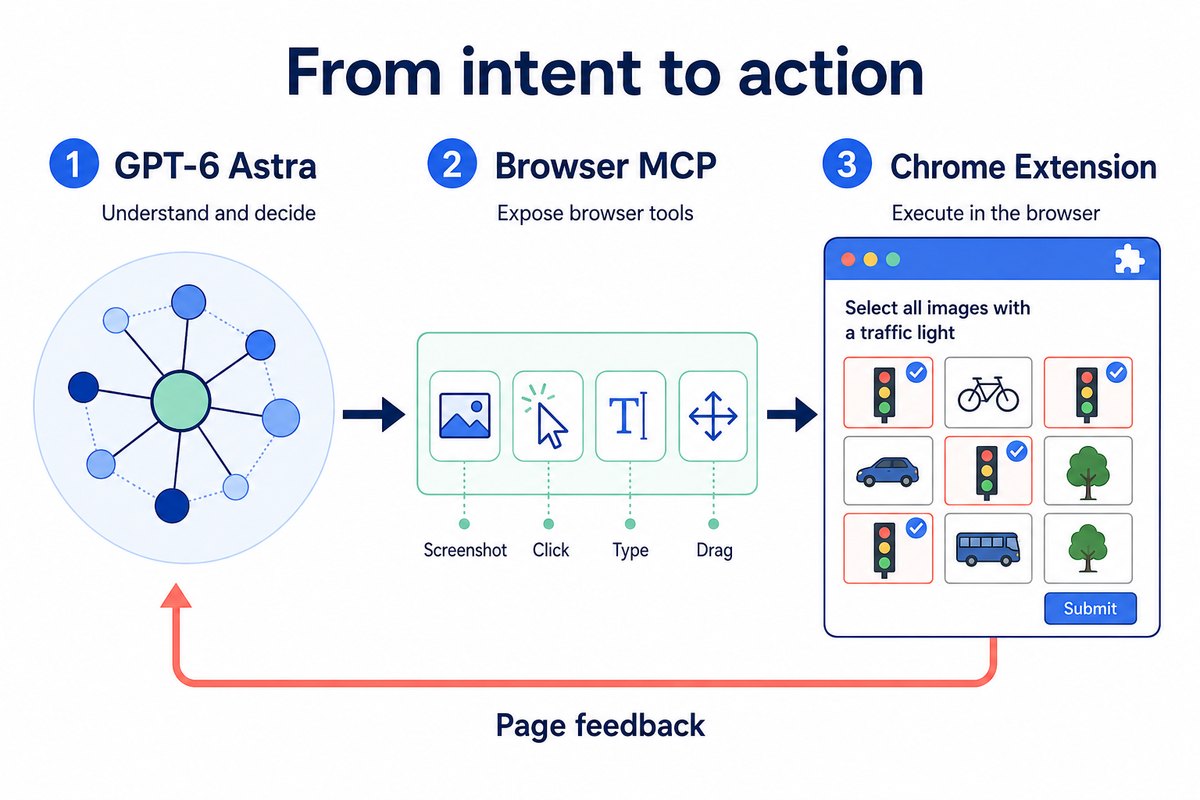
Die aktuelle Codex-Integration von PandaNpc enthält eine Injektion der Browser-MCP-Konfiguration; die Browser-Werkzeuge bieten Schnittstellen für Screenshots, Klicks, Eingaben, Ziehen und die Auswahl einer Browser-Instanz. Dies ist die Werkzeugkette von PandaNpc und bedeutet nicht, dass die Demonstration in den News denselben Aufbau verwendet.
Was wird vor dem Start benötigt?
- PandaNpc-Konto: zum Verbinden von Geräten, Projekten und Sitzungen.
- Computer mit laufendem Codex: wird über PandaPaw mit PandaNpc verbunden.
- Modellkonto oder Konfiguration mit Zugriff auf GPT-6 Astra: Ein erfolgreich verbundenes Gerät bedeutet nicht, dass das Modell bereits autorisiert ist.
- Chrome-Browser mit installiertem PandaNpc-Plugin: führt die Aktionen im Spiel aus.
Wer in PandaNpc bereits Astra-Sitzungen nutzen kann, kann direkt zum Abschnitt zur Plugin-Installation springen. Zur Modellwahl siehe auch GPT-6 Astra im Vergleich zu Claude Fable 5.1.
1. Computer mit laufendem Codex in PandaNpc einbinden
Bei PandaNpc anmelden und die Geräteseite öffnen. Dort „Gerät hinzufügen“ wählen. Wie auf der Seite angegeben, den Installationsbefehl für den Zielcomputer kopieren und im Terminal dieses Computers ausführen. Nach der Installation zur Geräteseite zurückkehren und prüfen, ob der Computer erscheint.
Falls auf dem Computer bereits PandaPaw installiert ist, kann man Folgendes ausführen:
pandapaw statusFalls die Kontofreischaltung noch nicht erfolgt ist, außerdem ausführen:
pandapaw loginDer Autorisierung gemäß der geöffneten Webseite folgen. Ein normal online befindliches Gerät muss nicht wiederholt neu angemeldet werden.
Danach den PandaNpc Agent öffnen, das entsprechende Gerät und Projekt finden und in die Codex-Sitzung wechseln. Die vollständige Installationsanleitung findet sich in der PandaPaw-Anbindungsdokumentation.
2. Chrome-Plugin installieren und Konto synchronisieren
Das PandaNpc-Plugin aus dem Chrome Web Store installieren.
Im selben Chrome-Benutzerprofil, in dem das Plugin installiert ist, die PandaNpc-Anmeldeseite öffnen und sich anmelden. Danach die Plugin-Seitenleiste öffnen.
Das Plugin verwendet derzeit den Anmeldestatus des Webkontos. Wenn nicht angemeldet, führt dich die Seitenleiste zur Webanmeldung; nach der Anmeldung kannst du Geräte, Projekte und Sitzungen aufrufen.
Das soeben angebundene Gerät und die Codex-Sitzung suchen. Falls die Liste sie nicht anzeigt, zuerst prüfen, ob die Webanmeldung erfolgreich war und ob Gerät und Plugin dasselbe PandaNpc-Konto verwenden. Eine Anmeldung in einem anderen Chrome-Benutzerprofil ersetzt nicht die Anmeldung im aktuellen Profil.
3. Sicherstellen, dass die Sitzung tatsächlich GPT-6 Astra verwendet
Nach dem Öffnen der eigenen Codex-Sitzung die dort angezeigten Modellinformationen prüfen, um zu bestätigen, dass das tatsächliche Modell GPT-6 Astra ist.
Falls derzeit ein anderes Modell verwendet wird, muss die Auswahl über den für diese Codex-Umgebung unterstützten Modellkonfigurationsbereich erfolgen. Danach das in der Sitzung gemeldete Modell erneut prüfen. Im aktuellen Plugin verwendet die Codex-Sitzung nicht dieselben normalen Modellumschaltflächen wie bei Claude.
Man sollte sich nicht allein darauf verlassen, dass das Modell in einer Antwort sagt: „Ich bin Astra“. Stattdessen sind die Sitzungsmodellinformationen zu prüfen. Wenn das Konto keinen Astra-Zugriff besitzt, können weder Plugin noch MCP diese Berechtigung nachrüsten.
4. Prüfen, ob Browser-MCP verbunden ist
Zuerst eine einfache Aufgabe senden:
Bitte prüfe die derzeit verfügbaren Browser-Werkzeuge, lies den Titel des aktiven Tabs und erstelle einen Screenshot. Klicke und gib vorerst nichts ein.
Bestätigen, dass der zurückgegebene Titel und Screenshot aus dem Browser stammen, den du bedienen möchtest. Falls mehrere Browser verbunden sind, kann man Folgendes verlangen:
Bitte liste die verfügbaren Browser-Instanzen auf, wähle die Instanz, mit der ich das Spiel ausprobieren möchte, und erstelle zur Bestätigung erneut einen Screenshot.
Dieser Schritt bestätigt, ob die Sitzung Werkzeuge aufrufen kann, ob das Plugin online ist und ob der Zielbrowser korrekt gewählt wurde. Falls das Modell nur Textvorschläge liefert, ohne Werkzeuge aufzurufen, sollte zuerst das Verbindungsproblem gelöst werden, bevor das Spiel beginnt.
5. Spiel öffnen und Astra die Herausforderung übergeben
Im bereits verbundenen Chrome „I'm Not a Robot“ öffnen und das Spielfenster sichtbar lassen.
Beim ersten Versuch empfiehlt es sich, nur das aktuelle Level zu versuchen:
Bitte erlebe über das Browser-MCP das aktuell geöffnete „I'm Not a Robot“.
Lies zuerst die Regeln des aktuellen Levels und führe die Aufgabe dann über normale Seiteninteraktionen aus. Lies nicht den Quellcode, um Lösungen zu finden, und verändere keinen Spielstatus, um Level zu überspringen.
Prüfe nach jedem Schritt das Seitenfeedback. Versuche zuerst das aktuelle Level, mache danach Pause und teile mir mit, welche Werkzeuge du aufgerufen hast und wie du das Ergebnis bestätigst. Falls etwas fehlschlägt, sag es ehrlich.
Wenn der komplette Ablauf funktioniert, kann es fortgesetzt werden. Dabei sollten bestandene Level, Fehlerursachen, Wiederholungen und manuelle Eingriffe dokumentiert werden.
Wie lässt sich bestätigen, dass die Spielaktion wirklich erfolgreich war?
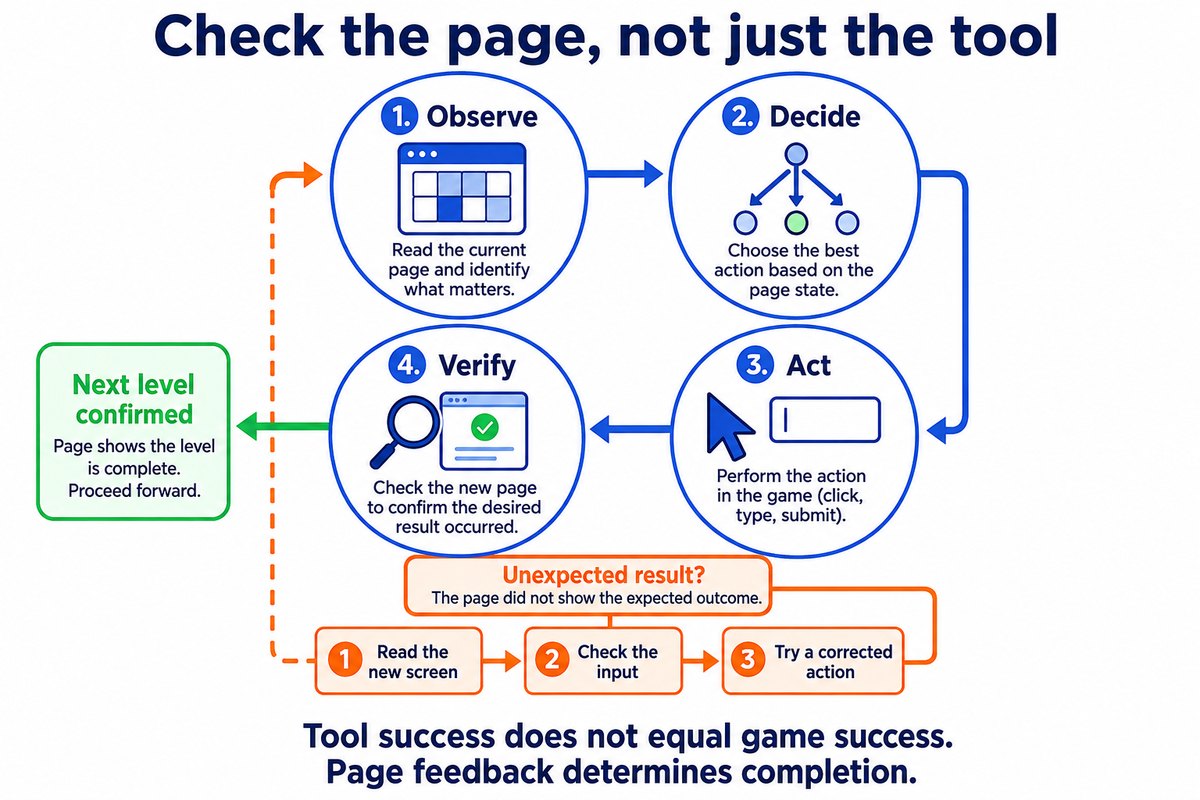
Jede Aktion muss den Kreis „Beobachten → Entscheiden → Ausführen → Verifizieren“ durchlaufen. Die Werkzeugantwort zeigt nur, dass die Ausführung stattgefunden hat. Ob die Seite zum nächsten Level wechselt, ist der Beleg dafür, dass das Spiel bestanden wurde. Wenn das Ergebnis nicht der Erwartung entspricht, sollte zuerst das neue Bild gelesen, der Inhalt von Eingabefeldern geprüft und dann die Aktion korrigiert werden.
Unser tatsächlicher Test: erste vier Level geschafft, Einstieg in Level 5
Wir haben in einer vom Benutzer gewählten Browser-Instanz über PandaNpc-Browser-MCP und das Chrome-Plugin das Spiel geöffnet und die ersten vier Level abgeschlossen. Die Aktionen basierten auf Screenshots und Seitenfeedback. Wir haben Klick-, Eingabe- und echte Eingabewerkzeuge verwendet, aber weder den Quellcode des Spiels gelesen noch den Levelstatus verändert.
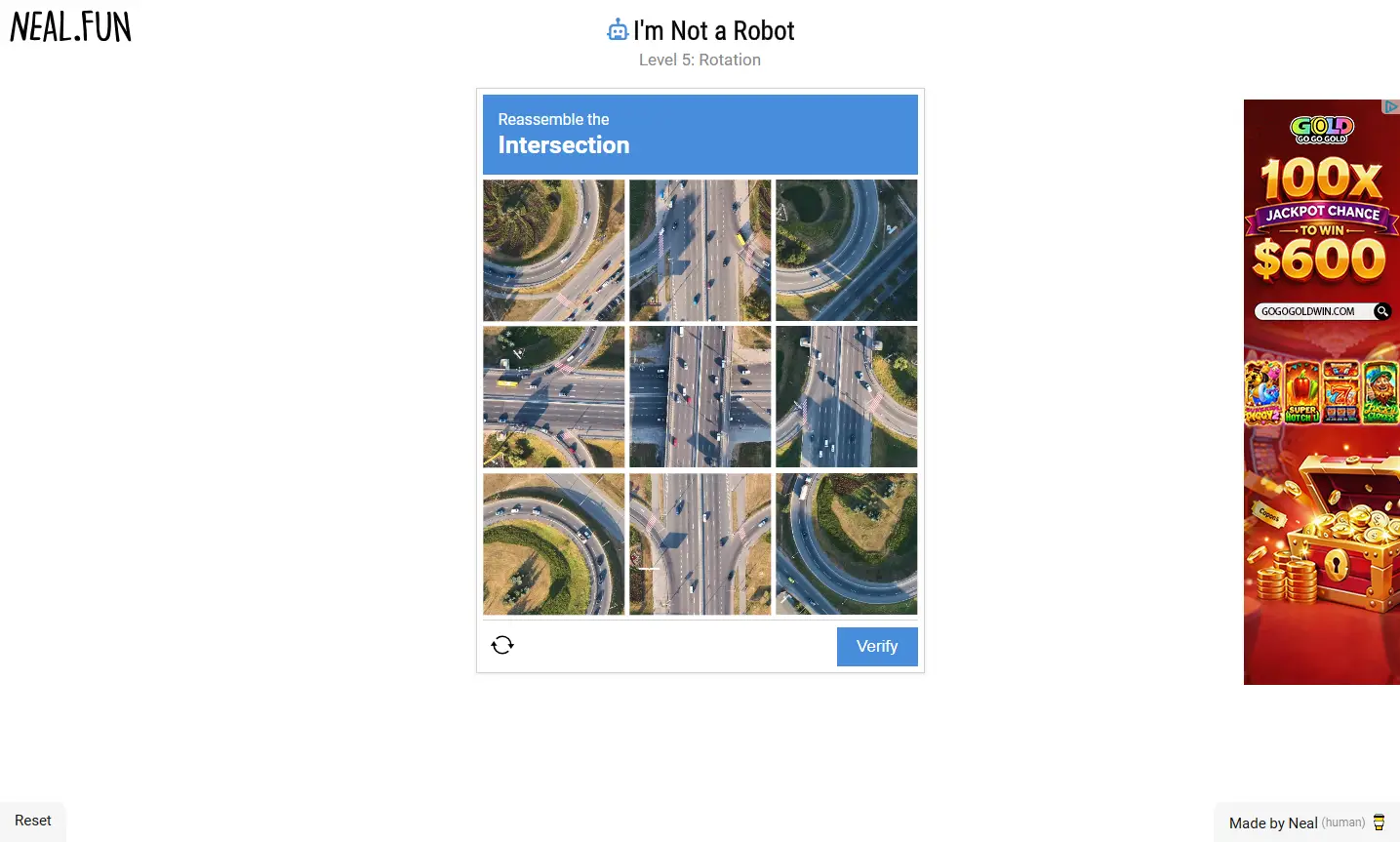
Der letzte Screenshot zeigt Level 5: Rotation, womit die ersten vier Level bestanden sind. Level 5 wurde nicht begonnen; diese Aufzeichnung dient dazu, den tatsächlichen Ablauf der Werkzeugkette zu zeigen.
| Level | Aufgabe der Seite | Tatsächliche Aktion und Ergebnis |
|---|---|---|
| Level 1: Checkbox | „I'm not a robot“ anhaken | Klick auf das Kästchen, Seite wechselt zu Level 2 |
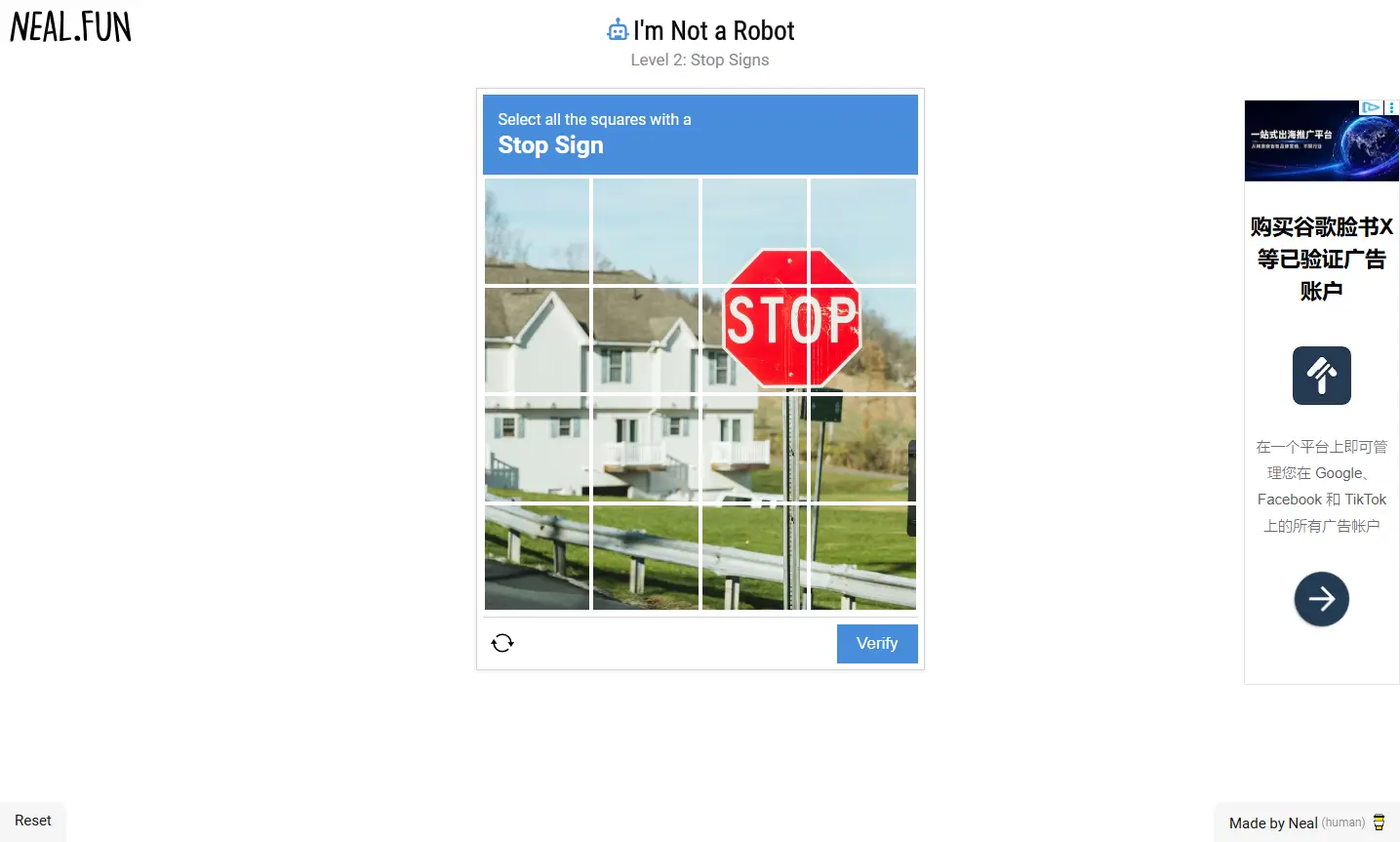
| Level 2: Stop Signs | Kacheln mit Stoppschildern auswählen | Anhand des Screenshots 4 Kacheln ausgewählt, auf Verify geklickt, weiter zu Level 3 |
| Level 3: Wiggles | Dynamisch verzerrten Text eingeben | Zeichen wurden falsch erkannt und Eingabe wurde ergänzt; nach erneutem Erkennen und Leeren des Eingabefelds abgeschickt, weiter zu Level 4 |
| Level 4: Vegetables | Bilder von Gemüse auswählen | Auswahl anhand der Bilder getroffen, auf Verify geklickt, weiter zu Level 5 |
Bildauswahl: Handlung anhand des Bildes, Bestätigung über das nächste Level
Beim Stoppschild in Level 2 erstreckte sich das Schild über mehrere Kacheln. Anhand des Screenshots haben wir die 4 Kacheln mit dem Schild ausgewählt und dann auf Verify geklickt. Erst als die Seite Level 3 (Wiggles) zeigte, war bestätigt, dass die Auswahl korrekt war.
Level 4 war dagegen eine Bildauswahl verschiedener Objekte. Nach dem Absenden wechselte die Seite zu Level 5 (Rotation), womit ein weiterer vollständiger Ablauf aus „Bild ansehen → Aktion ausführen → Seitenfeedback“ entstand.
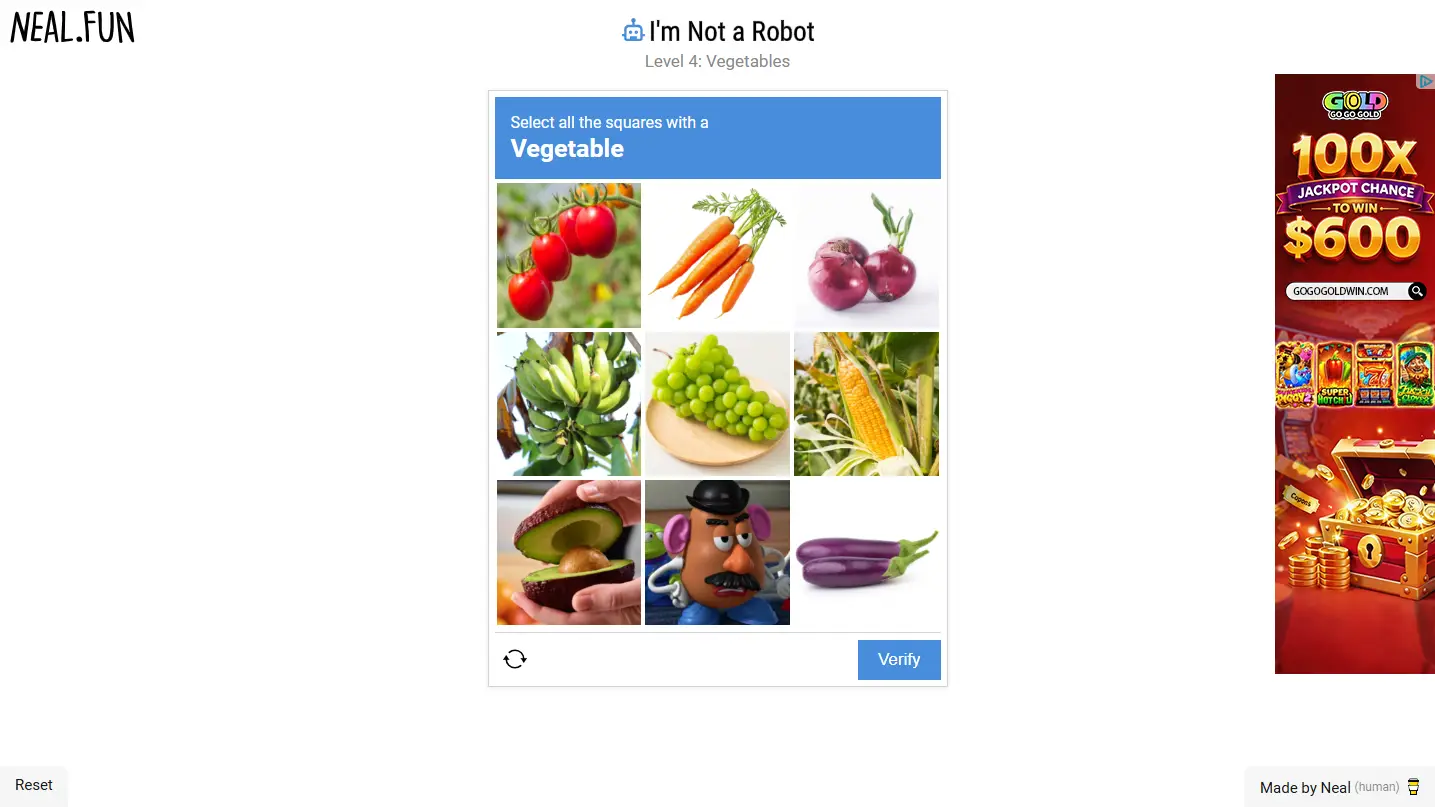
Diese beiden Level zeigen die tatsächliche Rolle der Browser-Werkzeuge: Die Entscheidung des Modells kann direkt in eine Seitenaktion umgesetzt werden, während das Ergebnis weiterhin durch die Spielseite bestätigt wird.
Level 3: Falsch erkannte Zeichen und ergänzte Eingabe – nach Korrektur bestanden
Der Text in Level 3 war dynamisch verzerrt. Beim ersten Versuch wurde eines der Zeichen falsch erkannt und FNZZCD eingegeben. Nach dem Absenden ging es nicht zum nächsten Level.
Beim anschließenden erneuten Eingabeversuch funktionierte die Alles-auswählen-Aktion nicht wie erwartet: Der neue Text wurde an den alten Inhalt angehängt, sodass im Eingabefeld FNZZCDFNZZCD stand. Das Werkzeug hatte die Eingabeaktion zwar ausgeführt, aber der tatsächliche Feldinhalt entsprach nicht mehr der Aufgabenstellung.
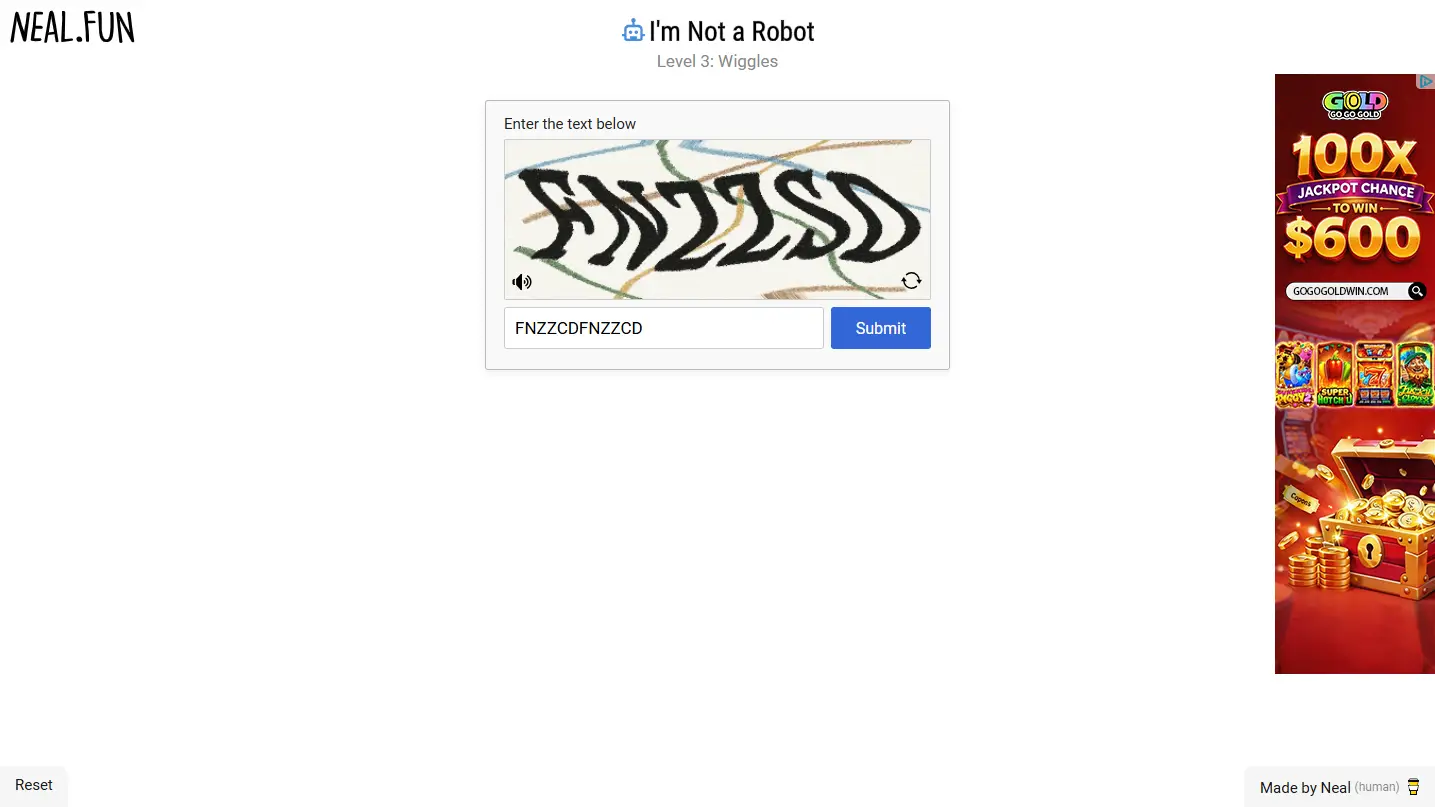
Nach erneutem Blick auf den Screenshot wurde der Text als FNZZSD erkannt. Diesmal wurde das Eingabefeld zuerst geleert, dann fokussiert und mit dem echten Eingabewerkzeug beschrieben. Nach dem Absenden wechselte die Seite zu Level 4.
Dieser Ablauf enthält Erkennungsfehler und Probleme bei der Eingabebehandlung und kann nicht als „ohne Fehler“ beschrieben werden. Da bei der Korrektur sowohl die Antwort als auch die Eingabemethode geändert wurden, lässt sich das endgültige Bestehen auch nicht allein auf die Verwendung eines bestimmten Werkzeugs zurückführen.
Die übertragbare Erfahrung lautet: Vor einem erneuten Versuch zuerst den tatsächlichen Zustand von Seite und Eingabefeld prüfen; nur wenn die Seite zum nächsten Level wechselt, darf von „bestanden“ gesprochen werden.
Stand der Seite am Ende unseres Tests
Nach dem Absenden von Level 4 zeigte die Seite Level 5 mit einem Rotationspuzzle. Wir haben diese Ansicht als Beleg für den Abschluss der ersten vier Level aufbewahrt und Level 5 nicht weiter versucht.
Was tun, wenn MCP nicht reagiert, Screenshots fehlschlagen oder daneben geklickt wird?
| Erscheinung | Zuerst prüfen |
|---|---|
| Plugin zeigt kein Gerät oder keine Sitzung | Ob Webkonto und Gerätezugehörigkeit übereinstimmen |
| Codex antwortet nicht normal | Modellauthentifizierung, Kontingent und Laufzeitumgebung |
| Modell ruft keine Browser-Werkzeuge auf | Ob die aktuelle Sitzung Browser-MCP geladen hat |
| Screenshot stammt von falscher Seite | Browser-Instanz und aktiver Tab |
| Screenshot schlägt fehl | Ob das Fenster sichtbar ist und welchen konkreten Grund das Werkzeug zurückgibt |
| Nach Eingabe kein Bestehen | Zuerst den tatsächlichen Feldinhalt prüfen: falsch erkannt, ergänzt oder nicht geleert |
| Klick ausgeführt, aber Seite reagiert nicht | Seitenfeedback nach der Aktion |
| Plötzlich danebengeklickt | Ob die Seite aktualisiert wurde oder sich das Layout geändert hat |
| Werkzeuganfrage abgelehnt | Aktuelle Berechtigungen und Ablehnungsgrund |
Bei diesem Test wurde kurz nach dem Öffnen eines neuen Tabs beim ersten Seiten-Snapshot gemeldet, dass keine Verbindung zum Content-Skript hergestellt werden konnte. Danach gelang der Screenshot, und die Seite zeigte bereits Level 1. Ein einzelner Lesefehler bedeutet nicht direkt, dass die gesamte Browserkette nicht funktioniert. Man sollte den Werkzeugfehler zusammen mit der anschließenden tatsächlichen Seite beurteilen.
Häufig gestellte Fragen (FAQ)
Reicht die Installation des Chrome-Plugins aus, um GPT-6 Astra zu nutzen?
Nein. Das Plugin ist für die Ausführung im Browser zuständig. Zusätzlich benötigt man eine lauffähige Codex-Sitzung sowie einen Zugriff auf Astra.
Kann man dieses Plugin direkt mit einer normalen ChatGPT-Webseite verbinden?
Der hier beschriebene Weg führt über eine Codex-Sitzung in PandaNpc mit Browser-MCP. ChatGPT einfach in einem anderen Tab zu öffnen, stellt diese Verbindung nicht automatisch her.
Erkennt MCP selbst Captchas?
MCP ist ein Protokoll, das Modell und Werkzeuge verbindet. In diesem Aufbau übernimmt das Modell das Verstehen und Entscheiden, während Browser-Werkzeuge und Plugin dafür zuständig sind, Seiteninhalte zu holen und Aktionen auszuführen.
Wie viele Level wurden in diesem Test tatsächlich gespielt? Gab es Fehler?
Die ersten vier Level wurden abgeschlossen; danach wurde Level 5 erreicht und der Test beendet. In Level 3 gab es falsch erkannte Zeichen und eine ergänzte Eingabe, die nach Korrektur bestanden wurde. Es war also nicht fehlerfrei und auch kein Durchspielen aller 48 Level.
Warum besteht das Spiel trotz Erfolgsmeldung des Werkzeugs nicht?
Werkzeugausführung und Spielentscheidung sind zwei verschiedene Ergebnisse. In unserem Level 3 wurde der Text erfolgreich eingegeben, aber der Inhalt war falsch ergänzt. Man sollte den eingegebenen Inhalt und das Seitenfeedback nach dem Absenden prüfen.
Kann man, wenn man das Spiel schafft, auch Captchas echter Websites lösen?
Das lässt sich nicht direkt ableiten. Das Spielergebnis zeigt nur die Leistung unter den entsprechenden Bedingungen, nicht dass andere Captcha-Systeme dieselben Aktionen akzeptieren.
Warum werden Plugin und MCP gleichzeitig verwendet?
MCP macht dem Modell bekannt, welche Werkzeuge es gibt und wie sie aufgerufen werden; das Plugin setzt diese Aufrufe konkret im Browser um. Nach der Verbindung kann das Modell die Seite beobachten, tatsächlich handeln und das Ergebnis wieder auslesen.
Verwandte Anleitungen

GPT-6 Astra vs. Claude Fable 5.1: Programmierung, Agent, Preis und Benchmark-Vergleich
GPT-6 Astra und Claude Fable 5.1 sind beide öffentlich verfügbar und jeweils Flaggschiff-Modelle mit 10 US-Dollar pro Million Token für die Eingabe und 50 US-Dollar für die Ausgabe, weisen jedoch in den Bereichen Programmierung, Computerbedienung, langen Aufgaben, Cache-Kosten und Kontext jeweils unterschiedliche Kompromisse auf. Dieser Artikel vergleicht sie anhand gemeinsamer Benchmarks Punkt für Punkt und zeigt, wie man das Modell je nach Aufgabe auswählt.
Artikel lesen →
GPT-6 Astra ist jetzt vollständig verfügbar: So gibst du es sicher an Familie und Freunde weiter
GPT-6 Astra ist jetzt vollständig für berechtigte kostenpflichtige Tarife, Codex und die API verfügbar. Dieser Artikel erläutert die Unterschiede bei den Zugriffsrechten zwischen Plus, Pro, Business, Enterprise, Free/Go und GPT-6 Pro und zeigt, wie Zugriff über widerrufbare Agent-Verbindungen sicher geteilt werden kann, ohne OpenAI-Konto, Passwort oder API-Key weiterzugeben.
Artikel lesen →
Claude direkt in Ihrem Browser arbeiten lassen: Formulare ausfüllen, Beiträge verfassen, sogar Schieberegler-CAPTCHAs ziehen
Die meisten Leute nutzen KI immer noch nach dem Prinzip „Du fragst, es antwortet“. Das Chrome-Plugin von PandaNpc lässt deinen Claude Code wirklich in den Browser eingreifen, für dich klicken, für dich ausfüllen, für dich umblättern – und sogar für dich den Schieberegler-Captcha ziehen. Dank des Chrome Developer Protocol wird auf Kernel-Ebene echte Eingabe mit isTrusted=true injiziert, zusammen mit backend-berechneten, menschenähnlichen Ziehbewegungen, um Anti-Scraping zu umgehen und in Cross-Origin-Iframes einzudringen. 43 Bedienungswerkzeuge, komplett mit einer Reihe von Genehmigungskarten + Domain-Blacklist + Pause-Schalter + Sicherheitssperre für Operationsnachweise.
Artikel lesen →