
Como o GPT-6 Astra resolve CAPTCHAs? Passando no “I’m Not a Robot”
Foi reportado que o GPT-6 Astra concluiu os 48 níveis de um jogo de CAPTCHA com zero erros, demonstrando capacidade de reconhecimento, operação e verificação contínuas. Por meio do MCP do navegador PandaNpc e do plugin do Chrome, você também pode conectar sua própria sessão Astra para experimentar; este artigo traz capturas de tela dos testes reais dos 4 primeiros níveis e o processo de correção.
CAPTCHAs servem para diferenciar humanos de máquinas. Agora, a IA também começou a enfrentar esses desafios que pedem “prove que você é humano”. A notícia de que o GPT-6 Astra passou no jogo “I’m Not a Robot” fez muitas pessoas quererem testar por conta própria: será que a sua IA consegue entender as fases e operar o navegador de verdade?
Para vivenciar isso, é preciso conectar a capacidade de julgamento do Astra às ferramentas de navegador. Este artigo mostra como conectar sua própria sessão do Astra ao jogo usando a extensão PandaNpc para Chrome e o browser MCP, além de explicar como avaliar se a tarefa foi bem-sucedida, com base no registro das 4 primeiras fases que concluímos na prática.
Este artigo foi escrito pelo desenvolvedor do PandaNpc e envolve extensões e MCP próprios. O resultado de 48 fases concluídas divulgado em reportagens públicas é tratado separadamente da experiência com as 4 primeiras fases documentadas aqui; esta experiência teve repetições e não validou todas as 48 fases.
O que é o jogo “I’m Not a Robot”? Onde jogar?
“I’m Not a Robot” é um jogo de navegador do Neal.fun. Com o tema do CAPTCHA “não sou um robô”, ele transforma interações típicas de verificação em uma série de desafios.
Clique para abrir o “I’m Not a Robot” — você pode jogar direto no navegador.
Para a IA, esse tipo de jogo não testa apenas a capacidade de reconhecimento. Ela precisa entender as regras, encontrar o alvo da operação, executar ações e depois observar se a página aceitou a interação. Quando as fases mudam, o modelo precisa reinterpretar a tarefa atual.
O que significa a notícia de o GPT-6 Astra ter passado pelas 48 fases?
Reportagens públicas mostram que o GPT-6 Astra completou as 48 fases de “I’m Not a Robot”. Algumas usam a expressão “zero erros”, mas este artigo não verificou de forma independente os registros completos da execução e não usa isso para inferir uma taxa de sucesso estável. Reportagem relacionada
O que chama atenção nessa notícia é que o modelo realizou uma sequência contínua de interações: entender a página, escolher a ação, verificar o feedback e continuar para o próximo passo.
A OpenAI também lista a operação de computador e navegador como uma das principais capacidades do Astra; as tarefas publicamente apresentadas incluem preencher formulários, usar softwares e fazer pesquisas na web. Introdução oficial da OpenAI
Passar no jogo não significa que o modelo passará em todos os CAPTCHAs de sites reais. Podemos usar essa demonstração como ponto de partida para experimentar como o modelo utiliza ferramentas, mas o desempenho específico ainda depende do seu próprio ambiente de execução e dos registros de operação.
Como o Astra, o browser MCP e a extensão Chrome trabalham juntos?
| Componente | Responsabilidade | O que o usuário observa |
|---|---|---|
| GPT-6 Astra | Entender a fase, decidir as ações e avaliar os resultados | As análises e os próximos passos do modelo |
| Browser MCP | Oferecer à sessão ferramentas de leitura de página, captura de tela e entrada | As chamadas de ferramenta na sessão |
| Extensão PandaNpc no Chrome | Executar as ações no navegador de destino | Cliques, digitação, arrastar e alterações na página |
O fluxo completo é: sua tarefa → Astra chama ferramentas MCP → a extensão executa → o feedback da página volta para o Astra.
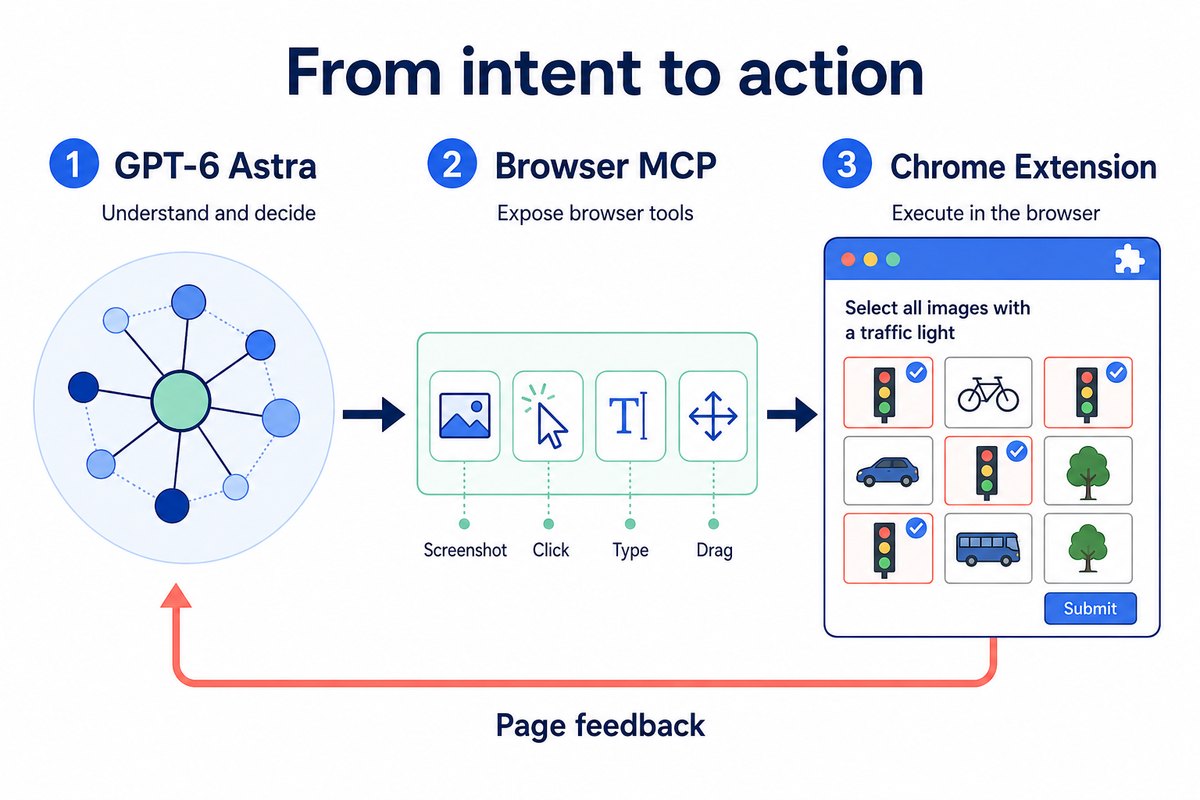
A implementação atual de integração do PandaNpc com o Codex inclui a injeção de configuração do browser MCP; as ferramentas de navegador fornecem interfaces como captura de tela, clique, digitação, arrastar e seleção de instância do navegador. Essa é a cadeia de ferramentas do PandaNpc e não significa que a demonstração da notícia usou a mesma solução.
Antes de começar, o que é necessário?
- Conta PandaNpc: usada para conectar dispositivos, projetos e sessões.
- Computador com Codex em execução: conecte-o ao PandaNpc pelo PandaPaw.
- Conta ou configuração de modelo com acesso ao GPT-6 Astra: o dispositivo conectado não significa que o modelo já está autorizado.
- Navegador Chrome com a extensão PandaNpc instalada: responsável por executar as ações no jogo.
Quem já usa sessões Astra no PandaNpc pode pular direto para a parte de instalação da extensão. Para escolha de modelo, consulte o Comparativo GPT-6 Astra vs. Claude Fable 5.1.
1. Conecte o computador com Codex ao PandaNpc
Entre no PandaNpc e abra a página de dispositivos; escolha adicionar dispositivo. Siga as instruções da página para copiar o comando de instalação adequado ao computador de destino e execute-o no terminal dessa máquina. Após a instalação, volte à página de dispositivos e confirme se o computador apareceu.
Se o PandaPaw já estiver instalado no computador, execute:
pandapaw statusSe a autorização da conta ainda não tiver sido concluída, execute também:
pandapaw loginConclua a autorização seguindo as instruções da página que abrir. Dispositivos online normalmente não precisam fazer login repetidamente.
Depois, abra o PandaNpc Agent, encontre o dispositivo e o projeto correspondentes e entre na sessão Codex. Instruções completas de instalação estão na documentação de integração do PandaPaw.
2. Instale a extensão do Chrome e sincronize a conta
Instale a extensão PandaNpc pela Chrome Web Store.
No mesmo perfil de usuário do Chrome onde a extensão foi instalada, abra a página de login do PandaNpc e faça login; depois abra a barra lateral da extensão.
No momento, a extensão usa o estado de login da conta no site. Quando você não está logado, a barra lateral orienta você a fazer login no site; depois do login, você acessa as listas de dispositivos, projetos e sessões.
Encontre o dispositivo e a sessão Codex conectados anteriormente. Se a lista não mostrar nada, verifique primeiro se o login no site foi bem-sucedido e se o dispositivo e a extensão usam a mesma conta PandaNpc. Um login em outro perfil do Chrome não substitui o login no perfil atual.
3. Confirme se a sessão está realmente usando o GPT-6 Astra
Ao entrar na sua sessão Codex, verifique as informações do modelo exibidas na sessão para confirmar se o modelo real é o GPT-6 Astra.
Se outro modelo estiver em uso, selecione o modelo pelo ponto de configuração de modelo suportado pelo ambiente Codex e depois verifique novamente o modelo informado na sessão. Na extensão atual, as sessões Codex não usam o mesmo conjunto de botões comuns de alternância de modelo do Claude.
Não considere a troca bem-sucedida apenas porque o modelo diz “sou Astra” na resposta; consulte as informações do modelo na sessão. Se a conta não tiver acesso ao Astra, a extensão e o MCP não conseguem suprir essa permissão.
4. Verifique se o browser MCP está conectado
Primeiro, envie uma tarefa simples:
Verifique as ferramentas de navegador disponíveis, leia o título da aba ativa e obtenha uma captura de tela. Por enquanto, não clique nem digite nada.
Confirme se o título e a captura retornados vêm do navegador que você pretende operar. Se houver vários navegadores conectados, peça:
Liste as instâncias de navegador disponíveis, selecione a instância em que quero jogar e tire outra captura de tela para confirmar.
Esta etapa serve para verificar se a sessão consegue chamar ferramentas, se a extensão está online e se o navegador de destino está correto. Se o modelo apenas der sugestões por texto, sem chamar ferramentas, resolva o problema de conexão antes de começar o jogo.
5. Abra o jogo e deixe o Astra tentar
No Chrome já conectado, abra o jogo “I’m Not a Robot” e mantenha a janela do jogo visível.
Na primeira experiência, tente apenas a fase atual:
Use o browser MCP para experimentar o “I’m Not a Robot” que está aberto.
Primeiro, leia as regras da fase atual e depois conclua a operação por interação normal com a página. Não leia o código-fonte para encontrar a resposta nem altere o estado do jogo para pular fases.
Após cada ação, verifique o feedback da página. Tente primeiro a fase atual; ao terminar, pause e me diga quais ferramentas você usou e como deu para confirmar o resultado. Se houver falha, descreva o ocorrido com honestidade.
Depois de confirmar que o fluxo completo funciona, deixe-o continuar e regist as fases concluídas, os motivos das falhas, as tentativas repetidas e as intervenções manuais.
Como confirmar se a operação no jogo realmente deu certo?
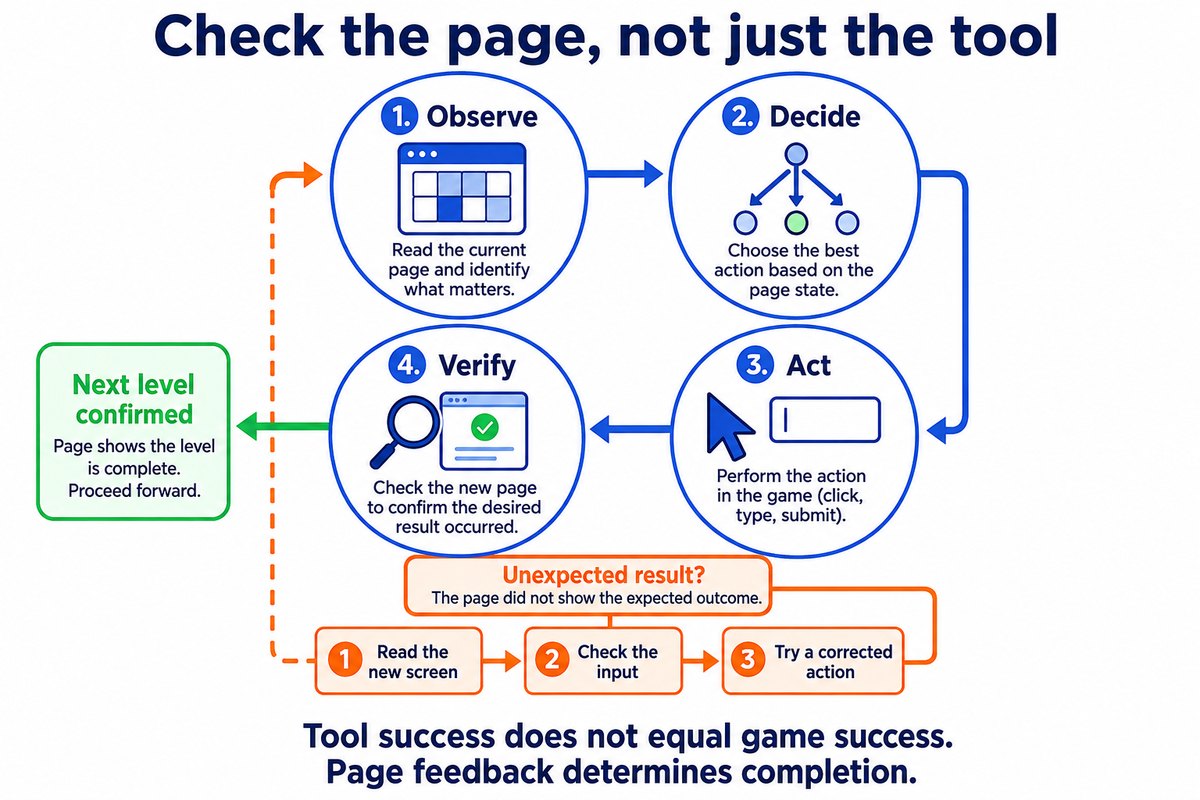
Cada operação precisa percorrer “observar → julgar → executar → verificar”. O retorno da ferramenta apenas indica a execução; a página avançar para a próxima fase é a evidência de aprovação no jogo. Quando o resultado não corresponder ao esperado, leia a nova tela, verifique o conteúdo dos campos de entrada e então corrija a ação.
Nossa experiência real: concluímos as 4 primeiras fases e chegamos à fase 5
Em uma instância de navegador indicada pelo usuário, abrimos o jogo pelo browser MCP do PandaNpc e pela extensão Chrome e concluímos as 4 primeiras fases. As operações foram baseadas em capturas de tela e no feedback da página; usamos clique, preenchimento e ferramentas de digitação real, sem ler o código-fonte do jogo ou alterar o estado das fases.
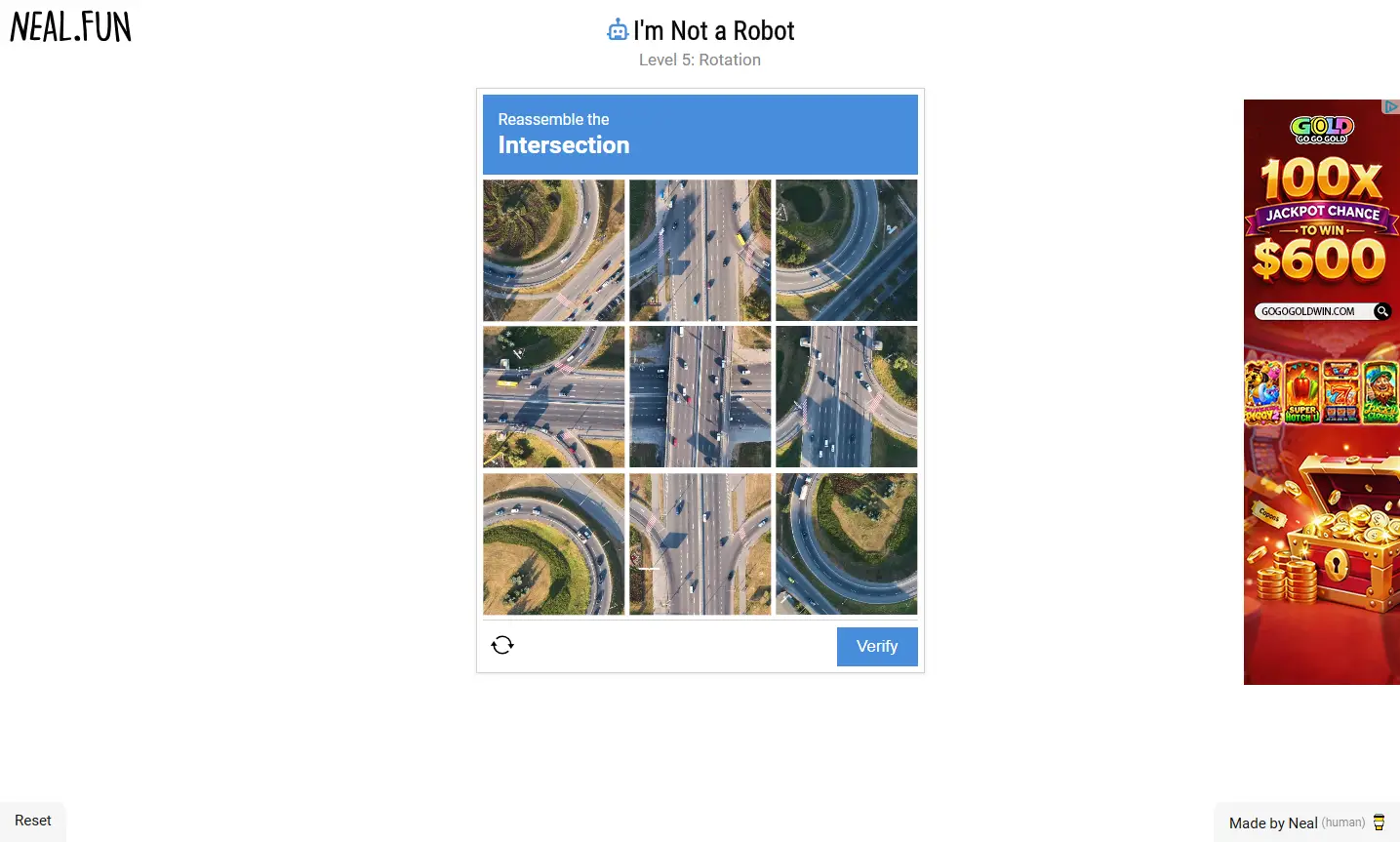
A última captura mostra Level 5: Rotation, o que confirma que as 4 primeiras fases foram concluídas. Não começamos a desafiar a fase 5; este registro serve para demonstrar o funcionamento prático da cadeia de ferramentas.
| Fase | Tarefa na página | Operação real e resultado |
|---|---|---|
| Level 1: Checkbox | Marcar “I’m not a robot” | Clicamos na caixa de seleção e a página avançou para a fase 2 |
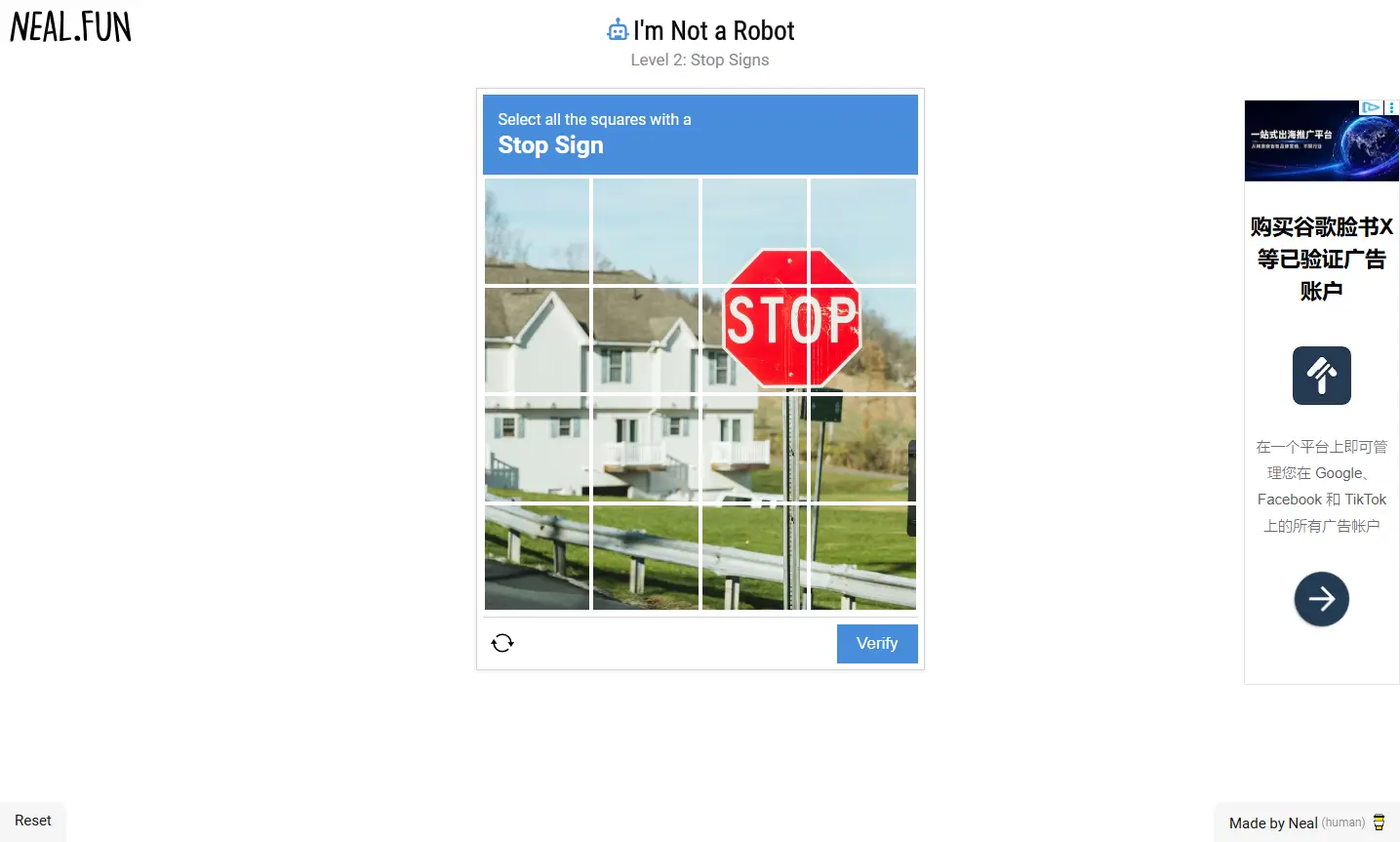
| Level 2: Stop Signs | Selecionar os quadrados que contêm placas de pare | Com base na captura, selecionamos 4 quadrados, clicamos em Verify e avançamos para a fase 3 |
| Level 3: Wiggles | Digitar o texto distorcido e animado | Houve leitura incorreta de caracteres e texto adicionado ao final; reconhecemos novamente, limpamos a entrada e enviamos; avançamos para a fase 4 |
| Level 4: Vegetables | Selecionar as imagens de vegetais | Fizemos a seleção com base nas imagens, clicamos em Verify e avançamos para a fase 5 |
Seleção de imagens: decidir a ação pela imagem, confirmar o resultado pela próxima fase
No Level 2, a placa de pare se estendia por vários quadrados. Com base na captura, selecionamos os 4 quadrados que continham a placa e clicamos em Verify. Em seguida, a página mostrou o Level 3 (Wiggles); só então confirmamos que a seleção tinha passado.
Já o Level 4 era uma seleção de imagens de objetos diferentes. Após o envio, a página entrou no Level 5 (Rotation), formando outro registro completo de “ver a imagem → operar → feedback da página”.
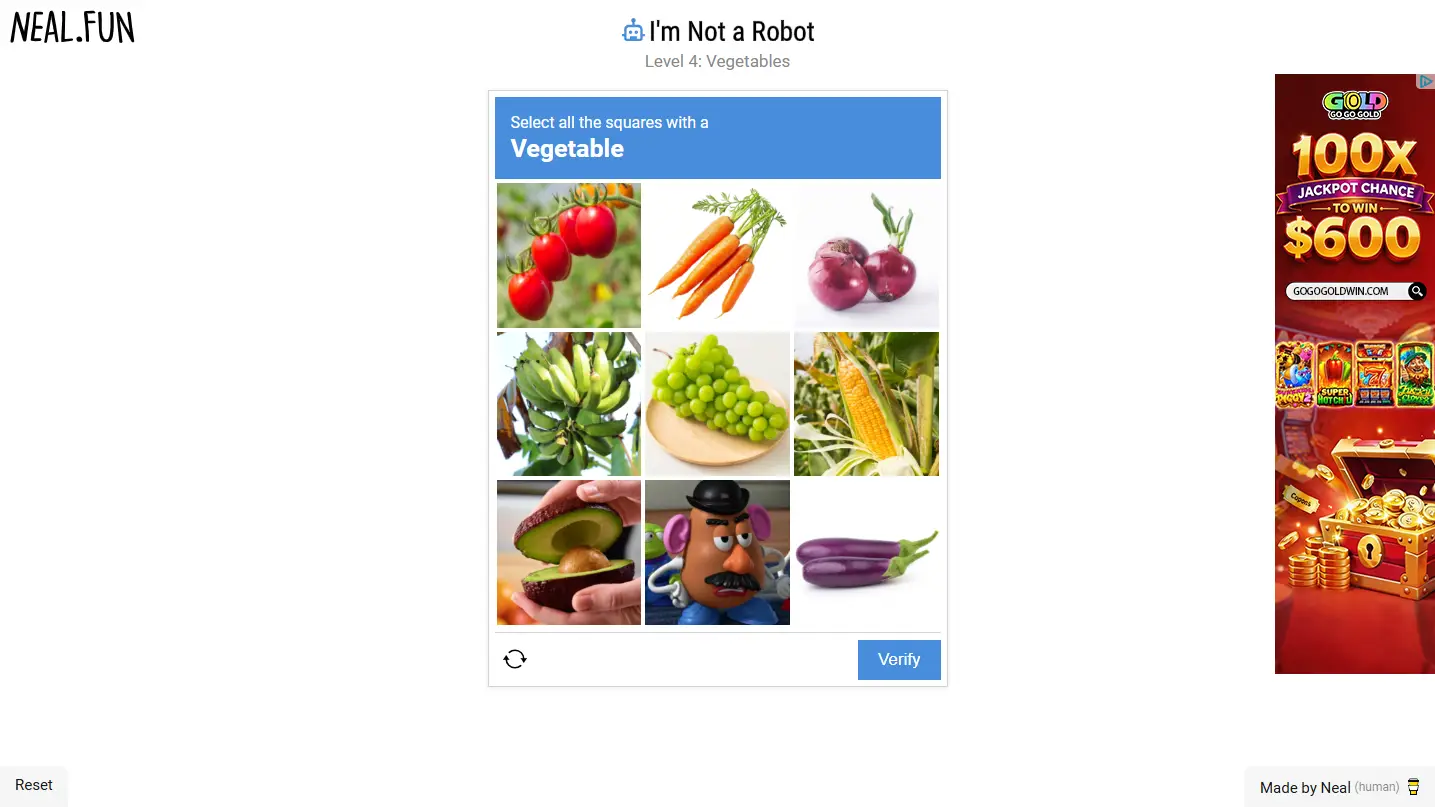
Essas duas fases mostram o papel real das ferramentas de navegador: o julgamento do modelo pode ser convertido diretamente em ações na página, mas o resultado final continua sendo confirmado pela própria página do jogo.
Level 3: leitura incorreta de caracteres e texto adicionado ao final; corrigimos e passamos
O texto do Level 3 tinha uma distorção animada. Na primeira tentativa, um dos caracteres foi reconhecido errado: digitamos FNZZCD e, após o envio, não avançamos para a próxima fase.
Depois, ao tentar digitar novamente, a operação de selecionar tudo não teve o efeito esperado; o novo texto foi adicionado depois do antigo, e o campo ficou com FNZZCDFNZZCD. A ferramenta até executou a ação de digitação, mas o conteúdo real do campo não correspondia mais ao que a tarefa pedia.
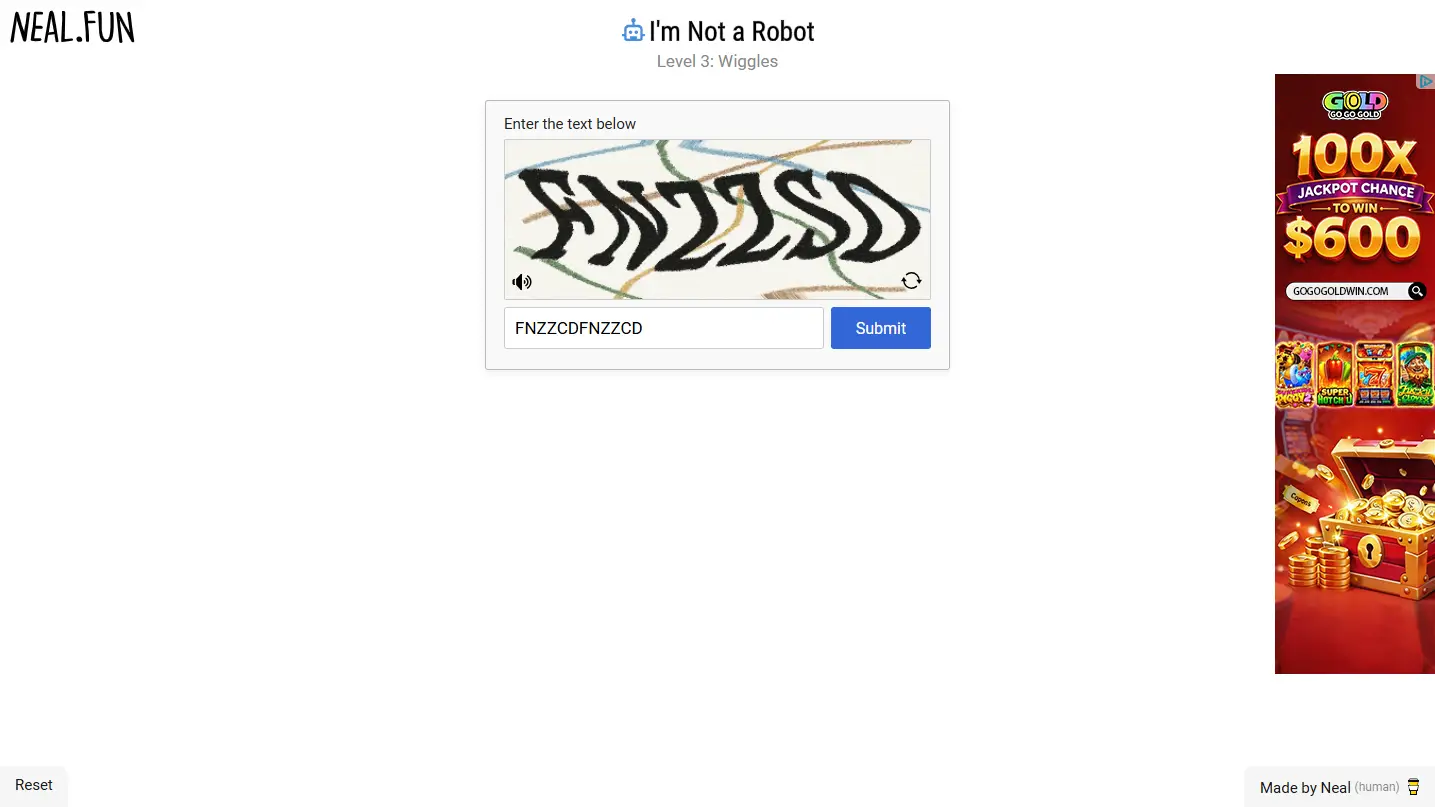
Depois de olhar a captura novamente, o texto reconhecido foi FNZZSD. Desta vez, primeiro limpamos o campo, focamos nele, chamamos a ferramenta de digitação real e, por fim, enviamos; a página avançou para o Level 4.
Essa etapa envolveu erro de reconhecimento e problemas no tratamento da entrada; não pode ser descrita como “zero erros”. Como a correção mudou ao mesmo tempo a resposta e a forma de entrada, também não se pode atribuir a aprovação final apenas à troca para determinada ferramenta.
A lição reutilizável é: antes de tentar novamente, verifique o estado real da página e do campo de entrada; só reporte aprovação quando a página avançar para a próxima fase.
Estado da página ao final desta experiência
Após o envio no Level 4, a página mostrou o quebra-cabeça de rotação do Level 5. Mantivemos essa tela como evidência de que as 4 primeiras fases foram concluídas e não seguimos para desafiar o Level 5.
O MCP não responde, a captura falha ou o clique erra o lugar. Como resolver?
| Situação | O que verificar primeiro |
|---|---|
| A extensão não mostra dispositivo ou sessão | Se a conta do site e o dispositivo pertencem à mesma conta |
| O Codex não responde corretamente | Autenticação do modelo, créditos e ambiente de execução |
| O modelo não chama as ferramentas de navegador | Se o browser MCP está carregado na sessão atual |
| A captura vem de uma página errada | Instância do navegador e aba ativa |
| A captura falha | Se a janela está visível e o motivo específico retornado pela ferramenta |
| A digitação não é aprovada | Ver primeiro o conteúdo real do campo; checar leitura incorreta, texto adicionado ou campo não limpo |
| Clicou, mas a página não mudou | Feedback da página após a operação |
| De repente erra o clique na etapa seguinte | Se a página recarregou ou o layout mudou |
| Solicitação de ferramenta negada | Permissão atual e motivo da recusa |
Durante esta experiência, ao abrir uma nova aba, o primeiro snapshot da página retornou erro de conexão com o content script; em seguida, a captura foi bem-sucedida e a página já mostrava o Level 1. Uma única falha de leitura não indica que toda a cadeia do navegador está indisponível; é preciso combinar o erro da ferramenta com as páginas reais seguintes.
Perguntas frequentes FAQ
Instalar apenas a extensão Chrome já permite usar o GPT-6 Astra?
Não. A extensão cuida da execução no navegador; você também precisa de uma sessão Codex funcional e de acesso ao Astra.
É possível conectar essa extensão diretamente a uma página comum do ChatGPT?
O caminho descrito neste artigo é a sessão Codex no PandaNpc conectada ao browser MCP. Apenas abrir o ChatGPT em outra aba não estabelece essa conexão automaticamente.
O MCP, por si só, reconhece CAPTCHAs?
O MCP é o protocolo que conecta o modelo às ferramentas. Nesta solução, o modelo é responsável por entender e decidir, enquanto as ferramentas de navegador e a extensão são responsáveis por obter a página e executar as ações.
Quantas fases esta experiência real concluiu? Teve zero erros?
Concluímos as 4 primeiras fases e encerramos após entrar no Level 5. No Level 3 houve leitura incorreta de caractere e texto adicionado ao final; corrigimos e passamos. Não foi zero erros e também não foi a conclusão de todas as 48 fases.
A ferramenta retornou sucesso. Por que o jogo ainda não passou?
Execução da ferramenta e aprovação no jogo são dois resultados diferentes. No nosso Level 3, a digitação foi executada, mas o conteúdo foi adicionado de forma errada. É preciso verificar o conteúdo digitado e o feedback da página após o envio.
Se o modelo passa no jogo, ele passa nos CAPTCHAs de sites reais?
Não dá para concluir isso diretamente. O resultado no jogo vale para as condições correspondentes e não garante que outros sistemas de verificação aceitarão as mesmas operações.
Por que usar extensão e MCP ao mesmo tempo?
O MCP informa ao modelo quais ferramentas existem e como chamá-las; a extensão transforma essas chamadas em ações reais no navegador. Com os dois conectados, o modelo pode observar a página, operar de verdade e ler o resultado.
Guias relacionados

GPT-6 Astra vs Claude Fable 5.1: Programação, Agent, preços e comparação de benchmarks
GPT-6 Astra e Claude Fable 5.1 já estão disponíveis publicamente, e ambos são modelos emblemáticos com preço de US$ 10 por milhão de tokens de entrada e US$ 50 por milhão de tokens de saída, mas têm trade-offs em programação, operação de computador, tarefas longas, custo de cache e contexto. Este artigo compara item por item usando um benchmark comum e fornece um método para selecionar o modelo de acordo com a tarefa.
Ler artigo →
GPT-6 Astra totalmente disponível: como compartilhar com segurança com familiares e amigos
GPT-6 Astra já está totalmente disponível para planos pagos elegíveis, Codex e API. Este artigo explica as diferenças de permissões entre Plus, Pro, Business, Enterprise, Free/Go e GPT-6 Pro e demonstra como compartilhar com segurança, sem compartilhar a conta, senha ou API Key da OpenAI, por meio de uma conexão de Agent revogável.
Ler artigo →
Faça o Claude operar diretamente o seu navegador: preencha formulários, publique posts, e até arraste o CAPTCHA deslizante
A maioria das pessoas ainda usa IA no modo "você pergunta, ela responde". O plugin Chrome do PandaNpc faz seu Claude Code realmente entrar no navegador, clicar por você, preencher por você, virar páginas por você — e até arrastar o captcha deslizante para você. Através do protocolo de desenvolvedor do Chrome, injeta entradas reais com isTrusted=true no nível do kernel, junto com trajetórias de arrasto humanizadas calculadas no backend, para passar por proteção anti-raspagem e entrar em iframes entre domínios. 43 ferramentas de operação, com um conjunto completo de cartões de aprovação + lista de domínios negros + interruptor de pausa + comportas de segurança com registro de operações.
Ler artigo →