
Hvordan kommer GPT-6 Astra forbi CAPTCHA? Gjennomføring av «I'm Not a Robot»
GPT-6 Astra er rapportert å ha fullført 48 nivåer av CAPTCHA-spillet uten feil, og har demonstrert evnen til kontinuerlig gjenkjenning, operasjon og verifisering. Med PandaNpc-nettleserens MCP og Chrome-utvidelsen kan du også koble til din egen Astra-økt og prøve det selv; denne artikkelen inneholder skjermbilder fra tester av de første 4 nivåene og korreksjonsprosessen.
CAPTCHA brukes for å skille mennesker fra maskiner, og nå begynner også AI å utfordre oppgavene som krever at man «beviser at man er et menneske». Nyheten om at GPT-6 Astra har gjennomført «I'm Not a Robot» gjør at mange ønsker å prøve selv: Kan min egen AI forstå nivåene, og faktisk betjene nettleseren?
For å få til denne opplevelsen, må Astras vurderingsevne kobles sammen med nettleserverktøy. Denne artikkelen viser hvordan du kobler til din egen Astra-økt og åpner spillet via PandaNpc Chrome-utvidelsen og nettleser-MCP. Vi forklarer også hvordan du vurderer om oppgaven er utført, basert på våre operasjonslogger fra å ha fullført de fire første nivåene.
Denne artikkelen er skrevet av utvikleren av PandaNpc og omhandler egne utvidelser og MCP. Resultatet fra 48 gjennomførte nivåer i offentlige omtaler må holdes atskilt fra nettleserverktøyopplevelsen på de fire første nivåene som er dokumentert her. Denne opplevelsen inkluderte forsøk på nytt, og alle 48 nivåene ble ikke verifisert.
Hva slags spill er «I'm Not a Robot»? Hvor kan du spille det?
«I'm Not a Robot» er et nettleserspill på Neal.fun med «jeg er ikke en robot»-verifisering som tema, der CAPTCHA-lignende interaksjoner er satt sammen til en serie utfordringer.
Klikk for å åpne «I'm Not a Robot», så kan du oppleve det rett i nettleseren.
For AI handler denne typen spill ikke bare om gjenkjenningsevne. Det krever også å forstå reglene, finne operasjonsmålene, utføre handlinger og deretter observere om siden godtar handlingene. Når nivåene endres, må modellen forstå den gjeldende oppgaven på nytt.
GPT-6 Astra gjennomførte 48 nivåer – hva betyr nyheten?
Offentlige omtaler viser at GPT-6 Astra fullførte alle 48 nivåene i «I'm Not a Robot». Enkelte omtaler bruker formuleringen «feilfri», men denne artikkelen har ikke uavhengig verifisert de fullstendige kjøringsloggene, og vi utleder ingen stabil suksessrate fra dette. Relatert omtale
Det som er verdt å merke seg med denne nyheten, er at modellen gjennomførte en sammenhengende interaksjon: forstå siden, velge handlinger, sjekke tilbakemeldinger og deretter fortsette til neste steg.
OpenAI regner også data- og nettleseroperasjoner som en av Astras hovedegenskaper, og oppgavene som presenteres offentlig, inkluderer å fylle ut skjemaer, bruke programvare og utføre research på nettet. Offisiell introduksjon fra OpenAI
Å gjennomføre spillet betyr ikke at CAPTCHA på alle virkelige nettsteder kan bestås. Vi kan bruke denne demonstrasjonen som utgangspunkt for å oppleve hvordan modellen bruker verktøy, men den konkrete ytelsen avhenger fortsatt av ditt eget kjøremiljø og operasjonslogger.
Hvordan samarbeider Astra, nettleser-MCP og Chrome-utvidelsen?
| Komponent | Ansvarsområde | Hva brukeren kan observere |
|---|---|---|
| GPT-6 Astra | Forstå nivåene, bestemme handlinger, vurdere resultater | Modellens analyse og neste handling |
| Nettleser-MCP | Gi økten verktøy for å lese sider, ta skjermbilder og registrere input | Verktøykall i økten |
| PandaNpc Chrome-utvidelse | Utføre handlinger i mål-nettleseren | Klikk, input, dra og endringer på siden |
Hele prosessen er: Din oppgave → Astra kaller MCP-verktøy → Utvidelsen utfører → Side-respons returneres til Astra.
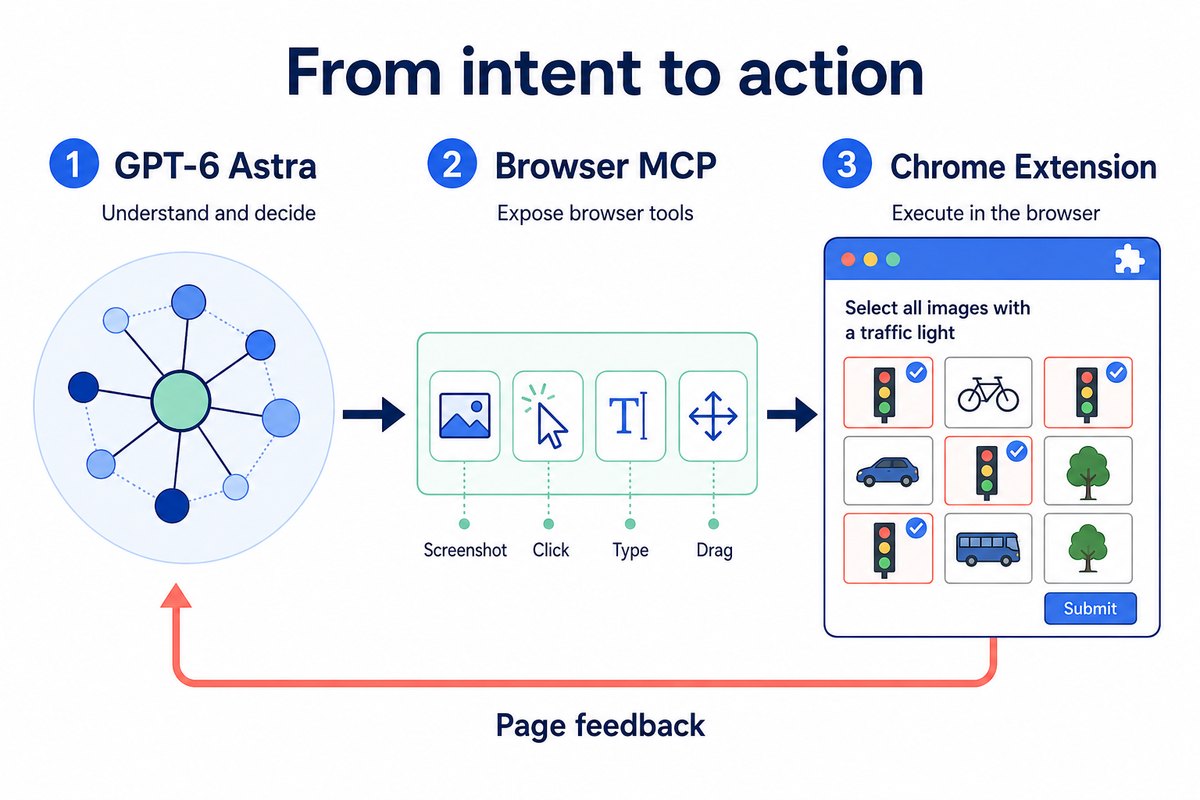
PandaNpc sin nåværende Codex-integrasjon inkluderer injisering av nettleser-MCP-konfigurasjon. Nettleserverktøyene tilbyr grensesnitt for skjermbilder, klikk, input, dra og valg av nettleserinstans. Dette er PandaNpc sin verktøykjede, og det betyr ikke at nyhetsdemonstrasjonen brukte samme løsning.
Hva trenger du å forberede før du starter?
- PandaNpc-konto: Brukes til å koble sammen enheter, prosjekter og økter.
- En datamaskin som kjører Codex: Kobles til PandaNpc via PandaPaw.
- En modellkonto eller -konfigurasjon med tilgang til GPT-6 Astra: At enheten er koblet til, betyr ikke at modellen er autorisert.
- En Chrome-nettleser med PandaNpc-utvidelsen installert: Den utfører handlingene i spillet.
Brukere som allerede kan bruke Astra-økter i PandaNpc, kan hoppe direkte til delen om installasjon av utvidelsen. For modellvalg, se sammenligningen mellom GPT-6 Astra og Claude Fable 5.1.
1. Koble datamaskinen som kjører Codex til PandaNpc
Logg inn på PandaNpc, åpne enhetssiden, og velg å legge til en enhet. Følg instruksjonene på siden for å kopiere installasjonskommandoen som gjelder for måldatamaskinen, og kjør den i terminalen på denne datamaskinen. Når installasjonen er fullført, går du tilbake til enhetssiden og bekrefter at datamaskinen vises der.
Hvis datamaskinen allerede har PandaPaw installert, kan du kjøre:
pandapaw statusHvis kontogodkjenningen ikke er fullført ennå, kjører du:
pandapaw loginFullfør godkjenningen etter instruksjonene på nettsiden som åpnes. Enheter som er online, trenger ikke å logge inn gjentatte ganger.
Åpne deretter PandaNpc Agent, finn den aktuelle enheten og prosjektet, og gå inn i Codex-økten. Fullstendige installasjonsinstruksjoner finner du i PandaPaw-integrasjonsdokumentasjonen.
2. Installer Chrome-utvidelsen og synkroniser kontoen
Installer PandaNpc-utvidelsen fra Chrome Web Store.
I den samme Chrome-brukerprofilen som utvidelsen er installert i, åpner du PandaNpc-påloggingssiden og logger inn. Åpne deretter utvidelsens sidepanel.
Utvidelsen bruker for øyeblikket innloggingsstatusen fra nettsiden. Hvis du ikke er logget inn, vil sidepanelet veilede deg til å logge inn på nettsiden. Etter innlogging går du inn i listen over enheter, prosjekter og økter.
Finn enheten og Codex-økten du nettopp koblet til. Hvis listen ikke dukker opp, må du først sjekke om innloggingen på nettsiden var vellykket, og om enheten og utvidelsen bruker samme PandaNpc-konto. En innlogging i en annen Chrome-brukerprofil erstatter ikke innloggingen i den gjeldende profilen.
3. Bekreft at økten faktisk bruker GPT-6 Astra
Etter at du har gått inn i din egen Codex-økt, sjekker du modellinformasjonen som vises i økten for å bekrefte at den faktiske modellen er GPT-6 Astra.
Hvis du for øyeblikket bruker en annen modell, må du velge riktig modell via modellkonfigurasjonsinngangen som støttes av Codex-miljøet, og deretter sjekke hvilken modell økten rapporterer. I den nåværende utvidelsen bruker ikke Codex-økter de samme vanlige modellbytteknappene som Claude.
Ikke anta at byttet er vellykket bare fordi modellen sier «jeg er Astra» i svaret. Du bør se på modellinformasjonen i økten. Hvis kontoen ikke har tilgang til Astra, kan verken utvidelsen eller MCP gi deg denne tilgangen.
4. Bekreft at nettleser-MCP er tilkoblet
Send først en enkel oppgave:
Sjekk hvilke nettleserverktøy som er tilgjengelige, les tittelen på den aktive fanen, og ta et skjermbilde. Ikke klikk eller skriv inn noe foreløpig.
Bekreft at tittelen og skjermbildet som returneres, kommer fra nettleseren du har tenkt å bruke. Hvis flere nettlesere er koblet til, kan du be om:
List opp de tilgjengelige nettleserinstansene, velg instansen jeg vil spille spillet i, og ta deretter et nytt skjermbilde for å bekrefte.
Dette trinnet bekrefter om økten kan kalle verktøy, om utvidelsen er online, og om mål-nettleseren er riktig. Hvis modellen bare gir tekstlige råd uten å kalle verktøy, løser du tilkoblingsproblemet før du starter spillet.
5. Åpne spillet og la Astra ta utfordringen
Åpne «I'm Not a Robot» i den allerede tilkoblede Chrome-nettleseren, og hold spillvinduet synlig.
Første gang anbefaler vi at du bare prøver det nåværende nivået:
Opplev «I'm Not a Robot» som er åpen nå, via nettleser-MCP.
Les først reglene for det nåværende nivået, og utfør deretter oppgaven gjennom normal interaksjon med siden. Ikke les kildekoden for å finne svar, og ikke endre spillets tilstand for å hoppe over nivåer.
Sjekk side-responsen etter hver handling. Prøv først det nåværende nivået, og sett på pause når det er fullført. Fortell meg hvilke verktøy som ble kalt, og hvordan resultatet kan bekreftes. Hvis noe mislykkes, beskriv det ærlig.
Når du har bekreftet at hele flyten fungerer, kan du la den fortsette, og du noterer hvilke nivåer som bestås, årsaker til feil, forsøk på nytt og manuell inngripen.
Hvordan kan du bekrefte at spilloperasjonen virkelig lyktes?
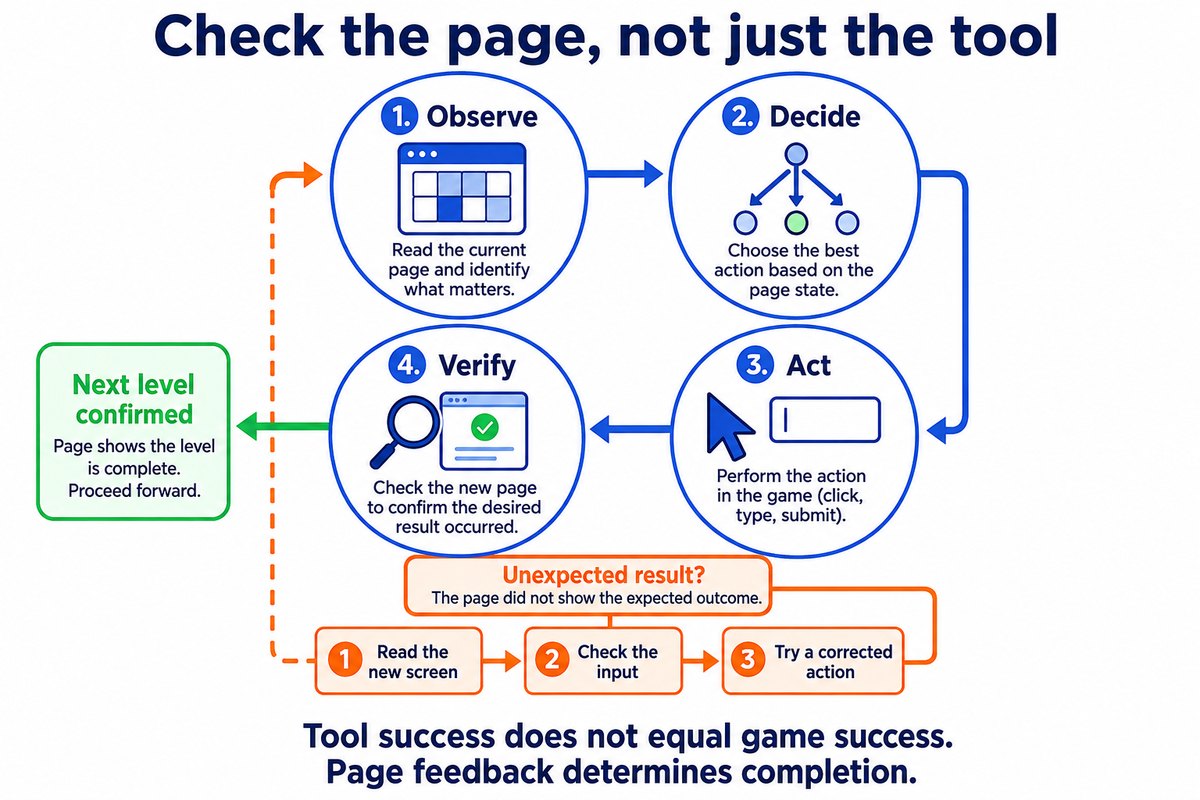
Hver handling må gjennom hele kjeden «observere → vurdere → utføre → verifisere». Verktøyets svar sier bare noe om utførelsen. Det er først når siden går videre til neste nivå at du har bevis for at nivået er bestått. Hvis resultatet ikke samsvarer med forventningene, må du først lese den nye skjermen og sjekke innholdet i inntastingsfeltet før du korrigerer handlingen.
Vår faktiske opplevelse: Fullførte de 4 første nivåene, gikk inn på nivå 5
I nettleserinstansen som brukeren valgte, åpnet vi spillet via PandaNpc-nettleser-MCP og Chrome-utvidelsen, og fullførte de fire første nivåene. Handlingene var basert på skjermbilder og respons fra siden. Vi brukte verktøy for klikk, utfylling og ekte inntasting, og leste verken spillets kildekode eller endret nivåstatusen.
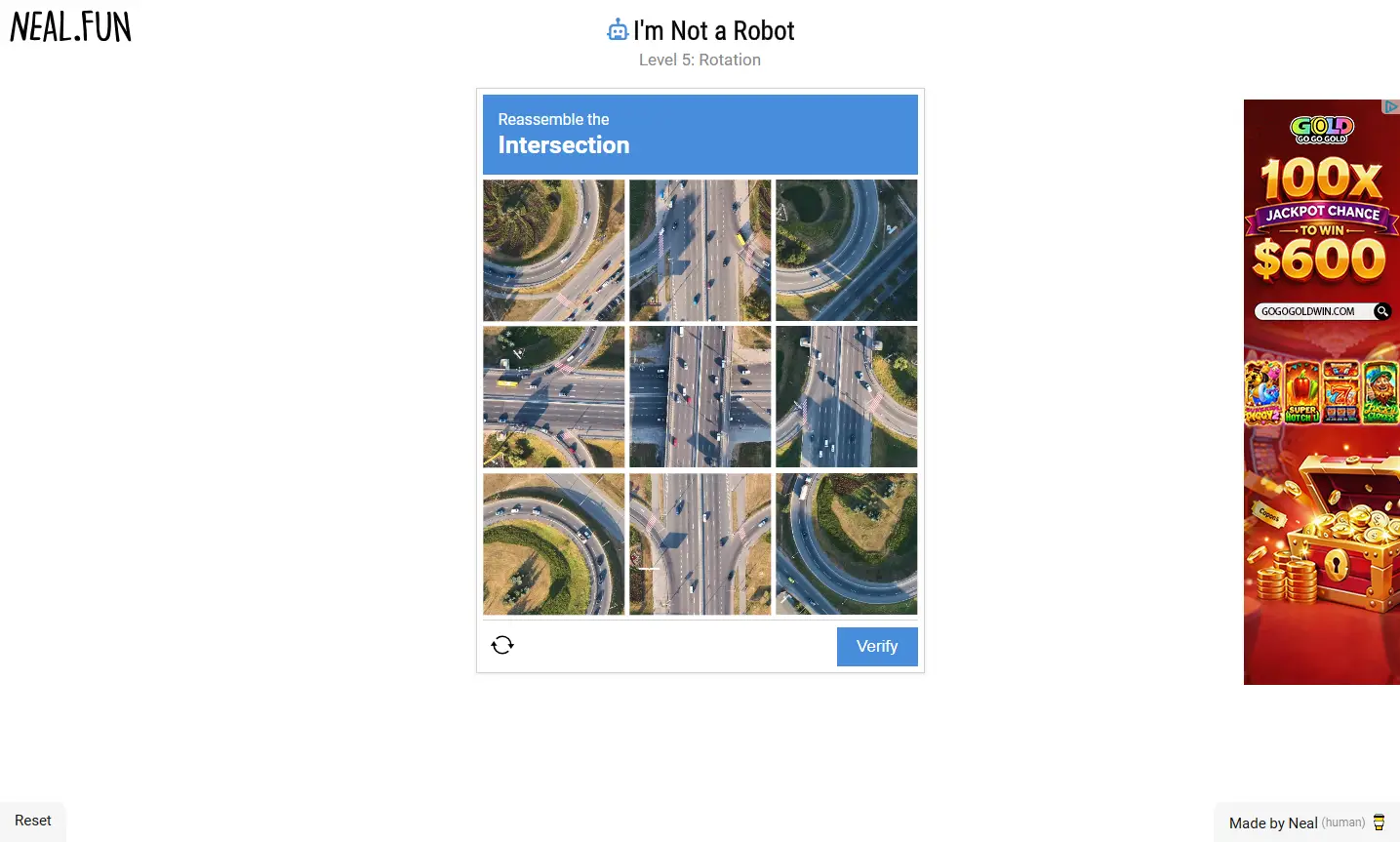
Det siste skjermbildet viser Level 5: Rotation, noe som betyr at de fire første nivåene er bestått. Vi startet ikke på nivå 5; denne loggen er ment å vise hvordan verktøykjeden faktisk fungerer.
| Nivå | Sideoppgave | Faktisk utførelse og resultat |
|---|---|---|
| Level 1: Checkbox | Kryss av for «I'm not a robot» | Klikket på avkrysningsboksen, og siden gikk videre til nivå 2 |
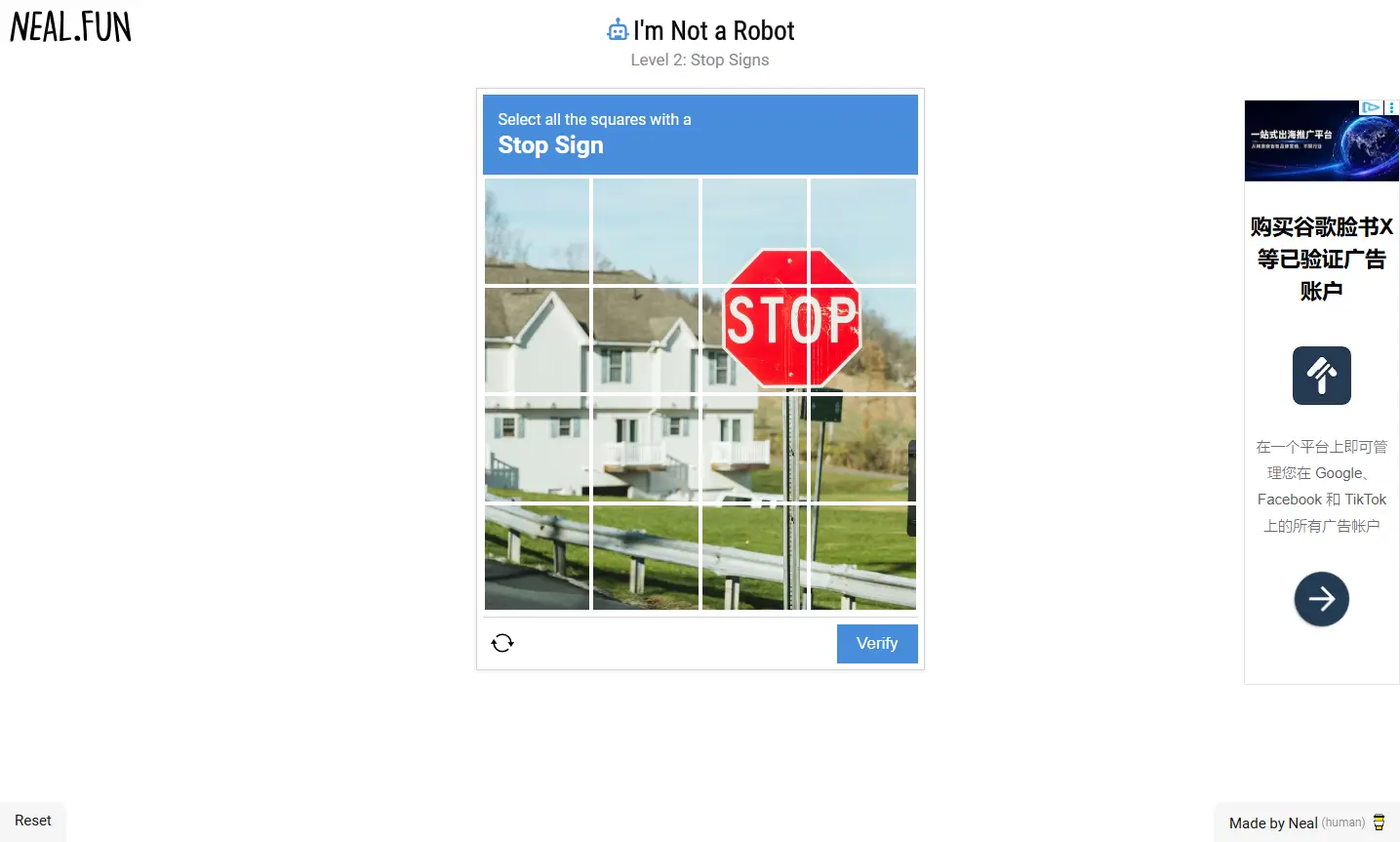
| Level 2: Stop Signs | Velg rutene som inneholder stoppskilt | Valgte 4 ruter basert på skjermbildet, klikket Verify, gikk til nivå 3 |
| Level 3: Wiggles | Skriv inn dynamisk forvrengt tekst | Feillesing av tegn og input som ble lagt til; etter å ha lest av på nytt og tømt feltet, sendte vi inn og gikk til nivå 4 |
| Level 4: Vegetables | Velg grønnsaksbildene | Valgte basert på bildene og klikket Verify, gikk til nivå 5 |
Bildevalg: Bestem handling ut fra bildet, bekreft resultatet ut fra neste nivå
Stoppskiltet på nivå 2 strakte seg over flere ruter. Ut fra skjermbildet valgte vi de fire rutene som inneholdt skiltet, og klikket deretter på Verify. Først da sideniste nivå 3, Wiggles, kunne vi bekrefte at valget var riktig.
Nivå 4 var i stedet bildevalg av forskjellige objekter. Etter innsending gikk siden til nivå 5, Rotation, noe som ga nok en komplett logg over «se på bildet → utføre handling → få side-respons».
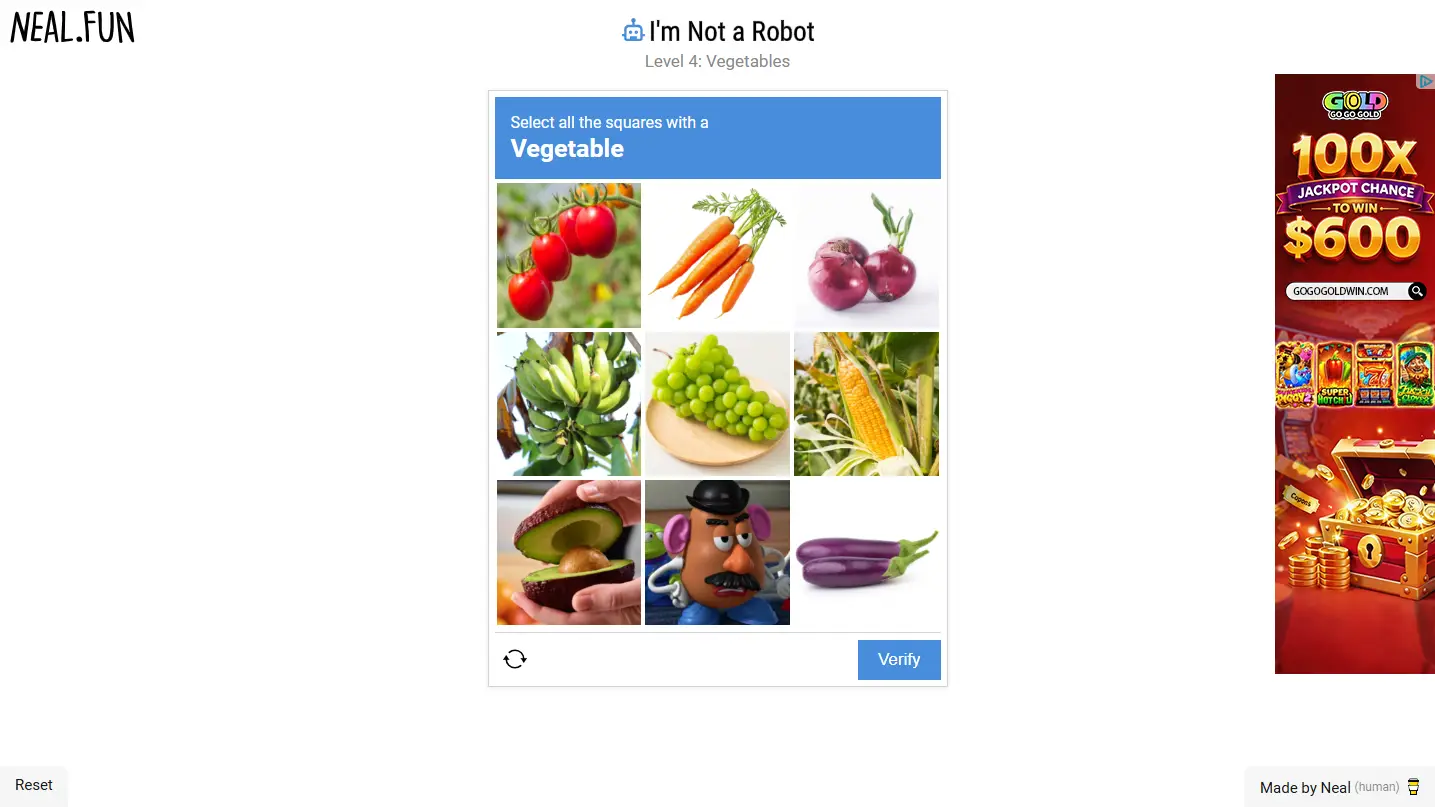
Disse to nivåene viser nettleserverktøyenes faktiske rolle: vurderingene modellen gjør, kan oversettes direkte til handlinger på siden, mens resultatet fortsatt bekreftes av spillsiden.
Nivå 3: Feillesing av tegn og tilføyd input – bestått etter korrigering
Teksten på nivå 3 hadde dynamisk forvrengning. Første gang leste vi feil ett av tegnene og skrev FNZZCD. Etter innsending gikk vi ikke videre til neste nivå.
Da vi deretter prøvde å skrive inn på nytt, fungerte ikke «velg alt»-operasjonen som forventet. Den nye teksten ble lagt til etter den gamle, og feltet inneholdt FNZZCDFNZZCD. Selv om verktøyet utførte inntastingen, var det faktiske innholdet i feltet ikke lenger i tråd med oppgaven.
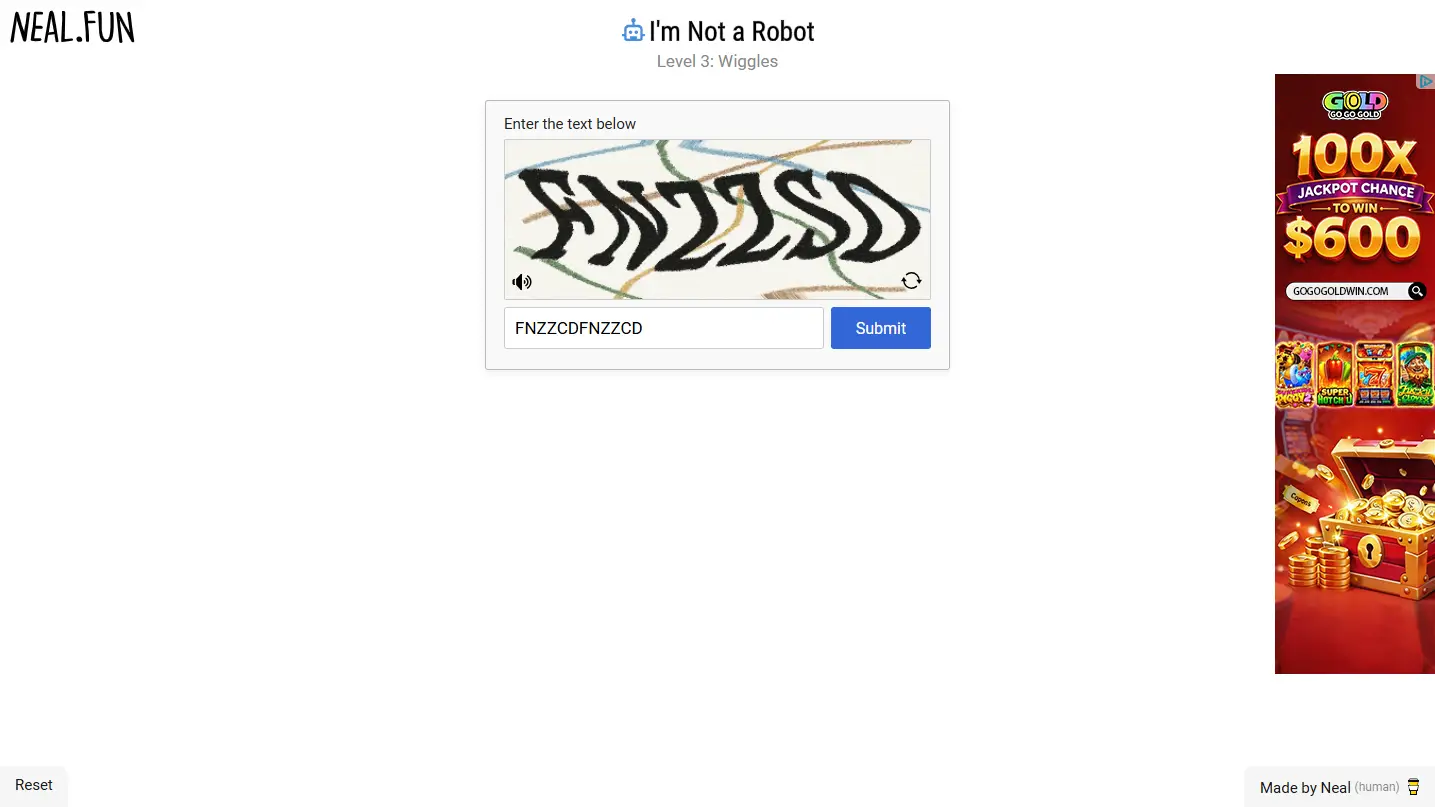
Da vi så på skjermbildet på nytt, leste vi teksten som FNZZSD. Denne gangen tømte vi feltet først, fokuserte på det og kalte det ekte inntastingsverktøyet. Til slutt sendte vi inn, og siden gikk videre til nivå 4.
Denne prosessen omfattet både gjenkjenningsfeil og problemer med inntastingshåndteringen, og kan ikke beskrives som «feilfri». Siden korrigeringen endret både svaret og inntastingsmåten, kan vi heller ikke tilskrive den endelige suksessen utelukkende til at vi byttet til et bestemt verktøy.
Den gjenbrukbare erfaringen er: før du prøver på nytt, må du sjekke sidens og inntastingsfeltets faktiske tilstand. Rapporter først at nivået er bestått når siden går videre til neste nivå.
Siden ved slutten av denne opplevelsen
Etter at nivå 4 ble sendt inn, viste siden rotasjonspuslespillet på nivå 5. Vi beholdt skjermbildet som bevis på at de fire første nivåene var fullført, og fortsatte ikke med nivå 5.
Hva gjør jeg hvis MCP ikke reagerer, skjermbildet mislykkes eller jeg klikker feil sted?
| Symptom | Sjekk først |
|---|---|
| Utvidelsen finner ingen enhet eller økt | Om nettkontoen og enhetstilknytningen stemmer overens |
| Codex svarer ikke normalt | Om modellgodkjenning, kvote og kjøremiljø er i orden |
| Modellen kaller ikke nettleserverktøyene | Om den gjeldende økten har lastet inn nettleser-MCP |
| Skjermbildet er fra feil side | Nettleserinstans og aktiv fane |
| Skjermbildet mislykkes | Om vinduet er synlig, og den konkrete årsaken verktøyet returnerer |
| Ikke bestått etter inntasting | Se først på det faktiske feltinnholdet; sjekk om noe ble feillest, lagt til eller ikke tømt |
| Klikket utført, men siden reagerer ikke | Side-responsen etter handlingen |
| Klikker feil på neste steg | Om siden ble oppdatert eller oppsettet endret seg |
| Verktøyforespørselen ble avvist | Gjeldende tillatelser og årsaken til avvisningen |
I denne opplevelsen returnerte det første sideøyeblikksbildet at det ikke var mulig å koble til innholdsskriptet da den nye fanen nettopp hadde åpnet seg. Deretter lyktes skjermbildet, og siden viste allerede nivå 1. En enkelt lesefeil betyr ikke nødvendigvis at hele nettleserkjeden er utilgjengelig – du må vurdere verktøyfeilen sammen med den faktiske siden i etterkant.
Ofte stilte spørsmål (FAQ)
Kan jeg bruke GPT-6 Astra bare ved å installere Chrome-utvidelsen?
Nei. Utvidelsen er ansvarlig for utførelsen i nettleseren. Du trenger også en fungerende Codex-økt og tilgang til Astra.
Kan jeg koble denne utvidelsen direkte til den vanlige ChatGPT-nettsiden?
Fremgangsmåten som beskrives i denne artikkelen, er at Codex-økten i PandaNpc kobles til nettleser-MCP. Det å bare åpne ChatGPT i en annen fane oppretter ikke denne forbindelsen automatisk.
Kan MCP i seg selv gjenkjenne CAPTCHA?
MCP er en protokoll som forbinder modellen med verktøy. I denne løsningen er det modellen som forstår og beslutter, mens nettleserverktøyene og utvidelsen henter siden og utfører handlingene.
Hvor mange nivåer ble faktisk gjennomført denne gangen? Var det feilfritt?
De fire første nivåene ble fullført, og opplevelsen ble avsluttet etter at vi hadde gått inn på nivå 5. På nivå 3 var det feillesing av tegn og input som ble lagt til; det ble bestått etter korrigering. Det var altså verken feilfritt eller en gjennomføring av alle 48 nivåene.
Hvorfor er spillet fortsatt ikke bestått når verktøyet returnerer suksess?
Verktøyets utførelse og spillets bedømmelse er to ulike resultater. På vårt nivå 3 skjedde det at tekstinntastingen lyktes, men innholdet ble lagt til feil. Du bør sjekke inntastingsinnholdet og side-responsen etter innsending.
Hvis man kan bestå spillet, kan man da bestå CAPTCHA på virkelige nettsteder?
Det kan ikke utledes direkte. Spillresultatet beviser bare ytelsen under de gjeldende forholdene, og kan ikke representere at andre verifiseringssystemer vil akseptere de samme handlingene.
Hvorfor må både utvidelsen og MCP brukes samtidig?
MCP gir modellen kunnskap om hvilke verktøy som finnes og hvordan de kalles. Utvidelsen utfører disse kallene i nettleseren. Når de to er koblet sammen, kan modellen observere siden, utføre faktiske handlinger og deretter lese resultatet.
Relaterte guider

GPT-6 Astra vs Claude Fable 5.1: programmering, agenter, priser og benchmarks sammenlignet
GPT-6 Astra og Claude Fable 5.1 er begge offentlig tilgjengelige, og begge er flaggskipmodeller til 10 dollar per million tokens for input og 50 dollar for output, men de har ulike avveininger innen programmering, datamaskinoperasjoner, lange oppgaver, cache-kostnader og kontekst. Denne artikkelen sammenligner dem punkt for punkt med felles benchmarks, og gir en metode for å velge modell ut fra oppgavetype.
Les artikkel →
GPT-6 Astra er nå fullt tilgjengelig: Slik deler du den trygt med familie og venner
GPT-6 Astra er nå fullt tilgjengelig for kvalifiserte betalte abonnementer, Codex og API. Denne artikkelen forklarer tilgangsforskjellene for Plus, Pro, Business, Enterprise, Free/Go og GPT-6 Pro, og viser hvordan du trygt kan dele via tilbakekallbare Agent-tilkoblinger uten å dele OpenAI-konto, passord eller API-nøkkel.
Les artikkel →
Få Claude til å styre nettleseren din direkte: fylle ut skjemaer, poste innlegg, og til og med dra glidebryter-captchaer
De fleste bruker AI fortsatt på nivået «du spør, den svarer». PandaNpc sin Chrome-utvidelse lar Claude Code virkelig strekke seg inn i nettleseren, klikke for deg, fylle ut for deg, bla sider for deg – til og med dra glidebryter-captchaer for deg. Ved hjelp av Chrome-utviklerprotokollen injiseres ekte input med isTrusted=true på kjernenivå, sammen med backend-beregnede menneskelignende drabaner, for å omgå anti-scraping og gå inn i cross-origin iframes. 43 operasjonsverktøy, utstyrt med et helt sett godkjenningskort + domene-svarteliste + pausebryter + sikkerhetsventil med operasjonssporing.
Les artikkel →