आप Claude Max या Codex प्लान के लिए भुगतान करते हैं, लेकिन केवल आप ही इसका उपयोग कर सकते हैं — इस बीच कोई परिवार सदस्य या सहकर्मी अपना सब्सक्रिप्शन सेट किए बिना एजेंट-संचालित कोडिंग सत्र आज़माना चाहता है। PandaNpc आपको अपनी मशीन पर चल रहे Claude Code (या Codex) सत्र के लिए लाइव कनेक्शन साझा करने देता है, ताकि कोई और लॉग इन करके इसे चला सके, बिना आपका खाता पासवर्ड बताए। प्राप्तकर्ता अभी भी अपने टूल अनुमतियों के भीतर आपकी मशीन पर एजेंट को संचालित कर सकता है।
यह गाइड विशेष रूप से PandaNpc की कनेक्शन साझाकरण सुविधा को कवर करता है — एक लिंक उत्पन्न करना जो किसी अन्य व्यक्ति को आपके Claude Code / Codex का उपयोग करने देता है। यह सत्र साझाकरण से अलग है, जो किसी को देखने के लिए केवल एक वार्तालाप की रीड-ओनली प्रतिलिपि देता है। यदि आप केवल किसी को दिखाना चाहते हैं कि Claude ने क्या किया, तो साइडबार में रीड-ओनली "Share session" विकल्प देखें — यह गाइड नियंत्रण सौंपने के बारे में है।
कनेक्शन साझा करने से वास्तव में किसी को क्या मिलता है
लिंक भेजने से पहले इस बारे में स्पष्ट रहें: जिस व्यक्ति के साथ आप साझा करते हैं वह आपकी मशीन पर कार्य कर सकता है, न कि केवल उसे देख सकता है।
| उन्हें मिलता है | उन्हें नहीं मिलता |
|---|---|
| आपकी मशीन पर चल रहे Claude Code (या Codex) में एक लाइव लाइन — वे चैट कर सकते हैं, टूल कॉल अनुमोदित कर सकते हैं, और इसे आपकी तरह चला सकते हैं | आपका PandaNpc खाता, पासवर्ड, या आपके अन्य कनेक्शन में से कोई भी |
| Bash कमांड चलाने, फ़ाइलें संपादित करने, और कार्यशील निर्देशिका (और एजेंट की टूल अनुमतियाँ) जो भी अनुमति दें उसे पढ़ने/लिखने की क्षमता | केवल-पढ़ने के लिए — कनेक्शन साझा करने के लिए कोई "केवल देखें" मोड नहीं है। सत्र जो कुछ भी कर सकता है, वे कर सकते हैं |
| सत्र के लिए जो भी मॉडल उपयोग आवश्यक हो, आपके होस्ट पर खाता या API कॉन्फ़िगरेशन से बिल किया गया | आपकी मशीन पर एक अलग खाता, या उस सत्र के टूल की पहुँच से परे आपके बाकी फ़ाइल सिस्टम को देखने की क्षमता |
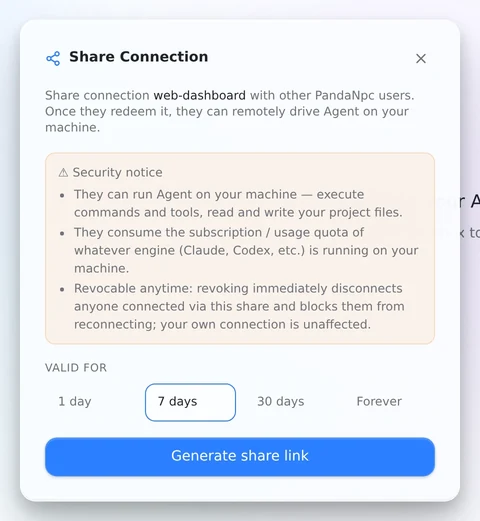
ऐप लिंक उत्पन्न करने से पहले साझा संवाद में यह चेतावनी सीधे दिखाता है:
वे आपकी मशीन पर एजेंट चला सकते हैं — कमांड और टूल निष्पादित कर सकते हैं, आपकी प्रोजेक्ट फ़ाइलें पढ़ और लिख सकते हैं। वे आपकी मशीन पर चल रहे जो भी इंजन (Claude, Codex, आदि) है उसकी सदस्यता / उपयोग कोटा उपभोग करते हैं। किसी भी समय रद्द करने योग्य: रद्द करने पर इस साझा के माध्यम से जुड़ा कोई भी व्यक्ति तुरंत डिस्कनेक्ट हो जाता है और पुनः कनेक्ट करने से अवरुद्ध हो जाता है; आपका अपना कनेक्शन अप्रभावित रहता है।
यदि किसी विशेष व्यक्ति के लिए आप यह नहीं चाहते हैं, तो उनके साथ वह कनेक्शन साझा न करें — आज आंशिक (रीड-ओनली, या निर्देशिका-प्रतिबंधित) पहुँच प्रदान करने का कोई तरीका नहीं है।
प्राप्तकर्ता को क्या चाहिए
PandaNpc खाते के अलावा उनकी ओर से कुछ भी स्थापित करने की आवश्यकता नहीं है:
- एक निःशुल्क PandaNpc खाता। साझा बनाने या भुनाने के लिए किसी भी पक्ष को VIP/सशुल्क स्तर की आवश्यकता नहीं है — साझाकरण निःशुल्क योजना पर काम करता है।
- कोई भी PandaNpc क्लाइंट: वेब ऐप, डेस्कटॉप ऐप, या iOS ऐप। उन्हें स्वयं
pandapawस्थापित करने की आवश्यकता नहीं है — वह केवल आपकी मशीन पर चलता है, जो वास्तव में Claude Code या Codex निष्पादित कर रही है। - उन्हें अपनी स्वयं की Claude या Codex सदस्यता की आवश्यकता नहीं है। सत्र आपकी सदस्यता के अंतर्गत चलता है।
केवल रिमोट (रिले) कनेक्शन — जो PandaPaw के माध्यम से स्थापित किए जाते हैं — साझा किए जा सकते हैं। एक विशुद्ध रूप से स्थानीय कनेक्शन (Claude Code या Codex क्लाइंट के समान डिवाइस पर चल रहा है, कोई नेटवर्क शामिल नहीं) में साझा करने के लिए कुछ नहीं है। यदि आपकी मशीन अभी तक ऑनलाइन नहीं है, तो पहले PandaPaw स्थापना और कनेक्शन गाइड का पालन करें।
कनेक्शन कैसे साझा करें
नीचे दिया गया वॉकथ्रू pandanpc.com/agent पर वेब ऐप में कैप्चर किया गया है। डेस्कटॉप ऐप समान साइडबार और समान संवाद दिखाता है, इसलिए हर चरण एक-से-एक मेल खाता है; iOS पर लेआउट अलग है लेकिन फ़ील्ड समान हैं।
चरण 1 — अपने साइडबार में कनेक्शन खोजें
Claude Code साइडबार खोलें और उस कनेक्शन का पता लगाएं जिसे आप साझा करना चाहते हैं। केवल रिमोट (रिले) कनेक्शन साझा किए जा सकते हैं, इसलिए यदि आपकी सूची में स्थानीय और रिमोट दोनों मिश्रित हैं, तो सूची के ऊपर का Remote फ़िल्टर पहले इसे सीमित कर देता है।

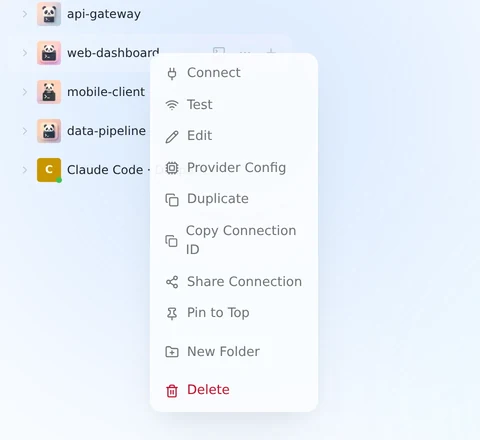
चरण 2 — उस पर राइट-क्लिक करें और "Share Connection" चुनें
किसी कनेक्शन पर राइट-क्लिक करने से उसका संदर्भ मेनू खुलता है। "Share Connection" केवल रिमोट कनेक्शन के लिए दिखाई देता है; स्थानीय कनेक्शन पर यह प्रविष्टि बिल्कुल नहीं होती है।
चरण 3 — चेतावनी पढ़ें, फिर चुनें कि लिंक कितने समय तक जीवित रहेगा
संवाद कुछ भी उत्पन्न करने से पहले दोहराता है कि आप क्या सौंप रहे हैं — कि दूसरा व्यक्ति आपकी मशीन पर एजेंट चला सकता है, कि यह आपकी सदस्यता का उपयोग करता है, और कि आप इसे किसी भी समय रद्द कर सकते हैं।
Valid for के अंतर्गत, 1 दिन, 7 दिन, 30 दिन, या Forever चुनें। 7 दिन डिफ़ॉल्ट है; सबसे छोटी अवधि चुनें जो वास्तव में दूसरे व्यक्ति की आवश्यकता को कवर करती है।
चरण 4 — लिंक उत्पन्न करें और भेजें
Generate share link पर क्लिक करें। संवाद तैयार साझा में बदल जाता है: लिंक (https://pandanpc.com/agent?connect=<code>), उसके बगल में एक कॉपी बटन, और एक Revoke share क्रिया जो साझा के अस्तित्व में रहने तक उपलब्ध रहती है।
लिंक कॉपी करें और इसे जैसे चाहें भेजें — चैट, ईमेल, जो भी। इसे पासवर्ड की तरह समझें। इसे पकड़ने वाला कोई भी इसे भुना सकता है।
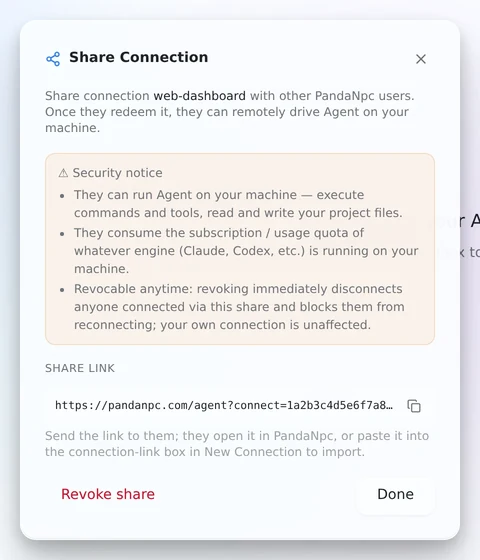
स्क्रीनशॉट में कोड एक प्लेसहोल्डर है। वास्तविक कोड 32 हेक्स वर्णों का होता है।
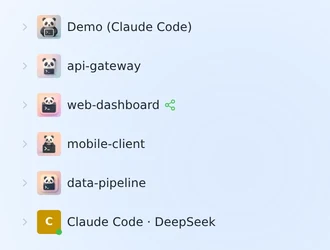
चरण 5 — कनेक्शन पर अब "Shared" बैज दिखाई देता है
साइडबार में वापस, कनेक्शन के नाम के बगल में एक छोटा हरा साझा आइकन दिखाई देता है, ताकि आप एक नज़र में बता सकें कि आपके कौन से कनेक्शन वर्तमान में साझा किए गए हैं।
चरण 6 — सभी साझा को एक स्थान पर समीक्षा करें
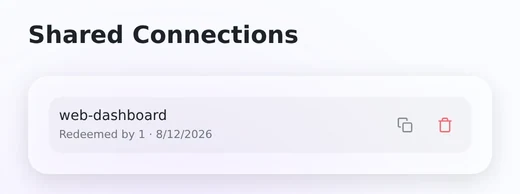
आपके खाता पृष्ठ में एक Shared Connections प्रविष्टि है जो अभी भी सक्रिय हर साझा की सूची खोलती है, जिसमें बताया गया है कि कितने लोगों ने इसे भुनाया है और यह कब समाप्त होता है। प्रत्येक पंक्ति पर दो बटन लिंक को फिर से कॉपी करते हैं और साझा को रद्द करते हैं।
प्राप्तकर्ता क्या देखता है
चरण 7 — वे लिंक खोलते हैं
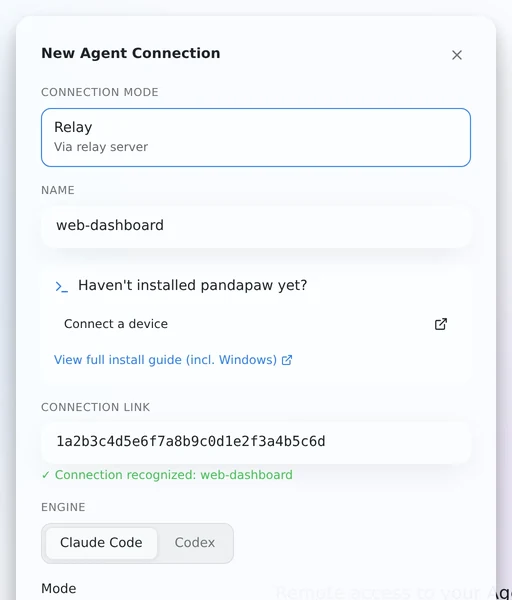
ब्राउज़र में लिंक खोलने पर वे pandanpc.com/agent पर पहुँचते हैं, जो ?connect= पैरामीटर पढ़ता है और New Agent Connection संवाद को पहले से भरा हुआ खोलता है — नाम, इंजन और मोड सभी आपके कनेक्शन से आते हैं। कनेक्शन-लिंक बॉक्स के नीचे हरी "Connection recognized" पंक्ति का अर्थ है कि कोड सर्वर के विरुद्ध सत्यापित हो गया है।
डेस्कटॉप या iOS पर कोई ऑटो-डिटेक्ट नहीं है: वे स्वयं New Connection संवाद खोलते हैं और लिंक (या केवल नंगा कोड) को Connection link फ़ील्ड में पेस्ट करते हैं। उसके बाद सब कुछ समान है।
चरण 8 — वे पूर्वावलोकन जाँचते हैं और पुष्टि करते हैं
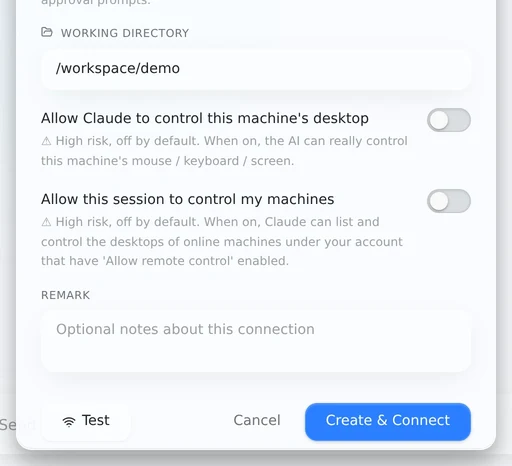
नीचे स्क्रॉल करने पर बाकी सब दिखाई देता है जिसे वे स्वीकार कर रहे हैं, जिसमें कार्यशील निर्देशिका भी शामिल है जिसमें सत्र चलेगा — यह एक ऐसा फ़ील्ड है जिसे उन्हें बताना उचित है, क्योंकि यह आपकी मशीन का वह हिस्सा है जिस पर एजेंट काम करेगा। फिर वे Create & Connect दबाते हैं।
चरण 9 — यह उनके खाते में एक सामान्य कनेक्शन बन जाता है
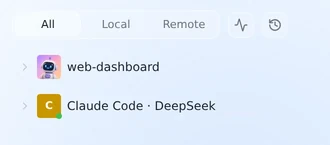
यहाँ से यह उनके स्वामित्व वाले किसी भी अन्य कनेक्शन की तरह व्यवहार करता है: यह उनके साइडबार में रहता है, वे इससे सत्र शुरू करते हैं, और वे सत्र आपकी मशीन पर Claude Code (या Codex) चलाते हैं।
साझा कनेक्शन को सत्यापित और परीक्षण करें
किसी वास्तविक रिपॉज़िटरी को प्राप्तकर्ता का पहला परीक्षण न बनाएं। उन्हें एक नया सत्र शुरू करने और एक हानिरहित प्रॉम्प्ट भेजने के लिए कहें, जैसे Report the current working directory without changing any files. निम्नलिखित सभी की पुष्टि करें:
- कनेक्शन इच्छित Claude Code या Codex इंजन के अंतर्गत खुलता है।
- प्रदर्शित कार्यशील निर्देशिका वही निर्देशिका है जिसे आप साझा करने की उम्मीद करते थे।
- टूल अनुमोदन अनुरोध प्राप्तकर्ता तक पहुँचते हैं और कोई अप्रत्याशित अनुमति बायपास सक्षम नहीं है।
- सत्र केवल प्राप्तकर्ता के खाते में दिखाई देता है, जबकि आपका मूल कनेक्शन उपलब्ध रहता है।
- एक डिस्पोज़ेबल परीक्षण साझा को रद्द करने से प्राप्तकर्ता डिस्कनेक्ट हो जाता है और पुनः कनेक्शन रोक दिया जाता है।
परीक्षण के बाद, केवल तभी नया लिंक उत्पन्न करें यदि आप जानबूझकर पुराने परीक्षण लिंक को अमान्य करना चाहते हैं। एक कनेक्शन केवल एक सक्रिय साझा लिंक रखता है, इसलिए इसे पुनः उत्पन्न करना एक सुरक्षा रोटेशन है, न कि दूसरा स्वतंत्र निमंत्रण बनाने का तरीका।
कई लोगों के साथ साझा करना (परिवार, छोटी टीम)
एक से अधिक लोग शामिल होने पर कुछ व्यवहार मायने रखते हैं:
- एक लिंक को कितने भी लोग भुना सकते हैं। कोई सीमा नहीं है — यदि आप अपनी मशीन को अपने पूरे परिवार के साथ साझा करना चाहते हैं, तो सभी कोसमान* लिंक भेजें।
- एक कनेक्शन एक समय में केवल एक सक्रिय साझा लिंक रखता है। यदि आप उसी कनेक्शन पर फिर से "Share Connection" पर क्लिक करते हैं, तो यह एक नया लिंक उत्पन्न करता है और पुराने को तुरंत अमान्य कर देता है — पुराने लिंक के माध्यम से जुड़ा कोई भी व्यक्ति डिस्कनेक्ट हो जाता है। इसलिए प्रति व्यक्ति नया लिंक पुनः उत्पन्न न करें; ऐसा करने से पिछले लिंक का उपयोग करने वाले सभी की पहुँच रद्द हो जाती है। जिन्हें शामिल करना चाहते हैं सभी को समान लिंक भेजें।
- वे अपना स्वयं का साझा नहींुना सकते — यदि आप दो खातों में लॉग इन हैं, तो स्वयं द्वारा बनाए गए कोड को भुनाना अवरुद्ध हो जाता है।
- लिंक भुनाने वाला हर व्यक्ति अपने स्वयं के खाते में अपनी स्वयं की कनेक्शन प्रविष्टि पाता है। वे केवल उन्हीं सत्रों को देखते हैं जो वे स्वयं उस कनेक्शन के माध्यम से शुरू करते हैं — उस मशीन पर आपका मौजूदा वार्तालाप इतिहास नहीं।
उपयोग, कोटा, और कौन भुगतान करता है
यह वह हिस्सा है जिसे लोग आमतौर पर गलत समझते हैं, इसलिए सटीक होने के लिए:
- Claude Code / Codex का उपयोग स्वयं मशीन मालिक के खाते से बिल किया जाता है। वास्तविक
claudeयाcodexप्रक्रिया आपकी मशीन पर चलती है, आपके किसी भी प्लान में साइन इन होती है। प्राप्तकर्ता द्वारा भेजा गया प्रत्येक संदेश आपके उपयोग को उसी तरह खींचता है जैसे आपने स्वयं टाइप किया हो। - साझा करने से आपको अतिरिक्त "ऑनलाइन डिवाइस" स्लॉट खर्च नहीं होता। PandaNpc की ऑनलाइन-कनेक्शन सीमा (मुफ्त = एक समय में 2 मशीनें ऑनलाइन, VIP = 10, SVIP = 50) उन मशीनों की गिनती करती है जो
pandapawके माध्यम से पंजीकृत होती हैं, न कि उन लोगों की जो शेयर भुनाते हैं और दर्शक/ऑपरेटर के रूप में जुड़ते हैं। आपके कोटा के दृष्टिकोण से प्राप्तकर्ता द्वारा आपके साझा कनेक्शन का उपयोग करना दूसरी मशीन नहीं है। - साझा करने से मॉडल कोटा नहीं जुड़ता। होस्ट की कॉन्फ़िगर की गई सेवा सीमाएँ अभी भी लागू होती हैं। समवर्ती सत्रों पर भरोसा करने से पहले वर्तमान PandaNpc सीमाएँ और अपस्ट्रीम खाता जाँचें।
संक्षेप में: साझा करना आपके पैसे के प्रति उदार है, उससे मुक्त नहीं — जिस व्यक्ति के साथ आप साझा करते हैं वह आपकी सदस्यता का उपयोग खर्च कर रहा है, इसलिए केवल उन्हीं लोगों के साथ साझा करें जिनके लिए बिल चुकाना आपको स्वीकार्य हो।
पहुँच रद्द करना
एक बार कनेक्शन साझा हो जाने पर, इसका संदर्भ मेनू बदल जाता है: "Share Connection" "Manage share" बन जाता है, और उसके ठीक नीचे एक लाल "Revoke share" दिखाई देता है — आप संवाद खोले बिना ही पहुँच काट सकते हैं।
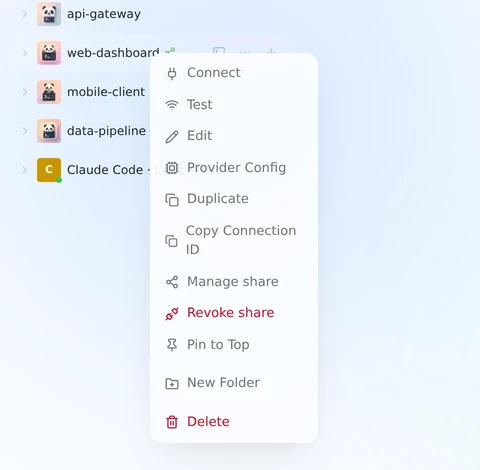
यही क्रिया साझा संवाद के नीचे और चरण 6 के Shared Connections पृष्ठ पर भी मौजूद है। आप जो भी उपयोग करें, रद्द करना:
- वर्तमान में उस साझा लिंक के माध्यम से जुड़े किसी भी व्यक्ति को तुरंत डिस्कनेक्ट कर देता है।
- लिंक/कोड को दोबारा भुनाए जाने से रोकता है।
- आपके अपने कनेक्शन को बिल्कुल प्रभावित नहीं करता — आप निर्बाध काम करते रहते हैं; केवल साझा की गई प्रति काट दी जाती है।
रद्द करना प्रति-कनेक्शन है, प्रति-व्यक्ति नहीं: चूंकि एक कनेक्शन में हमेशा केवल एक सक्रिय लिंक होता है, रद्द करने से उस लिंक को भुनाने वाले सभी लोग एक साथ काट दिए जाते हैं। यदि आपने वही लिंक तीन लोगों के साथ साझा किया था और केवल एक को हटाना चाहते हैं, तो वर्तमान में दूसरों को डिस्कनेक्ट किए बिना एक व्यक्ति की पहुँच रद्द करने का कोई तरीका नहीं है — आपको रद्द करना होगा और शेष लोगों के साथ पुनः साझा करना होगा।
Claude Code बनाम Codex
साझा करना दोनों इंजनों के लिए समान रूप से काम करता है — यदि आप जिस कनेक्शन को साझा कर रहे हैं वह Claude Code के बजाय Codex चलाता है, तो उपरोक्त चरण समान हैं; ऐप इंजन प्रकार को स्वचालित रूप से साथ ले जाता है ताकि प्राप्तकर्ता का क्लाइंट सही ढंग से कनेक्ट हो।
समस्या निवारण
Share Connection दिखाई नहीं देता
मेनू केवल रिमोट कनेक्शन के लिए उपलब्ध है। पुष्टि करें कि होस्ट मशीन PandaPaw के माध्यम से कनेक्ट है और कनेक्शन केवल-स्थानीय प्रविष्टि नहीं है। यदि मशीन अनुपलब्ध या ऑफ़लाइन है, तो PandaPaw समस्या निवारण चेकलिस्ट पर काम करें।
प्राप्तकर्ता का लिंक पहचाना नहीं जाता
उन्हें चैट एप्लिकेशन द्वारा जोड़े गए विराम चिह्नों के बिना पूर्ण https://pandanpc.com/agent?connect=... URL कॉपी करने के लिए कहें। उन्हें PandaNpc खाते में साइन इन होना चाहिए। यदि आपने नया लिंक उत्पन्न किया था, तो पिछला कोड अमान्य कर दिया गया था और उसे पुनर्स्थापित नहीं किया जा सकता।
प्राप्तकर्ता कनेक्ट हुआ लेकिन एजेंट ऑफ़लाइन है
होस्ट कंप्यूटर चालू, जागृत, इंटरनेट से कनेक्ट और स्थानीय कोडिंग इंजन में साइन इन रहना चाहिए। भुनाया गया लिंक एक कनेक्शन तक पहुँच प्रदान करता है; यह भौतिक कंप्यूटर को चालू नहीं रखता।
गलत प्रोजेक्ट खुलता है
साझा रद्द करें, कनेक्शन की कार्यशील निर्देशिका सही करें, और एक नया साझा बनाएं। प्राप्तकर्ता को Create & Connect चुनने से पहले निर्देशिका पूर्वावलोकन सत्यापित करना चाहिए। एकमात्र सुरक्षा सीमा के रूप में एजेंट को एक फ़ोल्डर में रहने के लिए कहने वाले प्रॉम्प्ट पर भरोसा न करें।
उपयोग अपेक्षा से अधिक है
साझा सत्र होस्ट मशीन स्वामी के Claude Code या Codex भत्ते का उपभोग करते हैं। अप्रयुक्त साझा रद्द करें, एक सीमित समाप्ति चुनें, और खाता पृष्ठ पर सक्रिय साझा की समीक्षा करें। PandaNpc खाता योजनाएँ और अपस्ट्रीम मॉडल सदस्यताएँ अलग हैं; देखें खाते, योजनाएँ, और API लागत।
अक्सर पूछे जाने वाले प्रश्न
क्या जिस व्यक्ति के साथ मैं साझा करता हूँ उसे अपनी स्वयं की Claude या Codex सदस्यता की आवश्यकता है? नहीं। वे आपकी मशीन पर चल रहे सत्र के माध्यम से आपकी सदस्यता का उपयोग करते हैं।
क्या मैं किसी को कार्य करने दिए बिना देखने दे सकता हूँ? कनेक्शन साझाकरण के साथ नहीं — सत्र के टूल जो कुछ भी कर सकते हैं, प्राप्तकर्ता कर सकता है। यदि आप केवल-देखने का अनुभव चाहते हैं, तो किसी विशिष्ट वार्तालाप के लिए "Share session" का उपयोग करें।
क्या वे मेरे अन्य कनेक्शन या खाता सेटिंग्स देखेंगे? नहीं। एक साझा केवल एक कनेक्शन (उसका नाम, मोड और कार्यशील निर्देशिका) उजागर करता है — आपके PandaNpc खाते के बारे में कुछ और नहीं।
क्या वे उन वार्तालापों को देखेंगे जो मैंने पहले उस कनेक्शन पर किए थे? नहीं। जब वे लिंक भुनाते हैं, तो यह उनके स्वयं के खाते में एक बिल्कुल नए कनेक्शन के रूप में सहेजा जाता है, जिसकी अपनी खाली सत्र सूची होती है। वे देखते हैं कि जिस बिंदु से वे कनेक्ट होते हैं उसके बाद क्या होता है, आपका पिछला इतिहास नहीं।
साझा समाप्त होने पर क्या होता है? जो कोई भी पहले ही इसे भुना चुका है उसकी कनेक्शन प्रविष्टि बनी रहती है, लेकिन यह आगे काम करना बंद कर देती है — पुनः कनेक्ट करना उसी तरह अस्वीकार कर दिया जाता है जैसे आपने मैन्युअल रूप से इसे रद्द किया हो।
क्या मैं सीमित कर सकता हूँ कि वे किस निर्देशिका तक पहुँच सकते हैं? कनेक्शन उसी कार्यशील निर्देशिका तक सीमित है जिसके साथ इसे साझा करते समय सेट किया गया था (उनके पुष्टि करने से पहले पूर्वावलोकन में दिखाया गया है)। हालाँकि, उस सत्र के भीतर, टूल अनुमतियाँ — सैंडबॉक्स नहीं — यह निर्धारित करती हैं कि Claude/Codex क्या छू सकता है, उसी तरह जब आप स्वयं इसका उपयोग करते हैं।
क्या यह किसी ऐसे व्यक्ति के साथ करना सुरक्षित है जिस पर मैं पूरी तरह भरोसा नहीं करता? केवल तभी यदि आप उस सत्र की अनुमतियों के भीतर उस मशीन पर मनमाने कमांड चलाने में सहज हैं। आज कोई स्कोप्ड/सीमित-अनुमति साझा मोड नहीं है — पूर्ण नियंत्रण या कोई पहुँच ही केवल विकल्प हैं। संदेह होने पर, कनेक्शन के बजाय रीड-ओनली सत्र प्रतिलिपि साझा करें।
स्क्रीनशॉट और विशिष्ट टीम सेटअप के साथ वॉकथ्रू के लिए, दोस्तों और टीम-साथियों के साथ अपनी Claude सदस्यता कैसे साझा करें पर गाइड देखें।