คุณจ่ายเงินสำหรับ Claude Max หรือแผน Codex แต่มีเพียงคุณคนเดียวที่ใช้งานได้ — ในขณะที่สมาชิกในครอบครัวหรือเพื่อนร่วมทีมต้องการลองใช้เซสชันการเขียนโค้ดที่ขับเคลื่อนด้วยเอเจนต์โดยไม่ต้องสมัครสมาชิกของตนเอง PandaNpc ให้คุณ แชร์การเชื่อมต่อแบบสด ไปยังเซสชัน Claude Code (หรือ Codex) ที่ทำงานบนเครื่องของคุณ เพื่อให้ผู้อื่นสามารถเข้าสู่ระบบและขับเคลื่อนได้ โดยไม่ต้องเปิดเผยรหัสผ่านบัญชีของคุณ ผู้รับยังสามารถใช้งานเอเจนต์บนเครื่องของคุณได้ภายใต้สิทธิ์ของเครื่องมือ
คู่มือนี้อธิบายคุณสมบัติ การแชร์การเชื่อมต่อ ของ PandaNpc โดยเฉพาะ — การสร้างลิงก์ที่ให้บุคคลอื่น ใช้ Claude Code / Codex ของคุณ ซึ่งแตกต่างจาก การแชร์เซสชัน ซึ่งให้เพียงบันทึกการสนทนาแบบอ่านอย่างเดียวสำหรับคนหนึ่งคนเพื่อดู หากคุณเพียงต้องการแสดงให้ใครเห็นว่า Claude ทำอะไร ให้ดูตัวเลือก "แชร์เซสชัน" แบบอ่านอย่างเดียวในแถบด้านข้างแทน — คู่มือนี้อธิบายเกี่ยวกับการมอบการควบคุม
การแชร์การเชื่อมต่อให้อะไรกับใครบางคนจริงๆ
โปรดเข้าใจอย่างชัดเจนก่อนส่งลิงก์: บุคคลที่คุณแชร์ด้วยสามารถดำเนินการบนเครื่องของคุณได้ ไม่ใช่แค่ดู
| พวกเขาได้รับ | พวกเขาไม่ได้รับ |
|---|---|
| สายสดเข้าสู่ Claude Code (หรือ Codex) ที่ทำงานบนเครื่องของคุณ — พวกเขาสามารถแชท อนุมัติการเรียกใช้เครื่องมือ และขับเคลื่อนได้เหมือนที่คุณทำ | บัญชี PandaNpc รหัสผ่าน หรือ การเชื่อมต่ออื่นๆ ของคุณ |
| ความสามารถในการรันคำสั่ง Bash แก้ไขไฟล์ และอ่าน/เขียนทุกอย่างที่ไดเรกทอรีทำงาน (และสิทธิ์เครื่องมือของเอเจนต์) อนุญาต | การอ่านอย่างเดียว — ไม่มีโหมด "ดูอย่างเดียว" สำหรับการแชร์การเชื่อมต่อ สิ่งใดที่เซสชันทำได้ พวกเขาก็ทำได้ |
| การใช้งานโมเดลใดก็ตามที่เซสชันต้องการ คิดค่าใช้จ่ายไปที่บัญชีหรือการกำหนดค่า API บนโฮสต์ของคุณ | บัญชีแยกบนเครื่องของคุณ หรือความสามารถในการเห็นระบบไฟล์ส่วนที่เหลือของคุณนอกเหนือจากที่เครื่องมือของเซสชันนั้นเข้าถึงได้ |
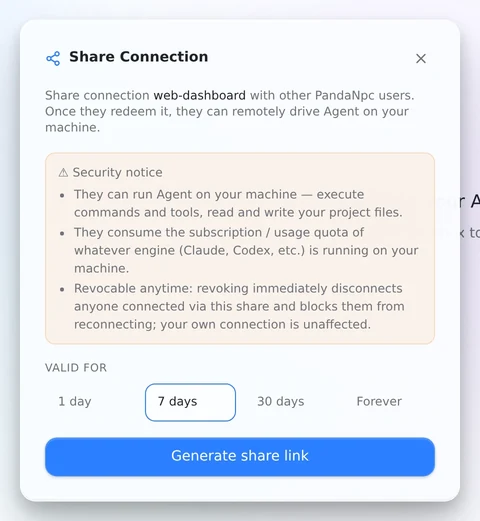
แอปแสดงคำเตือนนี้โดยตรงในกล่องโต้ตอบการแชร์ก่อนที่คุณจะสร้างลิงก์:
พวกเขาสามารถรัน Agent บนเครื่องของคุณ — รันคำสั่งและเครื่องมือ อ่านและเขียนไฟล์โปรเจกต์ของคุณ พวกเขาใช้โควตาการสมัครสมาชิก / การใช้งานของเอนจินใดก็ตาม (Claude, Codex ฯลฯ) ที่ทำงานบนเครื่องของคุณ เพิกถอนได้ตลอดเวลา: การเพิกถอนจะตัดการเชื่อมต่อผู้ที่เชื่อมต่อผ่านการแชร์นี้ทันทีและป้องกันไม่ให้เชื่อมต่อใหม่ การเชื่อมต่อของคุณเองไม่ได้รับผลกระทบ
หากนั่นไม่ใช่สิ่งที่คุณต้องการสำหรับบุคคลใดบุคคลหนึ่ง อย่าแชร์การเชื่อมต่อนั้นกับพวกเขา — ไม่มีวิธีให้การเข้าถึงบางส่วน (อ่านอย่างเดียว หรือจำกัดไดเรกทอรี) ในขณะนี้
สิ่งที่ผู้รับต้องมี
ไม่ต้องติดตั้งอะไรบนฝั่งผู้รับนอกจากบัญชี PandaNpc:
- บัญชี PandaNpc ฟรี ไม่ต้องมีระดับ VIP/จ่ายเงินทั้งสองฝ่ายเพื่อสร้างหรือแลกการแชร์ — การแชร์ทำงานบนแผนฟรี
- ไคลเอนต์ PandaNpc ใดก็ได้: เว็บแอป, แอปเดสก์ท็อป หรือแอป iOS พวกเขา ไม่ จำเป็นต้องติดตั้ง
pandapawด้วยตนเอง — นั่นรันบนเครื่องของคุณเท่านั้น ซึ่งเป็นเครื่องที่รัน Claude Code หรือ Codex จริงๆ - พวกเขาไม่ต้องการการสมัครสมาชิก Claude หรือ Codex ของตนเอง เซสชันทำงานภายใต้การสมัครสมาชิกของคุณ
เฉพาะการเชื่อมต่อ ระยะไกล (รีเลย์) — ที่ตั้งค่าผ่าน PandaPaw — เท่านั้นที่สามารถแชร์ได้ การเชื่อมต่อแบบโลคัลล้วนๆ (Claude Code หรือ Codex ที่ทำงานบนอุปกรณ์เดียวกับไคลเอนต์ ไม่มีการเชื่อมต่อเครือข่าย) ไม่มีสิ่งที่จะแชร์ ทำตาม คู่มือการติดตั้งและการเชื่อมต่อ PandaPaw ก่อนหากเครื่องของคุณยังไม่ออนไลน์
วิธีแชร์การเชื่อมต่อ
ขั้นตอนด้านล่างถูกจับภาพใน เว็บแอป ที่ pandanpc.com/agent แอปเดสก์ท็อปแสดงแถบด้านข้างและกล่องโต้ตอบเดียวกัน ดังนั้นทุกขั้นตอนตรงกันแบบหนึ่งต่อหนึ่ง บน iOS เค้าโครงแตกต่างกันแต่ฟิลด์เหมือนกัน
ขั้นตอนที่ 1 — ค้นหาการเชื่อมต่อในแถบด้านข้างของคุณ
เปิดแถบด้านข้าง Claude Code และค้นหาการเชื่อมต่อที่คุณต้องการแชร์ เฉพาะการเชื่อมต่อ ระยะไกล (รีเลย์) เท่านั้นที่สามารถแชร์ได้ ดังนั้นหากรายการของคุณผสมระหว่างโลคัลและรีเมท ตัวกรอง ระยะไกล เหนือรายการจะช่วยจำกัดให้แคบลงก่อน

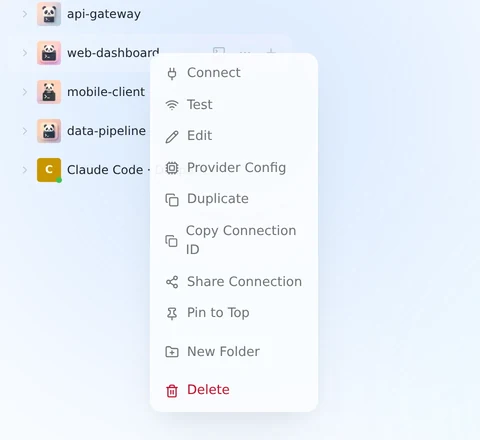
ขั้นตอนที่ 2 — คลิกขวาและเลือก "แชร์การเชื่อมต่อ"
การคลิกขวาที่การเชื่อมต่อจะเปิดเมนูบริบท "แชร์การเชื่อมต่อ" จะแสดงเฉพาะสำหรับการเชื่อมต่อระยะไกล สำหรับโลคัล รายการนี้ไม่มีอยู่เลย
ขั้นตอนที่ 3 — อ่านคำเตือน จากนั้นเลือกระยะเวลาที่ลิงก์มีอายุ
กล่องโต้ตอบย้ำสิ่งที่คุณกำลังส่งมอบก่อนที่จะสร้างสิ่งใด — ว่าบุคคลอื่นสามารถรันเอเจนต์บนเครื่องของคุณได้ ว่ามันใช้การสมัครสมาชิกของคุณ และคุณสามารถเพิกถอนได้ตลอดเวลา
ภายใต้ ใช้ได้นาน, เลือก 1 วัน, 7 วัน, 30 วัน หรือ ตลอดไป 7 วันเป็นค่าเริ่มต้น เลือกระยะเวลาที่สั้นที่สุดที่ครอบคลุมสิ่งที่บุคคลอื่นต้องการจริงๆ
ขั้นตอนที่ 4 — สร้างลิงก์และส่ง
คลิก สร้างลิงก์แชร์ กล่องโต้ตอบเปลี่ยนเป็นการแชร์ที่เสร็จสมบูรณ์: ลิงก์ (https://pandanpc.com/agent?connect=<code>), ปุ่มคัดลอกถัดจากมัน และการดำเนินการ เพิกถอนการแชร์ ที่ยังคงใช้ได้ตราบเท่าที่การแชร์ยังมีอยู่
คัดลอกลิงก์และส่งตามที่คุณต้องการ — แชท, อีเมล, อะไรก็ได้ ปฏิบัติต่อมันเหมือนรหัสผ่าน ใครก็ตามที่ถือมันสามารถแลกได้
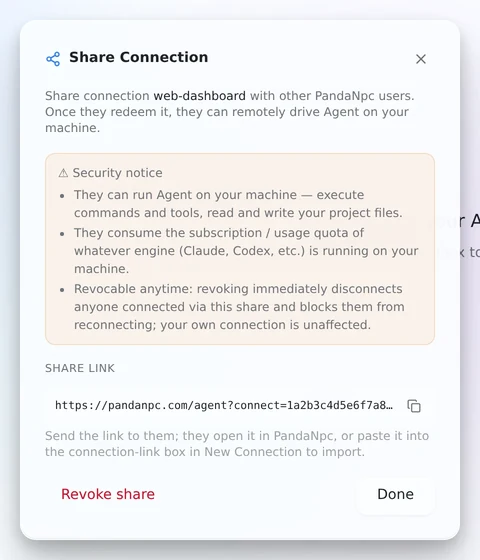
รหัสในภาพหน้าจอเป็นตัวยึดตำแหน่ง รหัสจริงคืออักขระเลขฐานสิบหก 32 ตัว
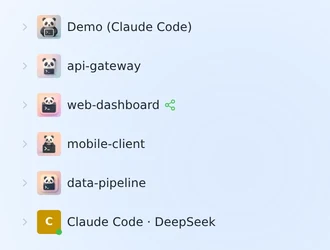
ขั้นตอนที่ 5 — การเชื่อมต่อตอนนี้มีป้าย "แชร์แล้ว"
กลับไปที่แถบด้านข้าง ไอคอนแชร์สีเขียวเล็กๆ ปรากฏถัดจากชื่อการเชื่อมต่อ เพื่อให้คุณเห็นได้ในพริตตาว่าการเชื่อมต่อใดของคุณที่กำลังถูกแจกจ่ายอยู่
ขั้นตอนที่ 6 — ตรวจสอบการแชร์ทั้งหมดของคุณในที่เดียว
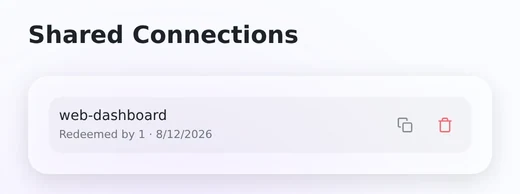
หน้าบัญชีของคุณมีรายการ การเชื่อมต่อที่แชร์ ซึ่งเปิดรายการการแชร์ที่ยังใช้งานอยู่ทั้งหมด พร้อมจำนวนคนที่แลกแล้วและเมื่อหมดอายุ ปุ่มสองปุ่มในแต่ละแถวคัดลอกลิงก์อีกครั้งและเพิกถอนการแชร์
สิ่งที่ผู้รับเห็น
ขั้นตอนที่ 7 — พวกเขาเปิดลิงก์
การเปิดลิงก์ในเบราว์เซอร์นำพวกเขาไปที่ pandanpc.com/agent ซึ่งอ่านพารามิเตอร์ ?connect= และแสดงกล่องโต้ตอบ การเชื่อมต่อเอเจนต์ใหม่ ที่กรอกไว้แล้ว — ชื่อ เอนจิน และโหมดทั้งหมดมาจากการเชื่อมต่อของคุณ บรรทัดสีเขียว "รู้จักการเชื่อมต่อ" ใต้กล่องลิงก์การเชื่อมต่อหมายความว่ารหัสตรวจสอบกับเซิร์ฟเวอร์แล้ว
บนเดสก์ท็อปหรือ iOS ไม่มีการตรวจจับอัตโนมัติ: พวกเขาเปิดกล่องโต้ตอบการเชื่อมต่อใหม่ด้วยตนเองและวางลิงก์ (หรือรหัสเปล่าๆ) ลงในฟิลด์ ลิงก์การเชื่อมต่อ ทุกอย่างหลังจากนั้นเหมือนกัน
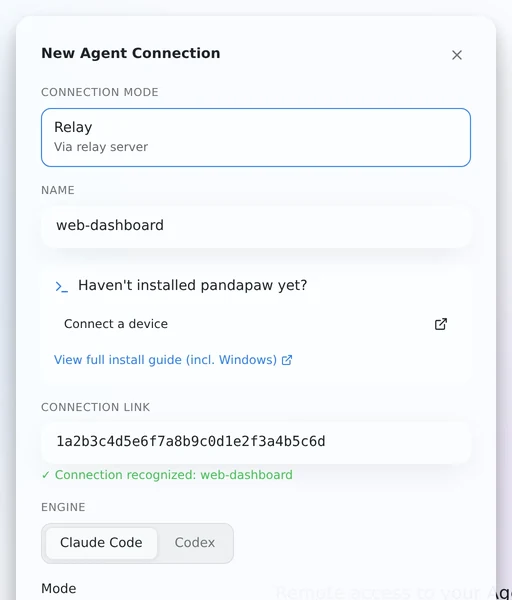
ขั้นตอนที่ 8 — พวกเขาตรวจสอบตัวอย่างและยืนยัน
การเลื่อนลงแสดงส่วนที่เหลือของสิ่งที่พวกเขากำลังยอมรับ รวมถึง ไดเรกทอรีทำงาน ที่เซสชันจะรัน — นี่คือฟิลด์หนึ่งที่ควรชี้ให้พวกเขาเห็น เนื่องจากเป็นส่วนของเครื่องของคุณที่เอเจนต์จะทำงานกับมัน จากนั้นพวกเขากด สร้างและเชื่อมต่อ
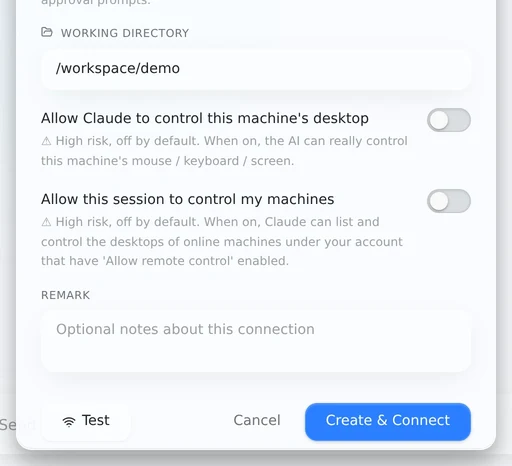
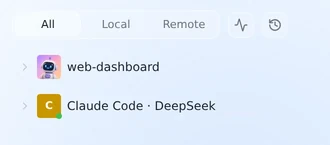
ขั้นตอนที่ 9 — มันกลายเป็นการเชื่อมต่อปกติในบัญชีของพวกเขา
จากที่นี่มันทำงานเหมือนการเชื่อมต่ออื่นๆ ที่พวกเขาเป็นเจ้าของ: มันอยู่ในแถบด้านข้างของพวกเขา พวกเขาเริ่มเซสชันจากมัน และเซสชันเหล่านั้นรัน Claude Code (หรือ Codex) บน เครื่องของคุณ
ตรวจสอบและทดสอบการเชื่อมต่อที่แชร์
อย่าให้พื้นที่เก็บข้อมูลจริงเป็นการทดสอบครั้งแรกของผู้รับ ขอให้พวกเขาเริ่มเซสชันใหม่และส่งพรอมต์ที่ไม่เป็นอันตรายเช่น รายงานไดเรกทอรีทำงานปัจจุบันโดยไม่เปลี่ยนไฟล์ใดๆ ยืนยันทั้งหมดต่อไปนี้:
- การเชื่อมต่อเปิดภายใต้เอนจิน Claude Code หรือ Codex ที่ตั้งใจไว้
- ไดเรกทอรีทำงานที่แสดงคือไดเรกทอรีที่คุณคาดว่าจะแชร์
- คำขออนุมัติเครื่องมือถึงผู้รับและไม่มีการเปิดใช้งานการบายพาสสิทธิ์ที่ไม่คาดคิด
- เซสชันปรากฏเฉพาะในบัญชีของผู้รับ ในขณะที่การเชื่อมต่อเดิมของคุณยังคงพร้อมใช้งาน
- การเพิกถอนการแชร์ทดสอบแบบใช้แล้วทิ้งตัดการเชื่อมต่อผู้รับและป้องกันการเชื่อมต่อใหม่
หลังจากการทดสอบ สร้างลิงก์ใหม่เฉพาะเมื่อคุณตั้งใจให้ลิงก์ทดสอบเก่าถูกเพิกถอน การเชื่อมต่อเก็บลิงก์แชร์ที่ใช้งานอยู่หนึ่งลิงก์ ดังนั้นการสร้างใหม่คือการหมุนเวียนความปลอดภัย ไม่ใช่วิธีสร้างคำเชิญอิสระที่สอง
การแชร์กับหลายคน (ครอบครัว, ทีมเล็ก)
พฤติกรรมบางอย่างมีความสำคัญเมื่อมีคนมากกว่าหนึ่งคนเกี่ยวข้อง:
- ลิงก์หนึ่งสามารถแลกได้โดยคนจำนวนเท่าใดก็ได้ ไม่มีการจำกัด — หากคุณต้องการแชร์เครื่องเดียวกันกับทั้งครอบครัว ส่งลิงก์ เดียวกัน ให้ทุกคน
- การเชื่อมต่อเก็บลิงก์แชร์ที่ใช้งานอยู่เพียงหนึ่งลิงก์ในแต่ละครั้ง หากคุณคลิก "แชร์การเชื่อมต่อ" อีกครั้งบนการเชื่อมต่อเดียวกัน มันจะสร้างลิงก์ ใหม่ และเพิกถอนลิงก์เก่าทันที — ใครก็ตามที่ยังเชื่อมต่อผ่านลิงก์เก่าจะถูกตัดการเชื่อมต่อ ดังนั้นอย่าสร้างลิงก์ใหม่ต่อคน นั่นจะเพิกถอนการเข้าถึงสำหรับทุกคนที่ใช้ลิงก์ก่อนหน้า ส่งลิงก์เดียวกันให้ทุกคนที่คุณต้องการรวม
- พวกเขาไม่สามารถแลกการแชร์ของตนเองได้ — หากคุณเข้าสู่ระบบด้วยสองบัญชี การแลกรหัสที่คุณสร้างเองถูกบล็อก
- ทุกคนที่แลกลิงก์จะได้รายการการเชื่อมต่อ ของตนเอง ในบัญชี ของตนเอง พวกเขาเห็นเฉพาะเซสชันที่พวกเขาเริ่มเองผ่านการเชื่อมต่อนั้น — ไม่ใช่ประวัติการสนทนาที่มีอยู่ของคุณบนเครื่องนั้น
การใช้งาน โควตา และใครเป็นคนจ่าย
นี่คือส่วนที่คนมักเข้าใจผิด ดังนั้นเพื่อความแม่นยำ:
- การใช้งาน Claude Code / Codex เองถูกคิดค่าบริการไปที่บัญชีเจ้าของเครื่อง กระบวนการ
claudeหรือcodexจริงรันบนเครื่องของคุณ เข้าสู่ระบบด้วยแผนที่คุณใช้ ข้อความทุกข้อความที่ผู้รับส่งลดการใช้งานของคุณเหมือนกับที่คุณพิมพ์เอง - การแชร์ไม่ทำให้คุณเสียช่อง "อุปกรณ์ออนไลน์" พิเศษ ขีดจำกัดการเชื่อมต่อออนไลน์ของ PandaNpc (ฟรี = 2 เครื่องออนไลน์พร้อมกัน, VIP = 10, SVIP = 50) นับเครื่องที่ลงทะเบียนผ่าน
pandapawไม่ใช่คนที่แลกการแชร์และเชื่อมต่อเป็นผู้ดู/ผู้ควบคุม ผู้รับที่ใช้การเชื่อมต่อที่แชร์ของคุณไม่ใช่เครื่องที่สองจากมุมมองโควตาของคุณ - การแชร์ไม่ได้เพิ่มโควตาโมเดล ขีดจำกัดบริการที่กำหนดโดยโฮสต์ยังคงใช้ ตรวจสอบขีดจำกัด PandaNpc ปัจจุบันและบัญชีต้นทางก่อนพึ่งพาเซสชันพร้อมกัน
โดยสรุป: การแชร์ใจกว้างกับเงินของคุณ ไม่ใช่ฟรี — คนที่คุณแชร์ด้วยกำลังใช้การใช้งานของการสมัครสมาชิกคุณ ดังนั้นแชร์เฉพาะกับคนที่คุณยินดีจ่ายค่าใช้จ่ายให้
การเพิกถอนการเข้าถึง
เมื่อการเชื่อมต่อถูกแชร์แล้ว เมนูบริบทของมันเปลี่ยน: "แชร์การเชื่อมต่อ" กลายเป็น "จัดการการแชร์" และ "เพิกถอนการแชร์" สีแดงปรากฏใต้มันโดยตรง — คุณสามารถตัดการเข้าถึงได้โดยไม่ต้องเปิดกล่องโต้ตอบเลย
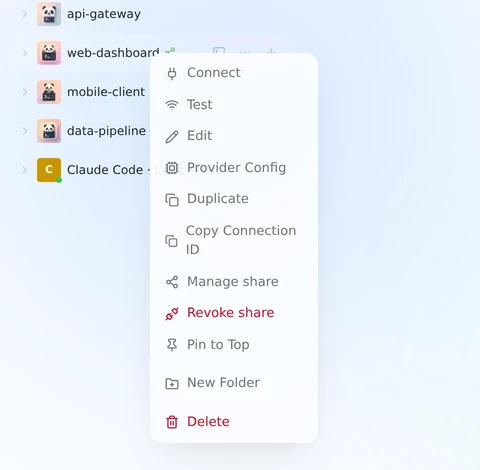
การดำเนินการเดียวกันอยู่ที่ด้านล่างของกล่องโต้ตอบการแชร์และบนหน้าการเชื่อมต่อที่แชร์จากขั้นตอนที่ 6 ไม่ว่าคุณจะใช้แบบใด การเพิกถอน:
- ตัดการเชื่อมต่อใครก็ตามที่เชื่อมต่ออยู่ทันที ผ่านลิงก์แชร์นั้น
- บล็อกไม่ให้ลิงก์/รหัสถูกแลกอีกครั้ง
- ไม่แตะต้องการเชื่อมต่อของคุณเองเลย — คุณทำงานต่อไปโดยไม่สะดุด เฉพาะสำเนาที่แชร์เท่านั้นที่ถูกตัด
การเพิกถอนเป็นต่อการเชื่อมต่อ ไม่ใช่ต่อคน: เนื่องจากการเชื่อมต่อมีลิงก์ที่ใช้งานอยู่เพียงหนึ่งลิงก์ การเพิกถอนจึงตัดทุกคนที่แลกลิงก์นั้นทั้งหมดในครั้งเดียว หากคุณแชร์ลิงก์เดียวกันกับสามคนและต้องการเอาออกเพียงคนเดียว ในขณะนี้ไม่มีวิธีเพิกถอนการเข้าถึงคนเดียวโดยไม่ตัดการเชื่อมต่อคนอื่นด้วย — คุณต้องเพิกถอนและแชร์ใหม่กับคนที่เหลือ
Claude Code vs. Codex
การแชร์ทำงานเหมือนกันสำหรับทั้งสองเอนจิน — หากการเชื่อมต่อที่คุณแชร์รัน Codex แทน Claude Code ขั้นตอนข้างต้นเหมือนกัน แอปนำประเภทเอนจินไปพร้อมกันโดยอัตโนมัติเพื่อให้ไคลเอนต์ของผู้รับเชื่อมต่ออย่างถูกต้อง
การแก้ไขปัญหา
แชร์การเชื่อมต่อไม่ปรากฏ
เมนูใช้ได้เฉพาะการเชื่อมต่อระยะไกล ยืนยันว่าเครื่องโฮสต์เชื่อมต่อผ่าน PandaPaw และการเชื่อมต่อไม่ใช่รายการโลคัลเท่านั้น หากเครื่องหายไปหรือออฟไลน์ ให้ทำตาม รายการตรวจสอบการแก้ไขปัญหา PandaPaw
ลิงก์ของผู้รับไม่ได้รับการรู้จัก
ขอให้พวกเขาคัดลอก URL https://pandanpc.com/agent?connect=... ทั้งหมดโดยไม่มีเครื่องหมายวรรคตอนที่แอปแชทเพิ่ม พวกเขาต้องเข้าสู่ระบบด้วยบัญชี PandaNpc หากคุณสร้างลิงก์ใหม่กว่า รหัสก่อนหน้าถูกเพิกถอนและไม่สามารถกู้คืนได้
ผู้รับเชื่อมต่อแล้วแต่เอเจนต์ออฟไลน์
คอมพิวเตอร์โฮสต์ต้องเปิดอยู่ ไม่อยู่ในโหมดสลีป เชื่อมต่ออินเทอร์เน็ต และเข้าสู่ระบบเอนจินเขียนโค้ดโลคัล ลิงก์ที่แลกแล้วให้การเข้าถึงการเชื่อมต่อ ไม่ได้ทำให้คอมพิวเตอร์จริงทำงานต่อไป
โปรเจกต์ผิดเปิดขึ้น
เพิกถอนการแชร์ แก้ไขไดเรกทอรีทำงานของการเชื่อมต่อ และสร้างการแชร์ใหม่ ผู้รับควรตรวจสอบตัวอย่างไดเรกทอรีก่อนเลือก สร้างและเชื่อมต่อ อย่าพึ่งพาพรอมต์ที่บอกให้เอเจนต์อยู่ในโฟลเดอร์เดียวเป็นขอบเขตความปลอดภัยเพียงอย่างเดียว
การใช้งานสูงกว่าที่คาดไว้
เซสชันที่แชร์ใช้สิทธิ์ Claude Code หรือ Codex ของเจ้าของเครื่องโฮสต์ เพิกถอนการแชร์ที่ไม่ใช้ เลือกการหมดอายุที่จำกัด และตรวจสอบการแชร์ที่ใช้งานอยู่บนหน้าบัญชี แผนบัญชี PandaNpc และการสมัครสมาชิกโมเดลต้นทางแยกจากกัน ดู บัญชี แผน และค่าใช้จ่าย API
คำถามที่พบบ่อย
บุคคลที่ฉันแชร์ด้วยต้องการการสมัครสมาชิก Claude หรือ Codex ของตนเองหรือไม่? ไม่ พวกเขาใช้ของคุณ ผ่านเซสชันที่รันบนเครื่องของคุณ
ฉันสามารถให้ใครดูโดยไม่ให้พวกเขาดำเนินการได้หรือไม่? ไม่ได้กับการแชร์การเชื่อมต่อ — สิ่งใดที่เครื่องมือของเซสชันทำได้ ผู้รับก็ทำได้ หากคุณต้องการประสบการณ์แบบดูอย่างเดียว ให้ใช้ "แชร์เซสชัน" สำหรับการสนทนาเฉพาะแทน
พวกเขาจะเห็นการเชื่อมต่ออื่นๆ หรือการตั้งค่าบัญชีของฉันหรือไม่? ไม่ การแชร์เปิดเผยการเชื่อมต่อเพียงหนึ่งรายการ (ชื่อ โหมด และไดเรกทอรีทำงาน) — ไม่มีอะไรอื่นเกี่ยวกับบัญชี PandaNpc ของคุณ
พวกเขาจะเห็นการสนทนาที่ฉันมีอยู่แล้วบนการเชื่อมต่อนั้นหรือไม่? ไม่ เมื่อพวกเขาแลกลิงก์ มันถูกบันทึกเป็นการเชื่อมต่อใหม่ทั้งหมดในบัญชีของตนเอง พร้อมรายการเซสชันว่างของตนเอง พวกเขาเห็นสิ่งที่เกิดขึ้นจากจุดที่เชื่อมต่อเป็นต้นไป ไม่ใช่ประวัติก่อนหน้าของคุณ
จะเกิดอะไรขึ้นเมื่อการแชร์หมดอายุ? ใครก็ตามที่แลกแล้วยังคงมีรายการการเชื่อมต่อของพวกเขา แต่มันหยุดทำงานต่อไป — การเชื่อมต่อใหม่ถูกปฏิเสธเหมือนกับที่คุณเพิกถอนด้วยตนเอง
ฉันสามารถจำกัดไดเรกทอรีที่พวกเขาสามารถเข้าถึงได้หรือไม่? การเชื่อมต่อถูกจำกัดขอบเขตไปที่ไดเรกทอรีทำงานที่ตั้งค่าไว้เมื่อคุณแชร์ (แสดงในตัวอย่างก่อนที่พวกเขาจะยืนยัน) ภายในเซสชันนั้น อย่างไรก็ตาม สิทธิ์เครื่องมือ — ไม่ใช่แซนด์บ็อกซ์ — คือสิ่งที่กำหนดว่า Claude/Codex สามารถสัมผัสอะไรได้ เหมือนกับเมื่อคุณใช้เอง
ปลอดภัยไหมที่จะทำกับคนที่ฉันไม่ไว้วางใจเต็มที่? เฉพาะเมื่อคุณสบายใจที่พวกเขารันคำสั่งใดก็ได้บนเครื่องนั้นภายในสิทธิ์ของเซสชันนั้น ไม่มีโหมดการแชร์แบบจำกัดสิทธิ์/จำกัดขอบเขตในวันนี้ — การควบคุมเต็มรูปแบบหรือไม่มีการเข้าถึงเป็นเพียงตัวเลือกเดียว เมื่อไม่แน่ใจ ให้แชร์บันทึกเซสชันแบบอ่านอย่างเดียวแทนการเชื่อมต่อ
สำหรับการสาธิตพร้อมภาพหน้าจอและการตั้งค่าทีมทั่วไป ดูคู่มือเกี่ยวกับ วิธีแชร์การสมัครสมาชิก Claude ของคุณกับเพื่อนและเพื่อนร่วมทีม