Du betalar för Claude Max eller en Codex-plan, men bara du kan använda den — under tiden vill en familjemedlem eller kollega prova en agentstyrd kodningssession utan att skapa ett eget abonnemang. PandaNpc låter dig dela en liveanslutning till Claude Code- (eller Codex-)sessionen som körs på din dator, så att någon annan kan logga in och styra den, utan att avslöja ditt kontolösenord. Mottagaren kan fortfarande använda agenten på din dator inom dess verktygsbehörigheter.
Den här guiden täcker specifikt PandaNpc:s anslutningsdelning — att generera en länk som låter en annan person använda din Claude Code / Codex. Det skiljer sig från sessionsdelning, som bara ger någon en skrivskyddad utskrift av en konversation att titta på. Om du bara vill visa någon vad Claude gjorde, använd det skrivskyddade alternativet "Dela session" i sidofältet istället — den här guiden handlar om att lämna över ratten.
Vad delning av en anslutning faktiskt ger någon
Var medveten om detta innan du skickar en länk: personen du delar med kan agera på din dator, inte bara titta på den.
| De får | De får inte |
|---|---|
| En liveförbindelse till Claude Code (eller Codex) som körs på din dator — de kan chatta, godkänna verktygsanrop och styra den precis som du skulle | Ditt PandaNpc-konto, lösenord eller någon av dina andra anslutningar |
| Möjligheten att köra Bash-kommandon, redigera filer och läsa/skriva vad arbetskatalogen (och agentens verktygsbehörigheter) tillåter | Endast läsning — det finns inget "visa endast"-läge för anslutningsdelning. Allt som sessionen kan göra, kan de göra |
| Den modellanvändning som sessionen kräver, fakturerad till kontot eller API-konfigurationen på din värd | Ett separat konto på din dator, eller möjligheten att se resten av ditt filsystem utöver vad den sessionens verktyg når |
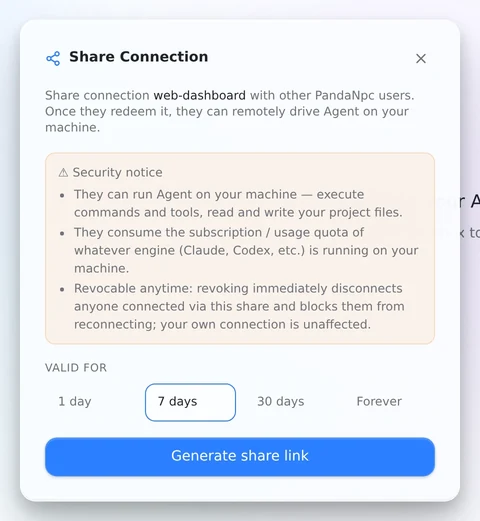
Appen visar den här varningen direkt i delningsdialogen innan du genererar en länk:
De kan köra en agent på din dator — utföra kommandon och verktyg, läsa och skriva dina projektfiler. De förbrukar prenumerationen/användningskvoten för den motor (Claude, Codex, etc.) som körs på din dator. Kan återkallas när som helst: återkallande kopplar omedelbart bort alla som är anslutna via denna delning och hindrar dem från att återansluta; din egen anslutning påverkas inte.
Om det inte är vad du vill för en viss person, dela inte den anslutningen med dem — det finns inget sätt att ge partiell (skrivskyddad eller katalogbegränsad) åtkomst idag.
Vad mottagaren behöver
Inget installerat hos dem förutom ett PandaNpc-konto:
- Ett gratis PandaNpc-konto. Ingen VIP/betald nivå krävs på någon sida för att skapa eller lösa in en delning — delning fungerar på gratisplanen.
- Valfri PandaNpc-klient: webbappen, skrivbordsappen eller iOS-appen. De behöver inte installera
pandapawsjälva — den körs bara på din dator, den som faktiskt exekverar Claude Code eller Codex. - De behöver inte ha en egen Claude- eller Codex-prenumeration. Sessionen körs under din.
Endast fjärranslutningar (relä) — de som är konfigurerade via PandaPaw — kan delas. En rent lokal anslutning (Claude Code eller Codex som körs på samma enhet som klienten, utan nätverk inblandat) har inget att dela. Följ PandaPaws installations- och anslutningsguide först om din dator ännu inte är online.
Så här delar du en anslutning
Genomgången nedan är inspelad i webbappen på pandanpc.com/agent. Skrivbordsappen visar samma sidofält och samma dialoger, så varje steg stämmer exakt; på iOS är layouten annorlunda men fälten är desamma.
Steg 1 — Hitta anslutningen i ditt sidofält
Öppna Claude Code-sidofältet och leta reda på anslutningen du vill dela. Endast fjärranslutningar (relä) kan delas, så om din lista blandar lokala och fjärranslutningar kan du använda Fjärranslutning-filtret ovanför listan för att först begränsa urvalet.

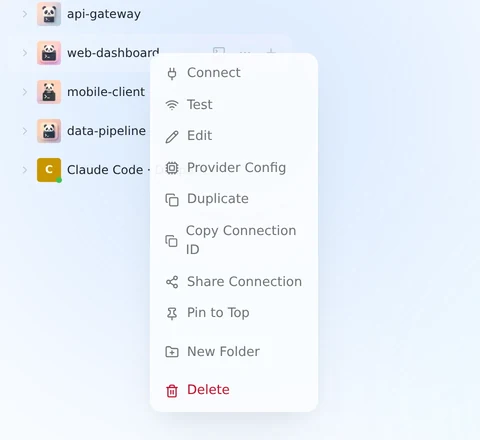
Steg 2 — Högerklicka på den och välj "Dela anslutning"
Högerklickning på en anslutning öppnar dess snabbmeny. "Dela anslutning" visas bara för fjärranslutningar; för en lokal anslutning finns alternativet inte alls.
Steg 3 — Läs varningen och välj sedan hur länge länken ska vara giltig
Dialogen upprepar vad du överlämnar innan något genereras — att den andra personen kan köra agenten på din dator, att det belastar din prenumeration och att du kan återkalla det när som helst.
Under Giltig i väljer du 1 dag, 7 dagar, 30 dagar eller För alltid. 7 dagar är standard; välj det kortaste tidsfönster som faktiskt täcker vad den andra personen behöver.
Steg 4 — Generera länken och skicka den
Klicka på Generera delningslänk. Dialogen förvandlas till den färdiga delningen: länken (https://pandanpc.com/agent?connect=<code>), en kopiera-knapp bredvid den och en åtgärd Återkalla delning som finns kvar så länge delningen finns.
Kopiera länken och skicka den hur du vill — chatt, e-post eller vad som helst. Behandla den som ett lösenord. Alla som har den kan lösa in den.
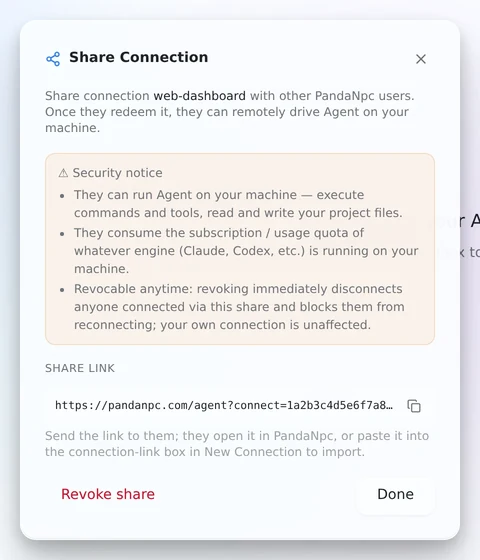
Koden i skärmbilden är en platshållare. En riktig kod består av 32 hextecken.
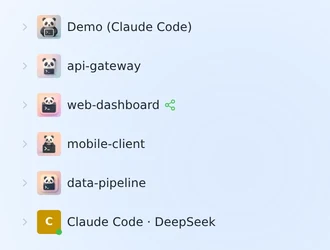
Steg 5 — Anslutningen har nu en "Delad"-märkning
Tillbaka i sidofältet visas en liten grön delningsikon bredvid anslutningens namn, så att du snabbt kan se vilka av dina anslutningar som för närvarande är delade.
Steg 6 — Granska alla dina delningar på ett ställe
Din kontosida har en post Delade anslutningar som öppnar en lista över alla delningar som fortfarande är aktiva, med hur många personer som har löst in den och när den går ut. De två knapparna på varje rad kopierar länken igen och återkallar delningen.
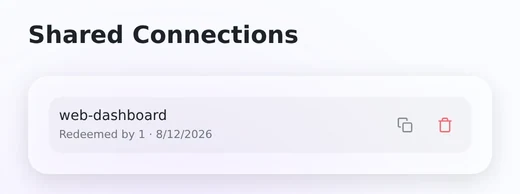
Vad mottagaren ser
Steg 7 — De öppnar länken
Att öppna länken i en webbläsare för dem till pandanpc.com/agent, som läser parametern ?connect= och öppnar dialogrutan Ny agentanslutning redan ifylld — namn, motor och läge kommer alla från din anslutning. Den gröna raden "Anslutning igenkänd" under rutan för anslutningslänk innebär att koden verifierades mot servern.
På skrivbordet eller iOS finns ingen automatisk detektering: de öppnar dialogrutan Ny anslutning själva och klistrar in länken (eller bara koden) i fältet Anslutningslänk. Allt därefter är detsamma.
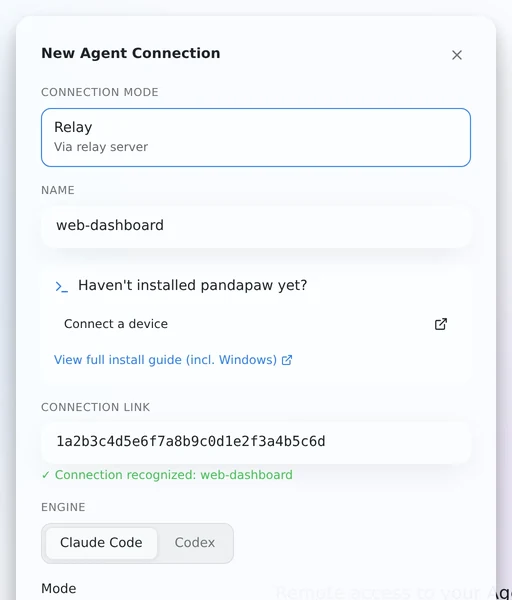
Steg 8 — De kontrollerar förhandsgranskningen och bekräftar
Genom att scrolla ner ser de resten av vad de accepterar, inklusive arbetskatalogen som sessionen kommer att köras i — detta är det enda fältet som är värt att påpeka för dem, eftersom det är den del av din dator som agenten kommer att arbeta mot. Sedan klickar de på Skapa & anslut.
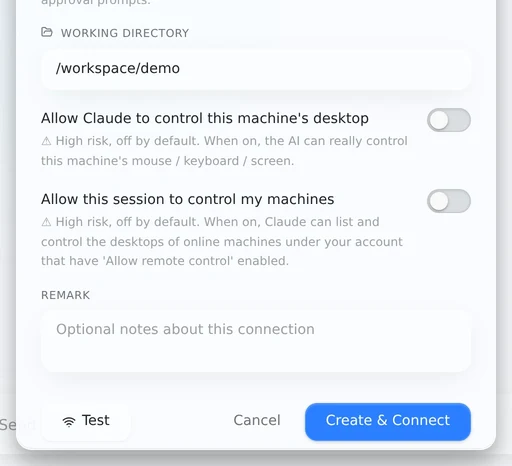
Steg 9 — Den blir en vanlig anslutning i deras konto
Härifrån fungerar den som vilken annan anslutning de äger: den ligger i deras sidofält, de startar sessioner från den och dessa sessioner kör Claude Code (eller Codex) på din dator.
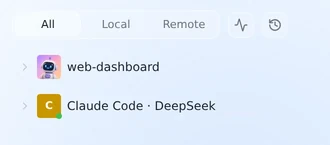
Verifiera och testa den delade anslutningen
Gör inte ett riktigt repo till mottagarens första test. Be dem starta en ny session och skicka en ofarlig uppmaning som Report the current working directory without changing any files. Bekräfta allt följande:
- Anslutningen öppnas under den avsedda Claude Code- eller Codex-motorn.
- Den visade arbetskatalogen är den katalog du förväntade dig att dela.
- Förfrågningar om verktygsgodkännande når mottagaren och inget oväntat kringgående av behörigheter är aktiverat.
- Sessionen visas bara i mottagarens konto, medan din ursprungliga anslutning fortfarande är tillgänglig.
- Att återkalla en engångstestdelning kopplar bort mottagaren och förhindrar återanslutning.
Efter testet, generera en ny länk endast om du medvetet vill att den gamla testlänken ska ogiltigförklaras. En anslutning behåller en aktiv delningslänk, så att generera om den är en säkerhetsrotation, inte ett sätt att skapa en andra oberoende inbjudan.
Dela med flera personer (familj, litet team)
Ett par beteenden spelar roll när mer än en person är inblandad:
- En länk kan lösas in av hur många personer som helst. Det finns ingen gräns — om du vill dela samma dator med hela familjen, skicka samma länk till alla.
- En anslutning behåller bara en aktiv delningslänk åt gången. Om du klickar på "Dela anslutning" igen på samma anslutning genereras en ny länk och den gamla ogiltigförklaras omedelbart — alla som fortfarande är anslutna via den gamla länken kopplas bort. Generera alltså inte om en ny länk per person; det återkallar åtkomsten för alla som använder den föregående. Skicka samma länk till alla du vill inkludera.
- De kan inte lösa in sin egen delning — om du är inloggad på två konton blockeras inlösen av en kod du själv har skapat.
- Alla som löser in länken får sin egen anslutningspost i sitt eget konto. De ser bara de sessioner de själva startar genom den anslutningen — inte din befintliga konversationshistorik på den datorn.
Användning, kvot och vem som betalar
Det här är delen som folk vanligtvis missförstår, så låt oss vara precisa:
- Själva Claude Code / Codex-användningen faktureras till maskinägarens konto. Den faktiska
claude- ellercodex-processen körs på din dator, inloggad på vilken plan du än har. Varje meddelande som mottagaren skickar förbrukar din användning på samma sätt som om du själv hade skrivit det. - Delning kostar dig inte en extra "onlineenhet"-plats. PandaNpc:s gräns för onlineanslutningar (gratis = 2 maskiner online åt gången, VIP = 10, SVIP = 50) räknar maskiner som registreras via
pandapaw, inte personer som löser in en delning och ansluter som tittare/operatörer. En mottagare som använder din delade anslutning är inte en andra maskin ur din kvots perspektiv. - Delning lägger inte till modellkvot. Värdens konfigurerade tjänstbegränsningar gäller fortfarande. Kontrollera aktuella PandaNpc-gränser och det uppströmskontot innan du förlitar dig på samtidiga sessioner.
Kort sagt: delning är generös med dina pengar, inte fri från dem — personen du delar med förbrukar din prenumerations användning, så dela bara med personer du är okej med att stå för notan för.
Återkalla åtkomst
När en anslutning är delad ändras dess snabbmeny: "Dela anslutning" blir "Hantera delning" och en röd "Återkalla delning" visas direkt under den — du kan stänga av åtkomsten utan att öppna dialogen alls.
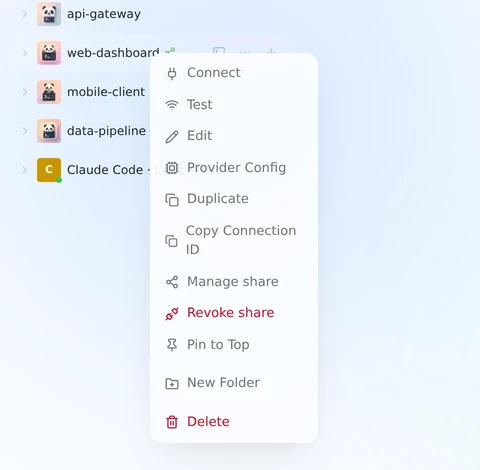
Samma åtgärd finns längst ner i delningsdialogen och på sidan Delade anslutningar från steg 6. Oavsett vilken du använder, när du återkallar:
- Kopplar omedelbart bort alla som för närvarande är anslutna via den delningslänken.
- Förhindrar att länken/koden löses in igen.
- Påverkar inte din egen anslutning alls — du fortsätter arbeta oavbrutet; bara den delade kopian kopplas bort.
Återkallande sker per anslutning, inte per person: eftersom en anslutning bara någonsin har en aktiv länk, stänger återkallande av för alla som löste in den länken på en gång. Om du delade samma länk med tre personer och bara vill ta bort en av dem, finns det för närvarande inget sätt att återkalla en enda persons åtkomst utan att också koppla bort de andra — du måste återkalla och dela igen med de återstående personerna.
Claude Code vs. Codex
Delning fungerar på samma sätt för båda motorerna — om anslutningen du delar kör Codex istället för Claude Code är stegen ovan identiska; appen tar automatiskt med motortypen så att mottagarens klient ansluter korrekt.
Felsökning
Dela anslutning visas inte
Menyn är bara tillgänglig för en fjärranslutning. Bekräfta att värddatorn är ansluten via PandaPaw och att anslutningen inte är en post som endast är lokal. Om datorn saknas eller är offline, gå igenom PandaPaws felsökningschecklista.
Mottagarens länk känns inte igen
Be dem kopiera hela https://pandanpc.com/agent?connect=...-URL:en utan skiljetecken som lagts till av en chattapplikation. De måste vara inloggade på ett PandaNpc-konto. Om du genererade en nyare länk, ogiltigförklarades den tidigare koden och kan inte återställas.
Mottagaren anslöt men agenten är offline
Värddatorn måste vara påslagen, vaken, ansluten till internet och inloggad på den lokala kodningsmotorn. En inlöst länk ger åtkomst till en anslutning; den håller inte igång den fysiska datorn.
Fel projekt öppnas
Återkalla delningen, korrigera anslutningens arbetskatalog och skapa en ny delning. Mottagaren bör verifiera katalogförhandsgranskningen innan de väljer Skapa & anslut. Förlita dig inte på en uppmaning som säger åt agenten att hålla sig i en mapp som enda säkerhetsgräns.
Användningen är högre än förväntat
Delade sessioner förbrukar värddatorägarens Claude Code- eller Codex-tilldelning. Återkalla oanvända delningar, välj en ändlig utgångstid och granska aktiva delningar på kontosidan. PandaNpc:s kontoplaner och underliggande modellprenumerationer är separata; se Konton, planer och API-kostnader.
Vanliga frågor
Behöver personen jag delar med ett eget Claude- eller Codex-abonnemang? Nej. De använder ditt, genom sessionen som körs på din dator.
Kan jag låta någon titta utan att låta dem agera? Inte med anslutningsdelning — allt som sessionens verktyg kan göra, kan mottagaren göra. Om du vill ha en endast-visning-upplevelse, använd "Dela session" för en specifik konversation istället.
Kommer de att se mina andra anslutningar eller kontoinställningar? Nej. En delning exponerar exakt en anslutning (dess namn, läge och arbetskatalog) — inget annat om ditt PandaNpc-konto.
Kommer de att se konversationerna jag redan har haft på den anslutningen? Nej. När de löser in länken sparas den som en helt ny anslutning i deras eget konto, med en egen tom sessionslista. De ser vad som händer från och med att de ansluter, inte din tidigare historik.
Vad händer när delningen går ut? Alla som redan har löst in den behåller sin anslutningspost, men den slutar fungera framöver — återanslutning avvisas på samma sätt som om du manuellt hade återkallat den.
Kan jag begränsa vilken katalog de kan komma åt? Anslutningen är begränsad till den arbetskatalog den var konfigurerad med när du delade den (visas i förhandsgranskningen innan de bekräftar). Inom den sessionen är det dock verktygsbehörigheterna — inte en sandlåda — som avgör vad Claude/Codex kan röra, på samma sätt som när du själv använder den.
Är det säkert att göra det här med någon jag inte fullt ut litar på? Endast om du är bekväm med att de kör godtyckliga kommandon på den datorn inom den sessionens behörigheter. Det finns inget begränsat/restriktivt delningsläge idag — full kontroll eller ingen åtkomst är de enda alternativen. I tveksamma fall, dela den skrivskyddade sessionsutskriften istället för anslutningen.
För en genomgång med skärmbilder och typiska teamkonfigurationer, se guiden om hur du delar din Claude-prenumeration med vänner och kollegor.