Вы платите за Claude Max или тариф Codex, но пользоваться им можете только вы — а член семьи или коллега хочет попробовать сессию с ИИ-агентом, не оформляя собственную подписку. PandaNpc позволяет расшарить живое подключение к сессии Claude Code (или Codex), запущенной на вашем компьютере, чтобы другой человек мог войти и управлять ею, не раскрывая пароль от вашего аккаунта. Получатель по-прежнему может управлять агентом на вашей машине в рамках разрешений его инструментов.
Это руководство посвящено именно функции обмена подключениями PandaNpc — созданию ссылки, которая позволяет другому человеку использовать ваш Claude Code / Codex. Это отличается от обмена сессиями, который просто даёт кому-то доступ к транскрипту одного разговора в режиме только для чтения. Если вы хотите просто показать, что сделал Claude, воспользуйтесь опцией «Поделиться сессией» (только чтение) на боковой панели — это руководство о том, как передать управление.
Что на самом деле даёт предоставление доступа к подключению
Прежде чем отправлять ссылку, трезво оцените: человек, с которым вы делитесь, может действовать на вашем компьютере, а не только просматривать его.
| Что они получают | Чего они не получают |
|---|---|
| Живой доступ к Claude Code (или Codex), запущенному на вашей машине — они могут общаться, одобрять вызовы инструментов и управлять им, как вы | Ваш аккаунт PandaNpc, пароль или любые другие ваши подключения |
| Возможность выполнять команды Bash, редактировать файлы и читать/записывать всё, что разрешают рабочая директория (и разрешения инструментов агента) | Только чтение — режима «только просмотр» для расшаривания подключений нет. Всё, что может делать сессия, могут делать и они |
| Любое использование моделей, необходимое сессии, оплачиваемое с аккаунта или API-конфигурации на вашем хосте | Отдельный аккаунт на вашей машине или возможность видеть остальную часть вашей файловой системы за пределами того, к чему имеют доступ инструменты этой сессии |
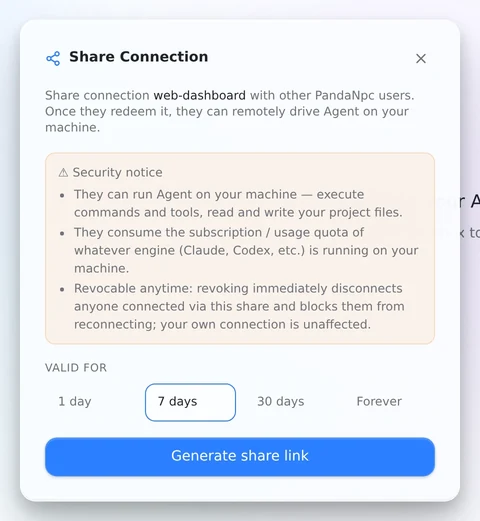
Приложение показывает это предупреждение прямо в диалоге предоставления доступа перед созданием ссылки:
Они могут запускать агента на вашем компьютере — выполнять команды и инструменты, читать и записывать ваши файлы проекта. Они расходуют подписку / квоту использования того движка (Claude, Codex и т.д.), который запущен на вашем компьютере. Отзыв в любое время: отзыв немедленно отключает всех, кто подключился через эту ссылку, и блокирует повторное подключение; ваше собственное подключение не затрагивается.
Если для конкретного человека это не то, что вам нужно, не предоставляйте ему это подключение — сейчас нет возможности выдать частичный доступ (только чтение или ограничение по директории).
Что нужно получателю
Им не нужно ничего устанавливать, кроме учётной записи PandaNpc:
- Бесплатная учётная запись PandaNpc. Ни одной из сторон не требуется VIP/платный тариф для создания или активации ссылки — обмен работает на бесплатном тарифе.
- Любой клиент PandaNpc: веб-приложение, десктопное приложение или iOS-приложение. Им не нужно устанавливать
pandapaw— он работает только на вашем компьютере, который фактически исполняет Claude Code или Codex. - Им не нужна собственная подписка Claude или Codex. Сессия работает под вашей.
Доступны для обмена только удалённые (релейные) подключения — те, что настроены через PandaPaw. Чисто локальное подключение (Claude Code или Codex работает на том же устройстве, что и клиент, без участия сети) делиться нечем. Если ваш компьютер ещё не в сети, сначала следуйте руководству по установке и подключению PandaPaw.
Как предоставить доступ к подключению
Приведённые ниже шаги показаны в веб-приложении на pandanpc.com/agent. В десктопном приложении те же боковая панель и диалоги, поэтому каждый шаг совпадает один в один; на iOS макет отличается, но поля те же.
Шаг 1 — Найдите подключение на боковой панели
Откройте боковую панель Claude Code и найдите подключение, которым хотите поделиться. Обмениваться можно только удалёнными (релейными) подключениями, поэтому если в списке есть и локальные, и удалённые, сначала отфильтруйте их с помощью фильтра Remote (Удалённые) над списком.

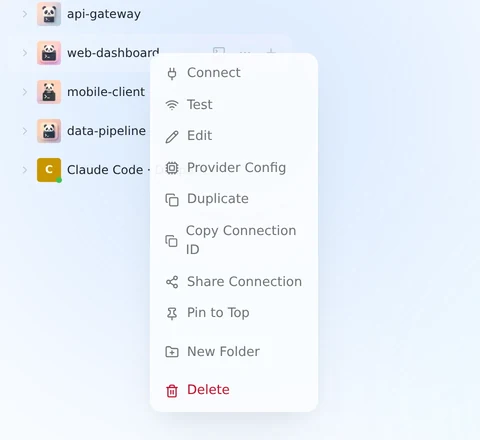
Шаг 2 — Нажмите правой кнопкой мыши и выберите «Поделиться подключением»
Щелчок правой кнопкой мыши по подключению открывает контекстное меню. Пункт «Поделиться подключением» появляется только для удалённых подключений; у локального этого пункта нет вообще.
Шаг 3 — Прочитайте предупреждение и выберите срок действия ссылки
Диалог повторяет, что именно вы передаёте, прежде чем что-то будет создано — что другой человек может запускать агента на вашем компьютере, что расходуется ваша подписка и что вы можете отозвать доступ в любой момент.
В разделе Valid for (Срок действия) выберите 1 день, 7 дней, 30 дней или навсегда. По умолчанию — 7 дней; выбирайте наименьший срок, который реально покрывает потребности другого человека.
Шаг 4 — Создайте ссылку и отправьте её
Нажмите Generate share link (Создать ссылку для общего доступа). Диалог превращается в готовую ссылку: саму ссылку (https://pandanpc.com/agent?connect=<code>), кнопку копирования рядом с ней и действие Revoke share (Отозвать доступ), которое остаётся доступным, пока существует общий доступ.
Скопируйте ссылку и отправьте её как угодно — в чат, на почту и т. д. Относитесь к ней как к паролю. Любой, у кого она окажется, сможет её активировать.
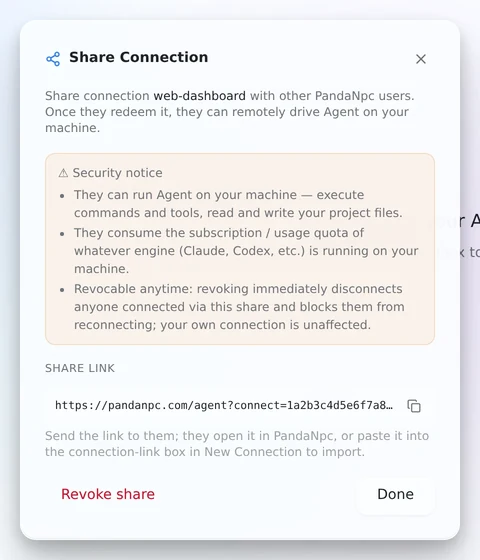
Код на скриншоте — заглушка. Настоящий код состоит из 32 шестнадцатеричных символов.
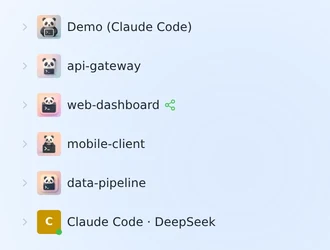
Шаг 5 — Теперь у подключения есть значок «Shared»
Вернувшись на боковую панель, вы увидите рядом с именем подключения небольшой зелёный значок общего доступа — так вы сразу поймёте, какие из ваших подключений сейчас доступны другим.
Шаг 6 — Просмотрите все свои общие доступы в одном месте
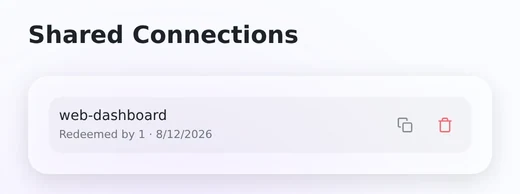
На странице учётной записи есть пункт Shared Connections (Общие подключения), который открывает список всех активных общих доступов с указанием, сколько человек активировали ссылку и когда она истекает. Две кнопки в каждой строке позволяют снова скопировать ссылку и отозвать доступ.
Что видит получатель
Шаг 7 — Они открывают ссылку
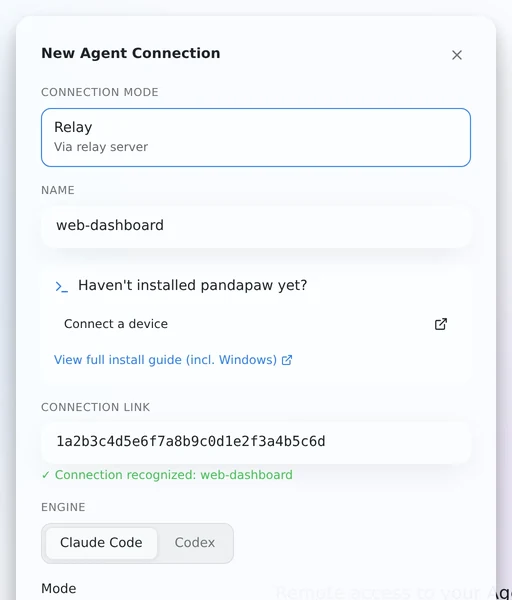
Открытие ссылки в браузере приводит их на pandanpc.com/agent, который считывает параметр ?connect= и открывает диалог New Agent Connection (Новое агентное подключение) уже заполненным — имя, движок и режим берутся из вашего подключения. Зелёная строка «Connection recognized» (Подключение распознано) под полем ссылки означает, что код подтверждён сервером.
На десктопе или iOS автоматического определения нет: они сами открывают диалог нового подключения и вставляют ссылку (или просто код) в поле Connection link (Ссылка подключения). Дальше всё то же самое.
Шаг 8 — Они проверяют предпросмотр и подтверждают
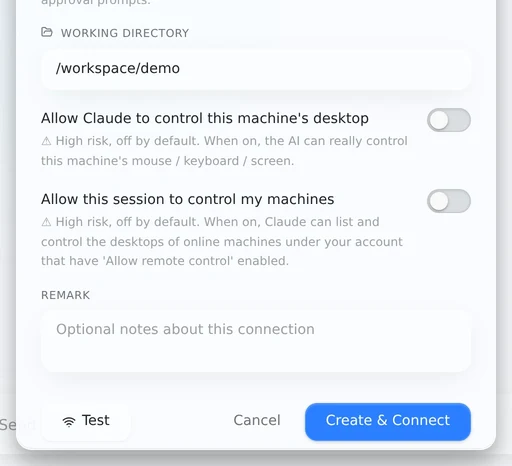
Прокрутив вниз, они видят остальную информацию, которую принимают, включая рабочую директорию, в которой будет работать сессия — это единственное поле, на которое стоит обратить их внимание, поскольку именно с этой частью вашего компьютера будет работать агент. Затем они нажимают Create & Connect (Создать и подключиться).
Шаг 9 — Оно становится обычным подключением в их учётной записи
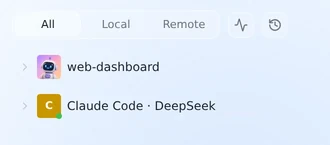
После этого оно ведёт себя как любое другое подключение пользователя: оно появляется на их боковой панели, они запускают из него сессии, и эти сессии выполняют Claude Code (или Codex) на вашем компьютере.
Проверка и тестирование общего подключения
Не делайте реальный репозиторий первым тестом получателя. Попросите их начать новую сессию и отправить безобидный запрос, например: Report the current working directory without changing any files. Убедитесь во всех следующих пунктах:
- Подключение открывается в нужном движке Claude Code или Codex.
- Отображаемая рабочая директория — это директория, которую вы ожидали открыть для общего доступа.
- Запросы на одобрение инструментов доходят до получателя, и не включено никакого неожиданного обхода разрешений.
- Сессия появляется только в учётной записи получателя, а ваше исходное подключение остаётся доступным.
- Отзыв временного тестового общего доступа отключает получателя и предотвращает повторное подключение.
После теста создавайте новую ссылку только в том случае, если вы намеренно хотите аннулировать старую тестовую ссылку. У подключения может быть только одна активная ссылка общего доступа, поэтому её повторное создание — это ротация безопасности, а не способ создать второе независимое приглашение.
Предоставление доступа нескольким людям (семья, небольшая команда)
Когда задействовано больше одного человека, важны следующие особенности:
- Одну ссылку может активировать любое количество людей. Ограничений нет — если вы хотите открыть доступ к одному компьютеру всей семье, отправьте всем одну и ту же ссылку.
- У подключения одновременно может быть только одна активная ссылка общего доступа. Если вы снова нажмёте «Поделиться подключением» для того же подключения, будет создана новая ссылка, а старая немедленно станет недействительной — все, кто всё ещё подключён через старую ссылку, будут отключены. Поэтому не создавайте новую ссылку для каждого человека — это отзовёт доступ у всех, кто использовал предыдущую. Отправляйте одну и ту же ссылку всем, кому хотите предоставить доступ.
- Они не могут активировать собственную ссылку — если вы вошли в две учётные записи, активация кода, созданного вами, блокируется.
- Каждый, кто активирует ссылку, получает собственную запись подключения в своей учётной записи. Они видят только те сессии, которые сами запускают через это подключение, а не вашу существующую историю разговоров на этом компьютере.
Использование, квота и кто платит
Обычно именно здесь люди ошибаются, поэтому будем точны:
- Использование Claude Code / Codex оплачивается с аккаунта владельца машины. Сам процесс
claudeилиcodexзапускается на вашей машине, авторизованной в вашем тарифе. Каждое сообщение, отправленное получателем, расходует ваше использование так же, как если бы вы ввели его сами. - Расшаривание не занимает дополнительный слот «онлайн-устройства». Лимит онлайн-подключений PandaNpc (бесплатно = 2 машины онлайн одновременно, VIP = 10, SVIP = 50) учитывает машины, зарегистрированные через
pandapaw, а не людей, которые активировали расшаривание и подключаются как зрители/операторы. Получатель, использующий ваше расшаренное подключение, не считается второй машиной с точки зрения вашей квоты. - Расшаривание не добавляет квоту моделей. Ограничения сервиса, настроенные на хосте, по-прежнему действуют. Проверяйте текущие лимиты PandaNpc и вышестоящий аккаунт, прежде чем рассчитывать на одновременные сессии.
Короче: общий доступ щедр на ваши деньги, а не бесплатен — человек, с которым вы делитесь, тратит квоту вашей подписки, поэтому делитесь только с теми, за кого вы готовы платить.
Отзыв доступа
Как только подключение открыто для общего доступа, его контекстное меню меняется: «Поделиться подключением» становится «Управлять общим доступом», а под ним появляется красная кнопка «Отозвать доступ» — вы можете прервать доступ, вообще не открывая диалог.
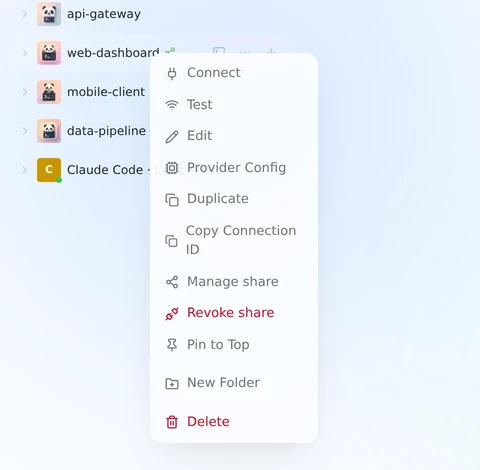
То же действие есть в нижней части диалога общего доступа и на странице «Общие подключения» из шага 6. Какое бы вы ни использовали, отзыв:
- Немедленно отключает всех, кто сейчас подключён через эту ссылку общего доступа.
- Блокирует повторную активацию ссылки/кода.
- Никак не затрагивает ваше собственное подключение — вы продолжаете работать без перерывов; отключается только переданная другим копия.
Отзыв действует на подключение, а не на человека: поскольку у подключения всегда только одна активная ссылка, отзыв одновременно отключает всех, кто активировал эту ссылку. Если вы поделились одной ссылкой с тремя людьми и хотите убрать только одного, сейчас нет способа отозвать доступ только у одного человека, не отключив остальных, — вам придётся отозвать доступ и создать новую ссылку для оставшихся.
Claude Code или Codex
Общий доступ работает одинаково для обоих движков — если подключение, которым вы делитесь, использует Codex вместо Claude Code, все шаги выше идентичны; приложение автоматически передаёт тип движка, поэтому клиент получателя подключается корректно.
Устранение неполадок
Пункт «Поделиться подключением» не появляется
Этот пункт меню доступен только для удалённого подключения. Убедитесь, что хост-машина подключена через PandaPaw и что подключение не является локальным. Если машина отсутствует или офлайн, пройдитесь по контрольному списку устранения неполадок PandaPaw.
Ссылка получателя не распознаётся
Попросите их скопировать полный URL https://pandanpc.com/agent?connect=... без знаков препинания, добавленных чат-приложением. Они должны быть авторизованы в учётной записи PandaNpc. Если вы создали более новую ссылку, предыдущий код был аннулирован и его невозможно восстановить.
Получатель подключился, но агент офлайн
Хост-компьютер должен оставаться включённым, не переходить в спящий режим, быть подключённым к интернету и авторизованным в локальном движке кодинга. Активированная ссылка даёт доступ к подключению; она не поддерживает физический компьютер во включённом состоянии.
Открывается не тот проект
Отзовите общий доступ, исправьте рабочую директорию подключения и создайте новый общий доступ. Получатель должен проверить предпросмотр директории перед выбором Create & Connect (Создать и подключиться). Не полагайтесь на подсказку агенту оставаться в одной папке как на единственную границу безопасности.
Использование выше ожидаемого
Общие сессии расходуют квоту Claude Code или Codex владельца хост-машины. Отзывайте неиспользуемые общие доступы, выбирайте конечный срок действия и просматривайте активные общие доступы на странице учётной записи. Тарифы учётной записи PandaNpc и вышестоящие подписки на модели — это разные вещи; см. Учётные записи, тарифы и стоимость API.
Часто задаваемые вопросы
Нужна ли человеку, с которым я делюсь, собственная подписка Claude или Codex? Нет. Они используют вашу, через сессию, запущенную на вашем компьютере.
Могу ли я разрешить кому-то только просмотр, не давая действовать? Нет, при общем доступе к подключению — всё, что могут делать инструменты сессии, может делать и получатель. Если вам нужен режим только для просмотра, используйте «Поделиться сессией» для конкретного разговора.
Увидят ли они мои другие подключения или настройки учётной записи? Нет. Общий доступ открывает ровно одно подключение (его имя, режим и рабочую директорию) — больше ничего о вашей учётной записи PandaNpc.
Увидят ли они разговоры, которые у меня уже были через это подключение? Нет. Когда они активируют ссылку, она сохраняется как совершенно новое подключение в их собственной учётной записи, с собственным пустым списком сессий. Они видят то, что происходит с момента подключения, а не вашу предыдущую историю.
Что происходит, когда срок общего доступа истекает? Все, кто уже активировали ссылку, сохраняют свою запись подключения, но она перестаёт работать в дальнейшем — повторное подключение отклоняется, как если бы вы отозвали доступ вручную.
Могу ли я ограничить директорию, к которой у них будет доступ? Подключение ограничено той рабочей директорией, с которой оно было настроено при предоставлении доступа (она показана в предпросмотре перед подтверждением). Однако внутри этой сессии допустимые действия Claude/Codex определяют разрешения инструментов, а не песочница, — так же, как при вашем собственном использовании.
Безопасно ли это делать с человеком, которому я не полностью доверяю? Только если вы готовы к тому, что они будут выполнять произвольные команды на этом компьютере в рамках разрешений этой сессии. Сейчас не существует режима общего доступа с ограниченными правами — доступны только полный контроль или отсутствие доступа. Если сомневаетесь, поделитесь транскриптом сессии в режиме только для чтения вместо подключения.
Пошаговое руководство со скриншотами и типовыми сценариями для команд см. в статье как поделиться подпиской Claude с друзьями и коллегами.