Płacisz za Claude Max lub plan Codex, ale tylko Ty możesz z niego korzystać — tymczasem członek rodziny lub współpracownik chce wypróbować sesję kodowania sterowaną agentem bez zakładania własnej subskrypcji. PandaNpc pozwala Ci udostępnić aktywne połączenie z sesją Claude Code (lub Codex) działającą na Twoim komputerze, dzięki czemu ktoś inny może się zalogować i nią sterować, bez ujawniania hasła do Twojego konta. Odbiorca nadal może obsługiwać agenta na Twoim komputerze w ramach jego uprawnień narzędziowych.
Ten przewodnik dotyczy konkretnie funkcji udostępniania połączeń w PandaNpc — generowania linku, który pozwala innej osobie używać Twojego Claude Code / Codex. Różni się to od udostępniania sesji, które daje komuś jedynie podgląd transkrypcji jednej rozmowy w trybie tylko do odczytu. Jeśli chcesz tylko pokazać komuś, co zrobił Claude, zobacz opcję „Udostępnij sesję” (tryb tylko do odczytu) na pasku bocznym — ten przewodnik dotyczy oddania sterowania.
Co faktycznie daje komuś udostępnienie połączenia
Bądź tego świadomy, zanim wyślesz link: osoba, której udostępniasz połączenie, może działać na Twoim komputerze, a nie tylko go podglądać.
| Oni otrzymują | Oni nie otrzymują |
|---|---|
| Aktywne połączenie z Claude Code (lub Codex) działającym na Twoim komputerze — mogą czatować, zatwierdzać wywołania narzędzi i sterować nim tak jak Ty | Twojego konta PandaNpc, hasła ani żadnych innych Twoich połączeń |
| Możliwość uruchamiania poleceń Bash, edytowania plików oraz odczytu/zapisu wszystkiego, na co pozwala katalog roboczy (i uprawnienia narzędzi agenta) | Tylko do odczytu — nie ma trybu „podgląd" dla udostępniania połączenia. Cokolwiek sesja może zrobić, oni mogą zrobić |
| Wszelkie zużycie modelu wymagane przez sesję, rozliczane na konto lub konfigurację API na Twoim hoście | Osobnego konta na Twoim komputerze ani możliwości przeglądania reszty systemu plików poza zasięgiem narzędzi tej sesji |
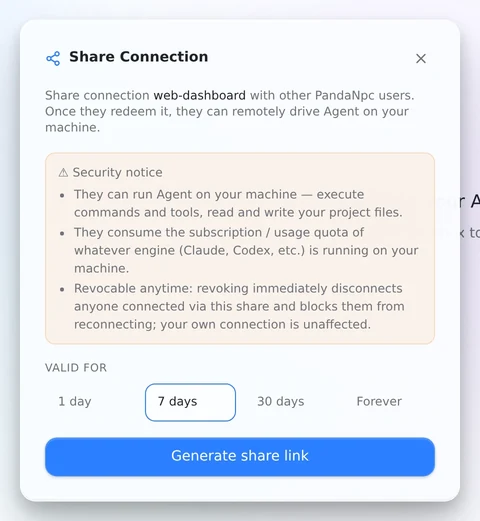
Aplikacja pokazuje to ostrzeżenie bezpośrednio w oknie udostępniania, zanim wygenerujesz link:
Mogą uruchamiać Agenta na Twoim komputerze — wykonywać polecenia i narzędzia, czytać i zapisywać pliki projektu. Zużywają limit subskrypcji / użycia dowolnego silnika (Claude, Codex itp.) działającego na Twoim komputerze. Możesz to cofnąć w dowolnym momencie: cofnięcie natychmiast rozłącza wszystkich połączonych przez to udostępnienie i blokuje im ponowne połączenie; Twoje własne połączenie pozostaje nietknięte.
Jeśli nie tego chcesz dla danej osoby, nie udostępniaj jej tego połączenia — obecnie nie ma możliwości przyznania częściowego dostępu (tylko do odczytu lub ograniczonego do katalogu).
Czego potrzebuje odbiorca
Nie musi nic instalować poza kontem PandaNpc:
- Darmowe konto PandaNpc. Żadna strona nie wymaga poziomu VIP/płatnego, aby utworzyć lub zrealizować udostępnienie — udostępnianie działa w darmowym planie.
- Dowolny klient PandaNpc: aplikacja webowa, aplikacja desktopowa lub aplikacja na iOS. Nie muszą sami instalować
pandapaw— działa on tylko na Twoim komputerze, tym, który faktycznie uruchamia Claude Code lub Codex. - Nie potrzebują własnej subskrypcji Claude ani Codex. Sesja działa w ramach Twojej subskrypcji.
Udostępniać można tylko połączenia zdalne (przekaźnikowe) — te skonfigurowane przez PandaPaw. Czysto lokalne połączenie (Claude Code lub Codex działające na tym samym urządzeniu co klient, bez udziału sieci) nie ma nic do udostępnienia. Jeśli Twój komputer nie jest jeszcze podłączony do internetu, postępuj zgodnie z przewodnikiem instalacji i połączeń PandaPaw.
Jak udostępnić połączenie
Poniższy przewodnik krok po kroku został nagrany w aplikacji webowej pod adresem pandanpc.com/agent. Aplikacja desktopowa ma ten sam pasek boczny i te same okna dialogowe, więc każdy krok odpowiada jeden do jednego; na iOS układ jest inny, ale pola są takie same.
Krok 1 — Znajdź połączenie na pasku bocznym
Otwórz pasek boczny Claude Code i znajdź połączenie, które chcesz udostępnić. Udostępniać można tylko połączenia zdalne (przekaźnikowe), więc jeśli Twoja lista zawiera zarówno lokalne, jak i zdalne, najpierw użyj filtra Zdalne nad listą, aby ją zawęzić.

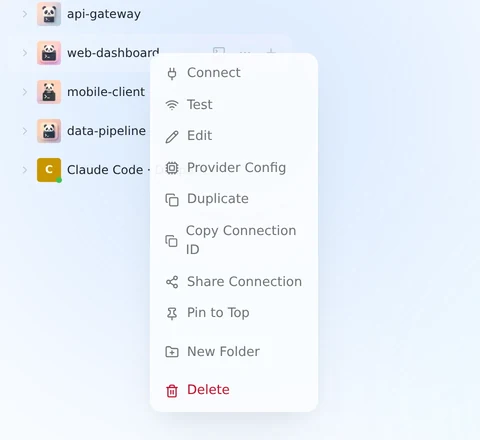
Krok 2 — Kliknij je prawym przyciskiem myszy i wybierz „Udostępnij połączenie”
Kliknięcie połączenia prawym przyciskiem myszy otwiera menu kontekstowe. „Udostępnij połączenie” pojawia się tylko w przypadku połączeń zdalnych; przy lokalnym tej pozycji w ogóle nie ma.
Krok 3 — Przeczytaj ostrzeżenie, a następnie wybierz, jak długo link ma być ważny
Okno dialogowe przypomina, co przekazujesz, zanim cokolwiek zostanie wygenerowane — że druga osoba może uruchamiać agenta na Twoim komputerze, że korzysta z Twojej subskrypcji i że możesz to w każdej chwili cofnąć.
W sekcji Ważny przez wybierz 1 dzień, 7 dni, 30 dni lub Zawsze. Domyślnie ustawione jest 7 dni; wybierz najkrótszy okres, który faktycznie pokrywa potrzeby drugiej osoby.
Krok 4 — Wygeneruj link i wyślij go
Kliknij Wygeneruj link udostępniania. Okno dialogowe zmienia się w gotowe udostępnienie: link (https://pandanpc.com/agent?connect=<code>), przycisk kopiowania obok niego oraz akcja Cofnij udostępnianie, która pozostaje dostępna tak długo, jak długo istnieje udostępnienie.
Skopiuj link i wyślij go, jak chcesz — czat, e-mail, cokolwiek. Traktuj go jak hasło. Każdy, kto go posiada, może go zrealizować.
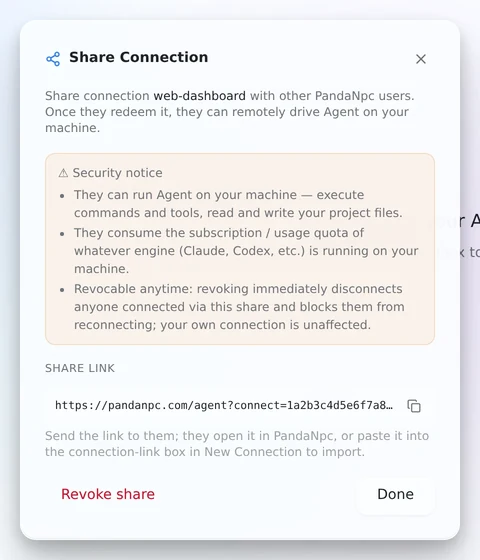
Kod na zrzucie ekranu jest symbolem zastępczym. Prawdziwy ma 32 znaki szesnastkowe.
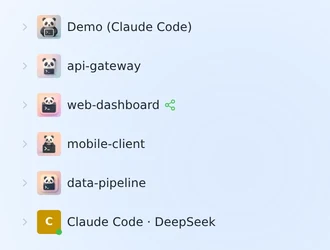
Krok 5 — Połączenie otrzymuje teraz odznakę „Udostępnione”
Po powrocie na pasek boczny obok nazwy połączenia pojawia się mała zielona ikona udostępniania, dzięki czemu na pierwszy rzut oka wiesz, które z Twoich połączeń są aktualnie udostępnione.
Krok 6 — Przejrzyj wszystkie swoje udostępnienia w jednym miejscu
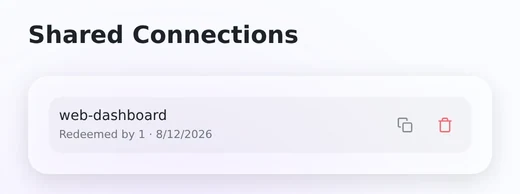
Strona Twojego konta zawiera pozycję Udostępnione połączenia, która otwiera listę wszystkich wciąż aktywnych udostępnień, z liczbą osób, które je zrealizowały, i datą wygaśnięcia. Dwa przyciski w każdym wierszu umożliwiają ponowne skopiowanie linku i cofnięcie udostępnienia.
Co widzi odbiorca
Krok 7 — Otwierają link
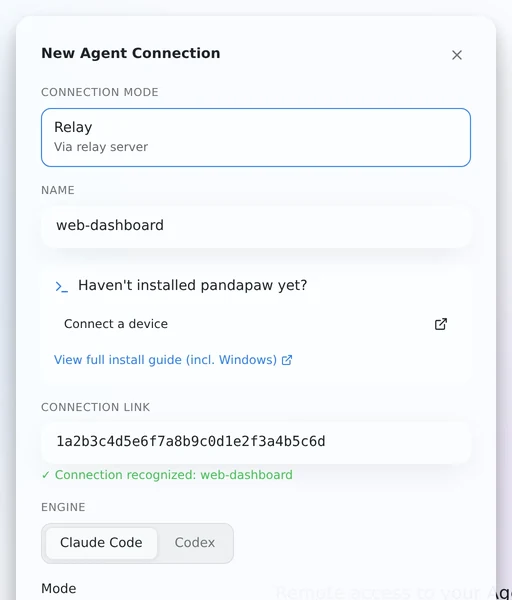
Otwarcie linku w przeglądarce przenosi ich na pandanpc.com/agent, które odczytuje parametr ?connect= i wyświetla okno Nowe połączenie agenta już wypełnione — nazwa, silnik i tryb pochodzą z Twojego połączenia. Zielona linia „Połączenie rozpoznane” pod polem linku połączenia oznacza, że kod został zweryfikowany na serwerze.
Na desktopie lub iOS nie ma automatycznego wykrywania: sami otwierają okno Nowe połączenie i wklejają link (lub sam kod) do pola Link połączenia. Wszystko dalej jest takie samo.
Krok 8 — Sprawdzają podgląd i potwierdzają
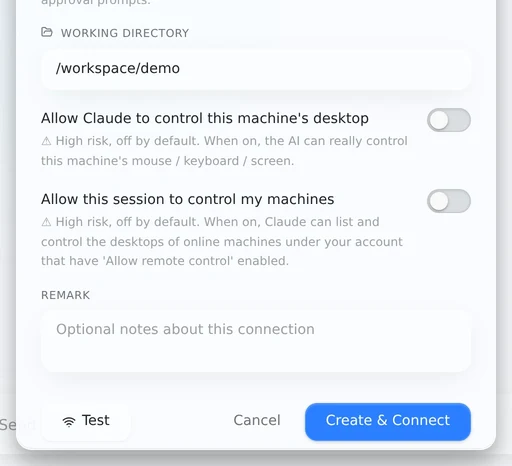
Przewinięcie w dół pokazuje resztę tego, co akceptują, w tym katalog roboczy, w którym będzie działać sesja — to jedyne pole, na które warto im zwrócić uwagę, ponieważ to właśnie w tej części Twojego komputera agent będzie pracował. Następnie klikają Utwórz i połącz.
Krok 9 — Staje się zwykłym połączeniem na ich koncie
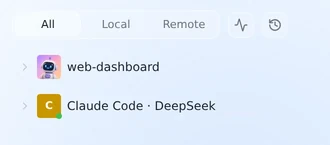
Od tego momentu zachowuje się jak każde inne połączenie, które posiadają: znajduje się na ich pasku bocznym, mogą z niego uruchamiać sesje, a te sesje uruchamiają Claude Code (lub Codex) na Twoim komputerze.
Weryfikacja i testowanie udostępnionego połączenia
Nie pozwól, aby pierwszym testem odbiorcy było prawdziwe repozytorium. Poproś ich o rozpoczęcie nowej sesji i wysłanie nieszkodliwego polecenia, np. Report the current working directory without changing any files. Potwierdź wszystkie poniższe punkty:
- Połączenie otwiera się we właściwym silniku Claude Code lub Codex.
- Wyświetlany katalog roboczy to katalog, który zamierzałeś udostępnić.
- Prośby o zatwierdzenie narzędzi docierają do odbiorcy i nie jest włączone żadne nieoczekiwane obejście uprawnień.
- Sesja pojawia się tylko na koncie odbiorcy, podczas gdy Twoje oryginalne połączenie pozostaje dostępne.
- Cofnięcie jednorazowego testowego udostępnienia rozłącza odbiorcę i uniemożliwia ponowne połączenie.
Po teście wygeneruj nowy link tylko wtedy, gdy celowo chcesz unieważnić stary link testowy. Połączenie utrzymuje jeden aktywny link udostępniania, więc jego ponowne wygenerowanie jest rotacją bezpieczeństwa, a nie sposobem na utworzenie drugiego niezależnego zaproszenia.
Udostępnianie wielu osobom (rodzina, mały zespół)
Kilka zachowań ma znaczenie, gdy w grę wchodzi więcej niż jedna osoba:
- Jeden link może zostać zrealizowany przez dowolną liczbę osób. Nie ma limitu — jeśli chcesz udostępnić ten sam komputer całej rodzinie, wyślij wszystkim ten sam link.
- Połączenie przechowuje tylko jeden aktywny link udostępniania na raz. Jeśli klikniesz „Udostępnij połączenie” ponownie w przypadku tego samego połączenia, wygeneruje on nowy link i natychmiast unieważni stary — każda osoba wciąż połączona przez stary link zostanie rozłączona. Nie regeneruj więc nowego linku dla każdej osoby; to cofa dostęp wszystkim korzystającym z poprzedniego. Wyślij ten sam link wszystkim, których chcesz objąć udostępnieniem.
- Nie mogą zrealizować własnego udostępnienia — jeśli jesteś zalogowany na dwóch kontach, realizacja kodu utworzonego przez Ciebie jest zablokowana.
- Każda osoba, która zrealizuje link, otrzymuje własną pozycję połączenia na własnym koncie. Widzi tylko sesje, które sama uruchomi przez to połączenie — nie Twoją istniejącą historię rozmów na tym komputerze.
Zużycie, limity i kto płaci
To część, którą ludzie zwykle rozumieją błędnie, więc mówiąc precyzyjnie:
- Samo zużycie Claude Code / Codex jest rozliczane na konto właściciela komputera. Rzeczywisty proces
claudelubcodexdziała na Twoim komputerze, zalogowany na Twój plan. Każda wiadomość wysłana przez odbiorcę zużywa Twój limit tak samo, jakbyś napisał ją sam. - Udostępnianie nie kosztuje Cię dodatkowego „urządzenia online". Limit połączeń online PandaNpc (darmowy = 2 komputery online jednocześnie, VIP = 10, SVIP = 50) liczy komputery zarejestrowane przez
pandapaw, a nie osoby, które realizują udostępnienie i łączą się jako widzowie/operatorzy. Odbiorca korzystający z Twojego udostępnionego połączenia nie jest drugim komputerem z punktu widzenia Twojego limitu. - Udostępnianie nie dodaje limitu modelu. Limity usług skonfigurowane na hoście nadal obowiązują. Sprawdź aktualne limity PandaNpc i konto nadrzędne przed poleganiem na równoległych sesjach.
Krótko mówiąc: udostępnianie jest hojne z Twoimi pieniędzmi, ale nie jest od nich wolne — osoba, której udostępniasz, wydaje zużycie Twojej subskrypcji, więc udostępniaj tylko osobom, za które jesteś gotów pokrywać rachunki.
Cofanie dostępu
Gdy połączenie zostanie udostępnione, jego menu kontekstowe się zmienia: „Udostępnij połączenie” staje się „Zarządzaj udostępnianiem”, a pod nim pojawia się czerwona opcja „Cofnij udostępnianie” — możesz odciąć dostęp bez otwierania okna dialogowego.
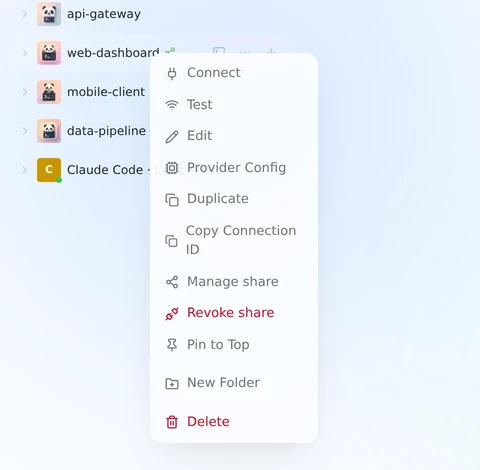
Ta sama akcja znajduje się na dole okna udostępniania oraz na stronie Udostępnione połączenia z kroku 6. Niezależnie od tego, której użyjesz, cofnięcie:
- Natychmiast rozłącza wszystkich aktualnie połączonych za pomocą tego linku udostępniania.
- Blokuje możliwość ponownego zrealizowania linku/kodu.
- W ogóle nie wpływa na Twoje własne połączenie — pracujesz bez przerwy; odcięta jest tylko kopia udostępniona.
Cofnięcie dotyczy połączenia, a nie osoby: ponieważ połączenie ma zawsze tylko jeden aktywny link, cofnięcie odcina wszystkich, którzy ten link zrealizowali, naraz. Jeśli udostępniłeś ten sam link trzem osobom, a chcesz usunąć tylko jedną z nich, obecnie nie ma sposobu na cofnięcie dostępu jednej osobie bez rozłączania pozostałych — musiałbyś cofnąć udostępnienie i udostępnić je ponownie pozostałym osobom.
Claude Code a Codex
Udostępnianie działa tak samo dla obu silników — jeśli udostępniane połączenie uruchamia Codex zamiast Claude Code, powyższe kroki są identyczne; aplikacja automatycznie przenosi typ silnika, dzięki czemu klient odbiorcy łączy się poprawnie.
Rozwiązywanie problemów
Brak opcji Udostępnij połączenie
Menu jest dostępne tylko dla połączenia zdalnego. Upewnij się, że maszyna hosta jest połączona przez PandaPaw i że połączenie nie jest pozycją tylko lokalną. Jeśli maszyny brakuje lub jest offline, przejdź przez listę kontrolną rozwiązywania problemów PandaPaw.
Link odbiorcy nie jest rozpoznawany
Poproś ich o skopiowanie pełnego adresu URL https://pandanpc.com/agent?connect=... bez znaków interpunkcyjnych dodanych przez aplikację do czatu. Muszą być zalogowani na konto PandaNpc. Jeśli wygenerowałeś nowszy link, poprzedni kod został unieważniony i nie można go przywrócić.
Odbiorca się połączył, ale agent jest offline
Komputer hosta musi pozostać włączony, aktywny, podłączony do internetu i zalogowany do lokalnego silnika kodowania. Zrealizowany link przyznaje dostęp do połączenia; nie utrzymuje fizycznego komputera w stanie uruchomienia.
Otwiera się niewłaściwy projekt
Cofnij udostępnianie, popraw katalog roboczy połączenia i utwórz nowe udostępnienie. Odbiorca powinien zweryfikować podgląd katalogu przed wybraniem Utwórz i połącz. Nie polegaj na poleceniu nakazującym agentowi pozostanie w jednym folderze jako jedynej granicy bezpieczeństwa.
Zużycie jest wyższe niż oczekiwano
Udostępnione sesje zużywają limit Claude Code lub Codex właściciela maszyny hosta. Cofnij nieużywane udostępnienia, wybierz skończony okres ważności i przeglądaj aktywne udostępnienia na stronie konta. Plany kont PandaNpc a subskrypcje modeli nadrzędnych to odrębne kwestie; zobacz Konta, plany i koszty API.
Najczęściej zadawane pytania
Czy osoba, której udostępniam, potrzebuje własnej subskrypcji Claude lub Codex? Nie. Korzystają z Twojej, przez sesję działającą na Twoim komputerze.
Czy mogę pozwolić komuś na podgląd bez możliwości działania? Nie przy udostępnianiu połączenia — cokolwiek mogą zrobić narzędzia sesji, odbiorca może zrobić. Jeśli chcesz zapewnić podgląd tylko do odczytu, użyj zamiast tego opcji „Udostępnij sesję” dla konkretnej rozmowy.
Czy będą widzieć moje inne połączenia lub ustawienia konta? Nie. Udostępnienie obejmuje dokładnie jedno połączenie (jego nazwę, tryb i katalog roboczy) — nic więcej z Twojego konta PandaNpc.
Czy będą widzieć rozmowy, które już przeprowadziłem na połączeniu? Nie. Gdy zrealizują link, zostanie on zapisany jako zupełnie nowe połączenie na ich własnym koncie, z własną pustą listą sesji. Widzą to, co dzieje się od momentu połączenia, a nie Twoją wcześniejszą historię.
Co się stanie, gdy udostępnienie wygaśnie? Każdy, kto już je zrealizował, zachowuje swoją pozycję połączenia, ale od tego momentu przestaje ono działać — ponowne połączenie jest odrzucane tak samo, jakbyś ręcznie je cofnął.
Czy mogę ograniczyć katalog, do którego mają dostęp? Połączenie jest ograniczone do katalogu roboczego, z którym zostało skonfigurowane w momencie udostępnienia (pokazanego w podglądzie przed potwierdzeniem). Jednak w ramach tej sesji to uprawnienia narzędzi — a nie piaskownica — decydują o tym, do czego Claude/Codex ma dostęp, tak samo jak wtedy, gdy korzystasz z niego sam.
Czy to bezpieczne w przypadku osoby, której nie do końca ufam? Tylko jeśli czujesz się komfortowo z tym, że będą uruchamiać dowolne polecenia na tym komputerze w ramach uprawnień tej sesji. Obecnie nie ma trybu udostępniania z ograniczonymi uprawnieniami — pełna kontrola lub brak dostępu to jedyne opcje. W razie wątpliwości udostępnij transkrypt sesji w trybie tylko do odczytu zamiast połączenia.
Aby zobaczyć przewodnik ze zrzutami ekranu i typowymi konfiguracjami zespołowymi, zapoznaj się z artykułem o tym, jak udostępnić swoją subskrypcję Claude znajomym i współpracownikom.