
Kan Claude lese innboksen min? Ja — men det avhenger av hvilken e-post du har
AI kan skrive kode og åpne nettleseren, men så fort den møter «bekreftelseskoden er sendt til e-posten din», stopper den og venter på deg. Å koble innboksen din til den kan fullføre dette siste trinnet – men hvilken vei du går, avhenger av e-posttjenesten din: Gmail har en offisiell bryter, så det er bare å klikke noen ganger; Outlook-bedriftskontoer har det også, men IT-administratoren må gi tilgang først. Personlig Outlook, QQ og 163 støttes derimot ikke offisielt i det hele tatt. Denne artikkelen forklarer egenskapene og tersklene for de tre veiene én for én (offisielle funksjoner er hentet ordrett fra hjelpesenteret), og bruker en reell kjøring for å vise hva du bør tenke gjennom før du gir denne tilgangen.
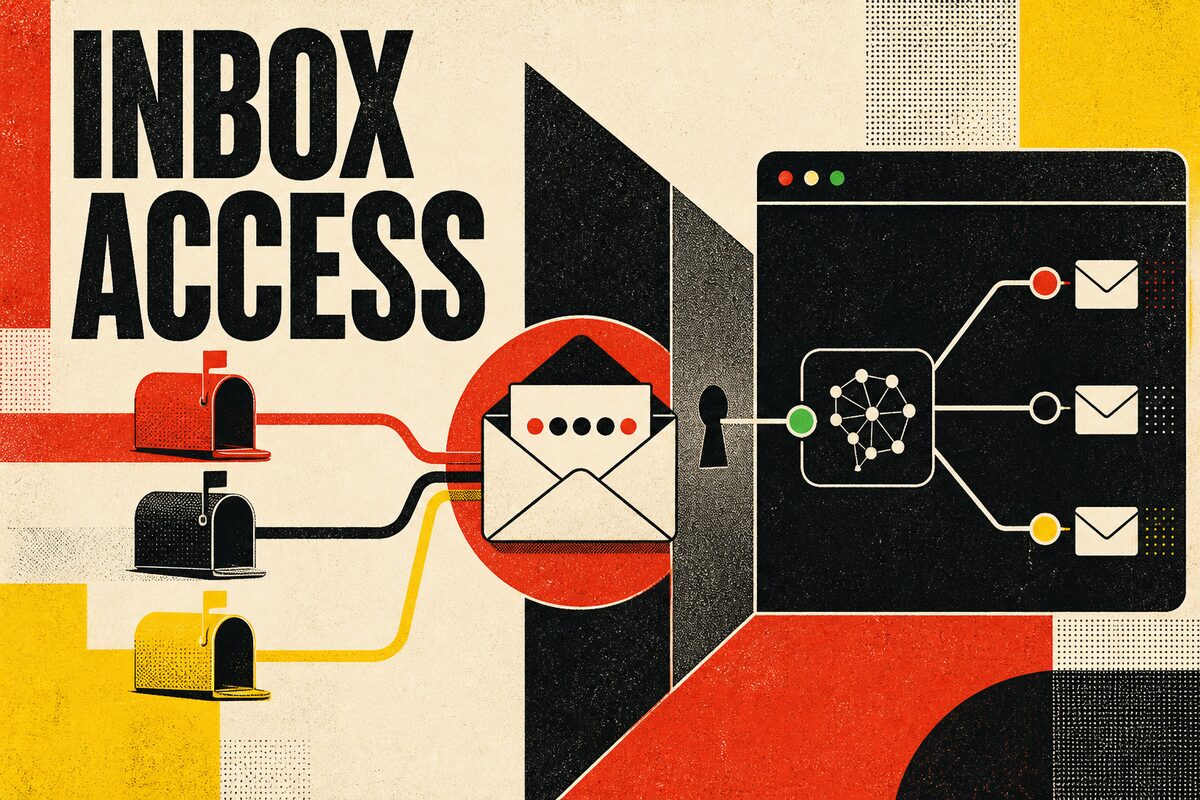
Ja. Men hvilken vei du går, avhenger av hvilken e-post du bruker: Gmail har en offisiell ferdigbryter, bare noen få klikk, også gratisbrukere kan bruke den; Outlook bedriftskontoer har også en offisiell bryter, men krever at IT-administratoren godkjenner først; og for personlig Outlook, QQ, 163 og lignende er det offisielt ingen støtte — du må sette opp en skrivebeskyttet kanal selv. Fordelen er at alle e-postkontoer kan kobles til, og du kan konfigurere den til bare å se, ikke røre.
Men «kan den det» er egentlig ikke det vanskelige. Det vanskelige er å tenke gjennom hva du vil at den skal lese til — fordi innboksen er det ene du eier med størst tilgang.
1. Problemet: Det siste steget i AIs arbeid ender alltid opp i e-posten
Dagens AI kan allerede gjøre ganske mye: skrive kode, kjøre tester, åpne nettleseren og klikke på sider, endre konfigurasjon. Men du vil gang på gang støte på den samme veggen —
Verifiseringskoden er sendt til e-posten din.
Så stopper den der og venter på deg. Du bytter til telefonen, åpner e-posten, noterer sifrene, bytter tilbake og limer inn. Det tar tretti sekunder, men disse tretti sekundene deler en ellers helautomatisk prosess i to.
Det er ikke bare verifiseringskoder; det er mange ting av samme type:
- Registrering og innlogging krever e-postverifisering
- Enkelte handlinger krever at du klikker på en bekreftelseslenke i e-posten
- Status kommer bare i e-post (bygget feilet, ordren er sendt, sertifikatet utløper snart)
- Fakturaer, kvitteringer og rapporter sendes bare til e-posten, uten andre måter å hente dem på
Fellesnevneren er: Denne informasjonen går bare til e-posten, og finnes ingen andre steder. Og AI-en kan ikke se innboksen din.
Resultatet er den nedslående setningen: «Denne prosessen kunne vært helautomatisk, det er bare det at noen må hente en e-post i mellomtiden.» Halvautomatisk automatisering er ofte det samme som ingen automatisering: fordi du fortsatt må holde øye med det, så kan du like godt gjøre det selv.
2. Å koble til innboksen: hva det løser og ikke løser
Det løser er «siste steg»-kategorien: AI-en kan allerede gjøre 95 %, og mangler bare å hente én verdi fra en e-post. Når innboksen er koblet til, lukkes denne linjen.
Det vi faktisk fikk til å fungere, og som vi kommer tilbake til, er ett av dem: e-postverifiseringskode-innlogging — AI-en starter innloggingen selv, henter koden selv, fyller den inn selv og fortsetter arbeidet. I samme kategori finnes også å klikke på bekreftelseslenker og hente status fra varslingse-poster.
Hva det ikke løser, må også sies tydelig:
- Det løser ikke spørsmålet om «AI-en burde få gjøre dette i det hele tatt». At man kan hente koden, betyr ikke at man bør la den logge inn på hvilken som helst konto for deg.
- Det løser ikke spørsmålet om «er denne e-posten til å stole på». E-post er blant det enkleste å forfalske — hvem som helst kan sende til innboksen din, og i e-posten kan det skjules instrukser som lurer AI-en til å gjøre andre ting.
- Det gjør det heller ikke tryggere bare fordi det er praktisk. Tvert imot — det er nettopp det del 5 handler om.
3. Løsningen: tre veier — sjekk først hvilken e-post du har
La oss starte med konklusjonen: Det som avgjør hvilken vei du går, er ikke hvilken AI du bruker, men hvilken e-post du bruker:
| E-posten din | Hvilken vei |
|---|---|
| Gmail (personlig eller bedrift) | ✅ Offisiell Google Workspace-bryter |
| Outlook bedriftskonto (Microsoft 365 kjøpt av bedriften) | ✅ Offisiell Microsoft 365-bryter, men krever forhåndsgodkjenning av IT-administrator |
| Outlook / Hotmail / Live personlig konto | ❌ Offisielt ikke støttet, må konfigureres selv |
| QQ, 163, iCloud, bedriftens egen e-post | ❌ Offisielt finnes det ikke, må konfigureres selv |
| For å bruke Claude Code på din egen datamaskin | ❌ Ikke dekket av offisiell dokumentasjon, må konfigureres selv |
Nedenfor forklarer vi de tre veiene hver for seg. De offisielle egenskapene nedenfor er kopiert ordrett fra Anthropic sine hjelpesider, verifisert 2026-08-27.
Vei 1: Offisiell Google Workspace-bryter (Gmail-brukere)
Kilde. Den kan søke i og lese e-post, utkast til e-post, sende/svare/videresende (spør deg hver gang som standard; bedriftsversjonen kan åpnes opp av administratoren), se grunnleggende e-postinformasjon (for vedlegg ser du for eksempel bare filnavnet, ikke hva som står i vedlegget), administrere etiketter og tråder, og liste opp utkast. Alle brukere kan bruke det, uten begrensninger på abonnement; bedriftsversjonen krever at en administrator aktiverer det først.
Vei 2: Offisiell Microsoft 365-bryter (Outlook bedriftskonto)
Kilde. Dekningen er bredere enn den for Google — SharePoint, OneDrive, Outlook-e-post og kalender, Teams — alt kan søkes i og leses. Når administratoren har gitt skrivetilgang, kan den også utarbeide og sende e-post, administrere innboksregler og automatiske svar, legge til og fjerne kalendere og endre filer.
Men det er tre terskler, og mange slår seg nettopp her:
- Det må være en bedriftskonto, knyttet til en Microsoft Entra-leietaker. Personlige @outlook.com-, @hotmail.com- og @live.com-kontoer fungerer ikke — dette er fastsatt i den offisielle teksten.
- Det krever forhåndsgodkjenning fra en administrator: Eieren av Claude-organisasjonen din må aktivere det, og Microsofts Entra-globaladministrator må gi et engangssamtykke. En personlig utvikler kan stort sett ikke få dette til på egen hånd.
- Det støtter ikke vedlegg når du skriver e-post, og e-post sendt av Claude vil ha en header som markerer at den er startet av AI.
Vei 3: Sett opp en skrivebeskyttet kanal selv (alle andre tilfeller)
Bruk denne når de to over ikke lar seg gjøre: Koble e-posten til via en standard mottaksprotokoll, og eksponer tre skrivebeskyttede verktøy for AI-en — list, søk, og les én e-post. Det finnes ingen funksjoner for å sende, slette eller flytte e-post. Det er ikke «vi spør deg først»; funksjonen finnes rett og slett ikke.
- Alle e-postkontoer fungerer: Gmail, personlig Outlook, QQ, 163, iCloud, bedriftens egen, så lenge den støtter standard mottaksprotokoll
- Passer for alle: Claude Code som kjører på din egen datamaskin, Codex, DeepSeek-oppsettet også — de kobler til samme konfigurasjon
- Kostnaden: du må konfigurere det én gang, ikke bare et par klikk som med de offisielle
Slik velger du i ett punkt: Gmail-brukere, eller Outlook-bedriftskontoer med IT-støtte → gå offisielt, ikke mas. Personlig Outlook, andre e-postkontoer, eller hvis du vil ha Claude Code på datamaskinen → bare vei 3.
⚠️ En merknad om ordlyden: De to offisielle dokumentene handler om «Claude og Claude-skrivebordsversjonen», ikke Claude Code. Det betyr at dokumentasjonen ikke dekker det, ikke at offisielt støtte er avvist — men om du prøver å følge de to dokumentene for å koble e-post til Claude Code på datamaskinen, er det mest sannsynlig bortkastet arbeid.
4. Hvordan det faktisk ser ut når man kjører det
Nedenfor er en faktisk kjøring vi gjennomførte med vei 2.
Vi hadde en oppføring i en offentlig katalog over startups, og den var for lengst utdatert: ikonet var gammelt, beskrivelsen handlet fortsatt om et produkt som hadde endret seg, og halvparten av feltene var tomme. Å gjøre dette manuelt tar tjue minutter, men nettopp fordi det bare tar tjue minutter, blir det aldri prioritert — et typisk eksempel på «verdt å automatisere, men ikke verdt å sette av tid til».
Vi ga det til AI-en. Den hadde bare to ting å jobbe med: en nettleser den kunne styre, og den skrivebeskyttede innboksen.
Nettstedet kunne bare logges på med e-postverifiseringskode — det fantes ikke passord, og ikke noe alternativ som «logg på med Google-konto» — akkurat den veggen fra del 1. AI-en fylte inn e-postadressen, klikket på «send verifiseringskode», og gikk deretter til innboksen for å lete gjennom e-postene til den kontoen fra den siste timen, leste de fire sifrene, fylte dem inn, kom inn i administrasjonspanelet og gjorde ferdig alt som skulle endres.
Å hente koden tok omtrent femten sekunder, og gikk på første forsøk. Det virkelig vanskelige ligger ikke her — teknisk er det ikke lenger et problem. Det vanskelige er neste seksjon.
5. Er det sikkert? Ikke hopp over denne delen
Innboksen er reservenøkkelen til alle passordene dine. Nesten hver eneste konto du har, vil sende deg en legitimasjon til denne innboksen hvis du sier «jeg har glemt passordet».
Derfor er det å gi bort innboksen en helt annen størrelsesorden enn å gi bort kodebasen eller nettleseren. Det er nærmere å gi fra seg en hovednøkkel — verdt å tenke på i den skalaen, ikke å slå på uten videre fordi «det gjorde en kjedelig oppgave enklere».
Om kjøringen ovenfor, det vi er villige til å si ærlig:
- Tilgangen er skrivebeskyttet — liste, søk, les én e-post. Ingen funksjoner for å sende, slette eller flytte e-post. Det er ikke «vi spør deg først»; funksjonen finnes ikke.
- Omfanget er noe vi selv begrenset: den gangen ble bare én e-postkonto sjekket, siste time. Dette er en praksis vi følger bevisst, ikke noe systemet håndhever. Om du formulerer det annerledes, kan den grave gjennom hva som helst i innboksen.
- Den kontoen var en egen «sidekonto» som bare brukes til å registrere seg på slike nettsteder, ikke hovedinnboksen. Vil du bruke dette på samme måte, anbefaler vi tilsvarende isolasjon.
- Ingen av stegene omgår sikkerhetsmekanismer: verifiseringskoden ble sendt til vår egen e-post, for en innlogging vi selv startet, og ble lest av programvare vi selv har autorisert. Det er bare en automatisering av et trinn som ellers var manuelt — og det er nettopp grunnen til å være forsiktig, fordi den samme metoden bryr seg ikke om hvorvidt denne innloggingen ble startet av deg.
På den offisielle veien ser risikoen annerledes ut: den kan sende e-post som standard, men spør deg hver gang. Og selve «spør hver gang»-mekanismen slutter å virke — etter å ha klikket «tillat» tjue ganger, vil du ikke lenger lese innholdet på tjueførste gang. Dette er ikke et problem med det offisielle; alle «spør hver gang»-mekanismer er slik.
Og det er én ting som gjelder for begge veiene: e-posten er en inngang der hvem som helst kan skrive inn noe. Noen kan sende deg en nøye utformet e-post der det ligger skjulte instrukser til AI-en. Å la AI-en lese innboksen er som å gi fremmede en mulighet til å hviske inn i øret dens.
6. Vanlige spørsmål FAQ
Kan Claude lese innboksen min?
Ja. Det er tre veier: Gmail bruker den offisielle Google Workspace-bryteren, alle brukere kan bruke den, uten abonnementsbegrensninger; Outlook-bedriftskontoer bruker den offisielle Microsoft 365-bryteren, men krever forhåndsgodkjenning fra IT-administratoren; for personlig Outlook, QQ, 163, og bedriftens egen e-post er det offisielt ikke støttet — du må sette opp en skrivebeskyttet kanal selv. Hvilken vei du går avhenger av e-posten din, ikke av hvilken Claude du bruker.
Kan Claude Code koble til Gmail?
De to offisielle connector-dokumentene handler om «Claude og Claude-skrivebordsversjonen», og nevner ikke Claude Code — det betyr at dokumentasjonen ikke dekker det, ikke at offisielt støtte er avvist, men å følge de to dokumentene for å koble e-post til Claude Code i terminalen er mest sannsynlig bortkastet. For å la Claude Code på din egen datamaskin lese e-posten, ta vei 3: Koble e-posten til via en standard mottaksprotokoll og eksponer tre skrivebeskyttede verktøy. Codex- og DeepSeek-oppsettene kobler til samme konfigurasjon.
Hvordan kobler jeg Claude til Gmail?
I Claude går du til «Connectors», finner Google Workspace og kobler til med Google-kontoen din. Når den er koblet til, kan den søke i og lese e-post, utkast til e-post, sende/svare/videresende (spør deg hver gang som standard), og administrere etiketter og tråder. For vedlegg ser du bare grunnleggende informasjon som filnavn — ikke hva som står i vedlegget.
Finnes det en offisiell Claude Gmail-kobling?
Ja. Det er Google Workspace-connector’en nevnt ovenfor. I den offisielle dokumentasjonen står det at den dekker Gmail, Google Kalender og Google Disk — alle brukere kan bruke den, uten abonnementsbegrensninger; for Team og Enterprise må organisasjonens Owner først aktivere den på organisasjonsnivå.
Kan Claude sende e-post for meg?
Ja, på de to offisielle veiene: Google Workspace-bryteren støtter å sende, svare og videresende, og krever godkjenning hver gang som standard; Microsoft 365-bryteren kan også sende e-post når administratoren har aktivert skrivetilgang, men støtter ikke vedlegg når du skriver e-post, og e-post sendt av Claude vil ha en header som markerer at den er startet av AI. På vei 3 (den skrivebeskyttede kanalen du setter opp selv) kan den ikke sende e-post — ikke «vi spør deg først», funksjonen finnes rett og slett ikke.
Hvordan kobler jeg Claude til Outlook?
Det avhenger av kontotypen din. Microsoft 365-konto kjøpt av bedriften: Koble til Microsoft 365-bryteren i Claude, men før det må eieren av Claude-organisasjonen din aktivere den, og Microsofts Entra-globaladministrator må gi et engangssamtykke. Personlige @outlook.com-, @hotmail.com- og @live.com-kontoer: Ifølge den offisielle teksten fungerer de ikke; du må ta vei 3 og sette opp selv.
Finnes det Claude for Outlook?
Det finnes en offisiell Microsoft 365-tilkoblingsmulighet som dekker Outlook-e-post og kalender, og kan også søke i SharePoint, OneDrive og Teams. Men forutsetningen er de to tersklene bedriftskonto + administratorgodkjenning, og personlige Outlook-kontoer er ikke innenfor støtteområdet.
7. Oppsummering
Problemet: AI-en kan allerede gjøre 95 % av jobben, men blir alltid stoppet av det siste trinnet «gå til e-posten og hent en verdi», og deler helautomatisering opp i halvautomatisering — og halvautomatisering er ofte det samme som ingen automatisering.
Løsningen: Tre veier, velg etter e-post. Gmail går offisielt med Google-bryteren; Outlook-bedriftskontoer går offisielt med Microsoft 365-bryteren (krever administratorgodkjenning); for personlig Outlook, QQ, 163, bedriftens egen e-post, og Claude Code på datamaskinen — er det offisielt ikke støttet; du må sette opp en skrivebeskyttet kanal selv.
Prisen: Den ligger ikke i teknologien. Å hente koden, fylle ut skjemaet og fortsette arbeidet, det fungerer allerede i dag. Den virkelige prisen er hvor stor nøkkel du gir fra deg — noe som kan lese innboksen din, kan i teorien få tilbakestillingslegitimasjonen for nesten alle kontoene dine. Bekvemmelighet og fare er to sider av samme sak her; det finnes ingen versjon som bare har det ene.
Avgrensning: Å bare la den se, bruke en sidekonto, og begrense omfanget — det er versjonen vi selv tør å kjøre. Når det gjelder «bør den få logge inn på denne kontoen for deg», er det et spørsmål denne artikkelen ikke kan svare på, bare du kan.
Hva vi ikke hevder
- Vi har ikke sammenlignet det med andre tilnærminger i tester. Dette er en ærlig beskrivelse av én kjøring, ikke en evaluering.
- Funksjonslisten for den offisielle veien er kopiert ordrett fra hjelpesenteret (verifisert 2026-08-27). Den nevner ikke Claude Code; vi sier bare «ikke dekket av dokumentasjonen», ikke at offisielt støtte er avvist.
- Vi har ikke testet hva en ondsinnet e-post kunne ha gjort med samme tilgang. Vi skriver om det vi faktisk kjørte, ikke for å bevise at det er sikkert.
Relaterte guider

Få Claude til å styre nettleseren din direkte: fylle ut skjemaer, poste innlegg, og til og med dra glidebryter-captchaer
De fleste bruker AI fortsatt på nivået «du spør, den svarer». PandaNpc sin Chrome-utvidelse lar Claude Code virkelig strekke seg inn i nettleseren, klikke for deg, fylle ut for deg, bla sider for deg – til og med dra glidebryter-captchaer for deg. Ved hjelp av Chrome-utviklerprotokollen injiseres ekte input med isTrusted=true på kjernenivå, sammen med backend-beregnede menneskelignende drabaner, for å omgå anti-scraping og gå inn i cross-origin iframes. 43 operasjonsverktøy, utstyrt med et helt sett godkjenningskort + domene-svarteliste + pausebryter + sikkerhetsventil med operasjonssporing.
Les artikkel →
Enhetsforbindelse: Ingen offentlig IP, ingen portvideresendingsstress – koble direkte til dine enheter sikkert hvor som helst, når som helst
Vil du få tilgang til Claude Code, SSH og interne tjenester på hjemme-/kontor-PCen din via mobil eller en annen datamaskin utendørs, men sitter fast uten offentlig IP, tør ikke å åpne portvideresending, og synes frp/花生壳-konfigurasjon er masete? Aktiver enhetsforbindelse med ett klikk i skrivebordsklienten, legg hver av enhetene dine til ditt eget krypterte nettverk, gi hver enhet en fast privat IP, og uansett hvor du er, vil det føles som om du er koblet til samme lokale nettverk direkte – ende-til-ende-kryptering, null offentlig eksponering, og muligheten til å tilbakekalle med ett klikk når som helst.
Les artikkel →
pandacode:Få Claude Code-opplevelsen til å kjøre på hvilken som helst modell
pandacode er en åpen kildekode-kodingsagentmotor innebygd i pandapaw, kompatibel med den fullstendige opplevelsen til Claude Code, men modellbakenden bestemmer du – DeepSeek, Qwen, vLLM/Ollama, bedriftsnettverksproxyer kan alle kobles til, både OpenAI og Anthropic API-formater støttes. Installer med én kommando, fjernstyring via telefon, nettleser, skrivebord som vanlig.
Les artikkel →