Claude Max または Codex プランの料金を支払っていても、使えるのは自分だけ——そんなとき、家族やチームメイトが、自分のサブスクリプションを設定せずにエージェント駆動のコーディングセッションを試してみたいと思うかもしれません。PandaNpc なら、自分のマシンで実行中の Claude Code(または Codex)セッションへのライブ接続を共有できるので、アカウントのパスワードを明かすことなく、他の誰かがログインして操作できます。受け手は、ツールの権限の範囲内で、あなたのマシン上のエージェントを操作できます。
このガイドは、PandaNpc の接続共有機能に特化しています。つまり、もう一人の人があなたの Claude Code / Codex を利用できるリンクを生成することです。これは、ある会話の読み取り専用のトランスクリプトを誰かに見せるだけのセッション共有とは異なります。誰かに Claude が行ったことを見せたいだけなら、サイドバーの読み取り専用の「セッションを共有」オプションを代わりに使用してください。このガイドは、ハンドルを相手に渡すことについてのものです。
接続を共有すると実際に相手に何が与えられるか
リンクを送る前に、この点を明確に認識してください。共有した相手はあなたのマシン上で操作を行えます。閲覧だけではありません。
| 相手が得られるもの | 相手が得られないもの |
|---|---|
| あなたのマシンで実行中の Claude Code(または Codex)へのライブ接続 — チャット、ツール呼び出しの承認、あなたと同じような操作が可能 | あなたの PandaNpc アカウント、パスワード、またはあなたの他の接続 |
| 作業ディレクトリ(およびエージェントのツール権限)が許可する範囲で、Bash コマンドを実行し、ファイルを編集し、読み書きできる | 読み取り専用モードはありません — 接続共有には「表示のみ」モードはなく、セッションでできることはすべて、相手にもできます |
| セッションに必要なモデル使用量。ホスト側のアカウントまたは API 設定に請求されます | あなたのマシン上の別アカウント、または、そのセッションのツールが到達する範囲を超えたファイルシステムの残りを見る機能 |
アプリは、リンクを生成する前に共有ダイアログでこの警告を直接表示します。
相手はあなたのマシン上でエージェントを実行できます。コマンドやツールを実行し、プロジェクトファイルを読み書きできます。また、あなたのマシンで稼働中のエンジン(Claude、Codex など)のサブスクリプション / 使用枠を消費します。いつでも取り消すことが可能です。取り消すと、この共有を介して接続している全員が即座に切断され、再接続もブロックされます。あなた自身の接続には影響しません。
特定の人に対してそれが望ましくない場合は、その相手とその接続を共有しないでください。現在、部分的な(読み取り専用やディレクトリ制限付きの)アクセスを許可する方法はありません。
受け手側に必要なもの
相手側でインストールが必要なのは PandaNpc アカウントだけです:
- **無料の PandaNpc アカウント。**共有の作成や利用にどちら側も VIP/有料プランは不要です。共有は無料プランで機能します。
- 任意の PandaNpc クライアント: Web アプリ、デスクトップアプリ、または iOS アプリ。相手自身が
pandapawをインストールする必要はありません。pandapawは、実際に Claude Code や Codex を実行しているあなたのマシン上でのみ動作します。 - 相手は自分の Claude または Codex のサブスクリプションを必要としません。セッションはあなたのサブスクリプションの下で実行されます。
共有できるのは、PandaPaw を通じてセットアップされたリモート(リレー)接続だけです。純粋にローカルな接続(クライアントと同じデバイス上で Claude Code または Codex が動作しており、ネットワークを介さないもの)には共有するものがありません。マシンがまだオンラインになっていない場合は、最初に PandaPaw のインストールと接続ガイド に従ってください。
接続を共有する方法
以下のチュートリアルは、pandanpc.com/agent のWeb アプリで撮影したものです。デスクトップアプリでも同じサイドバーと同じダイアログが表示されるため、各手順は 1 対 1 で対応します。iOS ではレイアウトが異なりますが、フィールドは同じです。
手順 1 — サイドバーで接続を見つける
Claude Code のサイドバーを開き、共有したい接続を見つけます。共有できるのは**リモート(リレー)**接続のみです。リストにローカル接続とリモート接続が混在している場合は、リスト上部の Remote フィルターで絞り込めます。

手順 2 — 右クリックして「Share Connection」を選択する
接続を右クリックするとコンテキストメニューが開きます。[Share Connection] はリモート接続でのみ表示され、ローカル接続ではこの項目自体が表示されません。
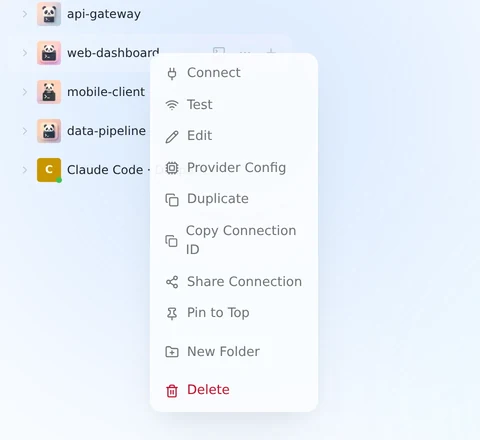
手順 3 — 警告を確認し、リンクの有効期間を選択する
ダイアログは、何かを生成する前に、あなたが相手に何を引き渡すのかを改めて示します。相手があなたのマシン上でエージェントを実行できること、あなたのサブスクリプションを消費すること、そしていつでも取り消せることです。
[有効期間] で、1 日、7 日、30 日、または無期限を選択します。既定は 7 日です。相手のニーズを実際にカバーする最短の期間を選んでください。
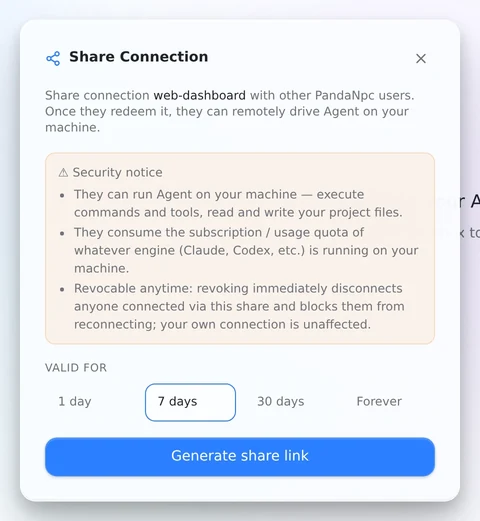
手順 4 — リンクを生成して送信する
[共有リンクを生成] をクリックします。ダイアログは完成した共有状態に変わります:リンク(https://pandanpc.com/agent?connect=<code>)、その隣のコピーボタン、そして共有が存在する限り使用可能な [共有を取り消す] アクションが表示されます。
リンクをコピーして、チャットでもメールでも、好きな方法で送信してください。パスワードと同じように扱ってください。リンクを持っている人は誰でも利用できます。
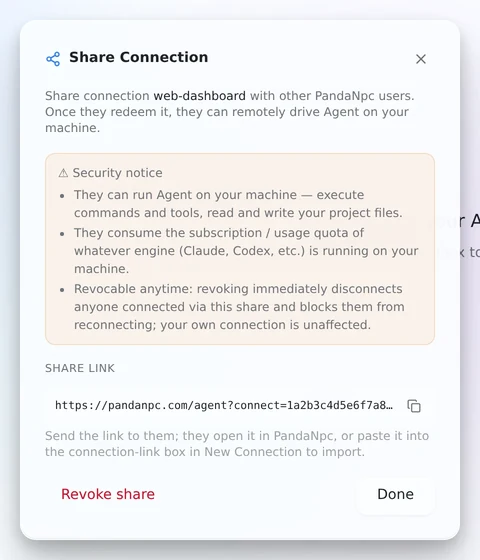
スクリーンショット内のコードはプレースホルダーです。実際のコードは 32 桁の 16 進数です。
手順 5 — 接続に「共有中」バッジが表示される
サイドバーに戻ると、接続名の横に小さな緑色の共有アイコンが表示されます。現在どの接続を共有しているのかが一目でわかります。
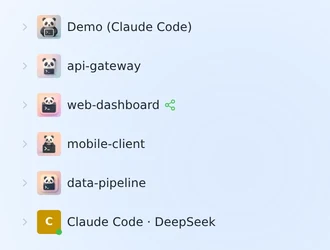
手順 6 — すべての共有を 1 か所で確認する
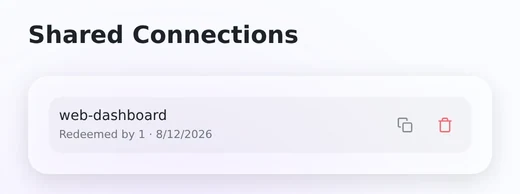
アカウントページには [共有中の接続] エントリがあり、まだアクティブなすべての共有のリストが開きます。各共有の利用者数と有効期限が表示されます。各行の 2 つのボタンで、リンクを再度コピーしたり、共有を取り消したりできます。
受け手側に表示される内容
手順 7 — 相手がリンクを開く
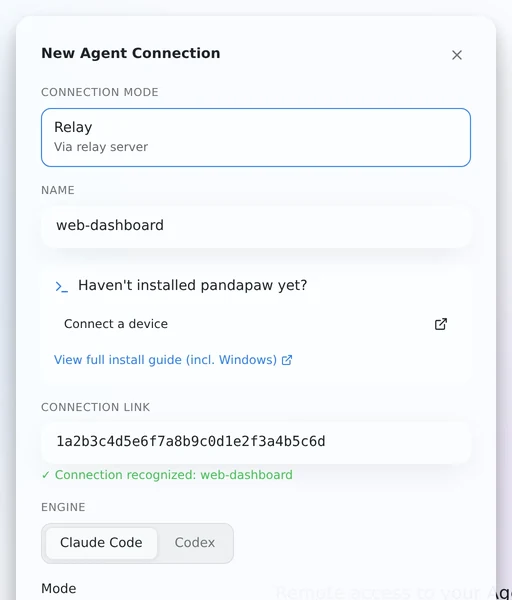
ブラウザでリンクを開くと、相手は pandanpc.com/agent に移動します。?connect= パラメータが読み取られ、New Agent Connection ダイアログが入力済みの状態で表示されます。名前、エンジン、モードはすべてあなたの接続から引き継がれます。接続リンクボックスの下にある緑色の 「Connection recognized」 の行は、コードがサーバーに対して検証されたことを意味します。
デスクトップや iOS には自動検出はありません。自分で New Connection ダイアログを開き、リンク(またはコードのみ)を [Connection link] フィールドに貼り付けます。以後の流れは同じです。
手順 8 — プレビューを確認して確定する
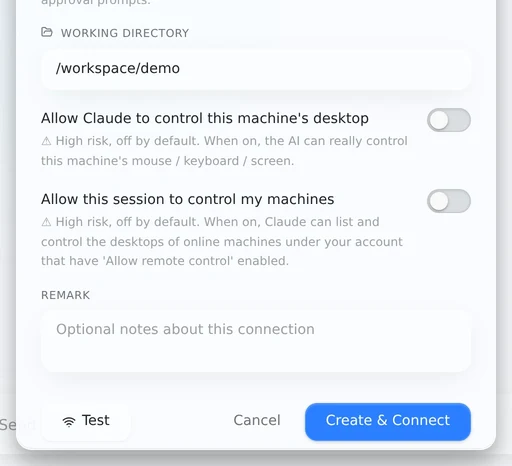
下にスクロールすると、受け入れる内容の残りが表示されます。セッションが実行される作業ディレクトリも含まれます。エージェントが操作するのはあなたのマシンのこの部分なので、相手に伝えておく価値のある唯一のフィールドです。その後、[Create & Connect] をクリックします。
手順 9 — 相手のアカウントで通常の接続になる
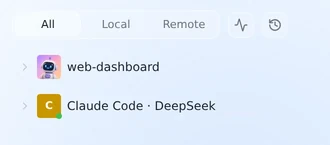
以降は、相手が所有する他の接続と同じように動作します。サイドバーに表示され、そこからセッションを開始すると、そのセッションはあなたのマシン上で Claude Code(または Codex)を実行します。
共有接続を検証してテストする
実際のリポジトリを受信者の最初のテストにしないでください。相手に新しいセッションを開始してもらい、Report the current working directory without changing any files. のような無害なプロンプトを送ってもらいます。次のことをすべて確認してください。
- 接続が意図した Claude Code または Codex エンジンで開くこと。
- 表示される作業ディレクトリが、共有しようと意図したディレクトリであること。
- ツール承認リクエストが受信者に届き、予期しない権限バイパスが有効になっていないこと。
- セッションが受信者のアカウントにのみ表示され、あなたの元の接続は引き続き利用可能であること。
- 使い捨てのテスト共有を取り消すと、受信者が切断され、再接続が防止されること。
テスト後、古いテストリンクを意図的に無効にしたい場合のみ、新しいリンクを生成してください。1 つの接続が保持するアクティブな共有リンクは 1 つだけです。再生成はセキュリティローテーションであり、2 つ目の独立した招待を作成する方法ではありません。
複数の人(家族、少人数チーム)と共有する
複数の人が関わると、いくつかの動作が重要になります。
- **1 つのリンクは何人でも利用できます。*上限はありません。同じマシンを家族全員と共有したい場合は、全員に同じ*リンクを送ってください。
- **接続が保持できるアクティブな共有リンクは常に 1 つだけです。**同じ接続でもう一度 [Share Connection] をクリックすると、新しいリンクが生成され、古いリンクは即座に無効になります。古いリンク経由で接続中の人は切断されます。そのため、人ごとに新しいリンクを再生成しないでください。以前のリンクを使用している全員のアクセスが取り消されます。含めたい全員に同じリンクを送ってください。
- **自分の共有は自分では利用できません。**2 つのアカウントにログインしている場合、自分で作成したコードの利用はブロックされます。
- リンクを利用した全員が、自分のアカウントに自分の接続エントリを持つことになります。相手が見られるのは、その接続を通じて自分自身が開始したセッションのみであり、そのマシン上でのあなたの既存の会話履歴は見られません。
使用量、割り当て、支払い
ここは通常誤解されやすい部分なので、正確に説明します。
- Claude Code / Codex の使用量自体は、マシン所有者のアカウントに請求されます。 実際の
claudeまたはcodexプロセスは、あなたが契約しているプランにサインインした状態で、あなたのマシン上で実行されます。受け手が送信するすべてのメッセージは、あなた自身が入力したのと同じように、あなたの使用量を消費します。 - 共有しても、追加の「オンラインデバイス」枠は消費されません。 PandaNpc のオンライン接続制限(無料 = 同時にオンラインになれるマシン 2 台、VIP = 10 台、SVIP = 50 台)のカウント対象は、
pandapawを通じて登録するマシンであって、共有を利用してビューアー/オペレーターとして接続する人ではありません。共有接続を使っている受け手は、あなたの割り当て台数の観点からは 2 台目のマシンではありません。 - 共有してもモデル利用枠は追加されません。 ホスト側で設定されているサービス制限は引き続き適用されます。同時セッションに頼る前に、現在の PandaNpc の制限とアップストリームアカウントを確認してください。
要するに、共有はあなたのお金に対して寛大ですが、無料ではありません。共有した相手はあなたのサブスクリプションの使用量を消費するため、請求書を支払ってもよいと思う人とのみ共有してください。
アクセスの取り消し
接続が共有されると、コンテキストメニューが変わります。[Share Connection] が [Manage share] になり、その直下に赤い [Revoke share] が表示されます。ダイアログを開かなくてもアクセスを遮断できます。
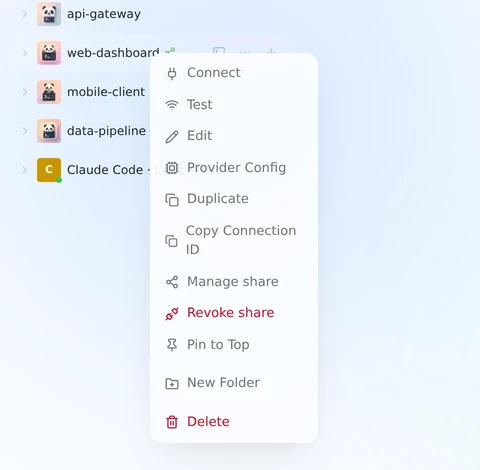
同じ操作は、共有ダイアログの下部と、手順 6 の Shared Connections ページにもあります。どちらを使用しても、取り消しによって次のことが行われます。
- その共有リンクを介して現在接続しているすべての人が即座に切断されます。
- リンク/コードが再度利用されることをブロックします。
- **あなた自身の接続には一切影響しません。**中断なく作業を続けられます。共有されたコピーのみが遮断されます。
取り消しは人単位ではなく接続単位です。接続が保持するアクティブなリンクは常に 1 つだけなので、取り消すとそのリンクを利用した全員が同時に遮断されます。同じリンクを 3 人と共有し、そのうち 1 人だけを除外したい場合、他の人も切断せずに 1 人だけのアクセスを取り消す方法は現時点ではありません。取り消してから、残りの人と再共有する必要があります。
Claude Code と Codex
共有は両方のエンジンで同じように機能します。共有する接続が Claude Code ではなく Codex を実行している場合も、上記の手順は同じです。アプリがエンジンの種類を自動的に引き継ぐため、受信者のクライアントは正しく接続できます。
トラブルシューティング
Share Connection が表示されない
このメニューはリモート接続でのみ使用できます。ホストマシンが PandaPaw 経由で接続されていること、および接続がローカルのみのエントリでないことを確認してください。マシンが見つからない、またはオフラインの場合は、PandaPaw のトラブルシューティングチェックリスト に従ってください。
受信者のリンクが認識されない
チャットアプリによって追加された句読点を付けずに、完全な https://pandanpc.com/agent?connect=... URL をコピーするよう相手に依頼してください。相手は PandaNpc アカウントにサインインしている必要があります。新しいリンクを生成した場合、以前のコードは無効になっており、復元できません。
受信者は接続できたが、エージェントがオフライン
ホストコンピューターは、電源が入っていて、スリープせず、インターネットに接続され、ローカルのコーディングエンジンにサインインしている必要があります。利用されたリンクは接続へのアクセスを許可するものであり、物理的なコンピューターを起動し続けるものではありません。
間違ったプロジェクトが開く
共有を取り消し、接続の作業ディレクトリを修正して、新しい共有を作成してください。受信者は [Create & Connect] を選択する前に、ディレクトリのプレビューを確認する必要があります。エージェントに 1 つのフォルダー内に留まるよう指示するプロンプトだけを、唯一のセキュリティ境界として頼らないでください。
使用量が予想より多い
共有セッションは、ホストマシン所有者の Claude Code または Codex の許容量を消費します。未使用の共有を取り消し、有限の有効期限を選択し、アカウントページでアクティブな共有を確認してください。PandaNpc のアカウントプランと上位のモデルサブスクリプションは別です。アカウント、プラン、API コスト を参照してください。
FAQ
共有相手は自分専用の Claude または Codex サブスクリプションを必要としますか? いいえ。相手は、あなたのマシンで実行されているセッションを通じて、あなたのサブスクリプションを使用します。
相手に操作させずに閲覧だけさせることはできますか? 接続共有ではできません。セッションのツールでできることはすべて、受信者にもできます。閲覧のみの体験が必要な場合は、特定の会話に対して [Share session] を代わりに使用してください。
共有相手に私の他の接続やアカウント設定が見えますか? いいえ。共有によって公開されるのは、1 つの接続(その名前、モード、作業ディレクトリ)だけです。あなたの PandaNpc アカウントに関する他の情報は一切公開されません。
共有相手に、その接続で行った既存の会話が見えますか? いいえ。相手がリンクを利用すると、それは相手自身のアカウントに、独自の空のセッションリストを持つ新しい接続として保存されます。相手は、接続した時点以降に発生することだけを見ることができ、あなたの以前の履歴は見えません。
共有の有効期限が切れるとどうなりますか? すでに利用した人は接続エントリを保持しますが、今後は機能しなくなります。手動で取り消した場合と同じように、再接続は拒否されます。
相手がアクセスできるディレクトリを制限できますか? 接続は、共有時に設定されていた作業ディレクトリにスコープされます(相手が確定する前にプレビューに表示されます)。ただし、そのセッション内で Claude/Codex が触れるものを決定するのは、サンドボックスではなくツール権限です。これはご自身で使用する場合と同じです。
完全に信頼していない相手とこれを行うのは安全ですか? そのセッションの権限内で、相手がそのマシン上で任意のコマンドを実行しても問題ない場合に限ります。現在、スコープ付き/制限付き権限の共有モードは存在しません。完全な制御か、アクセスなしのどちらかしかありません。疑わしい場合は、接続ではなく読み取り専用のセッショントランスクリプトを共有してください。
スクリーンショット付きのチュートリアルと一般的なチーム構成については、友人やチームメイトと Claude サブスクリプションを共有する方法 のガイドを参照してください。