你为 Claude Max 或 Codex 套餐付费,但只有你能使用——与此同时,家人或队友想尝试代理人驱动的编码会话,却不想自己设置订阅。PandaNpc 让你分享到你机器上正在运行的 Claude Code(或 Codex)会话的实时连接,这样其他人就能登录并操控它,而无需透露你的账户密码。接收者仍然可以在其工具权限范围内操作你机器上的代理。
Questa guida riguarda specificamente la funzione di condivisione della connessione di PandaNpc — la generazione di un link che consente a un'altra persona di usare il tuo Claude Code / Codex. È diversa dalla condivisione della sessione, che dà a qualcuno solo una trascrizione in sola lettura di una conversazione da consultare. Se vuoi solo mostrare a qualcuno cosa ha fatto Claude, vedi invece l'opzione "Share session" in sola lettura nella barra laterale — questa guida riguarda la consegna del volante.
Cosa comporta realmente la condivisione di una connessione
Sii ben consapevole di questo prima di inviare un link: la persona con cui condividi può agire sulla tua macchina, non solo visualizzarla.
| 他们得到 | 他们得不到 |
|---|---|
| 一条通往你机器上正在运行的 Claude Code(或 Codex)的实时线路——他们可以聊天、批准工具调用,并像你一样操控它 | 你的 PandaNpc 账户、密码或你的任何其他连接 |
| 能够运行 Bash 命令、编辑文件,以及读取/写入工作目录(和代理的工具权限)允许的任何内容 | 只读——连接共享没有“仅查看”模式。会话能做的任何事,他们都能做 |
| 会话所需的任何模型使用量,都计入你主机上的账户或 API 配置 | 你机器上的独立账户,或者查看该会话工具所能触及范围之外的文件系统的能力 |
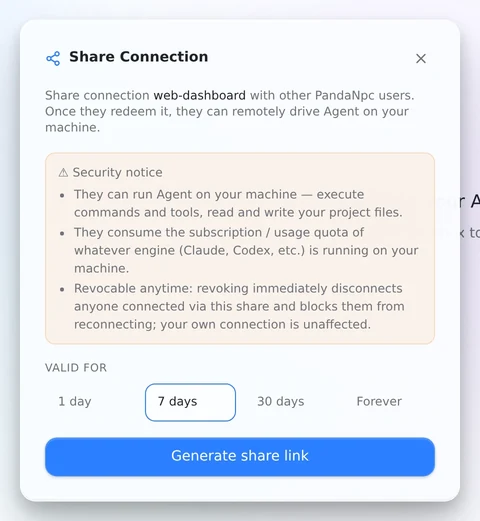
L'app mostra questo avviso direttamente nella finestra di dialogo di condivisione prima che tu generi un link:
Possono eseguire Agent sulla tua macchina — eseguire comandi e strumenti, leggere e scrivere i file del tuo progetto. Consumano la quota di abbonamento/utilizzo del motore (Claude, Codex, ecc.) in esecuzione sulla tua macchina. Revocabile in qualsiasi momento: la revoca disconnette immediatamente chiunque sia connesso tramite questa condivisione e impedisce loro di riconnettersi; la tua connessione personale non viene influenzata.
Se per una determinata persona non è questo ciò che vuoi, non condividere quella connessione con lei — oggi non c'è modo di concedere un accesso parziale (sola lettura o limitato a una directory).
Cosa serve al destinatario
Non serve installare nulla dal suo lato, oltre a un account PandaNpc:
- Un account PandaNpc gratuito. Non è richiesto alcun livello VIP o a pagamento su nessuno dei due lati per creare o riscattare una condivisione — la condivisione funziona con il piano gratuito.
- Qualsiasi client PandaNpc: l'app web, l'app desktop o l'app iOS. Non deve installare
pandapaw— gira solo sulla tua macchina, quella che esegue effettivamente Claude Code o Codex. - Non ha bisogno di un proprio abbonamento a Claude o Codex. La sessione gira sotto il tuo.
Solo le connessioni remote (relay) — quelle configurate tramite PandaPaw — possono essere condivise. Una connessione puramente locale (Claude Code o Codex in esecuzione sullo stesso dispositivo del client, senza rete coinvolta) non ha nulla da condividere. Segui prima la guida all'installazione e alla connessione di PandaPaw se la tua macchina non è ancora online.
Come condividere una connessione
La procedura seguente è mostrata nell'app web su pandanpc.com/agent. L'app desktop mostra la stessa barra laterale e le stesse finestre di dialogo, quindi ogni passaggio corrisponde uno a uno; su iOS il layout è diverso ma i campi sono gli stessi.
Passaggio 1 — Trova la connessione nella barra laterale
Apri la barra laterale di Claude Code e individua la connessione che vuoi condividere. Solo le connessioni remote (relay) possono essere condivise, quindi se l'elenco mescola connessioni locali e remote, il filtro Remote sopra l'elenco le restringe subito.

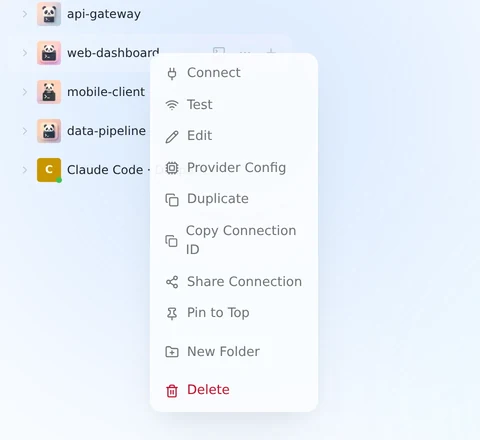
Passaggio 2 — Fai clic con il tasto destro e scegli "Share Connection"
Il clic con il tasto destro su una connessione apre il suo menu contestuale. "Share Connection" appare solo per le connessioni remote; su una connessione locale la voce non c'è affatto.
Passaggio 3 — Leggi l'avviso, poi scegli per quanto tempo vive il link
La finestra di dialogo ribadisce cosa stai consegnando prima che venga generato qualcosa — che l'altra persona può eseguire l'agente sulla tua macchina, che consuma il tuo abbonamento e che puoi revocare in qualsiasi momento.
Nel campo Valid for, scegli 1 giorno, 7 giorni, 30 giorni o Forever. 7 giorni è l'impostazione predefinita; scegli la finestra più breve che copra effettivamente le esigenze dell'altra persona.
Passaggio 4 — Genera il link e invialo
Fai clic su Generate share link. La finestra di dialogo si trasforma nella condivisione completata: il link (https://pandanpc.com/agent?connect=<code>), un pulsante di copia accanto e un'azione Revoke share che rimane disponibile finché la condivisione esiste.
复制链接,并随意发送——聊天、电子邮件,都可以。像对待密码一样对待它。任何持有它的人都可以兑换它。
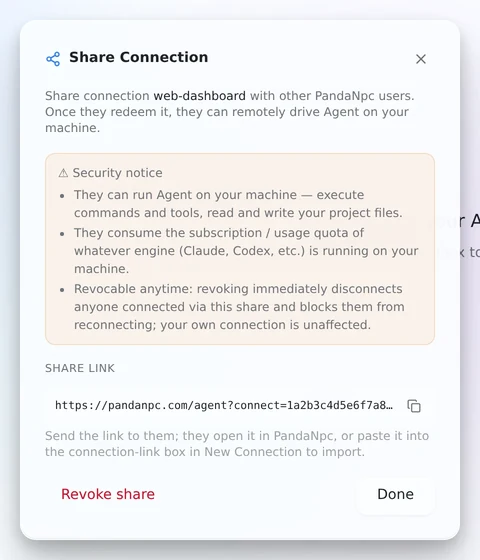
Il codice nello screenshot è un segnaposto. Quello reale è composto da 32 caratteri esadecimali.
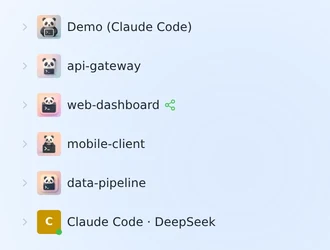
Passaggio 5 — La connessione ora mostra un badge "Shared"
Tornando alla barra laterale, una piccola icona di condivisione verde appare accanto al nome della connessione, così puoi capire a colpo d'occhio quali delle tue connessioni sono attualmente condivise.
Passaggio 6 — Rivedi tutte le tue condivisioni in un unico posto
La pagina del tuo account ha una voce Shared Connections che apre un elenco di ogni condivisione ancora attiva, con quante persone l'hanno riscattata e quando scade. I due pulsanti su ogni riga copiano di nuovo il link e revocano la condivisione.
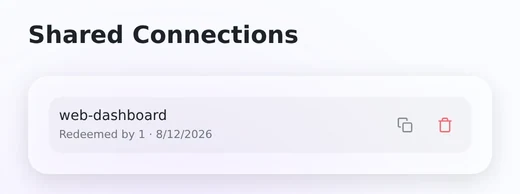
Cosa vede il destinatario
Passaggio 7 — Apre il link
Aprendo il link in un browser si finisce su pandanpc.com/agent, che legge il parametro ?connect= e apre la finestra di dialogo New Agent Connection già compilata — nome, motore e modalità provengono tutti dalla tua connessione. La riga verde "Connection recognized" sotto il riquadro del link di connessione significa che il codice è stato verificato con il server.
Su desktop o iOS non c'è rilevamento automatico: apre da solo la finestra di dialogo New Connection e incolla il link (o solo il codice) nel campo Connection link. Tutto il resto è identico.
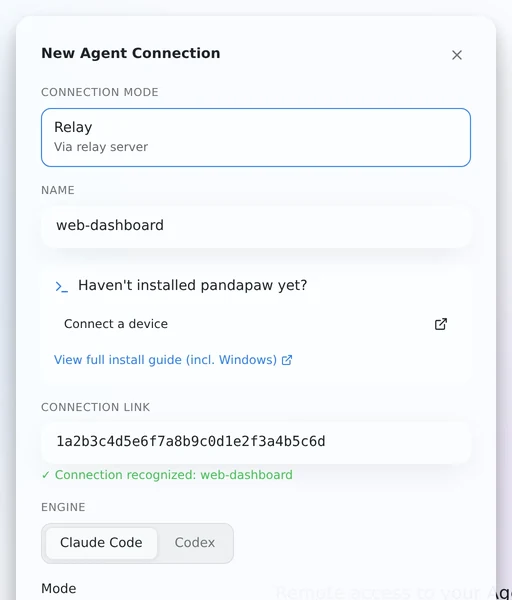
Passaggio 8 — Controlla l'anteprima e conferma
Scorrendo verso il basso si vede il resto di ciò che accetta, inclusa la directory di lavoro in cui la sessione verrà eseguita — questo è l'unico campo che vale la pena segnalargli, poiché è la parte della tua macchina su cui l'agente lavorerà. Poi fa clic su Create & Connect.
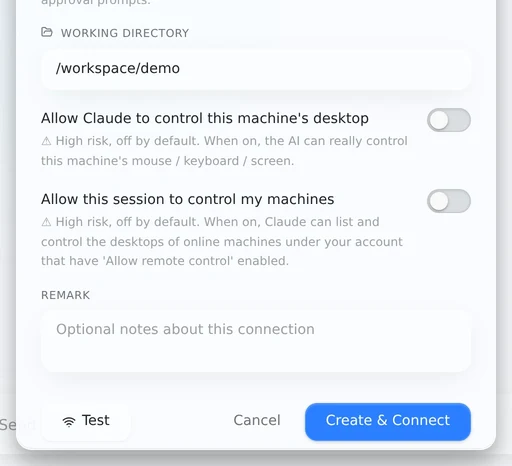
Passaggio 9 — Diventa una connessione ordinaria nel suo account
Da qui si comporta come qualsiasi altra connessione che possiede: sta nella sua barra laterale, da lì avvia sessioni e quelle sessioni eseguono Claude Code (o Codex) sulla tua macchina.
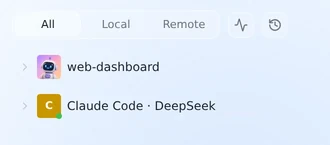
Verifica e testa la connessione condivisa
Non trasformare un repository reale nel primo test del destinatario. Chiedigli di avviare una nuova sessione e di inviare un prompt innocuo come Report the current working directory without changing any files. Verifica tutto quanto segue:
- La connessione si apre con il motore Claude Code o Codex previsto.
- La directory di lavoro visualizzata è quella che ti aspettavi di condividere.
- Le richieste di approvazione degli strumenti arrivano al destinatario e nessun bypass dei permessi inatteso è abilitato.
- La sessione appare solo nell'account del destinatario, mentre la tua connessione originale rimane disponibile.
- Revocare una condivisione di test usa e getta disconnette il destinatario e impedisce la riconnessione.
Dopo il test, genera un nuovo link solo se vuoi intenzionalmente invalidare il vecchio link di test. Una connessione mantiene un solo link di condivisione attivo, quindi rigenerarlo è una rotazione di sicurezza, non un modo per creare un secondo invito indipendente.
Condivisione con più persone (famiglia, piccolo team)
Alcuni comportamenti contano quando è coinvolta più di una persona:
- Un link può essere riscattato da un numero illimitato di persone. Non c'è un tetto — se vuoi condividere la stessa macchina con tutta la famiglia, invia a tutti lo stesso link.
- Una connessione mantiene un solo link di condivisione attivo alla volta. Se fai di nuovo clic su "Share Connection" sulla stessa connessione, viene generato un nuovo link e il vecchio viene immediatamente invalidato — chiunque sia ancora connesso tramite il vecchio link viene disconnesso. Quindi non rigenerare un nuovo link per ogni persona; questo revocherebbe l'accesso a tutti coloro che usano il precedente. Invia lo stesso link a tutti quelli che vuoi includere.
- Non possono riscattare la propria condivisione — se hai effettuato l'accesso con due account, il riscatto di un codice che hai creato tu viene bloccato.
- Chiunque riscatti il link ottiene una propria voce di connessione nel proprio account. Vedono solo le sessioni che avviano loro stessi tramite quella connessione — non la tua cronologia di conversazioni esistente su quella macchina.
Utilizzo, quota e chi paga
Questa è la parte su cui di solito le persone si sbagliano, quindi per essere precisi:
- Claude Code / Codex 的使用量本身计入机器所有者的账户。 实际的
claude或codex进程在你机器上运行,登录你所用的任何套餐。接收者发送的每条消息都会消耗你的用量,就像你自己输入一样。 - 共享不会占用你额外的“在线设备”名额。 PandaNpc 的在线连接限制(免费 = 同时在线 2 台机器,VIP = 10 台,SVIP = 50 台)统计的是通过
pandapaw注册的机器,而不是兑换共享链接并以查看者/操作者身份连接的人。从配额的角度看,使用你共享连接的接收者不算第二台机器。 - 共享不会增加模型配额。 主机配置的服务限制仍然适用。在依赖并发会话前,请检查当前 PandaNpc 限制和上游账户。
In breve: condividere è generoso con i tuoi soldi, non è gratis — la persona con cui condividi sta spendendo l'utilizzo del tuo abbonamento, quindi condividi solo con persone per cui saresti disposto a pagare il conto.
Revocare l'accesso
Una volta che una connessione è condivisa, il suo menu contestuale cambia: "Share Connection" diventa "Manage share", e un "Revoke share" rosso appare subito sotto — puoi interrompere l'accesso senza nemmeno aprire la finestra di dialogo.
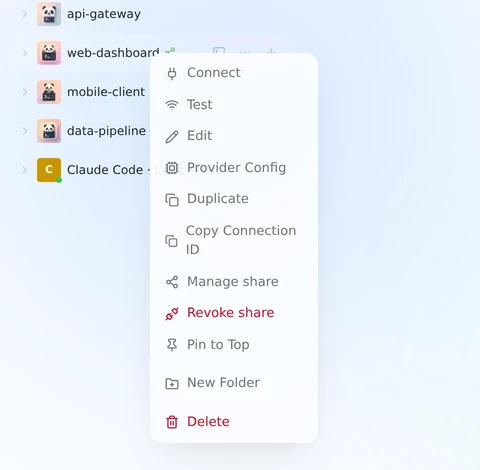
La stessa azione si trova in fondo alla finestra di dialogo di condivisione e nella pagina Shared Connections del Passaggio 6. Qualunque tu usi, la revoca:
- Disconnette immediatamente chiunque sia attualmente connesso tramite quel link di condivisione.
- Impedisce che il link/codice venga riscattato di nuovo.
- Non tocca affatto la tua connessione personale — continui a lavorare senza interruzioni; solo la copia condivisa viene interrotta.
La revoca è per connessione, non per persona: poiché una connessione ha sempre un solo link attivo, la revoca interrompe tutti coloro che hanno riscattato quel link, tutti in una volta. Se hai condiviso lo stesso link con tre persone e vuoi rimuoverne solo una, oggi non c'è modo di revocare l'accesso di una singola persona senza disconnettere anche le altre — dovresti revocare e ricondividere con le persone rimanenti.
Claude Code vs. Codex
La condivisione funziona allo stesso modo per entrambi i motori — se la connessione che stai condividendo esegue Codex invece di Claude Code, i passaggi precedenti sono identici; l'app trasporta automaticamente il tipo di motore così il client del destinatario si connette correttamente.
Risoluzione dei problemi
Share Connection non appare
Il menu è disponibile solo per una connessione remota. Conferma che la macchina host sia connessa tramite PandaPaw e che la connessione non sia una voce solo locale. Se la macchina manca o è offline, segui la checklist di risoluzione dei problemi di PandaPaw.
Il link del destinatario non viene riconosciuto
Chiedi al destinatario di copiare l'URL completo https://pandanpc.com/agent?connect=... senza la punteggiatura aggiunta da un'applicazione di chat. Deve aver effettuato l'accesso a un account PandaNpc. Se hai generato un link più recente, il codice precedente è stato invalidato e non può essere ripristinato.
Il destinatario si è connesso ma l'agente è offline
Il computer host deve rimanere acceso, sveglio, connesso a internet e con l'accesso effettuato al motore di coding locale. Un link riscattato concede l'accesso a una connessione; non mantiene il computer fisico in esecuzione.
Si apre il progetto sbagliato
Revoca la condivisione, correggi la directory di lavoro della connessione e crea una nuova condivisione. Il destinatario dovrebbe verificare l'anteprima della directory prima di selezionare Create & Connect. Non affidarti a un prompt che dice all'agente di restare in una cartella come unico confine di sicurezza.
L'utilizzo è più alto del previsto
Le sessioni condivise consumano la quota di Claude Code o Codex del proprietario della macchina host. Revoca le condivisioni inutilizzate, scegli una scadenza finita e rivedi le condivisioni attive nella pagina dell'account. I piani dell'account PandaNpc e gli abbonamenti ai modelli a monte sono separati; vedi Account, piani e costi API.
FAQ
La persona con cui condivido ha bisogno di un proprio abbonamento a Claude o Codex? No. Usa il tuo, tramite la sessione in esecuzione sulla tua macchina.
Posso lasciare che qualcuno veda senza lasciarlo agire? Non con la condivisione della connessione — qualsiasi cosa gli strumenti della sessione possono fare, il destinatario può farla. Se vuoi un'esperienza di sola visualizzazione, usa "Share session" per una conversazione specifica.
Vedranno le mie altre connessioni o impostazioni dell'account? No. Una condivisione espone esattamente una connessione (il suo nome, la modalità e la directory di lavoro) — nient'altro sul tuo account PandaNpc.
Vedranno le conversazioni che ho già avuto su quella connessione? No. Quando riscattano il link, viene salvato come una nuovissima connessione nel loro account, con la propria lista di sessioni vuota. Vedono ciò che accade dal momento in cui si connettono in poi, non la tua cronologia precedente.
Cosa succede quando la condivisione scade? Chiunque l'abbia già riscattata mantiene la propria voce di connessione, ma smette di funzionare in futuro — la riconnessione viene rifiutata come se l'avessi revocata manualmente.
Posso limitare la directory a cui possono accedere? La connessione è limitata alla directory di lavoro con cui è stata configurata quando l'hai condivisa (mostrata nell'anteprima prima che confermino). All'interno di quella sessione, tuttavia, sono i permessi degli strumenti — non una sandbox — a determinare ciò che Claude/Codex può toccare, come quando lo usi tu.
È sicuro farlo con qualcuno di cui non mi fido completamente? Solo se sei a tuo agio con l'idea che esegua comandi arbitrari su quella macchina nei limiti dei permessi di quella sessione. Oggi non esiste una modalità di condivisione con ambito limitato o permessi limitati — controllo totale o nessun accesso sono le uniche opzioni. In caso di dubbio, condividi la trascrizione della sessione in sola lettura invece della connessione.
Per una procedura dettagliata con screenshot e configurazioni tipiche di team, vedi la guida sucome condividere il tuo abbonamento a Claude con amici e colleghi](/best-practices/share-claude-code-connection).