Platíte za Claude Max nebo plán Codex, ale můžete ho používat jen vy — mezitím chce člen rodiny nebo kolega vyzkoušet agentem řízené kódovací sezení, aniž by si zakládal vlastní předplatné. PandaNpc vám umožní sdílet živé připojení k sezení Claude Code (nebo Codex) běžícímu na vašem počítači, takže se někdo jiný může přihlásit a řídit ho, aniž by prozradil heslo k vašemu účtu. Příjemce může stále ovládat agenta na vašem počítači v rámci jeho oprávnění nástrojů.
Tento průvodce se konkrétně věnuje funkci sdílení připojení v PandaNpc — generování odkazu, který jiné osobě umožní používat vaše Claude Code / Codex. Liší se od sdílení relace, které někomu pouze poskytne transkript jednoho rozhovoru pouze pro čtení. Pokud chcete někomu jen ukázat, co Claude udělal, použijte v postranním panelu možnost „Sdílet relaci“ (read-only) — tento průvodce se týká předání kontroly.
Co sdílení připojení dané osobě ve skutečnosti poskytuje
Buďte si tím před odesláním odkazu naprosto jistí: osoba, se kterou sdílíte, může v rámci vašeho počítače jednat, nejen ho prohlížet.
| Oni získají | Oni nezískají |
|---|---|
| Živé připojení k Claude Code (nebo Codex) běžícímu na vašem počítači — mohou chatovat, schvalovat volání nástrojů a řídit ho stejně jako vy | Váš účet PandaNpc, heslo nebo jakákoli vaše jiná připojení |
| Možnost spouštět příkazy Bash, upravovat soubory a číst/zapisovat vše, co pracovní adresář (a oprávnění nástrojů agenta) umožňují | Pouze pro čtení — neexistuje režim "pouze zobrazení" pro sdílení připojení. Cokoli může sezení dělat, mohou dělat i oni |
| Jakékoli využití modelu, které sezení vyžaduje, účtované na účet nebo konfiguraci API na vašem hostiteli | Samostatný účet na vašem počítači nebo možnost vidět zbytek vašeho souborového systému mimo dosah nástrojů daného sezení |
Aplikace toto varování zobrazí přímo v dialogu sdílení před vygenerováním odkazu:
Mohou na vašem počítači spouštět agenta — provádět příkazy a nástroje, číst a zapisovat vaše projektové soubory. Spotřebovávají předplatné / kvótu využití kteréhokoli enginu (Claude, Codex atd.) běžícího na vašem počítači. Lze kdykoli odvolat: odvolání okamžitě odpojí všechny připojené prostřednictvím tohoto sdílení a zabrání jim v opětovném připojení; vaše vlastní připojení zůstane nedotčeno.
Pokud pro danou osobu nechcete něco takového, nesdílejte s ní toto připojení — v současnosti neexistuje způsob, jak udělit částečný přístup (pouze pro čtení nebo omezený na adresář).
Co příjemce potřebuje
Na své straně nepotřebuje nainstalovat nic kromě účtu PandaNpc:
- Bezplatný účet PandaNpc. Pro vytvoření nebo uplatnění sdílení není na žádné straně vyžadován VIP/placený tarif — sdílení funguje v bezplatném plánu.
- Jakýkoli klient PandaNpc: webová aplikace, desktopová aplikace nebo aplikace pro iOS. Nemusí si instalovat
pandapaw— ten běží pouze na vašem počítači, tedy na tom, který skutečně spouští Claude Code nebo Codex. - Nepotřebují vlastní předplatné Claude ani Codex. Relace poběží pod tím vaším.
Sdílet lze pouze vzdálená (reléová) připojení — ta vytvořená prostřednictvím PandaPaw. Čistě místní připojení (Claude Code nebo Codex běžící na stejném zařízení jako klient, bez zapojení sítě) nemá co sdílet. Pokud váš počítač ještě není online, postupujte nejprve podle průvodce instalací a připojením PandaPaw.
Jak sdílet připojení
Níže uvedený postup je zachycen ve webové aplikaci na adrese pandanpc.com/agent. Desktopová aplikace zobrazuje stejný postranní panel a stejná dialogová okna, takže každý krok odpovídá jedna ku jedné; na iOS je rozvržení jiné, ale pole jsou stejná.
Krok 1 — Najděte připojení v postranním panelu
Otevřete postranní panel Claude Code a najděte připojení, které chcete sdílet. Sdílet lze pouze vzdálená (reléová) připojení, takže pokud váš seznam kombinuje místní a vzdálená, filtr Remote nad seznamem jej nejprve zúží.

Krok 2 — Klikněte na něj pravým tlačítkem a zvolte „Sdílet připojení“
Kliknutí pravým tlačítkem na připojení otevře jeho kontextovou nabídku. „Sdílet připojení“ se zobrazí pouze u vzdálených připojení; u místního tam tato položka není vůbec.
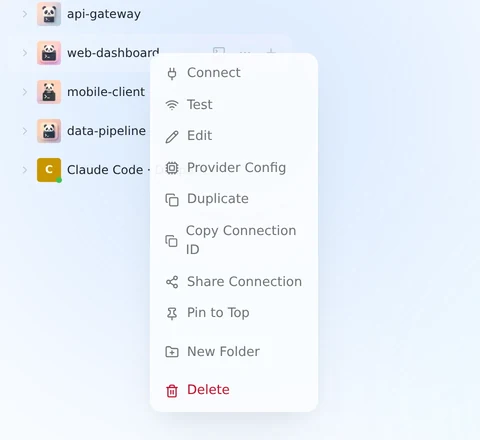
Krok 3 — Přečtěte si varování a zvolte, jak dlouho bude odkaz platný
Dialog před vygenerováním čehokoli zopakuje, co předáváte — že druhá osoba může na vašem počítači spouštět agenta, že to čerpá z vašeho předplatného a že to můžete kdykoli odvolat.
V části Platnost vyberte 1 den, 7 dní, 30 dní nebo Navždy. Výchozí je 7 dní; zvolte nejkratší období, které skutečně pokrývá to, co druhá osoba potřebuje.
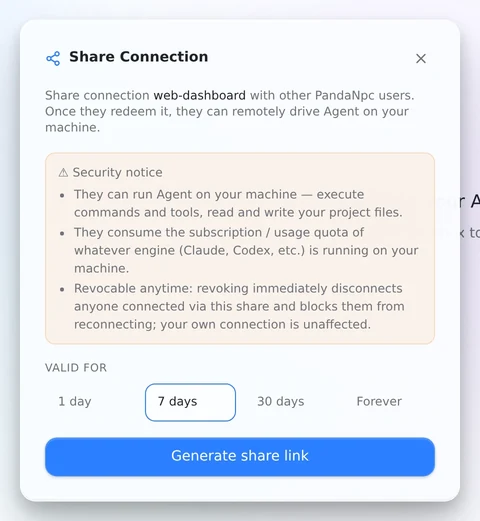
Krok 4 — Vygenerujte odkaz a odešlete ho
Klikněte na Vygenerovat odkaz pro sdílení. Dialog se přemění na hotové sdílení: odkaz (https://pandanpc.com/agent?connect=<code>), tlačítko pro kopírování vedle něj a akci Odvolat sdílení, která zůstává k dispozici po celou dobu existence sdílení.
Zkopírujte odkaz a pošlete ho, jak chcete — chat, e-mail, cokoli. Zacházejte s ním jako s heslem. Každý, kdo ho drží, ho může uplatnit.
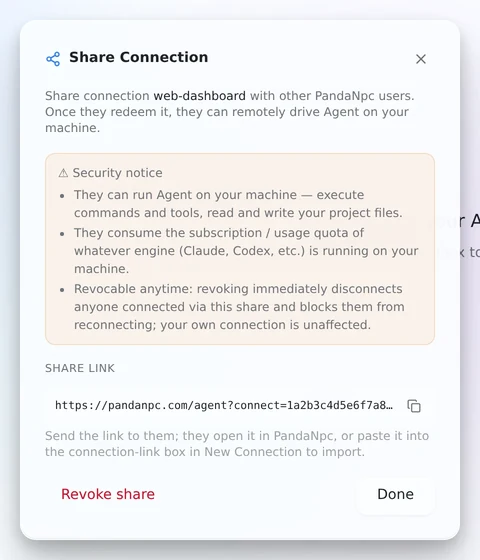
Kód na snímku obrazovky je zástupný. Skutečný má 32 hexadecimálních znaků.
Krok 5 — Připojení nyní nese odznak „Sdílené“
Zpět v postranním panelu se vedle názvu připojení objeví malá zelená ikona sdílení, takže na první pohled poznáte, která z vašich připojení jsou právě předána dalším lidem.
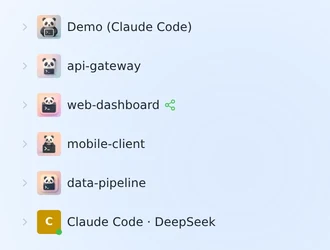
Krok 6 — Zkontrolujte všechna svá sdílení na jednom místě
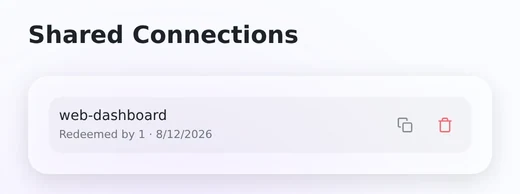
Stránka vašeho účtu obsahuje položku Sdílená připojení, která otevře seznam všech dosud aktivních sdílení s počtem lidí, kteří je uplatnili, a datem vypršení. Dvě tlačítka na každém řádku zkopírují odkaz znovu a odvolají sdílení.
Co příjemce vidí
Krok 7 — Otevřou odkaz
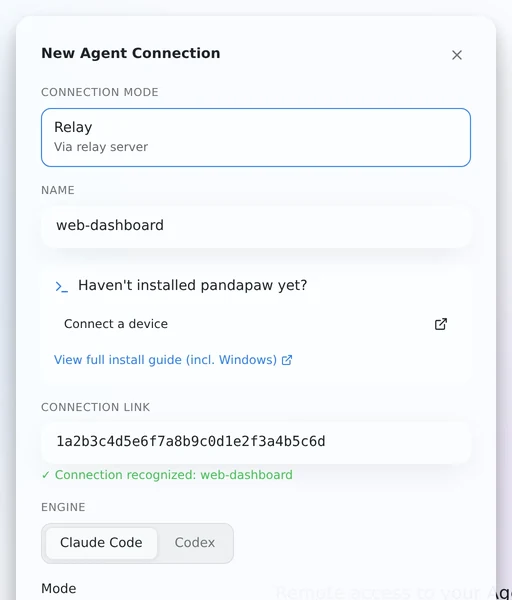
Otevření odkazu v prohlížeči je přivede na pandanpc.com/agent, který přečte parametr ?connect= a zobrazí dialog Nové připojení agenta již předvyplněný — název, engine i režim pocházejí z vašeho připojení. Zelený řádek „Připojení rozpoznáno“ pod polem pro odkaz připojení znamená, že byl kód ověřen proti serveru.
Na desktopu nebo iOS neexistuje automatická detekce: sami otevřou dialog Nové připojení a vloží odkaz (nebo jen samotný kód) do pole Odkaz připojení. Vše ostatní je pak stejné.
Krok 8 — Zkontrolují náhled a potvrdí
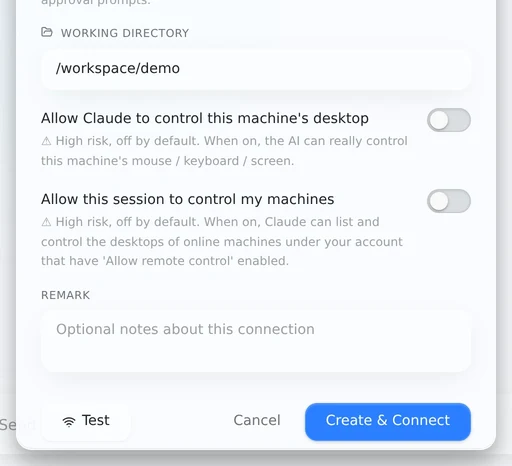
Posunutím dolů se zobrazí zbytek toho, co přijímají, včetně pracovního adresáře, ve kterém relace poběží — to je jediné pole, na které jim stojí za to upozornit, protože je to část vašeho počítače, se kterou bude agent pracovat. Poté kliknou na Vytvořit a připojit.
Krok 9 — Stane se z něj běžné připojení v jejich účtu
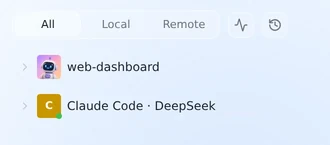
Od této chvíle se chová jako jakékoli jiné připojení, které vlastní: je v jejich postranním panelu, spouštějí z něj relace a tyto relace spouštějí Claude Code (nebo Codex) na vašem počítači.
Ověřte a otestujte sdílené připojení
Nedělejte ze skutečného repozitáře první test příjemce. Požádejte je, aby zahájili novou relaci a poslali neškodný příkaz, například Report the current working directory without changing any files. Ověřte všechny následující body:
- Připojení se otevře pod zamýšleným enginem Claude Code nebo Codex.
- Zobrazený pracovní adresář je adresář, který jste chtěli sdílet.
- Žádosti o schválení nástrojů se dostanou k příjemci a není povoleno žádné neočekávané obejití oprávnění.
- Relace se zobrazí pouze v účtu příjemce, zatímco vaše původní připojení zůstává k dispozici.
- Odvolání jednorázového testovacího sdílení odpojí příjemce a zabrání opětovnému připojení.
Po testu vygenerujte nový odkaz, pouze pokud chcete záměrně zneplatnit starý testovací odkaz. Připojení si drží jeden aktivní odkaz pro sdílení, takže jeho regenerace je rotace zabezpečení, ne způsob, jak vytvořit druhou nezávislou pozvánku.
Sdílení s více lidmi (rodina, malý tým)
Jakmile je zapojeno více lidí, záleží na několika chováních:
- Jeden odkaz může uplatnit libovolný počet lidí. Neexistuje žádný limit — pokud chcete sdílet stejný počítač s celou rodinou, pošlete všem stejný odkaz.
- Připojení si v danou chvíli drží pouze jeden aktivní odkaz pro sdílení. Pokud u stejného připojení znovu kliknete na „Sdílet připojení“, vygeneruje se nový odkaz a okamžitě zneplatní starý — kdokoli stále připojený přes starý odkaz bude odpojen. Negenerujte tedy pro každou osobu nový odkaz; tím byste odvolali přístup všem, kdo používají předchozí odkaz. Pošlete stejný odkaz všem, které chcete zahrnout.
- Nemohou uplatnit vlastní sdílení — pokud jste přihlášeni ke dvěma účtům, uplatnění kódu, který jste sami vytvořili, je zablokováno.
- Každý, kdo odkaz uplatní, získá vlastní položku připojení ve svém účtu. Vidí pouze relace, které sami prostřednictvím tohoto připojení spustí — ne vaši stávající historii konverzací na tomto počítači.
Využití, kvóta a kdo platí
Toto je část, kterou lidé obvykle chápou špatně, takže buďme přesní:
- Samotné využití Claude Code / Codex je účtováno na účet vlastníka počítače. Skutečný proces
claudenebocodexběží na vašem počítači, přihlášený k vašemu plánu. Každá zpráva, kterou příjemce odešle, čerpá vaše využití stejně, jako kdybyste ji napsali sami. - Sdílení vás nestojí další slot "online zařízení". Limit online připojení PandaNpc (zdarma = 2 počítače online najednou, VIP = 10, SVIP = 50) počítá počítače, které se registrují přes
pandapaw, ne lidi, kteří uplatní sdílení a připojí se jako diváci/operátoři. Příjemce používající vaše sdílené připojení není z hlediska vaší kvóty druhý počítač. - Sdílení nepřidává kvótu modelu. Limity služby nakonfigurované hostitelem stále platí. Před spoléháním se na souběžná sezení zkontrolujte aktuální limity PandaNpc a nadřazený účet.
Stručně řečeno: sdílení je velkorysé s vašimi penězi, ne bez nich — osoba, se kterou sdílíte, čerpá z vašeho předplatného, takže sdílejte jen s lidmi, za které jste ochotni platit.
Odvolání přístupu
Jakmile je připojení sdíleno, jeho kontextová nabídka se změní: „Sdílet připojení“ se stane „Spravovat sdílení“ a přímo pod ním se objeví červená volba „Odvolat sdílení“ — přístup můžete přerušit, aniž byste dialog vůbec otevírali.
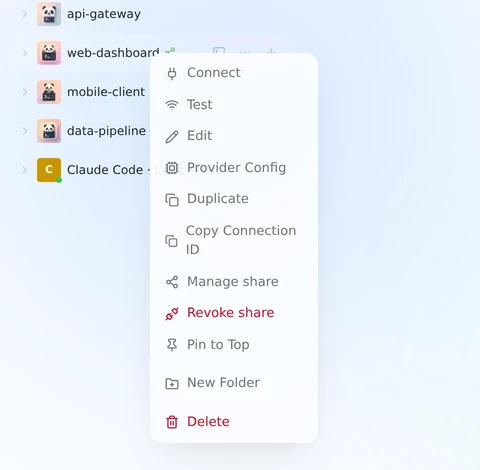
Stejná akce je v dolní části dialogu sdílení a na stránce Sdílená připojení z kroku 6. Ať použijete kteroukoli, odvolání:
- Okamžitě odpojí všechny aktuálně připojené prostřednictvím tohoto odkazu pro sdílení.
- Zablokuje opětovné uplatnění odkazu/kódu.
- Vašeho vlastního připojení se vůbec nedotkne — pracujete dál bez přerušení; odpojena je pouze sdílená kopie.
Odvolání se týká připojení, ne osoby: protože připojení má vždy jen jeden aktivní odkaz, odvolání přeruší všechny, kdo tento odkaz uplatnili, najednou. Pokud jste stejný odkaz sdíleli se třemi lidmi a chcete odebrat jen jednoho z nich, v současnosti neexistuje způsob, jak odvolat přístup jedné osoby, aniž byste odpojili i ostatní — museli byste odvolat a znovu sdílet se zbývajícími lidmi.
Claude Code vs. Codex
Sdílení funguje u obou enginů stejně — pokud připojení, které sdílíte, spouští místo Claude Code Codex, výše uvedené kroky jsou identické; aplikace automaticky přenese typ enginu, takže se klient příjemce připojí správně.
Řešení problémů
Sdílet připojení se nezobrazuje
Nabídka je dostupná pouze pro vzdálené připojení. Ověřte, že je hostitelský počítač připojen prostřednictvím PandaPaw a že připojení není položkou pouze pro místní použití. Pokud počítač chybí nebo je offline, projděte si kontrolní seznam řešení problémů s PandaPaw.
Odkaz příjemce není rozpoznán
Požádejte je, aby zkopírovali celou adresu https://pandanpc.com/agent?connect=... bez interpunkce přidané chatovací aplikací. Musí být přihlášeni k účtu PandaNpc. Pokud jste vygenerovali novější odkaz, předchozí kód byl zneplatněn a nelze jej obnovit.
Příjemce se připojil, ale agent je offline
Hostitelský počítač musí zůstat zapnutý, v aktivním režimu, připojený k internetu a přihlášený k místnímu kódovacímu enginu. Uplatněný odkaz uděluje přístup k připojení; neudržuje fyzický počítač v chodu.
Otevře se špatný projekt
Odvolejte sdílení, opravte pracovní adresář připojení a vytvořte nové sdílení. Příjemce by měl před výběrem Vytvořit a připojit ověřit náhled adresáře. Nespoléhejte na to, že jedinou bezpečnostní hranicí je výzva, která agentovi přikazuje zůstat v jedné složce.
Využití je vyšší, než se očekávalo
Sdílené relace spotřebovávají limit Claude Code nebo Codex vlastníka hostitelského počítače. Odvolejte nepoužívaná sdílení, zvolte konečnou dobu platnosti a zkontrolujte aktivní sdílení na stránce účtu. Tarify účtu PandaNpc a předplatné upstream modelů jsou oddělené; viz Účty, tarify a náklady na API.
Časté dotazy
Musí mít osoba, se kterou sdílím, vlastní předplatné Claude nebo Codex? Ne. Používají to vaše, prostřednictvím relace běžící na vašem počítači.
Mohu někomu umožnit prohlížení, aniž by mohl jednat? Ne se sdílením připojení — cokoli mohou nástroje relace dělat, může dělat i příjemce. Pokud chcete prostředí pouze pro prohlížení, použijte pro konkrétní konverzaci „Sdílet relaci“.
Uvidí moje další připojení nebo nastavení účtu? Ne. Sdílení zpřístupňuje přesně jedno připojení (jeho název, režim a pracovní adresář) — nic dalšího o vašem účtu PandaNpc.
Uvidí konverzace, které jsem na tomto připojení už vedl? Ne. Když odkaz uplatní, uloží se jako zcela nové připojení v jejich vlastním účtu s vlastním prázdným seznamem relací. Vidí, co se děje od okamžiku připojení dál, ne vaši předchozí historii.
Co se stane, když sdílení vyprší? Každý, kdo ho již uplatnil, si ponechá svou položku připojení, ale dál už nebude fungovat — opětovné připojení je odmítnuto stejně, jako kdybyste ho ručně odvolali.
Mohu omezit, ke kterému adresáři mají přístup? Připojení je omezeno na pracovní adresář, se kterým bylo nastaveno při sdílení (zobrazí se v náhledu před potvrzením). Uvnitř této relace však určují, čeho se Claude/Codex může dotknout, oprávnění nástrojů — ne sandbox — stejně jako při vašem vlastním použití.
Je bezpečné to udělat s někým, komu úplně nedůvěřuji? Pouze pokud vám vyhovuje, že na daném počítači spouští libovolné příkazy v rámci oprávnění této relace. V současnosti neexistuje žádný režim sdílení s omezenými oprávněními — na výběr je buď plná kontrola, nebo žádný přístup. Pokud si nejste jistí, sdílejte raději transkript relace pouze pro čtení namísto připojení.
Pro postup se snímky obrazovky a typickým nastavením týmů si prohlédněte průvodce jak sdílet své předplatné Claude s přáteli a kolegy.