أنت تدفع مقابل Claude Max أو خطة Codex، لكن لا يمكن استخدامها إلا أنت — وفي الوقت نفسه، أحد أفراد العائلة أو زميل الفريق يريد تجربة جلسة برمجة موجهة بواسطة وكيل دون إعداد اشتراك خاص به. يتيح لك PandaNpc مشاركة اتصال مباشر بجلسة Claude Code (أو Codex) التي تعمل على جهازك، بحيث يمكن لشخص آخر تسجيل الدخول وتشغيلها، دون الكشف عن كلمة مرور حسابك. لا يزال بإمكان المستلم تشغيل الوكيل على جهازك ضمن أذونات الأدوات الخاصة به.
يغطي هذا الدليل ميزة مشاركة الاتصال في PandaNpc تحديدًا — إنشاء رابط يتيح لشخص آخر استخدام Claude Code / Codex الخاص بك. وهي مختلفة عن مشاركة الجلسة، التي تمنح شخصًا ما نسخة نصية للقراءة فقط من محادثة واحدة للاطلاع عليها. إذا كنت تريد فقط أن تُظهر لشخص ما ما فعله Claude، فاستخدم خيار "مشاركة الجلسة" للقراءة فقط في الشريط الجانبي بدلاً من ذلك — هذا الدليل يتعلق بتسليم زمام الأمور.
ما الذي تمنحه مشاركة الاتصال للشخص الآخر فعليًا
كن مدركًا تمامًا لهذا قبل إرسال الرابط: يمكن للشخص الذي تشاركه الاتصال أن يتصرف على جهازك، وليس مجرد مشاهدته.
| ما يحصلون عليه | ما لا يحصلون عليه |
|---|---|
| خط مباشر إلى Claude Code (أو Codex) الذي يعمل على جهازك — يمكنهم الدردشة، الموافقة على استدعاءات الأدوات، وتشغيله كما تفعل أنت | حساب PandaNpc الخاص بك، كلمة المرور، أو أي من اتصالاتك الأخرى |
| القدرة على تشغيل أوامر Bash، تحرير الملفات، وقراءة/كتابة ما يسمح به دليل العمل (وأذونات أدوات الوكيل) | للقراءة فقط — لا يوجد وضع "عرض فقط" لمشاركة الاتصال. أي شيء يمكن للجلسة فعله، يمكنهم فعله |
| أي استخدام للنموذج تتطلبه الجلسة، يُفوَّر على الحساب أو تكوين API على جهاز المضيف | حساب منفصل على جهازك، أو القدرة على رؤية باقي نظام الملفات الخاص بك بما يتجاوز ما تصل إليه أدوات تلك الجلسة |
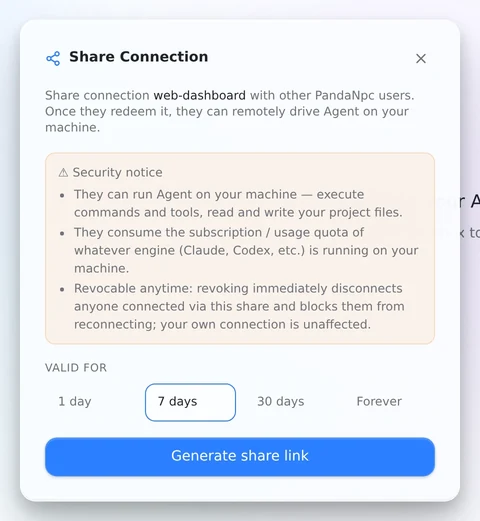
يعرض التطبيق هذا التحذير مباشرة في مربع حوار المشاركة قبل إنشاء الرابط:
يمكنهم تشغيل الوكيل على جهازك — تنفيذ الأوامر والأدوات، وقراءة وكتابة ملفات مشروعك. ويستهلكون حصة الاشتراك/الاستخدام لأي محرك (Claude، Codex، إلخ) يعمل على جهازك. قابل للإلغاء في أي وقت: يؤدي الإلغاء فورًا إلى فصل أي شخص متصل عبر هذه المشاركة ويمنعه من إعادة الاتصال؛ بينما يبقى اتصالك الخاص غير متأثر.
إذا لم يكن هذا ما تريده لشخص معين، فلا تشارك هذا الاتصال معه — لا توجد طريقة لمنح وصول جزئي (للقراءة فقط، أو مقيد بدليل معين) في الوقت الحالي.
ما الذي يحتاجه المستلم
لا يحتاج إلى تثبيت أي شيء على جهازه سوى حساب PandaNpc:
- حساب PandaNpc مجاني. لا حاجة إلى مستوى VIP أو مدفوع على أي من الطرفين لإنشاء مشاركة أو استردادها — تعمل المشاركة على الخطة المجانية.
- أي عميل PandaNpc: تطبيق الويب، أو تطبيق سطح المكتب، أو تطبيق iOS. لا يحتاجون إلى تثبيت
pandapawبأنفسهم — فهذا البرنامج يعمل فقط على جهازك أنت، أي الجهاز الذي ينفذ فعليًا Claude Code أو Codex. - لا يحتاجون إلى اشتراك Claude أو Codex خاص بهم. تعمل الجلسة تحت اشتراكك أنت.
يمكن مشاركة الاتصالات البعيدة (عبر الترحيل) فقط — تلك التي تم إعدادها من خلال PandaPaw. أما الاتصال المحلي البحت (حيث يعمل Claude Code أو Codex على نفس جهاز العميل، دون شبكة) فلا شيء فيه للمشاركة. اتبع دليل تثبيت واتصال PandaPaw أولاً إذا لم يكن جهازك متصلاً بالإنترنت بعد.
كيفية مشاركة اتصال
الشرح أدناه ملتقط من تطبيق الويب على pandanpc.com/agent. يعرض تطبيق سطح المكتب نفس الشريط الجانبي ونفس مربعات الحوار، لذلك تتطابق كل خطوة واحدًا لواحد؛ على iOS يختلف التخطيط لكن الحقول هي نفسها.
الخطوة 1 — حدد الاتصال في الشريط الجانبي
افتح الشريط الجانبي لـ Claude Code وحدد موقع الاتصال الذي تريد مشاركته. يمكن مشاركة الاتصالات البعيدة (عبر الترحيل) فقط، لذا إذا كانت قائمتك تضم اتصالات محلية وبعيدة معًا، فاستخدم مرشح البعيد أعلى القائمة لتضييق النطاق أولاً.

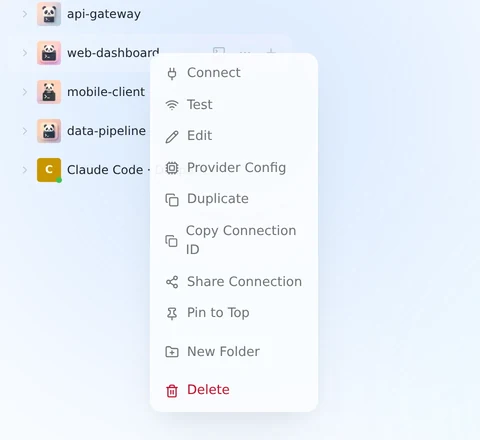
الخطوة 2 — انقر بزر الماوس الأيمن عليه واختر "مشاركة الاتصال"
يؤدي النقر بزر الماوس الأيمن على اتصال إلى فتح قائمة السياق الخاصة به. يظهر خيار "مشاركة الاتصال" للاتصالات البعيدة فقط؛ أما في الاتصال المحلي فلا يكون هذا الخيار موجودًا على الإطلاق.
الخطوة 3 — اقرأ التحذير، ثم اختر مدة صلاحية الرابط
يعيد مربع الحوار صياغة ما ستسلّمه قبل إنشاء أي شيء — أي أن الشخص الآخر يمكنه تشغيل الوكيل على جهازك، وأن ذلك يستهلك من اشتراكك، وأنه يمكنك إلغاء المشاركة في أي وقت.
ضمن صالحة لمدة، اختر يومًا واحدًا، أو 7 أيام، أو 30 يومًا، أو للأبد. المدة الافتراضية هي 7 أيام؛ اختر أقصر فترة تغطي فعليًا ما يحتاجه الشخص الآخر.
الخطوة 4 — أنشئ الرابط وأرسله
انقر على إنشاء رابط المشاركة. يتحول مربع الحوار إلى المشاركة النهائية: الرابط (https://pandanpc.com/agent?connect=<code>) وزر نسخ بجانبه وإجراء إلغاء المشاركة الذي يظل متاحًا طوال مدة وجود المشاركة.
انسخ الرابط وأرسله بالطريقة التي تريدها — دردشة، بريد إلكتروني، أو أي شيء آخر. تعامل معه ككلمة مرور. أي شخص يحمله يمكنه استبداله.
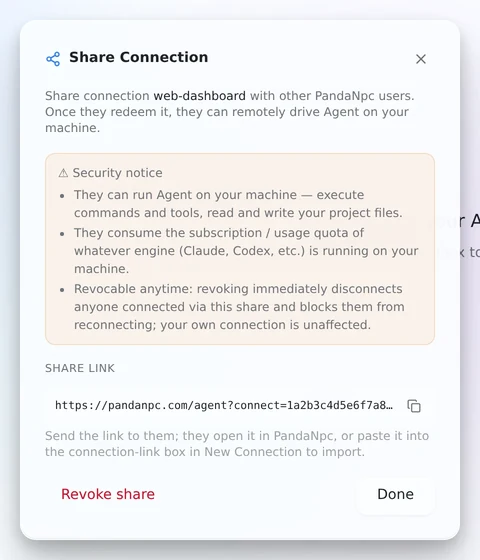
الكود في لقطة الشاشة هو عنصر نائب. الكود الحقيقي يتكون من 32 حرفًا سداسيًا عشريًا.
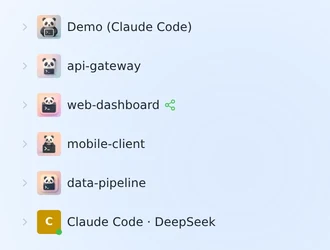
الخطوة 5 — يحمل الاتصال الآن شارة "مشارَك"
بالعودة إلى الشريط الجانبي، تظهر أيقونة مشاركة خضراء صغيرة بجانب اسم الاتصال، بحيث يمكنك معرفة في لمحة أي اتصالاتك يتم مشاركتها حاليًا.
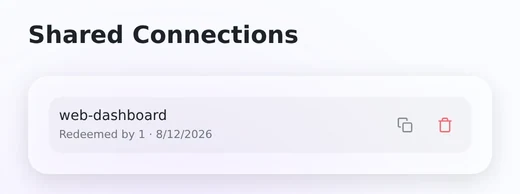
الخطوة 6 — راجع جميع مشاركاتك في مكان واحد
تحتوي صفحة حسابك على إدخال الاتصالات المشتركة يفتح قائمة بكل مشاركة لا تزال نشطة، مع عدد الأشخاص الذين استردوها وتاريخ انتهائها. الزران الموجودان في كل صف ينسخان الرابط مرة أخرى ويلغيان المشاركة.
ما الذي يراه المستلم
الخطوة 7 — يفتحون الرابط
عند فتح الرابط في متصفح، ينتقل إلى pandanpc.com/agent، الذي يقرأ معامل ?connect= ويعرض مربع حوار اتصال وكيل جديد معبأً مسبقًا — الاسم والمحرك والوضع كلها مستمدة من اتصالك. سطر "تم التعرف على الاتصال" الأخضر أسفل مربع رابط الاتصال يعني أن الكود تم التحقق منه على الخادم.
على سطح المكتب أو iOS لا يوجد اكتشاف تلقائي: يفتحون مربع حوار اتصال جديد بأنفسهم ويلصقون الرابط (أو الكود المجرد فقط) في حقل رابط الاتصال. كل ما بعد ذلك هو نفسه.
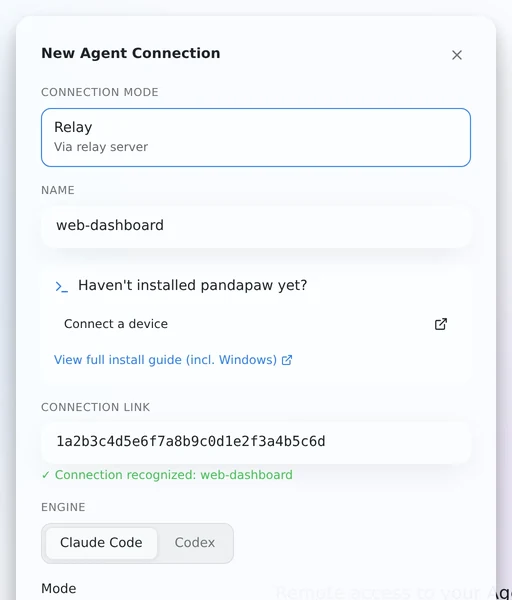
الخطوة 8 — يتحققون من المعاينة ويؤكدون
يُظهر التمرير لأسفل بقية ما يوافق عليه المستلم، بما في ذلك دليل العمل الذي ستعمل الجلسة فيه — وهذا هو الحقل الوحيد الجدير بالتنبيه إليه، لأنه الجزء من جهازك الذي سيعمل عليه الوكيل. ثم يضغط على إنشاء والاتصال.
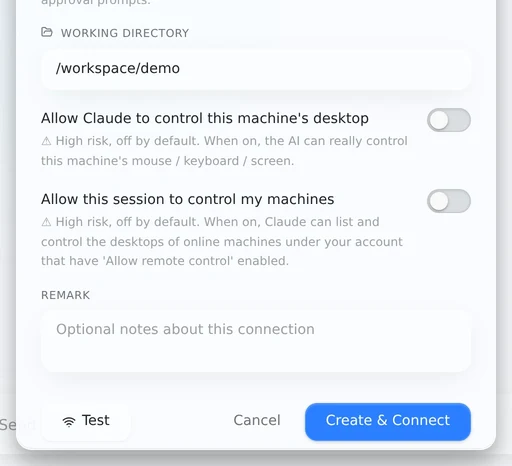
الخطوة 9 — يصبح اتصالًا عاديًا في حسابهم
من هنا يتصرف مثل أي اتصال آخر يملكونه: فهو موجود في شريطهم الجانبي، ويبدأون جلسات من خلاله، وتعمل هذه الجلسات على تشغيل Claude Code (أو Codex) على جهازك أنت.
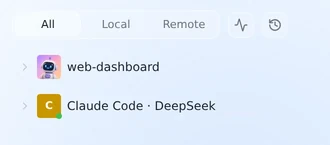
التحقق من الاتصال المشترك واختباره
لا تجعل مستودعًا حقيقيًا أول اختبار للمستلم. اطلب منهم بدء جلسة جديدة وإرسال موجه غير ضار مثل Report the current working directory without changing any files. وتحقق من جميع النقاط التالية:
- يفتح الاتصال تحت محرك Claude Code أو Codex المحدد.
- دليل العمل المعروض هو الدليل الذي توقعت مشاركته.
- تصل طلبات الموافقة على الأدوات إلى المستلم ولا يتم تمكين أي تجاوز غير متوقع للأذونات.
- تظهر الجلسة فقط في حساب المستلم، بينما يظل اتصالك الأصلي متاحًا.
- يؤدي إلغاء مشاركة اختبارية مؤقتة إلى فصل المستلم ومنع إعادة الاتصال.
بعد الاختبار، أنشئ رابطًا جديدًا فقط إذا كنت ترغب عمدًا في إبطال رابط الاختبار القديم. يحتفظ الاتصال برابط مشاركة نشط واحد فقط، لذا فإن إعادة إنشائه هي تدوير أمني، وليست وسيلة لإنشاء دعوة مستقلة ثانية.
المشاركة مع عدة أشخاص (عائلة، فريق صغير)
هناك بعض السلوكيات المهمة عندما يكون أكثر من شخص واحد مشاركًا:
- يمكن لأي عدد من الأشخاص استرداد الرابط الواحد. لا يوجد حد أقصى — إذا كنت تريد مشاركة نفس الجهاز مع عائلتك بأكملها، أرسل نفس الرابط إلى الجميع.
- يحتفظ الاتصال برابط مشاركة نشط واحد فقط في كل مرة. إذا نقرت على "مشاركة الاتصال" مرة أخرى على نفس الاتصال، فسيتم إنشاء رابط جديد وإبطال القديم فورًا — وسيتم فصل أي شخص لا يزال متصلاً عبر الرابط القديم. لذلك لا تُنشئ رابطًا جديدًا لكل شخص؛ فهذا يلغي الوصول للجميع الذين يستخدمون الرابط السابق. أرسل نفس الرابط إلى كل من تريد إدراجه.
- لا يمكنهم استرداد مشاركتهم الخاصة — إذا كنت مسجلًا الدخول بحسابين، فسيتم منع استرداد رمز أنشأته بنفسك.
- كل من يسترد الرابط يحصل على إدخال اتصال خاص به في حسابه الخاص. يرون فقط الجلسات التي يبدأونها بأنفسهم عبر هذا الاتصال — وليس سجل محادثاتك الحالي على هذا الجهاز.
الاستخدام والحصة ومن يدفع
هذا هو الجزء الذي يخطئ فيه الناس عادة، لذلك ولنكون دقيقين:
- استخدام Claude Code / Codex نفسه يُفوَّر على حساب مالك الجهاز. عملية
claudeأوcodexالفعلية تعمل على جهازك، مسجلة الدخول إلى أي خطة أنت مشترك فيها. كل رسالة يرسلها المستلم تستهلك من استخدامك كما لو كنت كتبتها بنفسك. - المشاركة لا تكلفك فتحة "جهاز متصل" إضافية. حد اتصالات PandaNpc عبر الإنترنت (مجاني = جهازان متصلان في نفس الوقت، VIP = 10، SVIP = 50) يحسب الأجهزة التي تسجل عبر
pandapaw، وليس الأشخاص الذين يستبدلون مشاركة ويتصلون كمشاهدين/مشغلين. المستلم الذي يستخدم اتصالك المشترك ليس جهازًا ثانيًا من وجهة نظر حصتك. - المشاركة لا تضيف حصة نموذج. حدود الخدمة المكونة على المضيف لا تزال سارية. تحقق من حدود PandaNpc الحالية والحساب الأعلى قبل الاعتماد على جلسات متزامنة.
باختصار: المشاركة كريمة بأموالك، وليست مجانية منها — فالشخص الذي تشاركه ينفق من حصة اشتراكك، لذا لا تشارك إلا مع أشخاص لا مانع لديك من تحمل الفاتورة عنهم.
إلغاء الوصول
بمجرد مشاركة اتصال، تتغير قائمة السياق الخاصة به: يصبح "مشاركة الاتصال" هو "إدارة المشاركة"، ويظهر خيار أحمر "إلغاء المشاركة" أسفله مباشرة — يمكنك قطع الوصول دون فتح مربع الحوار إطلاقًا.
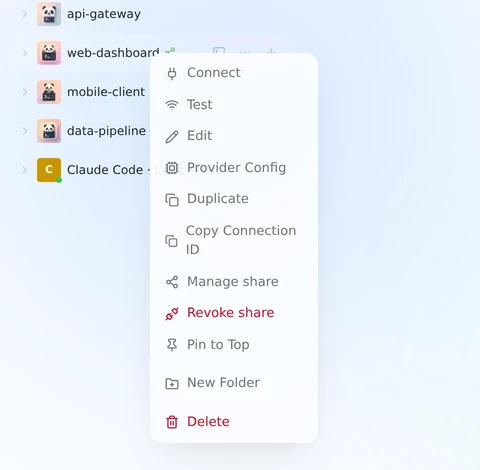
يوجد الإجراء نفسه في أسفل مربع حوار المشاركة وفي صفحة الاتصالات المشتركة من الخطوة 6. وأيًّا كان الخيار الذي تستخدمه، فإن الإلغاء:
- يفصل فورًا أي شخص متصل حاليًا عبر رابط المشاركة هذا.
- يمنع استرداد الرابط/الكود مرة أخرى.
- لا يمس اتصالك الخاص على الإطلاق — تستمر في العمل دون انقطاع؛ فقط النسخة المشتركة يتم قطعها.
الإلغاء يتم لكل اتصال، وليس لكل شخص: نظرًا لأن الاتصال لا يحتوي إلا على رابط نشط واحد فقط، فإن الإلغاء يقطع الوصول عن كل من استرد ذلك الرابط دفعة واحدة. إذا شاركت نفس الرابط مع ثلاثة أشخاص وتريد إزالة واحد منهم فقط، فلا توجد حاليًا طريقة لإلغاء وصول شخص واحد دون فصل الآخرين أيضًا — ستحتاج إلى إلغاء المشاركة وإعادة المشاركة مع الأشخاص المتبقين.
Claude Code مقابل Codex
تعمل المشاركة بنفس الطريقة لكلا المحركين — إذا كان الاتصال الذي تشاركه يعمل بـ Codex بدلاً من Claude Code، فإن الخطوات أعلاه متطابقة؛ يحمل التطبيق نوع المحرك تلقائيًا بحيث يتصل عميل المستلم بشكل صحيح.
استكشاف الأخطاء وإصلاحها
لا يظهر خيار مشاركة الاتصال
القائمة متاحة فقط للاتصال البعيد. تأكد من أن الجهاز المضيف متصل عبر PandaPaw وأن الاتصال ليس إدخالًا محليًا فقط. إذا كان الجهاز مفقودًا أو غير متصل، فارجع إلى قائمة استكشاف الأخطاء وإصلاحها في PandaPaw.
رابط المستلم غير معروف
اطلب منهم نسخ عنوان URL الكامل https://pandanpc.com/agent?connect=... دون علامات ترقيم يضيفها تطبيق الدردشة. يجب أن يكونوا مسجلين الدخول إلى حساب PandaNpc. إذا كنت قد أنشأت رابطًا أحدث، فقد تم إبطال الكود السابق ولا يمكن استعادته.
اتصل المستلم لكن الوكيل غير متصل
يجب أن يظل الكمبيوتر المضيف قيد التشغيل، مستيقظًا، متصلاً بالإنترنت، ومسجل الدخول إلى محرك البرمجة المحلي. الرابط المسترد يمنح الوصول إلى اتصال؛ لكنه لا يبقي الكمبيوتر الفعلي يعمل.
يفتح مشروع خاطئ
ألغِ المشاركة، وصحح دليل العمل للاتصال، ثم أنشئ مشاركة جديدة. يجب على المستلم التحقق من معاينة الدليل قبل اختيار إنشاء والاتصال. لا تعتمد على موجه يطلب من الوكيل البقاء في مجلد واحد باعتباره الحد الأمني الوحيد.
الاستخدام أعلى من المتوقع
الجلسات المشتركة تستهلك حصة Claude Code أو Codex الخاصة بمالك الجهاز المضيف. ألغِ المشاركات غير المستخدمة، واختر مدة انتهاء محددة، وراجع المشاركات النشطة في صفحة الحساب. خطط حسابات PandaNpc واشتراكات النماذج العليا منفصلة؛ راجع الحسابات والخطط وتكاليف API.
الأسئلة الشائعة
هل يحتاج الشخص الذي أشاركه إلى اشتراك Claude أو Codex خاص به؟ لا. إنه يستخدم اشتراكك أنت، عبر الجلسة التي تعمل على جهازك.
هل يمكنني السماح لشخص ما بالمشاهدة دون السماح له بالتصرف؟ ليس من خلال مشاركة الاتصال — أي شيء يمكن لأدوات الجلسة فعله، يمكن للمستلم فعله. إذا كنت تريد تجربة للعرض فقط، فاستخدم "مشاركة الجلسة" لمحادثة محددة بدلاً من ذلك.
هل سيرون اتصالاتي الأخرى أو إعدادات حسابي؟ لا. تُظهر المشاركة اتصالًا واحدًا فقط (اسمه ووضعه ودليل العمل) — لا شيء آخر عن حسابك في PandaNpc.
هل سيرون المحادثات التي أجريتها بالفعل على هذا الاتصال؟ لا. عندما يستردون الرابط، يتم حفظه كاتصال جديد تمامًا في حسابهم الخاص، مع قائمة جلسات فارغة خاصة به. يرون ما يحدث من نقطة اتصالهم فصاعدًا، وليس سجلك السابق.
ماذا يحدث عندما تنتهي صلاحية المشاركة؟ أي شخص استردها بالفعل يحتفظ بإدخال الاتصال الخاص به، لكنها تتوقف عن العمل من الآن فصاعدًا — يُرفض إعادة الاتصال تمامًا كما لو كنت ألغيتها يدويًا.
هل يمكنني تقييد الدليل الذي يمكنهم الوصول إليه؟ الاتصال محدد بنطاق دليل العمل الذي تم إعداده به عند مشاركته (كما يظهر في المعاينة قبل تأكيدهم). ومع ذلك، داخل تلك الجلسة، فإن أذونات الأدوات — وليست بيئة الحماية — هي التي تحدد ما يمكن أن يلمسه Claude/Codex، تمامًا كما هو الحال عند استخدامه بنفسك.
هل هذا آمن مع شخص لا أثق به تمامًا؟ فقط إذا كنت مرتاحًا لقيامهم بتشغيل أوامر عشوائية على هذا الجهاز ضمن أذونات تلك الجة. لا يوجد وضع مشاركة بنطاق محدد/أذونات محدودة اليوم — السيطرة الكاملة أو عدم الوصول هما الخياران الوحيدان. عند الشك، شارك نسخة الجلسة للقراءة فقط بدلاً من الاتصال.
للحصول على شرح مصور بلقطات شاشة وإعدادات الفريق النموذجية، راجع الدليل حول كيفية مشاركة اشتراك Claude الخاص بك مع الأصدقاء وزملاء الفريق.