你為 Claude Max 或 Codex 方案付費,但只有你能使用它——同時,你的家人或隊友想嘗試由代理程式驅動的程式開發工作階段,卻無需自己另外設定訂閱方案。PandaNpc 讓你可以分享即時連線到你機器上正在執行的 Claude Code(或 Codex)工作階段,讓其他人在無需得知你帳號密碼的情況下登入並操作它。接收方仍可在工具權限範圍內,操作你機器上的代理程式。
本指南專門說明 PandaNpc 的連線分享功能——產生一個連結,讓另一個人可以使用你的 Claude Code / Codex。這與工作階段分享不同,後者只是提供某人單一對話的唯讀文字記錄來查看。如果你只是想讓別人看看 Claude 做了什麼,請改用側邊欄中唯讀的「分享工作階段」選項——本指南要談的是把方向盤交給對方。
分享連線實際上會讓對方獲得什麼
在送出連結之前,你要清楚知道:與你分享的人可以在你的機器上操作,而不只是檢視。
| 他們可以獲得 | 他們無法獲得 |
|---|---|
| 通往你機器上正在執行之 Claude Code(或 Codex)的即時連線——他們可以聊天、核准工具呼叫,並像你一樣操作它 | 你的 PandaNpc 帳號、密碼,或你的任何其他連線 |
| 執行 Bash 指令、編輯檔案,以及讀寫工作目錄(包含代理程式的工具權限)所允許的任何內容 | 唯讀——連線分享沒有「僅檢視」模式。工作階段能做的任何事,他們都能做 |
| 工作階段所需的任何模型用量,計入你主機上的帳號或 API 設定 | 你機器上的獨立帳號,或查看超出該工作階段工具所能觸及範圍之其餘檔案系統的能力 |
應用程式會在產生連結前,直接在分享對話框中顯示此警告:
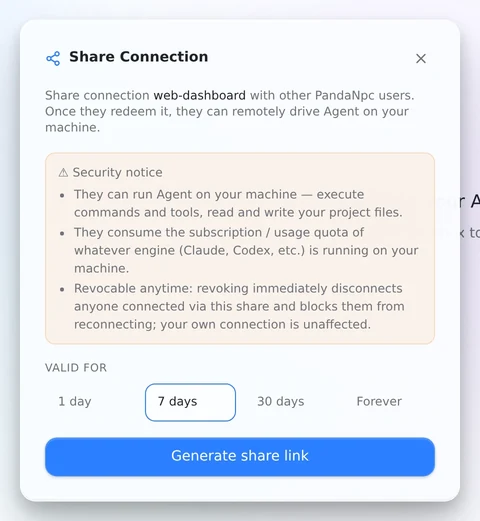
他們可以在你的機器上執行 Agent——執行指令與工具、讀寫你的專案檔案。他們會消耗你機器上目前正在執行之引擎(Claude、Codex 等)的訂閱/使用額度。可隨時撤銷:撤銷後會立即中斷所有透過此分享連線的人,並阻止他們重新連線;你自己的連線不受影響。
如果這不是你想賦予某位對象的權限,就不要與對方分享該連線——目前無法授予部分(唯讀或限制目錄)存取權。
接收方需要什麼
接收方除了 PandaNpc 帳號外,不需要在自己的裝置上安裝任何東西:
- 一個免費的 PandaNpc 帳號。 建立或兌換分享時,任一方都不需要 VIP/付費方案——免費方案即可使用分享功能。
- 任何 PandaNpc 用戶端:網頁應用程式、桌面應用程式或 iOS 應用程式。對方不需要自行安裝
pandapaw——那只會在你實際執行 Claude Code 或 Codex 的那台機器上執行。 - 對方不需要自己的 Claude 或 Codex 訂閱。工作階段是在你的訂閱下執行。
只有遠端(relay)連線——也就是透過 PandaPaw 建立的連線——才能分享。純本機連線(Claude Code 或 Codex 與用戶端在同一台裝置上執行,不涉及網路)沒有可分享的內容。如果你的機器尚未上線,請先依照 PandaPaw 安裝與連線指南操作。
如何分享連線
以下逐步解說是在 pandanpc.com/agent 的網頁應用程式中操作的。桌面應用程式會顯示相同的側邊欄與相同的對話框,因此每個步驟都能一一對應;在 iOS 上版面配置不同,但欄位相同。
步驟 1 —— 在側邊欄中找出連線
開啟 Claude Code 側邊欄,找出你想分享的連線。只有**遠端(relay)**連線可以分享,因此如果你的清單混合了本機與遠端連線,可以先用清單上方的 Remote(遠端)篩選條件縮小範圍。

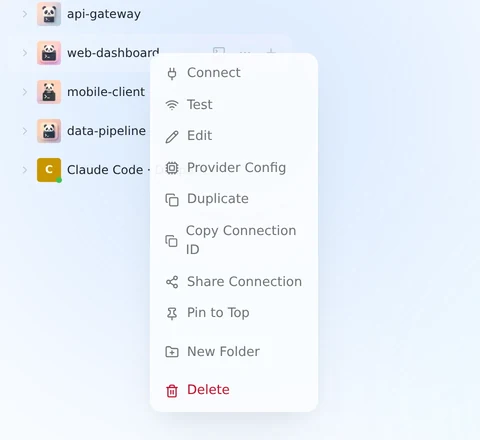
步驟 2 —— 在連線上按一下右鍵,然後選擇「分享連線」
在連線上按一下右鍵,會開啟其右鍵選單。「分享連線」只會出現在遠端連線上;若是本機連線,這個項目根本不會出現。
步驟 3 —— 閱讀警告,然後選擇連結的有效期限
對話框會在產生任何內容之前,再次說明你要交出去的是什麼——對方可以在你的機器上執行 Agent、這會耗用你的訂閱,而且你隨時可以撤銷。
在有效期間下方,選擇 1 天、7 天、30 天或永久有效。預設為 7 天;請選擇能確實涵蓋對方需求的最短期間。
步驟 4 —— 產生連結並傳送
按一下產生分享連結。對話框會變成完成的分享狀態:顯示連結(https://pandanpc.com/agent?connect=<code>)、連結旁的複製按鈕,以及只要分享存在就會一直可用的撤銷分享動作。
複製連結,並用你喜歡的任何方式傳送——即時訊息、電子郵件都可以。把它當成密碼般小心對待。任何持有它的人都可以兌換它。
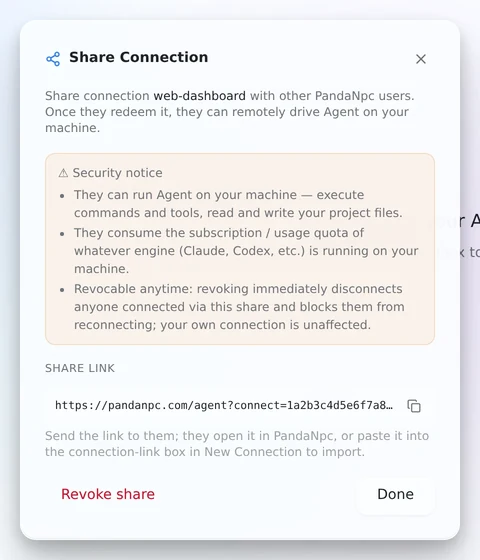
螢幕擷圖中的代碼是佔位符。真實代碼是 32 個十六進位字元。
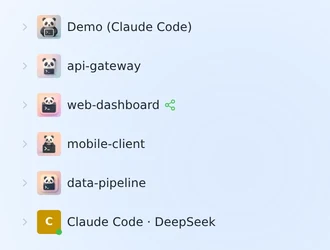
步驟 5 —— 連線現在會帶有「已分享」徽章
回到側邊欄時,連線名稱旁會出現一個小小的綠色分享圖示,讓你可以一眼看出目前有哪些連線已分享出去。
步驟 6 —— 在同一個地方檢視所有分享
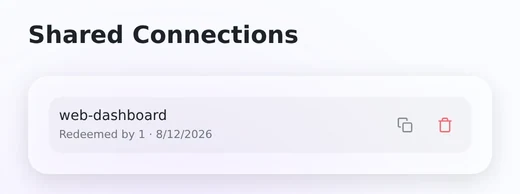
你的帳號頁面有一個已分享連線項目,可開啟目前仍有效之所有分享的清單,內容包含多少人已兌換,以及何時到期。每一列上的兩個按鈕可讓你再次複製連結,或撤銷該分享。
接收方會看到什麼
步驟 7 —— 對方開啟連結
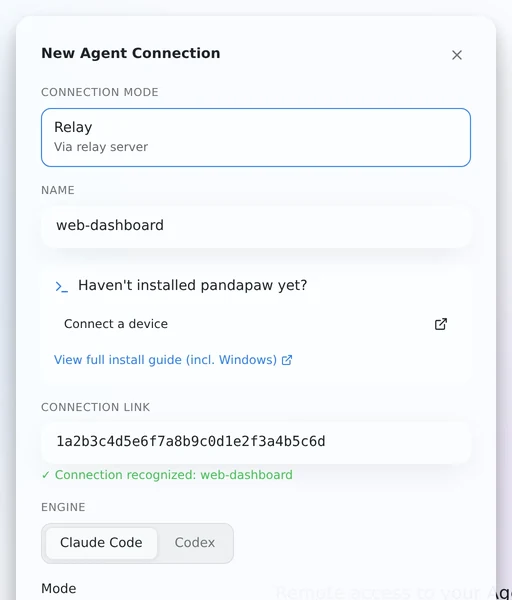
在瀏覽器中開啟該連結後,會進入 pandanpc.com/agent,頁面會讀取 ?connect= 參數,並自動跳出新增 Agent 連線對話框且已填好——名稱、引擎與模式都來自你的連線。連線連結方塊下方綠色的*「已辨識連線」*文字,表示該代碼已通過伺服器驗證。
在桌面版或 iOS 上沒有自動偵測:對方必須自行開啟新增連線對話框,並將連結(或只有代碼)貼到連線連結欄位。之後的一切都相同。
步驟 8 —— 對方確認預覽並確認
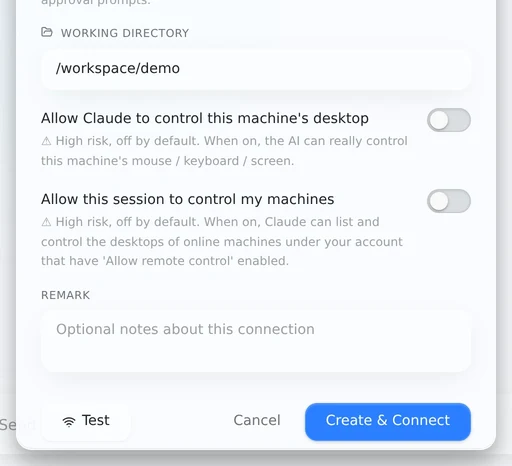
向下捲動會顯示其餘對方將接受的內容,包括工作階段將在其中執行的工作目錄——這是最值得向對方指出的欄位,因為這是 Agent 在你機器上會操作的範圍。接著對方按一下建立並連線。
步驟 9 —— 它在對方帳號中成為一般連線
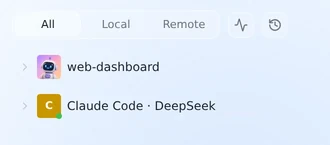
從這裡開始,它的運作方式與對方擁有的任何其他連線相同:放在他們的側邊欄中、從它啟動工作階段,而那些工作階段會在你的機器上執行 Claude Code(或 Codex)。
驗證並測試分享的連線
不要用真實的儲存庫作為接收方的第一次測試。請對方啟動新的工作階段,並傳送一個無害的提示詞,例如 Report the current working directory without changing any files.。並確認下列所有項目:
- 連線會在預期的 Claude Code 或 Codex 引擎下開啟。
- 顯示的工作目錄是你原本預期要分享的目錄。
- 工具核准要求會送達接收方,且沒有啟用任何非預期的權限繞過。
- 工作階段只會出現在接收方的帳號中,同時你原本的連線仍然可用。
- 撤銷一次性的測試分享會中斷接收方的連線,並防止重新連線。
測試之後,只有當你刻意要讓舊測試連結失效時,才產生新連結。一個連線只會保留一個有效的分享連結,所以重新產生連結是安全性輪換,而不是建立第二份獨立邀請的方式。
與多人分享(家人、小型團隊)
一旦涉及多個人,有幾種行為需要注意:
- 同一個連結可以由任意多人兌換。 沒有上限——如果你想讓全家人共用同一台機器,就把同一個連結傳給所有人。
- 一個連線同時只保留一個有效的分享連結。 如果你對同一個連線再次按一下「分享連線」,它會產生新的連結,並立即讓舊連結失效——任何仍透過舊連結連線的人都會被中斷。所以請不要為每個人重新產生新連結;那會撤銷所有使用前一個連結的人的存取權。請把同一個連結傳給所有你想納入的人。
- 對方無法兌換自己的分享——如果你登入了兩個帳號,兌換你自己建立的代碼會被封鎖。
- 每個兌換連結的人都會在自己的帳號中擁有自己的連線項目。他們只會看到自己透過該連線啟動的工作階段,不會看到你在那台機器上既有的對話記錄。
使用量、額度與誰付費
這是大家通常會搞錯的部分,所以說明清楚:
- Claude Code / Codex 的使用本身會計入機器擁有者的帳號。 實際的
claude或codex處理程序會在你的機器上執行,並以你目前使用的方案登入。接收方傳送的每一則訊息,都會消耗你的用量,就像你自己輸入一樣。 - 分享不會額外佔用你的「線上裝置」名額。 PandaNpc 的線上連線限制(免費版 = 同時 2 台機器上線,VIP = 10 台,SVIP = 50 台)計算的是透過
pandapaw註冊的機器,而不是兌換分享並以檢視者/操作者身分連線的人。以你的額度而言,使用你分享之連線的接收方並不算是第二台機器。 - 分享不會增加模型額度。 主機設定的服務限制仍然適用。在依賴同時多個工作階段之前,請先確認目前的 PandaNpc 限制與上游帳號。
簡而言之:分享是慷慨地花你的錢,而不是免費——與你分享的人消費的是你訂閱的使用量,所以只把連線分享給那些你樂意為其買單的人。
撤銷存取權
一旦連線已分享,其右鍵選單就會改變:「分享連線」會變成**「管理分享」,並在其下方出現紅色的「撤銷分享」**——你完全不需要開啟對話框就能中斷存取。
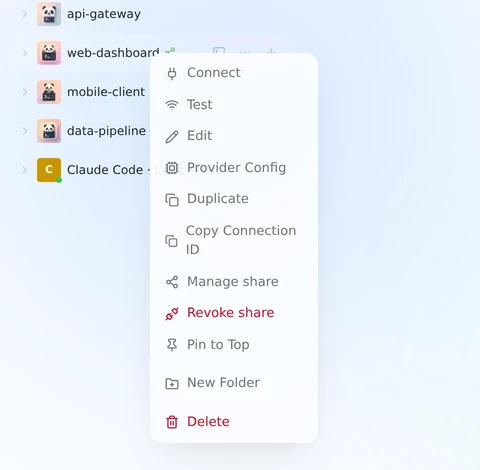
相同的動作也位於分享對話框底部,以及步驟 6 的「已分享連線」頁面。無論你使用哪一個,撤銷時會:
- 立即中斷目前透過該分享連結連線的任何人。
- 阻止該連結/代碼再次被兌換。
- 完全不會影響你自己的連線——你可以繼續工作不受中斷;只有分享出去的副本會被切斷。
撤銷是以連線為單位,而不是以人為單位:由於一個連線永遠只有一個有效連結,撤銷會一次切斷所有兌換該連結的人。如果你把同一個連結分享給三個人,但只想移除其中一人,目前無法在不中斷其他人的情況下只撤銷某一個人的存取權——你必須先撤銷,再與其餘的人重新分享。
Claude Code 與 Codex
分享功能對兩種引擎的運作方式相同——如果你分享的連線執行的是 Codex 而非 Claude Code,上述步驟也完全相同;應用程式會自動攜帶引擎類型,因此接收方的用戶端能正確連線。
疑難排解
「分享連線」沒有出現
此功能表僅適用於遠端連線。請確認主機電腦已透過 PandaPaw 連線,而且該連線不是「僅限本機」的項目。如果機器未出現或處於離線狀態,請依照 PandaPaw 疑難排解檢查清單逐步處理。
接收方的連結無法被辨識
請對方複製完整的 https://pandanpc.com/agent?connect=... URL,不要包含聊天應用程式加上去的標點符號。對方必須登入 PandaNpc 帳號。如果你已產生較新的連結,先前的代碼即已失效,且無法恢復。
接收方已連線,但 Agent 處於離線狀態
主機電腦必須保持開機、喚醒、連上網際網路,並登入本機的程式開發引擎。兌換後的連結只是授予某條連線的存取權;它不會讓實體電腦持續運作。
開啟了錯誤的專案
請撤銷分享、修正連線的工作目錄,再建立新的分享。接收方應在選取建立並連線之前確認目錄預覽。請不要只依賴「指示 Agent 停留在某個資料夾」的提示,作為唯一的安全邊界。
使用量高於預期
分享的工作階段會消耗主機機器擁有者的 Claude Code 或 Codex 用量額度。請撤銷未使用的分享、選擇有限的到期時間,並在帳號頁面檢視使用中的分享。PandaNpc 帳號方案與上游模型訂閱是分開的;請參閱帳號、方案與 API 費用。
常見問題
與我分享的人需要自己的 Claude 或 Codex 訂閱嗎? 不需要。對方是透過在你機器上執行的工作階段,使用你的訂閱。
我可以讓某人只檢視而不操作嗎? 連線分享無法做到——工作階段工具能做的事,接收方都能做。如果你想要只有檢視的體驗,請針對特定對話改用「分享工作階段」功能。
對方會看到我的其他連線或帳號設定嗎? 不會。分享只會暴露一條連線(其名稱、模式與工作目錄)——不會暴露你 PandaNpc 帳號中的任何其他資訊。
對方會看到我在該連線上既有的對話嗎? 不會。當對方兌換連結時,它會以全新的連線形式存入對方自己的帳號,並帶有空白的工作階段清單。對方只會看到從他們連線那一刻起發生的事,不會看到你先前的記錄。
分享到期時會發生什麼事? 已經兌換的人仍會保留他們的連線項目,但之後會停止運作——重新連線會被拒絕,就像你手動撤銷一樣。
我可以限制對方只能存取哪個目錄嗎? 連線的範圍僅限於你分享時所設定的工作目錄(在對方確認前會顯示在預覽中)。不過,在該工作階段內,決定 Claude/Codex 能觸及什麼的是工具權限,而不是沙箱——這與你自己使用時相同。
與我不完全信任的人這樣分享安全嗎? 只有當你能接受對方在該機器上、於該工作階段的權限內執行任意指令時,才算安全。目前沒有限定範圍/限制權限的分享模式——只有「完全控制」或「完全無法存取」兩種選項。如有疑慮,請改為分享唯讀的工作階段文字記錄,而不是連線。
如需附有螢幕擷圖與典型團隊設定的逐步說明,請參閱如何與朋友和隊友分享你的 Claude 訂閱。