Bạn trả phí cho gói Claude Max hoặc Codex, nhưng chỉ mình bạn dùng được — trong khi đó một thành viên gia đình hoặc đồng nghiệp muốn thử một phiên lập trình điều khiển bằng agent mà không cần thiết lập đăng ký riêng. PandaNpc cho phép bạn chia sẻ kết nối trực tiếp tới phiên Claude Code (hoặc Codex) đang chạy trên máy của bạn, để người khác có thể đăng nhập và điều khiển, mà không tiết lộ mật khẩu tài khoản của bạn. Người nhận vẫn có thể vận hành agent trên máy của bạn trong phạm vi quyền công cụ của nó.
Hướng dẫn này đề cập cụ thể đến tính năng chia sẻ kết nối của PandaNpc — tạo một liên kết cho phép người khác sử dụng Claude Code / Codex của bạn. Tính năng này khác với chia sẻ phiên, vốn chỉ đưa cho ai đó một bản ghi chỉ-đọc của một cuộc trò chuyện để xem. Nếu bạn chỉ muốn cho ai đó thấy Claude đã làm gì, hãy dùng tùy chọn "Share session" (Chia sẻ phiên) chỉ-đọc ở thanh bên — còn hướng dẫn này là về việc trao quyền điều khiển.
Chia sẻ một kết nối thực sự mang lại cho người nhận điều gì
Hãy thật rõ ràng về điều này trước khi bạn gửi liên kết: người bạn chia sẻ có thể thao tác trên máy của bạn, không chỉ xem.
| Họ nhận được | Họ không nhận được |
|---|---|
| Một đường kết nối trực tiếp tới Claude Code (hoặc Codex) đang chạy trên máy của bạn — họ có thể trò chuyện, phê duyệt lời gọi công cụ, và điều khiển nó như bạn vẫn làm | Tài khoản PandaNpc, mật khẩu, hoặc bất kỳ kết nối nào khác của bạn |
| Khả năng chạy lệnh Bash, chỉnh sửa tệp, và đọc/ghi bất cứ thứ gì mà thư mục làm việc (và quyền công cụ của agent) cho phép | Chỉ đọc — không có chế độ "chỉ xem" cho việc chia sẻ kết nối. Bất cứ điều gì phiên làm được, họ làm được |
| Mọi mức sử dụng mô hình mà phiên yêu cầu, được tính vào tài khoản hoặc cấu hình API trên máy chủ của bạn | Một tài khoản riêng trên máy của bạn, hoặc khả năng xem phần còn lại của hệ thống tệp của bạn ngoài phạm vi mà công cụ của phiên đó tiếp cận được |
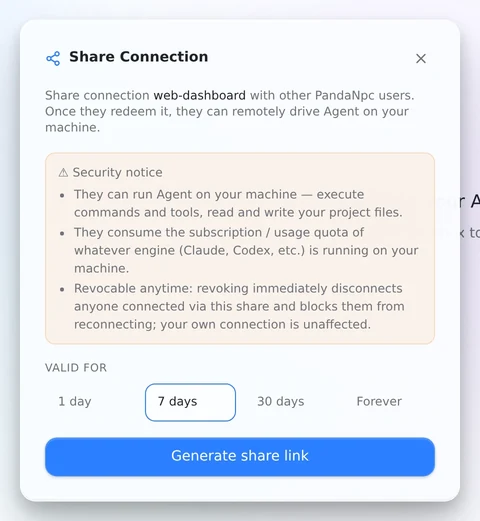
Ứng dụng hiển thị cảnh báo này trực tiếp trong hộp thoại chia sẻ trước khi bạn tạo liên kết:
Họ có thể chạy Agent trên máy của bạn — thực thi lệnh và công cụ, đọc và ghi tệp dự án của bạn. Họ tiêu thụ hạn mức đăng ký / mức sử dụng của engine (Claude, Codex, v.v.) đang chạy trên máy bạn. Có thể thu hồi bất cứ lúc nào: thu hồi sẽ ngay lập tức ngắt kết nối bất kỳ ai đang kết nối qua bản chia sẻ này và chặn họ kết nối lại; kết nối của riêng bạn không bị ảnh hưởng.
Nếu đó không phải điều bạn muốn cho một người cụ thể nào đó, đừng chia sẻ kết nối đó với họ — hiện tại không có cách nào để cấp quyền truy cập một phần (chỉ-đọc, hoặc giới hạn thư mục).
Người nhận cần những gì
Không cần cài đặt gì ở phía họ ngoài một tài khoản PandaNpc:
- Một tài khoản PandaNpc miễn phí. Không yêu cầu gói VIP/trả phí ở bên nào để tạo hoặc sử dụng bản chia sẻ — chia sẻ hoạt động trên gói miễn phí.
- Bất kỳ ứng dụng khách PandaNpc nào: ứng dụng web, ứng dụng desktop, hoặc ứng dụng iOS. Họ không cần tự cài đặt
pandapaw— ứng dụng đó chỉ chạy trên máy của bạn, máy thực sự thực thi Claude Code hoặc Codex. - Họ không cần đăng ký Claude hoặc Codex riêng. Phiên chạy dưới đăng ký của bạn.
Chỉ các kết nối từ xa (relay) — những kết nối được thiết lập qua PandaPaw — mới có thể chia sẻ được. Một kết nối thuần túy cục bộ (Claude Code hoặc Codex chạy trên cùng thiết bị với ứng dụng khách, không liên quan đến mạng) thì không có gì để chia sẻ. Hãy làm theo hướng dẫn cài đặt và kết nối PandaPaw trước nếu máy của bạn chưa trực tuyến.
Cách chia sẻ một kết nối
Phần hướng dẫn bên dưới được ghi lại trong ứng dụng web tại pandanpc.com/agent. Ứng dụng desktop hiển thị cùng thanh bên và cùng hộp thoại, nên mọi bước khớp từng cái một; trên iOS bố cục khác nhưng các trường đều giống nhau.
Bước 1 — Tìm kết nối trong thanh bên của bạn
Mở thanh b Claude Code và xác định kết nối bạn muốn chia sẻ. Chỉ các kết nối từ xa (relay) mới có thể chia sẻ được, vì vậy nếu danh sách của bạn có cả kết nối cục bộ lẫn từ xa, bộ lọc Remote phía trên danh sách sẽ thu hẹp phạm vi trước tiên.

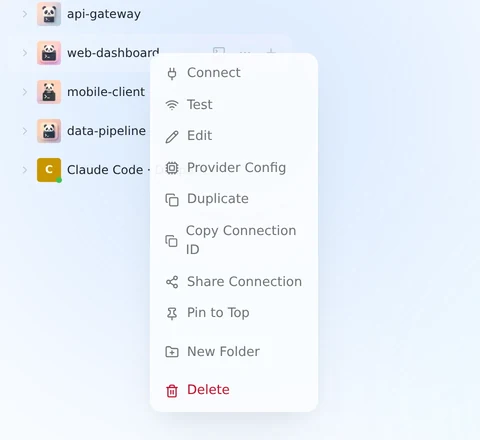
Bước 2 — Nhấp chuột phải vào nó và chọn "Share Connection"
Nhấp chuột phải vào một kết nối sẽ mở menu ngữ cảnh của nó. "Share Connection" chỉ hiển thị cho các kết nối từ xa; với kết nối cục bộ, mục này hoàn toàn không có.
Bước 3 — Đọc cảnh báo, sau đó chọn thời hạn hiệu lực của liên kết
Hộp thoại nhắc lại những gì bạn đang trao đi trước khi tạo bất cứ thứ gì — rằng người kia có thể chạy tác tử trên máy bạn, rằng nó tiêu thụ đăng ký của bạn, và rằng bạn có thể thu hồi bất cứ lúc nào.
Bên dưới mục Valid for, chọn 1 ngày, 7 ngày, 30 ngày, hoặc Forever. 7 ngày là mặc định; hãy chọn khoảng thời gian ngắn nhất thực sự đủ cho nhu cầu của người kia.
Bước 4 — Tạo liên kết và gửi nó
Nhấp Generate share link. Hộp thoại chuyển thành bản chia sẻ hoàn tất: liên kết (https://pandanpc.com/agent?connect=<code>), một nút sao chép bên cạnh, và một hành động Revoke share luôn khả dụng trong suốt thời gian bản chia sẻ tồn tại.
Sao chép liên kết và gửi nó theo cách bạn muốn — trò chuyện, email, bất cứ cách nào. Hãy coi nó như mật khẩu. Bất kỳ ai giữ nó đều có thể đổi nó.
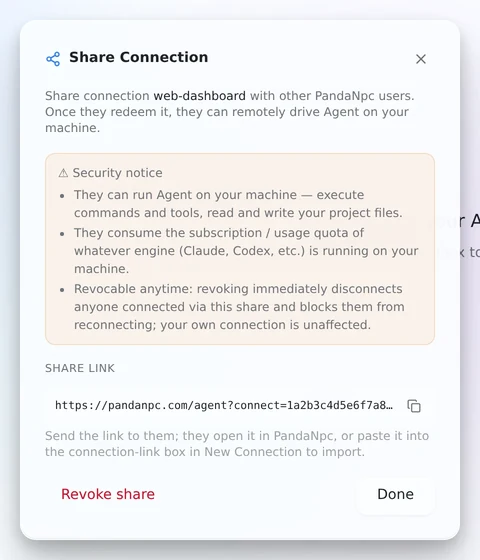
Mã trong ảnh chụp màn hình chỉ là mã giữ chỗ. Mã thật gồm 32 ký tự hex.
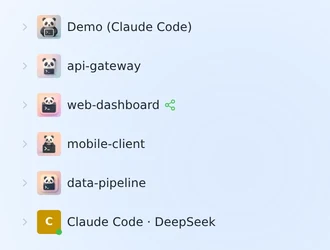
Bước 5 — Kết nối giờ có huy hiệu "Shared"
Quay lại thanh bên, một biểu tượng chia sẻ màu xanh lá nhỏ xuất hiện cạnh tên kết nối, để bạn có thể nhận biết ngay kết nối nào của mình đang được chia sẻ.
Bước 6 — Xem lại tất cả bản chia sẻ của bạn ở một nơi
Trang tài khoản của bạn có mục Shared Connections, mở ra danh sách mọi bản chia sẻ còn hoạt động, kèm số người đã sử dụng và thời điểm hết hạn. Hai nút trên mỗi hàng dùng để sao chép lại liên kết và thu hồi bản chia sẻ.
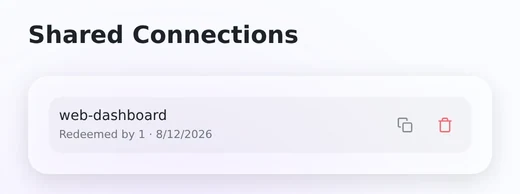
Những gì người nhận nhìn thấy
Bước 7 — Họ mở liên kết
Mở liên kết trong trình duyệt sẽ đưa họ đến pandanpc.com/agent, trang này đọc tham số ?connect= và bật lên hộp thoại New Agent Connection đã được điền sẵn — tên, engine và chế độ đều lấy từ kết nối của bạn. Dòng chữ xanh "Connection recognized" bên dưới ô liên kết kết nối nghĩa là mã đã được máy chủ xác nhận hợp lệ.
Trên desktop hoặc iOS không có tính năng tự động phát hiện: họ tự mở hộp thoại New Connection và dán liên kết (hoặc chỉ mã trần) vào trường Connection link. Mọi thứ sau đó đều giống nhau.
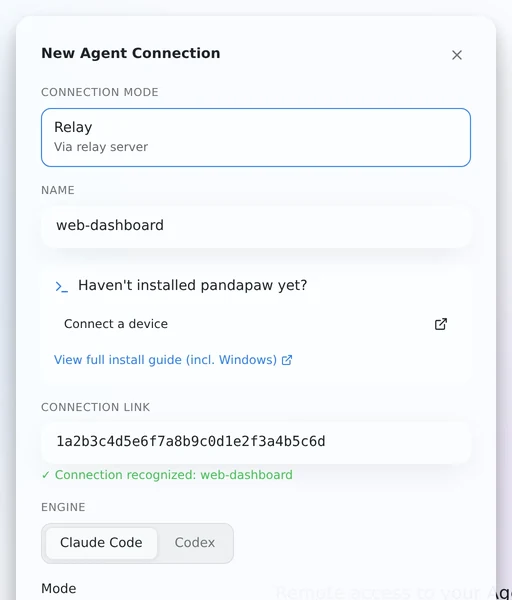
Bước 8 — Họ kiểm tra bản xem trước và xác nhận
Cuộn xuống sẽ thấy phần còn lại của những gì họ đang chấp nhận, bao gồm thư mục làm việc mà phiên sẽ chạy trong đó — đây là trường duy nhất đáng chỉ ra cho họ, vì nó là phần máy của bạn mà tác tử sẽ thao tác. Sau đó họ nhấn Create & Connect.
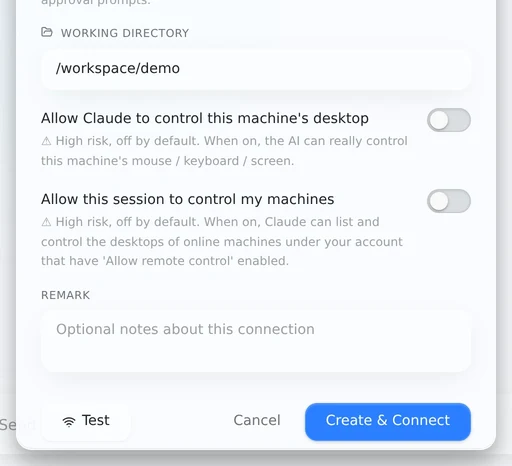
Bước 9 — Nó trở thành một kết nối thông thường trong tài khoản của họ
Từ đây nó hoạt động như bất kỳ kết nối nào họ sở hữu: nó nằm trong thanh bên của họ, họ bắt đầu phiên từ nó, và các phiên đó chạy Claude Code (hoặc Codex) trên máy của bạn.
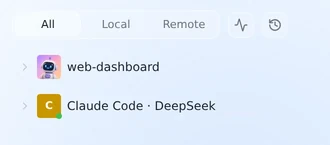
Xác minh và kiểm tra kết nối được chia sẻ
Đừng biến một kho lưu trữ thật thành bài kiểm tra đầu tiên của người nhận. Hãy yêu cầu họ bắt đầu một phiên mới và gửi một lời nhắc vô hại như Report the current working directory without changing any files. Xác nhận tất cả những điều sau:
- Kết nối mở ra dưới đúng engine Claude Code hoặc Codex như dự kiến.
- Thư mục làm việc hiển thị đúng là thư mục bạn định chia sẻ.
- Các yêu cầu phê duyệt công cụ đến được với người nhận và không có quyền vượt rào bất ngờ nào được bật.
- Phiên chỉ xuất hiện trong tài khoản của người nhận, trong khi kết nối gốc của bạn vẫn khả dụng.
- Thu hồi một bản chia sẻ thử nghiệm dùng một lần sẽ ngắt kết nối người nhận và ngăn họ kết nối lại.
Sau khi kiểm tra, chỉ tạo một liên kết mới nếu bạn thực sự muốn vô hiệu hóa liên kết thử nghiệm cũ. Một kết nối chỉ giữ một liên kết chia sẻ hoạt động, vì vậy việc tạo lại liên kết là một thao tác xoay vòng bảo mật, không phải cách để tạo lời mời độc lập thứ hai.
Chia sẻ với nhiều người (gia đình, nhóm nhỏ)
Một vài hành vi quan trọng khi có nhiều hơn một người tham gia:
- Một liên kết có thể được sử dụng bởi bất kỳ số lượng người nào. Không có giới hạn — nếu bạn muốn chia sẻ cùng một máy cho cả gia đình, hãy gửi cho mọi người cùng một liên kết.
- Một kết nối chỉ giữ một liên kết chia sẻ hoạt động tại một thời điểm. Nếu bạn nhấp "Share Connection" lần nữa trên cùng một kết nối, nó sẽ tạo một liên kết mới và ngay lập tức vô hiệu hóa liên kết cũ — bất kỳ ai vẫn đang kết nối qua liên kết cũ sẽ bị ngắt kết nối. Vì vậy đừng tạo mới một liên kết riêng cho từng người; điều đó sẽ thu hồi quyền truy cập của tất cả những người đang dùng liên kết trước đó. Hãy gửi cùng một liên kết cho tất cả những người bạn muốn mời.
- Họ không thể sử dụng bản chia sẻ của chính mình — nếu bạn đăng nhập vào hai tài khoản, việc sử dụng một mã do chính bạn tạo ra sẽ bị chặn.
- Mọi người sử dụng liên kết sẽ có mục kết nối riêng của họ trong tài khoản riêng của họ. Họ chỉ thấy các phiên do chính họ bắt đầu qua kết nối đó — chứ không thấy lịch sử hội thoại hiện có của bạn trên máy đó.
Mức sử dụng, hạn mức và ai trả phí
Đây là phần người ta thường hiểu sai, nên cần nói chính xác:
- Mức sử dụng Claude Code / Codex thực tế được tính vào tài khoản của chủ máy. Tiến trình
claudehoặccodexthực tế chạy trên máy của bạn, đăng nhập vào gói bạn đang dùng. Mỗi tin nhắn người nhận gửi sẽ tiêu tốn mức sử dụng của bạn giống như chính bạn gõ vậy. - Chia sẻ không tốn thêm một vị trí "thiết bị trực tuyến" của bạn. Giới hạn kết nối trực tuyến của PandaNpc (miễn phí = 2 máy trực tuyến cùng lúc, VIP = 10, SVIP = 50) tính các máy đăng ký qua
pandapaw, không tính những người đổi liên kết chia sẻ và kết nối với vai trò người xem/người điều khiển. Người nhận dùng kết nối chia sẻ của bạn không phải là máy thứ hai theo quan điểm hạn mức của bạn. - Chia sẻ không thêm hạn mức mô hình. Các giới hạn dịch vụ đã cấu hình của máy chủ vẫn được áp dụng. Kiểm tra các giới hạn PandaNpc hiện tại và tài khoản thượng nguồn trước khi phụ thuộc vào các phiên đồng thời.
Tóm lại: chia sẻ rộng rãi bằng tiền của bạn, chứ không miễn phí — người bạn chia sẻ đang tiêu mức sử dụng trong đăng ký của bạn, nên chỉ chia sẻ với những người bạn sẵn lòng trả hóa đơn cho.
Thu hồi quyền truy cập
Một khi kết nối đã được chia sẻ, menu ngữ cảnh của nó thay đổi: "Share Connection" trở thành "Manage share", và một mục "Revoke share" màu đỏ xuất hiện ngay bên dưới nó — bạn có thể cắt quyền truy cập mà không cần mở hộp thoại.
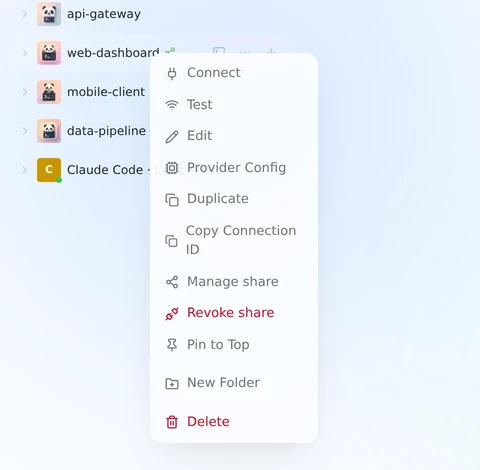
Hành động tương tự nằm ở cuối hộp thoại chia sẻ và trên trang Shared Connections ở Bước 6. Dù bạn dùng cách nào, việc thu hồi sẽ:
- Ngay lập tức ngắt kết nối bất kỳ ai đang kết nối qua liên kết chia sẻ đó.
- Chặn liên kết/mã không thể được sử dụng lại.
- Không đụng chạm gì đến kết nối của riêng bạn — bạn vẫn tiếp tục làm việc không bị gián đoạn; chỉ bản sao được chia sẻ bị cắt.
Thu hồi là theo từng kết nối, không theo từng người: vì một kết nối chỉ có một liên kết hoạt động, việc thu hồi sẽ cắt tất cả những người đã sử dụng liên kết đó cùng một lúc. Nếu bạn đã chia sẻ cùng một liên kết cho ba người và chỉ muốn loại bỏ một người, hiện tại không có cách nào thu hồi quyền truy cập của một người mà không ngắt kết nối những người khác — bạn sẽ cần thu hồi và chia sẻ lại với những người còn lại.
Claude Code so với Codex
Chia sẻ hoạt động giống nhau cho cả hai engine — nếu kết nối bạn đang chia sẻ chạy Codex thay vì Claude Code, các bước trên hoàn toàn giống nhau; ứng dụng tự động mang theo loại engine để ứng dụng khách của người nhận kết nối đúng cách.
Xử lý sự cố
Share Connection không xuất hiện
Menu chỉ khả dụng cho kết nối từ xa. Hãy xác nhận rằng máy chủ đang kết nối qua PandaPaw và kết nối đó không phải là mục chỉ dành cho cục bộ. Nếu máy bị thiếu hoặc ngoại tuyến, hãy kiểm tra theo danh sách xử lý sự cố PandaPaw.
Liên kết của người nhận không được nhận diện
Yêu cầu họ sao chép toàn bộ URL https://pandanpc.com/agent?connect=... mà không kèm dấu câu do ứng dụng trò chuyện thêm vào. Họ phải đăng nhập vào một tài khoản PandaNpc. Nếu bạn đã tạo một liên kết mới hơn, mã trước đó đã bị vô hiệu hóa và không thể khôi phục.
Người nhận đã kết nối nhưng tác tử ngoại tuyến
Máy chủ phải được bật nguồn, thức, kết nối internet và đăng nhập vào engine mã cục bộ. Một liên kết được sử dụng chỉ cấp quyền truy cập vào một kết nối; nó không giữ cho máy tính vật lý chạy.
Nhầm dự án được mở
Hãy thu hồi bản chia sẻ, sửa thư mục làm việc của kết nối và tạo một bản chia sẻ mới. Người nhận nên xác minh bản xem trước thư mục trước khi chọn Create & Connect. Đừng chỉ dựa vào một lời nhắc bảo tác tử ở yên trong một thư mục như là ranh giới bảo mật duy nhất.
Mức sử dụng cao hơn dự kiến
Các phiên được chia sẻ tiêu thụ hạn mức Claude Code hoặc Codex của chủ máy. Hãy thu hồi các bản chia sẻ không dùng đến, chọn thời hạn hữu hạn và xem lại các bản chia sẻ đang hoạt động trên trang tài khoản. Các gói tài khoản PandaNpc và đăng ký mô hình thượng nguồn là riêng biệt; xem Tài khoản, gói và chi phí API.
FAQ
Người tôi chia sẻ có cần đăng ký Claude hoặc Codex riêng không? Không. Họ dùng đăng ký của bạn, thông qua phiên chạy trên máy bạn.
Tôi có thể cho ai đó xem mà không cho họ thao tác không? Không thể với chia sẻ kết nối — bất cứ điều gì công cụ của phiên làm được, người nhận đều làm được. Nếu bạn muốn trải nghiệm chỉ-xem, hãy dùng "Share session" cho một cuộc trò chuyện cụ thể.
Họ có thấy các kết nối khác hoặc cài đặt tài khoản của tôi không? Không. Một bản chia sẻ chỉ lộ ra đúng một kết nối (tên, chế độ và thư mục làm việc của nó) — không có gì khác về tài khoản PandaNpc của bạn.
Họ có thấy các cuộc trò chuyện tôi đã có trên kết nối đó không? Không. Khi họ sử dụng liên kết, nó được lưu thành một kết nối hoàn toàn mới trong tài khoản của họ, với danh sách phiên trống của riêng nó. Họ thấy những gì xảy ra từ thời điểm họ kết nối trở đi, chứ không phải lịch sử trước đó của bạn.
Điều gì xảy ra khi bản chia sẻ hết hạn? Bất kỳ ai đã sử dụng nó vẫn giữ mục kết nối của họ, nhưng nó ngừng hoạt động từ đó về sau — việc kết nối lại bị từ chối giống như khi bạn tự tay thu hồi.
Tôi có thể giới hạn thư mục họ được truy cập không? Kết nối được giới hạn trong thư mục làm việc mà nó được thiết lập khi bạn chia sẻ (hiển thị trong bản xem trước trước khi họ xác nhận). Tuy nhiên, trong phiên đó, quyền công cụ — chứ không phải sandbox — mới là thứ quyết định Claude/Codex có thể chạm vào những gì, giống như khi chính bạn sử dụng.
Làm điều này với người tôi không hoàn toàn tin tưởng có an toàn không? Chỉ an toàn nếu bạn thoải mái để họ chạy các lệnh tùy ý trên máy đó trong phạm vi quyền của phiên. Hiện không có chế độ chia sẻ giới hạn phạm vi/quyền hạn chế — chỉ có toàn quyền điều khiển hoặc không truy cập. Khi phân vân, hãy chia sẻ bản ghi phiên chỉ-đọc thay vì kết nối.
Để được hướng dẫn kèm ảnh chụp màn hình và các thiết lập nhóm điển hình, xem bài viết về cách chia sẻ đăng ký Claude của bạn với bạn bè và đồng nghiệp.