Claude Max veya Codex planı için ödeme yapıyorsunuz, ancak yalnızca siz kullanabiliyorsunuz — bu arada bir aile üyesi veya ekip arkadaşınız, kendi aboneliğini kurmadan aracı tabanlı bir kodlama oturumu denemek istiyor. PandaNpc, makinenizde çalışan Claude Code (veya Codex) oturumuna canlı bir bağlantı paylaşmanızı sağlar, böylece başka biri oturum açıp sürebilir, hesap şifrenizi ifşa etmeden. Alıcı, makinenizdeki aracı, araç izinleri dahilinde yine de çalıştırabilir.
Bu kılavuz, PandaNpc'nin bağlantı paylaşımı özelliğini özel olarak ele alır — başka birinin Claude Code / Codex'inizi kullanmasına olanak tanıyan bir bağlantı oluşturma. Bu, birine yalnızca bir konuşmanın salt okunur dökümünü veren oturum paylaşımından farklıdır. Yalnızca birine Claude'un ne yaptığını göstermek istiyorsanız, bunun yerine kenar çubuğundaki salt okunur "Oturumu Paylaş" seçeneğine bakın — bu kılavuz, direksiyonu devretmekle ilgilidir.
Bir bağlantıyı paylaşmak aslında birine ne kazandırır
Bir bağlantı göndermeden önce bunun net bir resmini görün: Paylaştığınız kişi makinenizde işlem yapabilir, yalnızca görüntülemekle kalmaz.
| Onlar şunları alır | Onlar şunları alamaz |
|---|---|
| Makinenizde çalışan Claude Code'a (veya Codex'e) canlı bir hat — sohbet edebilir, araç çağrılarını onaylayabilir ve tıpkı sizin gibi sürebilirler | PandaNpc hesabınız, şifreniz veya diğer bağlantılarınızdan herhangi biri |
| Bash komutları çalıştırma, dosyaları düzenleme ve çalışma dizininin (ve aracın izinlerinin) izin verdiği her şeyi okuma/yazma yeteneği | Salt okunur — bağlantı paylaşımı için "yalnızca görüntüleme" modu yoktur. Oturumun yapabildiği her şeyi onlar da yapabilir |
| Oturumun gerektirdiği model kullanımı, ana bilgisayardaki hesaba veya API yapılandırmasına faturalandırılır | Makinenizde ayrı bir hesap veya o oturumun araçlarının eriştiği alanın ötesinde dosya sisteminizin geri kalanını görme yeteneği |
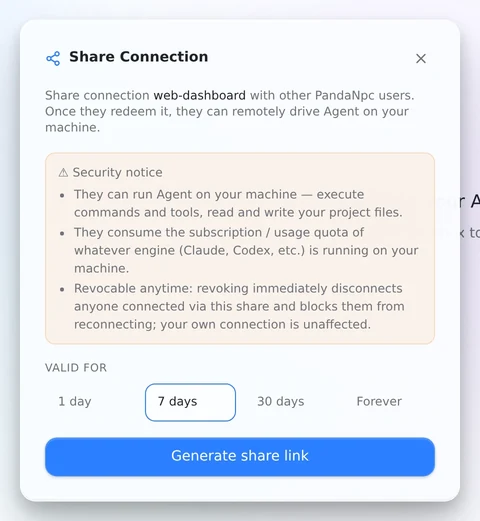
Uygulama, bir bağlantı oluşturmadan önce bu uyarıyı doğrudan paylaşım iletişim kutusunda gösterir:
Makinenizde Aracı çalıştırabilirler — komutları ve araçları yürütebilir, proje dosyalarınızı okuyup yazabilirler. Makinenizde çalışan motorun (Claude, Codex vb.) abonelik/kullanım kotasını tüketirler. Her zaman iptal edilebilir: iptal etmek, bu paylaşım üzerinden bağlanan herkesi anında bağlantısını keser ve yeniden bağlanmalarını engeller; kendi bağlantınız etkilenmez.
Belirli bir kişi için bunu istemiyorsanız, bu bağlantıyı onlarla paylaşmayın — bugün için kısmi (salt okunur veya dizin kısıtlı) erişim vermenin bir yolu yok.
Alıcının ihtiyaç duydukları
Kendi taraflarında bir PandaNpc hesabı dışında hiçbir şey kurulu olması gerekmez:
- Ücretsiz bir PandaNpc hesabı. Bir paylaşım oluşturmak veya kullanmak için her iki tarafta da VIP/ücretli katman gerekmez — paylaşım ücretsiz planda çalışır.
- Herhangi bir PandaNpc istemcisi: web uygulaması, masaüstü uygulaması veya iOS uygulaması.
pandapaw'ı kendilerinin kurması gerekmez — o yalnızca Claude Code veya Codex'i gerçekten çalıştıran sizin makinenizde çalışır. - Kendi Claude veya Codex aboneliklerine ihtiyaç duymazlar. Oturum sizin aboneliğiniz altında çalışır.
Yalnızca uzak (aktarmalı) bağlantılar — PandaPaw aracılığıyla kurulanlar — paylaşılabilir. Tamamen yerel bir bağlantının (Claude Code veya Codex, istemciyle aynı cihazda çalışıyor, ağ yok) paylaşacak bir şeyi yoktur. Makineniz henüz çevrimiçi değilse önce PandaPaw kurulum ve bağlantı kılavuzunu izleyin.
Bir bağlantı nasıl paylaşılır
Aşağıdaki anlatım pandanpc.com/agent adresindeki web uygulamasında yakalanmıştır. Masaüstü uygulaması aynı kenar çubuğunu ve aynı iletişim kutularını gösterir, bu nedenle her adım birebir eşleşir; iOS'ta düzen farklıdır ancak alanlar aynıdır.
Adım 1 — Kenar çubuğunda bağlantıyı bulun
Claude Code kenar çubuğunu açın ve paylaşmak istediğiniz bağlantıyı bulun. Yalnızca uzak (aktarmalı) bağlantılar paylaşılabilir; listeniz yerel ve uzak olanları karıştırıyorsa, listenin üzerindeki Uzak filtresi önce listeyi daraltır.

Adım 2 — Sağ tıklayın ve "Bağlantıyı Paylaş"ı seçin
Bir bağlantıya sağ tıklamak, bağlam menüsünü açar. "Bağlantıyı Paylaş" yalnızca uzak bağlantılar için görünür; yerel bir bağlantıda bu girdi hiç yoktur.
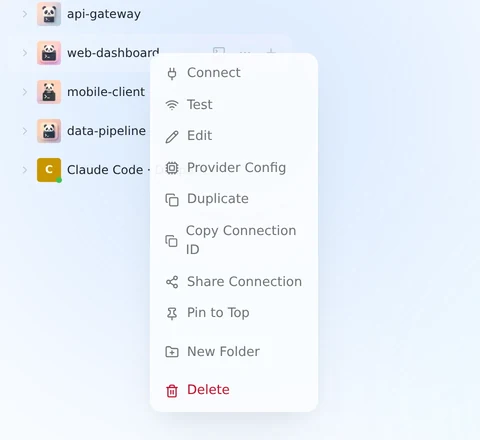
Adım 3 — Uyarıyı okuyun, ardından bağlantının ne kadar süre geçerli olacağını seçin
İletişim kutusu, herhangi bir şey oluşturulmadan önce neyi devrettiğinizi yeniden ifade eder — diğer kişinin makinenizde aracıyı çalıştırabileceğini, bunun sizin aboneliğinizden karşılanacağını ve istediğiniz zaman iptal edebileceğinizi.
Geçerlilik altında 1 gün, 7 gün, 30 gün veya Sonsuza kadar seçeneklerinden birini seçin. Varsayılan 7 gündür; diğer kişinin gerçekten ihtiyaç duyduğu süreyi karşılayan en kısa süreyi seçin.
Adım 4 — Bağlantıyı oluşturun ve gönderin
Paylaşım bağlantısı oluştur'a tıklayın. İletişim kutusu tamamlanmış paylaşıma dönüşür: bağlantı (https://pandanpc.com/agent?connect=<code>), yanında bir kopyala düğmesi ve paylaşım var olduğu sürece kullanılabilir durumda kalan bir Paylaşımı iptal et eylemi.
Bağlantıyı kopyalayın ve dilediğiniz gibi gönderin — sohbet, e-posta, her neyse. Bir şifre gibi davranın. Onu elinde bulunduran herkes kullanabilir.
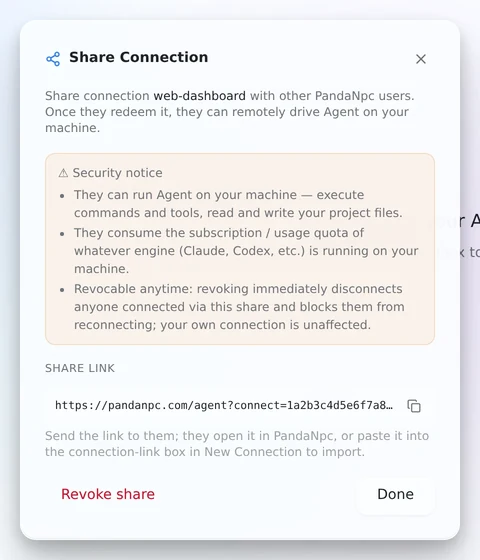
Ekran görüntüsündeki kod bir yer tutucudur. Gerçek olanı 32 onaltılık karakterdir.
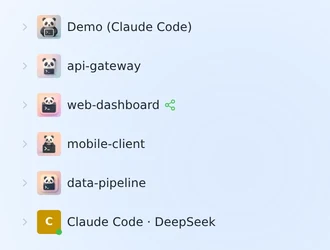
Adım 5 — Bağlantı artık bir "Paylaşıldı" rozeti taşır
Kenar çubuğuna döndüğünüzde, bağlantının adının yanında küçük yeşil bir paylaşım simgesi belirir; böylece bağlantılarınızdan hangilerinin şu anda paylaşıldığını bir bakışta anlayabilirsiniz.
Adım 6 — Tüm paylaşımlarınızı tek bir yerde inceleyin
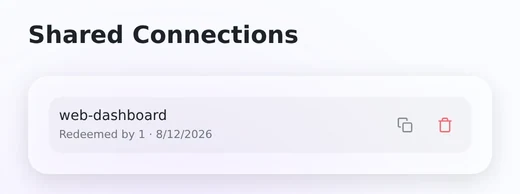
Hesap sayfanızda, hâlâ etkin olan her paylaşımın bir listesini açan bir Paylaşılan Bağlantılar girişi vardır; kaç kişinin kullandığı ve ne zaman sona ereceğiyle birlikte. Her satırdaki iki düğme bağlantıyı yeniden kopyalar ve paylaşımı iptal eder.
Alıcının gördükleri
Adım 7 — Bağlantıyı açarlar
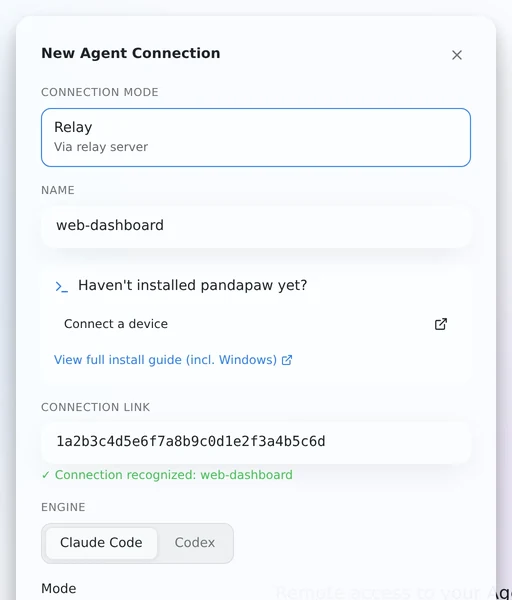
Bağlantıyı bir tarayıcıda açmak, onları pandanpc.com/agent adresine getirir; bu sayfa ?connect= parametresini okur ve önceden doldurulmuş Yeni Aracı Bağlantısı iletişim kutusunu açar — ad, motor ve modun tümü sizin bağlantınızdan gelir. Bağlantı kutusunun altındaki yeşil "Bağlantı tanındı" satırı, kodun sunucuda doğrulandığı anlamına gelir.
Masaüstünde veya iOS'ta otomatik algılama yoktur: Yeni Bağlantı iletişim kutusunu kendileri açıp bağlantıyı (veya yalnızca çıplak kodu) Bağlantı linki alanına yapıştırırlar. Sonrasında her şey aynıdır.
Adım 8 — Önizlemeyi kontrol ederler ve onaylarlar
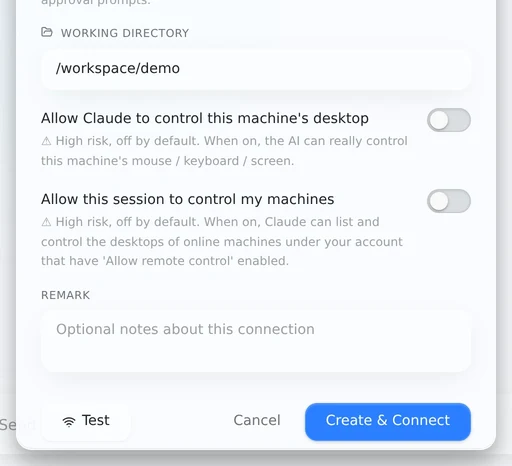
Aşağı kaydırmak, oturumun içinde çalışacağı çalışma dizini dahil kabul ettiklerinin geri kalanını gösterir — bu, onlara işaret etmeye değer tek alandır, çünkü aracının üzerinde çalışacağı makinenizin parçasıdır. Ardından Oluştur ve Bağlan'a tıklarlar.
Adım 9 — Hesabında sıradan bir bağlantı haline gelir
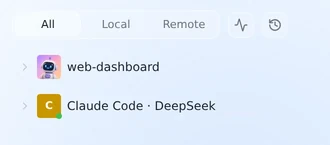
Buradan itibaren sahip oldukları diğer bağlantılar gibi davranır: kenar çubuklarında durur, ondan oturum başlatırlar ve bu oturumlar sizin makinenizde Claude Code (veya Codex) çalıştırır.
Paylaşılan bağlantıyı doğrulayın ve test edin
Gerçek bir depoyu alıcının ilk testi yapmayın. Yeni bir oturum başlatmasını ve Report the current working directory without changing any files. gibi zararsız bir komut göndermesini isteyin. Aşağıdakilerin tümünü doğrulayın:
- Bağlantı, amaçlanan Claude Code veya Codex motoru altında açılır.
- Görüntülenen çalışma dizini, paylaşmayı beklediğiniz dizindir.
- Araç onay istekleri alıcıya ulaşır ve beklenmeyen bir izin atlatma etkin değildir.
- Oturum yalnızca alıcının hesabında görünür; sizin orijinal bağlantınız kullanılabilir durumda kalır.
- Tek kullanımlık bir test paylaşımını iptal etmek, alıcının bağlantısını keser ve yeniden bağlanmayı engeller.
Testten sonra, yalnızca eski test bağlantısını bilerek geçersiz kılmak istiyorsanız yeni bir bağlantı oluşturun. Bir bağlantı yalnızca bir etkin paylaşım bağlantısı tutar; bu nedenle onu yeniden oluşturmak bir güvenlik rotasyonudur, ikinci bağımsız bir davetiye oluşturmanın yolu değildir.
Birden fazla kişiyle paylaşma (aile, küçük ekip)
Birden fazla kişi söz konusu olduğunda birkaç davranış önemlidir:
- Bir bağlantıyı herhangi bir sayıda kişi kullanabilir. Bir sınır yoktur — aynı makineyi tüm ailenizle paylaşmak istiyorsanız, herkese aynı bağlantıyı gönderin.
- Bir bağlantı aynı anda yalnızca bir etkin paylaşım bağlantısı tutar. Aynı bağlantıda tekrar "Bağlantıyı Paylaş"a tıklarsanız, yeni bir bağlantı oluşturur ve eskisini anında geçersiz kılar — eski bağlantı üzerinden hâlâ bağlı olan herkesin bağlantısı kesilir. Bu nedenle kişi başına yeni bir bağlantı oluşturmayın; bu, öncekini kullanan herkesin erişimini iptal eder. Dahil etmek istediğiniz herkese aynı bağlantıyı gönderin.
- Kendi paylaşımlarını kullanamazlar — iki hesaba giriş yaptıysanız, kendi oluşturduğunuz bir kodu kullanmak engellenir.
- Bağlantıyı kullanan herkes, kendi hesaplarında kendi bağlantı girişine sahip olur. Yalnızca bu bağlantı üzerinden kendilerinin başlattığı oturumları görürler — o makinedeki mevcut konuşma geçmişinizi değil.
Kullanım, kota ve kimin ödediği
Bu, insanların genellikle yanlış anladığı kısımdır; bu yüzden kesin olalım:
- Claude Code / Codex kullanımının kendisi makine sahibinin hesabına faturalandırılır. Gerçek
claudeveyacodexişlemi, hangi plandaysanız ona giriş yapılmış şekilde makinenizde çalışır. Alıcının gönderdiği her mesaj, siz kendiniz yazmışsınız gibi kullanımınızdan düşer. - Paylaşım size ekstra bir "çevrimiçi cihaz" yuvasına mal olmaz. PandaNpc'nin çevrimiçi bağlantı limiti (ücretsiz = aynı anda 2 makine çevrimiçi, VIP = 10, SVIP = 50),
pandapawile kayıt olan makineleri sayar, bir paylaşımı kullanıp izleyici/operatör olarak bağlanan kişileri değil. Paylaşılan bağlantınızı kullanan bir alıcı, kotanız açısından ikinci bir makine değildir. - Paylaşım model kotası eklemez. Ana bilgisayarın yapılandırılmış hizmet limitleri yine de geçerlidir. Eşzamanlı oturumlara güvenmeden önce güncel PandaNpc limitlerini ve üst hesabı kontrol edin.
Kısacası: paylaşım paranız konusunda cömerttir, ondan muaf değildir — paylaştığınız kişi aboneliğinizin kullanımını harcar; bu nedenle yalnızca hesabını ödemeyi kabul edeceğiniz kişilerle paylaşın.
Erişimi iptal etme
Bir bağlantı paylaşıldığında, bağlam menüsü değişir: "Bağlantıyı Paylaş", "Paylaşımı yönet" olur ve hemen altında kırmızı bir "Paylaşımı iptal et" görünür — iletişim kutusunu hiç açmadan erişimi kesebilirsiniz.
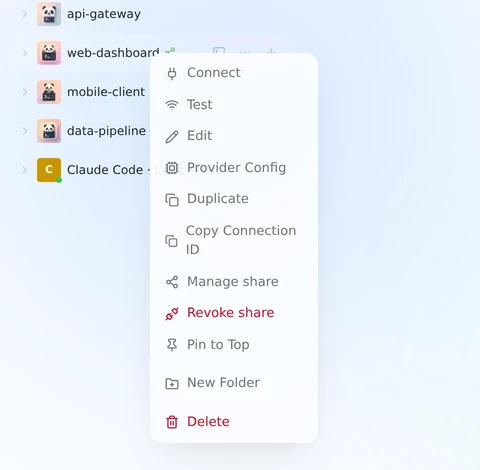
Aynı eylem, paylaşım iletişim kutusunun altında ve Adım 6'daki Paylaşılan Bağlantılar sayfasında bulunur. Hangisini kullanırsanız kullanın, iptal etmek:
- O anda bağlı olan herkesin bağlantısını anında keser o paylaşım bağlantısı üzerinden.
- Bağlantının/kodun yeniden kullanılmasını engeller.
- Kendi bağlantınıza hiç dokunmaz — kesintisiz çalışmaya devam edersiniz; yalnızca paylaşılan kopya kesilir.
İptal etme, kişi başına değil bağlantı başınadır: bir bağlantının her zaman yalnızca bir etkin bağlantısı olduğundan, iptal etmek o bağlantıyı kullanan herkesi aynı anda keser. Aynı bağlantıyı üç kişiyle paylaştıysanız ve yalnızca birini çıkarmak istiyorsanız, diğerlerinin de bağlantısını kesmeden tek bir kişinin erişimini iptal etmenin şu anda bir yolu yoktur — iptal edip kalan kişilerle yeniden paylaşmanız gerekir.
Claude Code vs. Codex
Paylaşım her iki motor için de aynı şekilde çalışır — paylaştığınız bağlantı Claude Code yerine Codex çalıştırıyorsa, yukarıdaki adımlar birebir aynıdır; uygulama motor türünü otomatik olarak taşır, böylece alıcının istemcisi doğru şekilde bağlanır.
Sorun Giderme
Bağlantıyı Paylaş görünmüyor
Menü yalnızca uzak bir bağlantı için kullanılabilir. Ana makinenin PandaPaw aracılığıyla bağlı olduğunu ve bağlantının yalnızca yerel bir girdi olmadığını doğrulayın. Makine yoksa veya çevrimdışıysa, PandaPaw sorun giderme kontrol listesini inceleyin.
Alıcının bağlantısı tanınmıyor
Sohbet uygulamasının eklediği noktalama işaretleri olmadan tam https://pandanpc.com/agent?connect=... URL'sini kopyalamalarını isteyin. Bir PandaNpc hesabına giriş yapmış olmaları gerekir. Daha yeni bir bağlantı oluşturduysanız, önceki kod geçersiz kılınmıştır ve geri yüklenemez.
Alıcı bağlandı ancak aracı çevrimdışı
Ana bilgisayar açık, uyanık, internete bağlı ve yerel kodlama motoruna giriş yapılmış durumda kalmalıdır. Kullanılan bir bağlantı, bir bağlantıya erişim sağlar; fiziksel bilgisayarın çalışmasını sağlamaz.
Yanlış proje açılıyor
Paylaşımı iptal edin, bağlantının çalışma dizinini düzeltin ve yeni bir paylaşım oluşturun. Alıcı, Oluştur ve Bağlan'ı seçmeden önce dizin önizlemesini doğrulamalıdır. Aracıya tek bir klasörde kalmasını söyleyen bir komutu tek güvenlik sınırı olarak kullanmayın.
Kullanım beklenenden yüksek
Paylaşılan oturumlar, ana makine sahibinin Claude Code veya Codex kotasını tüketir. Kullanılmayan paylaşımları iptal edin, sonlu bir son kullanma süresi seçin ve hesap sayfasındaki etkin paylaşımları inceleyin. PandaNpc hesap planları ve üst düzey model abonelikleri ayrıdır; Hesaplar, planlar ve API maliyetleri bölümüne bakın.
SSS
Paylaştığım kişinin kendi Claude veya Codex aboneliğine ihtiyacı var mı? Hayır. Sizin makinenizde çalışan oturum aracılığıyla sizinkini kullanırlar.
Birinin sadece görmesine izin verip işlem yapmasına izin verebilir miyim? Bağlantı paylaşımıyla hayır — oturumun araçlarının yapabileceği her şeyi alıcı da yapabilir. Yalnızca görüntüleme deneyimi istiyorsanız, belirli bir konuşma için "Oturumu Paylaş" özelliğini kullanın.
Diğer bağlantılarımı veya hesap ayarlarımı görecekler mi? Hayır. Bir paylaşım yalnızca tek bir bağlantıyı (adı, modu ve çalışma dizini) ortaya çıkarır — PandaNpc hesabınızla ilgili başka hiçbir şeyi değil.
O bağlantıda daha önce yaptığım konuşmaları görecekler mi? Hayır. Bağlantıyı kullandıklarında, kendi hesaplarında kendi boş oturum listesiyle yepyeni bir bağlantı olarak kaydedilir. Sizin önceki geçmişinizi değil, bağlandıkları andan itibaren olanları görürler.
Paylaşımın süresi dolduğunda ne olur? Daha önce kullanan herkes bağlantı girişini korur, ancak bundan sonra çalışmayı durdurur — yeniden bağlanma, siz manuel olarak iptal etmişsiniz gibi reddedilir.
Hangi dizine erişebileceklerini sınırlayabilir miyim? Bağlantı, paylaştığınızda kurulduğu çalışma diziniyle sınırlıdır (onlar onaylamadan önce önizlemede gösterilir). Ancak bu oturum içinde, bir sanal alan değil, araç izinleri Claude/Codex'in neye dokunabileceğini belirler; siz kendiniz kullandığınızda olduğu gibi.
Tam olarak güvenmediğim biriyle bunu yapmak güvenli mi? Yalnızca, o oturumun izinleri dahilinde o makinede rastgele komutlar çalıştırmalarından rahatsanız. Bugün için kapsamlı/sınırlı izinli bir paylaşım modu yoktur — tam kontrol veya hiç erişim tek seçenektir. Şüpheye düştüğünüzde, bağlantı yerine salt okunur oturum dökümünü paylaşın.
Ekran görüntüleri ve tipik ekip kurulumlarıyla adım adım bir anlatım için, Claude aboneliğinizi arkadaşlarınızla ve ekip arkadaşlarınızla nasıl paylaşacağınız kılavuzuna bakın.