Maksat Claude Max- tai Codex-tilistä, mutta vain sinä voit käyttää sitä — samaan aikaan perheenjäsen tai tiimikaveri haluaisi kokeilla agenttivetoista koodaussessiota ilman oman tilauksen luomista. PandaNpc antaa sinun jakaa live-yhteyden koneellasi käynnissä olevaan Claude Code (tai Codex) -istuntoon, jolloin joku toinen voi kirjautua sisään ja ohjata sitä paljastamatta tilisi salasanaa. Vastaanottaja voi silti käyttää agenttia koneellasi sen työkaluoikeuksien puitteissa.
Tämä opas käsittelee erityisesti PandaNpc:n yhteyden jakamisen ominaisuutta — linkin luomista, jonka avulla toinen henkilö voi käyttää Claude Code / Codex -yhteyttäsi. Se eroaa session jakamisesta, joka antaa toiselle vain luettavan transkription yhdestä keskustelusta. Jos haluat vain näyttää jollekin, mitä Claude teki, valitse sivupalkista "Jaa sessio", joka antaa vain luku -oikeuden — tämä opas käsittelee ohjauksen luovuttamista.
Mitä yhteyden jakaminen oikeastaan antaa toiselle
Ymmärrä asia selvästi ennen kuin lähetät linkin: henkilö, jonka kanssa jaat, voi toimia koneellasi, ei vain katsella sitä.
| He saavat | He eivät saa |
|---|---|
| Live-yhteyden koneellasi käynnissä olevaan Claude Codeen (tai Codexiin) — he voivat keskustella, hyväksyä työkalujen kutsuja ja ohjata sitä kuten sinä | PandaNpc-tiliäsi, salasanaasi tai mitään muita yhteyksiäsi |
| Mahdollisuuden suorittaa Bash-komentoja, muokata tiedostoja ja lukea/kirjoittaa mitä työhakemisto (ja agentin työkaluoikeudet) sallivat | Vain luku -tilaa — yhteyden jakamisessa ei ole "vain katselu" -tilaa. Mitä istunto voi tehdä, sitä he voivat tehdä |
| Mallin käytön, jota istunto vaatii, laskutettuna isäntäkoneen tililtä tai API-määrityksestä | Erillistä tiliä koneellasi tai mahdollisuutta nähdä muu tiedostojärjestelmäsi sen ulkopuolella, mihin kyseisen istunnon työkalut yltävät |
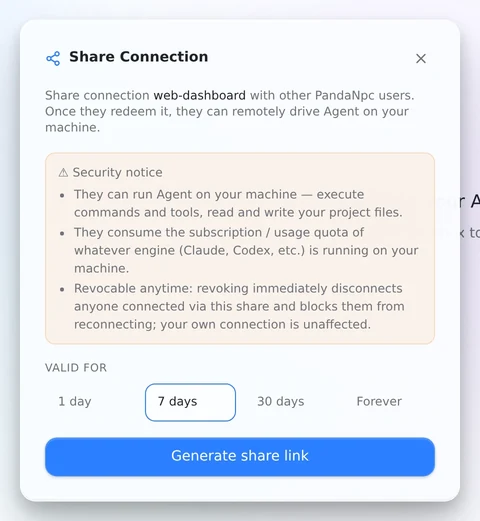
Sovellus näyttää tämän varoituksen suoraan jakovalintaikkunassa ennen kuin luot linkin:
He voivat suorittaa agentin koneellasi — suorittaa komentoja ja työkaluja, lukea ja kirjoittaa projektitiedostojasi. He kuluttavat sen moottorin (Claude, Codex jne.) tilaus- / käyttökiintiötä, joka koneellasi on käynnissä. Peruutettavissa milloin tahansa: peruuttaminen katkaisee välittömästi yhteyden kaikilta, jotka ovat yhteydessä tämän jaon kautta, ja estää heitä yhdistämästä uudelleen; omaan yhteyteesi se ei vaikuta.
Jos et halua tätä tietylle henkilölle, älä jaa yhteyttä hänen kanssaan — osittaista (vain luku- tai hakemistorajoitettua) pääsyä ei ole tällä hetkellä mahdollista myöntää.
Mitä vastaanottaja tarvitsee
Vastaanottaja ei tarvitse mitään asennettuna, vain PandaNpc-tilin:
- Ilmainen PandaNpc-tili. VIP/maksullista tasoa ei vaadita kummaltakaan osapuolelta jaon luomiseen tai lunastamiseen — jakaminen toimii ilmaisella suunnitelmalla.
- Mikä tahansa PandaNpc-asiakassovellus: verkkosovellus, työpöytäsovellus tai iOS-sovellus. Vastaanottajan ei tarvitse asentaa
pandapaw-työkalua itse — se toimii vain sinun koneellasi, siinä joka varsinaisesti suorittaa Claude Codea tai Codexia. - Vastaanottaja ei tarvitse omaa Claude- tai Codex-tilausta. Sessio toimii sinun tilauksellasi.
Vain etä (relay) -yhteydet — ne, jotka on määritetty PandaPaw'n kautta — voidaan jakaa. Puhtaasti paikallisella yhteydellä (Claude Code tai Codex toimii samalla laitteella kuin asiakassovellus, ilman verkkoa) ei ole mitään jaettavaa. Seuraa ensin PandaPaw'n asennus- ja yhteysopasta, jos koneesi ei ole vielä verkossa.
Kuinka jakaa yhteys
Alla oleva opastus on kuvattu verkkosovelluksessa osoitteessa pandanpc.com/agent. Työpöytäsovellus näyttää saman sivupalkin ja samat valintaikkunat, joten jokainen vaihe vastaa yksi yhteen; iOS:ssä asettelu on erilainen, mutta kentät ovat samat.
Vaihe 1 — Etsi yhteys sivupalkista
Avaa Claude Code -sivupalkki ja etsi yhteys, jonka haluat jakaa. Vain etä (relay) -yhteydet voidaan jakaa, joten jos listassasi on sekä paikallisia että etäyhteyksiä, Etä-suodatin listan yläpuolella kaventaa valinnan ensin.

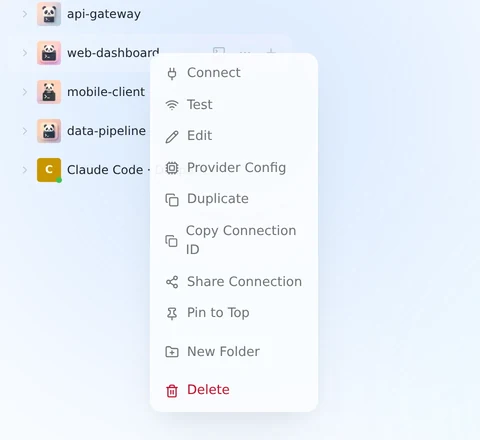
Vaihe 2 — Napsauta sitä hiiren kakkospainikkeella ja valitse "Jaa yhteys"
Yhteyden napsauttaminen hiiren kakkospainikkeella avaa sen kontekstivalikon. "Jaa yhteys" näkyy vain etäyhteyksille; paikallisessa yhteydessä valintaa ei ole ollenkaan.
Vaihe 3 — Lue varoitus ja valitse, kuinka kauan linkki on voimassa
Valintaikkuna kertoo uudelleen, mitä olet luovuttamassa, ennen kuin mitään luodaan — että toinen henkilö voi suorittaa agentin koneellasi, että se kuluttaa sinun tilaustasi ja että voit peruuttaa sen milloin tahansa.
Kohdassa Voimassa valitse 1 päivä, 7 päivää, 30 päivää tai Ikuisesti. 7 päivää on oletus; valitse lyhin ajanjakso, joka todella kattaa sen, mitä toinen henkilö tarvitsee.
Vaihe 4 — Luo linkki ja lähetä se
Napsauta Luo jakolinkki. Valintaikkuna muuttuu valmiiksi jaoksi: linkki (https://pandanpc.com/agent?connect=<code>), kopiointipainike sen vieressä ja Peruuta jako -toiminto, joka pysyy käytettävissä niin kauan kuin jako on olemassa.
Kopioi linkki ja lähetä se haluamallasi tavalla — chatissa, sähköpostissa tai muuten. Käsittele sitä kuin salasanaa. Jokainen, joka sen saa, voi lunastaa sen.
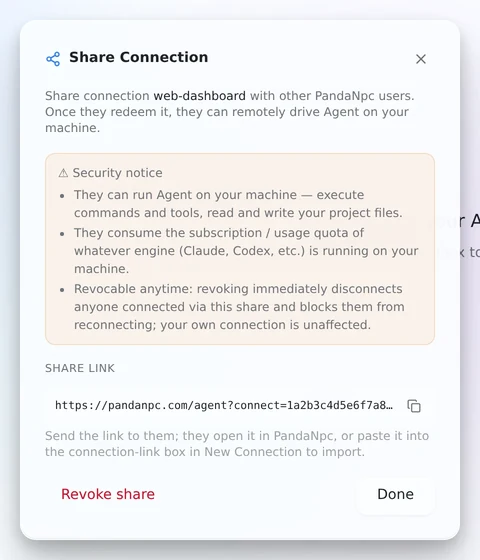
Kuvakaappauksen koodi on paikkamerkki. Oikea koodi on 32 heksadesimaalimerkkiä.
Vaihe 5 — Yhteys saa nyt "Jaettu"-merkin
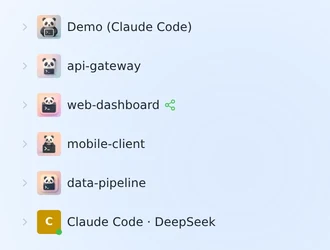
Takaisin sivupalkissa yhteyden nimen viereen ilmestyy pieni vihreä jakokuvake, joten näet yhdellä silmäyksellä, mitkä yhteyksistäsi ovat tällä hetkellä jaettuna.
Vaihe 6 — Tarkastele kaikkia jakojasi yhdestä paikasta
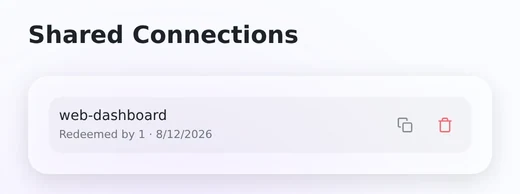
Tilisivullasi on Jaetut yhteydet -kohta, joka avaa listan kaikista edelleen aktiivisista jaosta; listasta näkyy, kuinka moni on lunastanut jaon ja milloin se vanhenee. Kummassakin rivissä on kaksi painiketta: kopioi linkki uudelleen ja peruuta jako.
Mitä vastaanottaja näkee
Vaihe 7 — Vastaanottaja avaa linkin
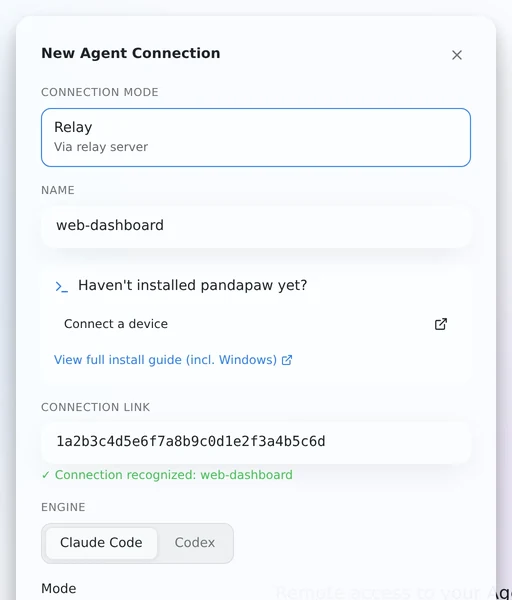
Linkin avaaminen selaimessa vie hänet sivulle pandanpc.com/agent, joka lukee ?connect=-parametrin ja avaa Uusi agenttiyhteys -valintaikkunan valmiiksi täytettynä — nimi, moottori ja tila tulevat kaikki sinun yhteydestäsi. Vihreä "Yhteys tunnistettu" -rivi yhteyslinkki-laatikon alla tarkoittaa, että koodi tarkistettiin palvelinta vasten.
Työpöytäsovelluksessa tai iOS:ssä ei ole automaattista tunnistusta: hän avaa Uusi yhteys -valintaikkunan itse ja liittää linkin (tai pelkän koodin) Yhteyslinkki-kenttään. Kaikki tämän jälkeen on samanlaista.
Vaihe 8 — Vastaanottaja tarkistaa esikatselun ja vahvistaa
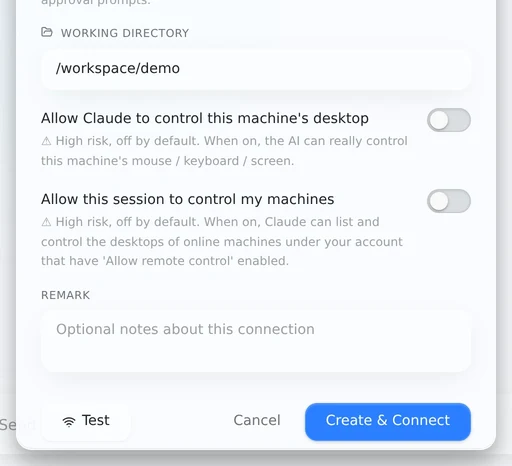
Vierittämällä alaspäin näkyy loput siitä, mitä hän hyväksyy, mukaan lukien työhakemisto, jossa sessio toimii — tämä on se yksi kenttä, joka kannattaa huomauttaa hänelle, koska se on se osa konettasi, jota agentti käsittelee. Sitten hän painaa Luo ja yhdistä.
Vaihe 9 — Yhteydestä tulee tavallinen yhteys hänen tilillään
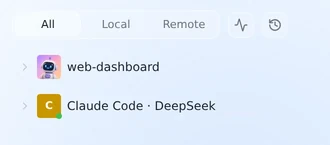
Tästä eteenpäin se toimii kuin mikä tahansa muu hänen omistamansa yhteys: se on hänen sivupalkissaan, hän aloittaa siitä sessioita, ja nämä sessiot suorittavat Claude Codea (tai Codexia) sinun koneellasi.
Varmista ja testaa jaettu yhteys
Älä anna oikean repositoryn olla vastaanottajan ensimmäinen testi. Pyydä häntä aloittamaan uusi sessio ja lähettämään harmiton kehote, kuten Report the current working directory without changing any files. Varmista kaikki seuraavat:
- Yhteys avautuu aiotulla Claude Code- tai Codex-moottorilla.
- Näytetty työhakemisto on hakemisto, jonka odotit jakavasi.
- Työkalujen hyväksyntäpyynnöt saavuttavat vastaanottajan, eikä odottamatonta käyttöoikeuksien ohitusta ole käytössä.
- Sessio näkyy vain vastaanottajan tilillä, kun taas alkuperäinen yhteytesi pysyy käytettävissä.
- Kertakäyttöisen testijaon peruuttaminen katkaisee vastaanottajan yhteyden ja estää uudelleenyhdistämisen.
Testin jälkeen luo uusi linkki vain, jos haluat tarkoituksella mitätöidä vanhan testilinkin. Yhteydellä on yksi aktiivinen jakolinkki, joten sen uudelleenluominen on tietoturvan kierrätystä, ei tapa luoda toista riippumatonta kutsua.
Jakaminen useiden henkilöiden kanssa (perhe, pieni tiimi)
Muutama asia on tärkeää, kun mukana on useampi kuin yksi henkilö:
- Yhden linkin voi lunastaa mikä tahansa määrä ihmisiä. Ei ole ylärajaa — jos haluat jakaa saman koneen koko perheellesi, lähetä kaikille sama linkki.
- Yhteydellä on vain yksi aktiivinen jakolinkki kerrallaan. Jos napsautat "Jaa yhteys" uudelleen samassa yhteydessä, se luo uuden linkin ja mitätöi välittömästi vanhan — kaikki, jotka ovat vielä yhteydessä vanhan linkin kautta, katkaistaan. Älä siis luo uutta linkkiä jokaista henkilöä kohden; se peruuttaa pääsyn kaikilta, jotka käyttävät edellistä linkkiä. Lähetä sama linkki kaikille, jotka haluat mukaan.
- He eivät voi lunastaa omaa jakoaan — jos olet kirjautunut kahteen tiliin, itse luomasi koodin lunastaminen on estetty.
- Jokainen, joka lunastaa linkin, saa oman yhteysmerkinnän omalle tililleen. Hän näkee vain ne sessiot, jotka hän itse aloittaa sen yhteyden kautta — ei olemassa olevaa keskusteluhistoriaasi sillä koneella.
Käyttö, kiintiö ja kuka maksaa
Tämä on se osa, jonka ihmiset yleensä ymmärtävät väärin, joten ollakseni tarkka:
- Claude Code / Codex -käyttö laskutetaan koneen omistajan tililtä. Varsinainen
claude- taicodex-prosessi pyörii koneellasi kirjautuneena siihen suunnitelmaan, joka sinulla on. Jokainen vastaanottajan lähettämä viesti kuluttaa käyttöäsi samalla tavalla kuin jos olisit kirjoittanut sen itse. - Jakaminen ei vie ylimääräistä "verkkolaite"-paikkaa. PandaNpc:n verkkoyhteysraja (ilmainen = 2 konetta verkossa kerrallaan, VIP = 10, SVIP = 50) laskee koneet, jotka rekisteröityvät
pandapaw-kautta, ei ihmisiä, jotka lunastavat jaon ja yhdistävät katsojina/käyttäjinä. Vastaanottaja, joka käyttää jaettua yhteyttäsi, ei ole toinen kone kiintiösi näkökulmasta. - Jakaminen ei lisää mallikiintiötä. Isäntäkoneen määritetyt palvelurajoitukset ovat edelleen voimassa. Tarkista nykyiset PandaNpc-rajoitukset ja ylempi tili ennen kuin luotat rinnakkaisiin istuntoihin.
Lyhyesti: jakaminen on anteliasta rahoillesi, ei ilmaista — henkilö, jonka kanssa jaat, kuluttaa tilauksesi käyttöä, joten jaa vain sellaisten kanssa, joiden laskun olet valmis maksamaan.
Pääsyn peruuttaminen
Kun yhteys on jaettu, sen kontekstivalikko muuttuu: "Jaa yhteys" muuttuu "Hallinnoi jakoa" -tilaksi, ja punainen "Peruuta jako" ilmestyy heti sen alle — voit katkaista pääsyn avaamatta valintaikkunaa ollenkaan.
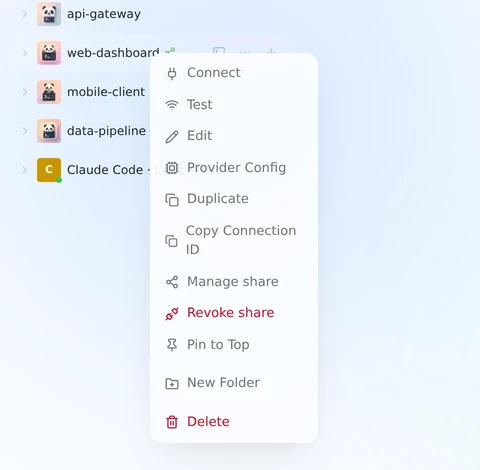
Sama toiminto löytyy jakovalintaikkunan alaosasta ja Jaetut yhteydet -sivulta vaiheesta 6. Riippumatta siitä, kumpaa käytät, peruuttaminen:
- Katkaisee välittömästi yhteyden kaikilta, jotka ovat tällä hetkellä yhteydessä jakolinkin kautta.
- Estää linkin/koodin lunastamisen uudelleen.
- Ei kosketa omaa yhteyttäsi ollenkaan — voit jatkaa työskentelyä keskeytyksettä; vain jaettu kopio katkaistaan.
Peruuttaminen on yhteyskohtaista, ei henkilökohtaista: koska yhteydellä on aina vain yksi aktiivinen linkki, peruuttaminen katkaisee kaikki, jotka lunastivat linkin, kerralla. Jos jaoit saman linkin kolmelle henkilölle ja haluat poistaa vain yhden heistä, ei ole tällä hetkellä tapaa peruuttaa yksittäisen henkilön pääsyä katkaisematta myös muiden yhteyttä — sinun täytyisi peruuttaa jako ja jakaa uudelleen jäljellä olevien kanssa.
Claude Code vs. Codex
Jakaminen toimii samalla tavalla molemmille moottoreille — jos jaettava yhteys käyttää Codexia Claude Coden sijaan, yllä olevat vaiheet ovat identtiset; sovellus kuljettaa moottorityypin automaattisesti mukana, joten vastaanottajan asiakassovellus yhdistää oikein.
Vianmääritys
Jaa yhteys -vaihtoehto ei näy
Valikko on käytettävissä vain etäyhteydelle. Varmista, että isäntäkone on yhteydessä PandaPaw'n kautta ja että yhteys ei ole vain paikallinen merkintä. Jos kone puuttuu tai on offline-tilassa, käy läpi PandaPaw'n vianmääritystarkistuslista.
Vastaanottajan linkkiä ei tunnisteta
Pyydä häntä kopioimaan täydellinen https://pandanpc.com/agent?connect=...-URL ilman chat-sovelluksen lisäämiä välimerkkejä. Hänen on oltava kirjautuneena PandaNpc-tiliin. Jos loit uudemman linkin, edellinen koodi mitätöitiin eikä sitä voi palauttaa.
Vastaanottaja yhdisti, mutta agentti on offline-tilassa
Isäntätietokoneen on pysyttävä päällä, hereillä, yhteydessä internetiin ja kirjautuneena paikalliseen koodausmoottoriin. Lunastettu linkki antaa pääsyn yhteyteen; se ei pidä fyysistä tietokonetta käynnissä.
Väärä projekti avautuu
Peruuta jako, korjaa yhteyden työhakemisto ja luo uusi jako. Vastaanottajan tulisi varmistaa hakemiston esikatselu ennen Luo ja yhdistä -valintaa. Älä käytä ainoana tietoturvarajana kehotetta, joka käskee agentin pysymään yhdessä kansiossa.
Käyttö on odotettua suurempaa
Jaetut sessiot kuluttavat isäntäkoneen omistajan Claude Code- tai Codex-kiintiötä. Peruuta käyttämättömät jaot, valitse rajallinen voimassaoloaika ja tarkista aktiiviset jaot tilisivulta. PandaNpc-tilisuunnitelmat ja taustalla olevat mallitilaukset ovat erillisiä; katso Tilit, suunnitelmat ja API-kustannukset.
UKK
Tarvitseeko henkilö, jonka kanssa jaan, oman Claude- tai Codex-tilauksen? Ei. Hän käyttää sinun tilaustasi koneellasi toimivan session kautta.
Voinko antaa jonkun katsoa ilman, että hän voi toimia? Ei yhteyden jakamisella — mitä tahansa session työkalut voivat tehdä, vastaanottaja voi tehdä. Jos haluat vain katselukokemuksen, käytä "Jaa sessio" -toimintoa tietyn keskustelun kohdalla.
Näkeekö hän muut yhteyteni tai tilini asetukset? Ei. Jako paljastaa täsmälleen yhden yhteyden (sen nimen, tilan ja työhakemiston) — ei mitään muuta PandaNpc-tilistäsi.
Näkeekö hän keskustelut, jotka minulla on jo ollut tässä yhteydessä? Ei. Kun hän lunastaa linkin, se tallennetaan upouutena yhteytenä hänen omaan tiliinsä, tyhjällä sessiolistalla. Hän näkee, mitä tapahtuu siitä hetkestä eteenpäin, kun hän yhdistää — ei aiempaa historiaasi.
Mitä tapahtuu, kun jako vanhenee? Kuka tahansa, joka on jo lunastanut sen, säilyttää yhteysmerkintänsä, mutta se lakkaa toimimasta tästä eteenpäin — uudelleenyhdistäminen hylätään samalla tavalla kuin jos olisit peruuttanut sen manuaalisesti.
Voinko rajoittaa, mihin hakemistoon hän pääsee? Yhteys on rajattu siihen työhakemistoon, jolla se oli määritetty, kun jaoit sen (näkyy esikatselussa ennen kuin hän vahvistaa). Tuon session sisällä työkaluoikeudet — eivät hiekkalaatikko — määrittävät, mihin Claude/Codex voi koskea, aivan kuten silloin, kun käytät sitä itse.
Onko tämä turvallista sellaisen kanssa, johon en täysin luota? Vain jos olet valmis siihen, että hän suorittaa mielivaltaisia komentoja koneellasi session oikeuksien puitteissa. Tällä hetkellä ei ole rajoitettua / rajoitettujen oikeuksien jakotilaa — täysi hallinta tai ei pääsyä ovat ainoat vaihtoehdot. Jos olet epävarma, jaa vain luku -sessiotranskriptio yhteyden sijaan.
Katso kuvakaappauksilla varustettu opastus ja tyypilliset tiimikokoonpanot oppaasta kuinka jakaa Claude-tilauksesi ystävien ja tiimikavereiden kanssa.