Du zahlst für Claude Max oder einen Codex-Plan, aber nur du kannst ihn nutzen — während ein Familienmitglied oder Teammitglied eine agentengesteuerte Codierungssitzung ausprobieren möchte, ohne ein eigenes Abonnement einzurichten. PandaNpc ermöglicht es dir, eine Live-Verbindung zu der auf deinem Rechner laufenden Claude Code- (oder Codex-)Sitzung zu teilen, sodass sich jemand anderes anmelden und sie steuern kann, ohne dein Kontopasswort preiszugeben. Der Empfänger kann den Agenten auf deinem Rechner weiterhin innerhalb seiner Tool-Berechtigungen bedienen.
Dieser Leitfaden behandelt speziell die Verbindungsfreigabe-Funktion von PandaNpc — das Erzeugen eines Links, der einer anderen Person ermöglicht, dein Claude Code / Codex zu nutzen. Dies unterscheidet sich von der Sitzungsfreigabe, bei der jemand nur eine schreibgeschützte Abschrift einer einzelnen Unterhaltung erhält. Wenn du jemandem nur zeigen möchtest, was Claude getan hat, siehe stattdessen die schreibgeschützte Option „Sitzung teilen" in der Seitenleiste — in diesem Leitfaden geht es darum, das Steuer abzugeben.
Was die Freigabe einer Verbindung jemandem tatsächlich gewährt
Sei dir darüber im Klaren, bevor du einen Link sendest: Die Person, mit der du teilst, kann auf deinem Rechner handeln, nicht nur zuschauen.
| Sie erhalten | Sie erhalten nicht |
|---|---|
| Eine Live-Verbindung zu Claude Code (oder Codex), das auf deinem Rechner läuft — sie können chatten, Tool-Aufrufe genehmigen und es steuern, wie du es tun würdest | Dein PandaNpc-Konto, dein Passwort oder eine deiner anderen Verbindungen |
| Die Möglichkeit, Bash-Befehle auszuführen, Dateien zu bearbeiten und alles zu lesen/schreiben, was das Arbeitsverzeichnis (und die Tool-Berechtigungen des Agenten) zulassen | Schreibgeschützt — es gibt keinen „Nur-Ansicht"-Modus für die Verbindungsfreigabe. Was auch immer die Sitzung tun kann, können sie tun |
| Welche Modellnutzung die Sitzung auch erfordert, abgerechnet über das Konto oder die API-Konfiguration auf deinem Host | Ein separates Konto auf deinem Rechner oder die Möglichkeit, den Rest deines Dateisystems über das hinaus zu sehen, was die Tools dieser Sitzung erreichen |
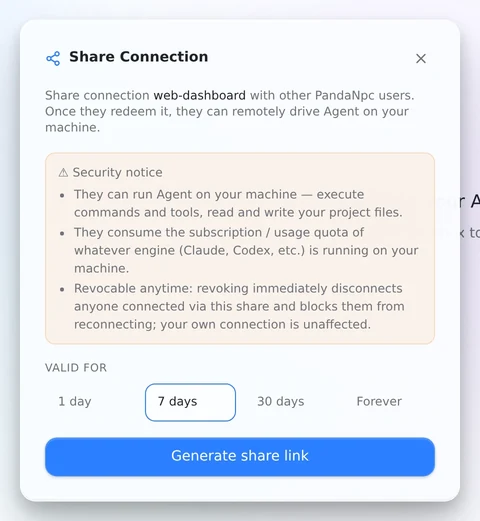
Die App zeigt diese Warnung direkt im Freigabedialog, bevor du einen Link erzeugst:
Sie können Agent auf deinem Rechner ausführen — Befehle und Tools ausführen, deine Projektdateien lesen und schreiben. Sie verbrauchen das Abonnement / Nutzungskontingent der Engine (Claude, Codex usw.), die auf deinem Rechner läuft. Jederzeit widerrufbar: Der Widerruf trennt sofort alle, die über diese Freigabe verbunden sind, und blockiert ihre Wiederverbindung; deine eigene Verbindung ist nicht betroffen.
Wenn das nicht das ist, was du für eine bestimmte Person möchtest, teile diese Verbindung nicht mit ihr — es gibt derzeit keine Möglichkeit, einen teilweisen Zugriff (schreibgeschützt oder verzeichnisbeschränkt) zu gewähren.
Was der Empfänger benötigt
Auf seiner Seite ist nichts installiert, außer einem PandaNpc-Konto:
- Ein kostenloses PandaNpc-Konto. Für das Erstellen oder Einlösen einer Freigabe ist auf keiner Seite ein VIP-/Bezahltarif erforderlich — die Freigabe funktioniert mit dem kostenlosen Plan.
- Einen beliebigen PandaNpc-Client: die Web-App, die Desktop-App oder die iOS-App. Sie müssen
pandapawnicht selbst installieren — das läuft nur auf deinem Rechner, demjenigen, der tatsächlich Claude Code oder Codex ausführt. - Sie benötigen kein eigenes Claude- oder Codex-Abonnement. Die Sitzung läuft unter deinem.
Nur Remote- (Relay-)Verbindungen — die über PandaPaw eingerichteten — können geteilt werden. Eine rein lokale Verbindung (Claude Code oder Codex läuft auf demselben Gerät wie der Client, ohne Netzwerk) hat nichts zu teilen. Folge zunächst der PandaPaw-Installations- und Verbindungsanleitung, wenn dein Rechner noch nicht online ist.
So teilst du eine Verbindung
Die folgende Anleitung wird in der Web-App unter pandanpc.com/agent erfasst. Die Desktop-App zeigt dieselbe Seitenleiste und dieselben Dialoge, sodass jeder Schritt eins zu eins übereinstimmt; unter iOS ist das Layout anders, aber die Felder sind dieselben.
Schritt 1 — Finde die Verbindung in deiner Seitenleiste
Öffne die Claude Code-Seitenleiste und finde die Verbindung, die du teilen möchtest. Nur Remote- (Relay-)Verbindungen können geteilt werden. Wenn deine Liste also lokale und entfernte mischt, grenzt der Filter Remote über der Liste dies zunächst ein.

Schritt 2 — Rechtsklicke darauf und wähle „Verbindung teilen"
Ein Rechtsklick auf eine Verbindung öffnet ihr Kontextmenü. „Verbindung teilen" wird nur für Remote-Verbindungen angezeigt; bei einer lokalen ist der Eintrag gar nicht vorhanden.
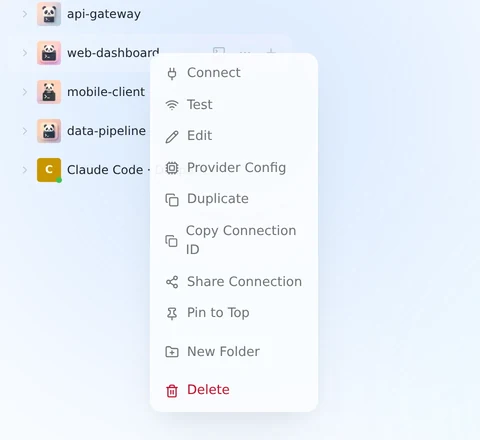
Schritt 3 — Lies die Warnung und wähle dann aus, wie lange der Link gültig ist
Der Dialog wiederholt, was du übergibst, bevor etwas erzeugt wird — dass die andere Person den Agenten auf deinem Rechner ausführen kann, dass es dein Abonnement belastet und dass du es jederzeit widerrufen kannst.
Under Gültig für, wähle 1 Tag, 7 Tage, 30 Tage oder Für immer. 7 Tage ist die Standardeinstellung; wähle das kürzeste Fenster, das tatsächlich abdeckt, was die andere Person benötigt.
Schritt 4 — Erzeuge den Link und sende ihn
Klicke auf Freigabelink erzeugen. Der Dialog wechselt zur fertigen Freigabe: der Link (https://pandanpc.com/agent?connect=<code>), eine Kopierschaltfläche daneben und eine Aktion Freigabe widerrufen, die verfügbar bleibt, solange die Freigabe besteht.
Kopiere den Link und sende ihn, wie du möchtest — Chat, E-Mail, was auch immer. Behandle ihn wie ein Passwort. Jeder, der ihn hat, kann ihn einlösen.
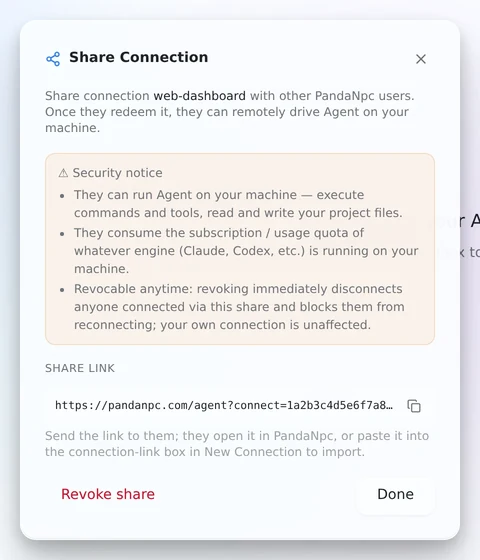
Der Code im Screenshot ist ein Platzhalter. Ein echter besteht aus 32 Hexadezimalzeichen.
Schritt 5 — Die Verbindung trägt nun ein „Geteilt"-Abzeichen
Zurück in der Seitenleiste erscheint ein kleines grünes Freigabesymbol neben dem Namen der Verbindung, sodass du auf einen Blick erkennen kannst, welche deiner Verbindungen derzeit herausgegeben sind.
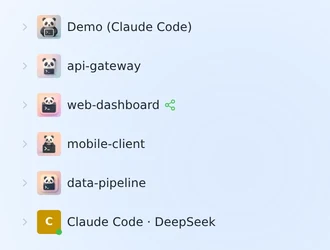
Schritt 6 — Überprüfe alle deine Freigaben an einem Ort
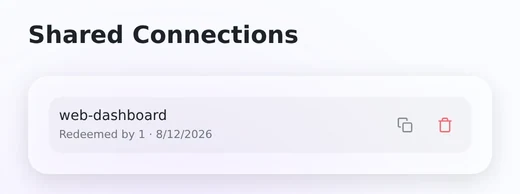
Deine Kontoseite hat einen Eintrag Geteilte Verbindungen, der eine Liste aller noch aktiven Freigaben öffnet, mit der Anzahl der Personen, die sie eingelöst haben, und wann sie abläuft. Die beiden Schaltflächen in jeder Zeile kopieren den Link erneut und widerrufen die Freigabe.
Was der Empfänger sieht
Schritt 7 — Sie öffnen den Link
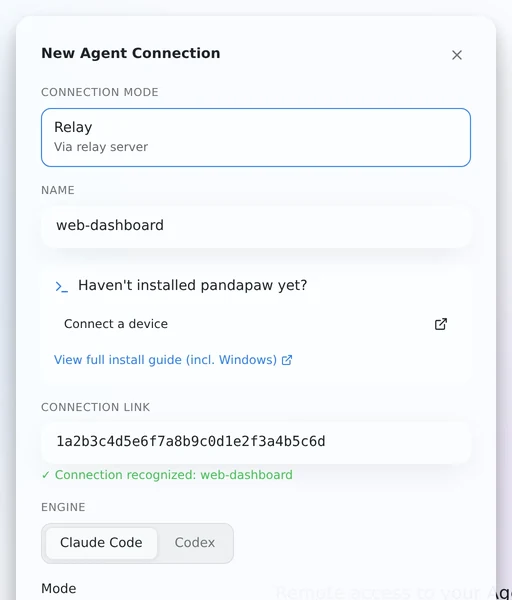
Das Öffnen des Links in einem Browser führt sie zu pandanpc.com/agent, das den Parameter ?connect= liest und den Dialog Neue Agent-Verbindung bereits ausgefüllt einblendet — Name, Engine und Modus stammen alle aus deiner Verbindung. Die grüne Zeile „Verbindung erkannt" unter dem Verbindungs-Link-Feld bedeutet, dass der Code gegen den Server geprüft wurde.
Auf Desktop oder iOS gibt es keine automatische Erkennung: Sie öffnen den Dialog Neue Verbindung selbst und fügen den Link (oder nur den bloßen Code) in das Feld Verbindungslink ein. Alles danach ist dasselbe.
Schritt 8 — Sie prüfen die Vorschau und bestätigen
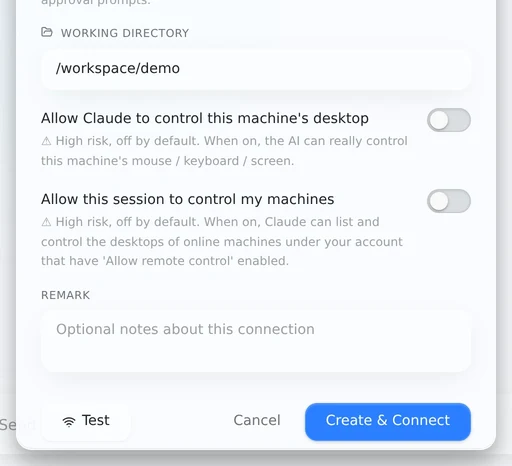
Das Scrollen nach unten zeigt den Rest dessen, was sie akzeptieren, einschließlich des Arbeitsverzeichnisses, in dem die Sitzung ausgeführt wird — dies ist das eine Feld, auf das es sich lohnt hinzuweisen, da es der Teil deines Rechners ist, gegen den der Agent arbeiten wird. Dann klicken sie auf Erstellen & Verbinden.
Schritt 9 — Es wird eine gewöhnliche Verbindung in ihrem Konto
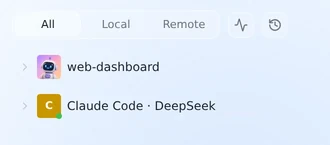
Von hier an verhält es sich wie jede andere Verbindung, die sie besitzen: Es sitzt in ihrer Seitenleiste, sie starten Sitzungen daraus, und diese Sitzungen führen Claude Code (oder Codex) auf deinem Rechner aus.
Die geteilte Verbindung verifizieren und testen
Mach kein echtes Repository zum ersten Test des Empfängers. Bitte sie, eine neue Sitzung zu starten und eine harmlose Eingabeaufforderung zu senden, wie z. B. Melde das aktuelle Arbeitsverzeichnis, ohne Dateien zu ändern. Bestätige alle folgenden Punkte:
- Die Verbindung öffnet sich unter der vorgesehenen Claude Code- oder Codex-Engine.
- Das angezeigte Arbeitsverzeichnis ist das Verzeichnis, das du freigeben wolltest.
- Tool-Genehmigungsanfragen erreichen den Empfänger und es ist keine unerwartete Berechtigungsumgehung aktiviert.
- Die Sitzung erscheint nur im Konto des Empfängers, während deine ursprüngliche Verbindung verfügbar bleibt.
- Das Widerrufen einer Wegwerf-Testfreigabe trennt den Empfänger und verhindert die Wiederverbindung.
Erzeuge nach dem Test nur dann einen neuen Link, wenn du den alten Testlink absichtlich ungültig machen möchtest. Eine Verbindung behält einen aktiven Freigabelink. Das Neuerzeugen ist also eine Sicherheitsrotation, kein Weg, eine zweite unabhängige Einladung zu erstellen.
Teilen mit mehreren Personen (Familie, kleines Team)
Einige Verhaltensweisen sind wichtig, sobald mehr als eine Person beteiligt ist:
- Ein Link kann von beliebig vielen Personen eingelöst werden. Es gibt keine Obergrenze — wenn du denselben Rechner mit deiner ganzen Familie teilen möchtest, sende allen denselben Link.
- Eine Verbindung behält jeweils nur einen aktiven Freigabelink. Wenn du für dieselbe Verbindung erneut auf „Verbindung teilen" klickst, wird ein neuer Link erzeugt und der alte sofort ungültig — alle, die noch über den alten Link verbunden sind, werden getrennt. Erzeuge also nicht pro Person einen frischen Link; das widerruft den Zugriff für alle, die den vorherigen verwenden. Sende denselben Link an alle, die du einbeziehen möchtest.
- Sie können ihre eigene Freigabe nicht einlösen — wenn du in zwei Konten angemeldet bist, ist das Einlösen eines selbst erstellten Codes blockiert.
- Jeder, der den Link einlöst, erhält einen eigenen Verbindungseintrag in seinem eigenen Konto. Sie sehen nur die Sitzungen, die sie selbst über diese Verbindung starten — nicht deinen bestehenden Gesprächsverlauf auf diesem Rechner.
Nutzung, Kontingent und wer zahlt
Dies ist der Teil, den Leute normalerweise falsch verstehen. Um es also präzise zu sagen:
- Die Claude Code / Codex-Nutzung selbst wird dem Konto des Maschinenbesitzers belastet. Der eigentliche
claude- odercodex-Prozess läuft auf deinem Rechner, angemeldet mit dem Plan, den du hast. Jede Nachricht, die der Empfänger sendet, zehrt an deiner Nutzung, als hättest du sie selbst getippt. - Das Teilen kostet dich keinen zusätzlichen „Online-Geräte"-Platz. Das Limit für Online-Verbindungen von PandaNpc (kostenlos = 2 Maschinen gleichzeitig online, VIP = 10, SVIP = 50) zählt Maschinen, die sich über
pandapawregistrieren, nicht Personen, die eine Freigabe einlösen und sich als Viewer/Operatoren verbinden. Ein Empfänger, der deine geteilte Verbindung nutzt, ist aus Sicht deines Kontingents keine zweite Maschine. - Das Teilen fügt kein Modellkontingent hinzu. Die Dienstlimits des Hosts gelten weiterhin. Überprüfe die aktuellen PandaNpc-Limits und das Upstream-Konto, bevor du dich auf gleichzeitige Sitzungen verlässt.
Kurz gesagt: Das Teilen ist großzügig mit deinem Geld, nicht frei davon — die Person, mit der du teilst, verbraucht die Nutzung deines Abonnements. Teile also nur mit Personen, für die du bereit bist, die Rechnung zu übernehmen.
Zugriff widerrufen
Sobald eine Verbindung geteilt ist, ändert sich ihr Kontextmenü: „Verbindung teilen" wird zu „Freigabe verwalten", und ein rotes „Freigabe widerrufen" erscheint direkt darunter — du kannst den Zugriff unterbrechen, ohne den Dialog zu öffnen.
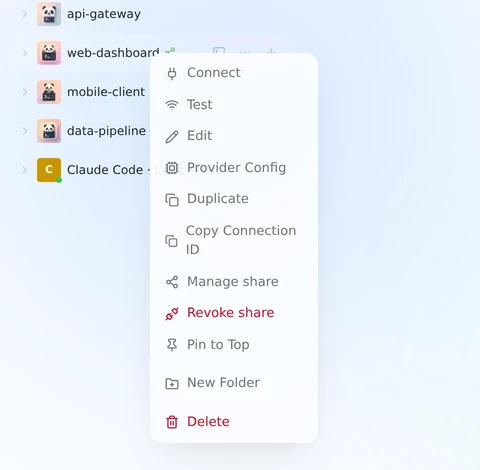
Dieselbe Aktion befindet sich unten im Freigabedialog und auf der Seite Geteilte Verbindungen aus Schritt 6. Welche auch immer du verwendest, das Widerrufen:
- Trennt sofort alle derzeit verbundenen Personen über diesen Freigabelink.
- Blockiert, dass der Link/Code erneut eingelöst wird.
- Berührt deine eigene Verbindung überhaupt nicht — du arbeitest ununterbrochen weiter; nur die geteilte Kopie wird unterbrochen.
Das Widerrufen erfolgt pro Verbindung, nicht pro Person: Da eine Verbindung immer nur einen aktiven Link hat, trennt das Widerrufen alle, die diesen Link eingelöst haben, auf einmal. Wenn du denselben Link mit drei Personen geteilt hast und nur eine entfernen möchtest, gibt es derzeit keine Möglichkeit, den Zugriff einer einzelnen Person zu widerrufen, ohne auch die anderen zu trennen — du müsstest widerrufen und mit den verbleibenden Personen erneut teilen.
Claude Code vs. Codex
Das Teilen funktioniert für beide Engines gleich — wenn die Verbindung, die du teilst, Codex statt Claude Code ausführt, sind die obigen Schritte identisch; die App überträgt den Engine-Typ automatisch, sodass der Client des Empfängers korrekt verbindet.
Fehlerbehebung
Verbindung teilen erscheint nicht
Das Menü ist nur für eine Remote-Verbindung verfügbar. Bestätige, dass der Host-Rechner über PandaPaw verbunden ist und die Verbindung kein rein lokaler Eintrag ist. Wenn der Rechner fehlt oder offline ist, arbeite die PandaPaw-Fehlerbehebungscheckliste durch.
Der Link des Empfängers wird nicht erkannt
Bitte sie, die vollständige https://pandanpc.com/agent?connect=...-URL ohne von einer Chat-Anwendung hinzugefügte Satzzeichen zu kopieren. Sie müssen in einem PandaNpc-Konto angemeldet sein. Wenn du einen neueren Link erzeugt hast, wurde der vorherige Code ungültig gemacht und kann nicht wiederhergestellt werden.
Der Empfänger hat sich verbunden, aber der Agent ist offline
Der Host-Computer muss eingeschaltet, wach, mit dem Internet verbunden und in der lokalen Codierungs-Engine angemeldet bleiben. Ein eingelöster Link gewährt Zugriff auf eine Verbindung; er hält den physischen Computer nicht am Laufen.
Das falsche Projekt wird geöffnet
Widerrufe die Freigabe, korrigiere das Arbeitsverzeichnis der Verbindung und erstelle eine neue Freigabe. Der Empfänger sollte die Verzeichnisvorschau überprüfen, bevor er Erstellen & Verbinden wählt. Verlasse dich nicht darauf, dass eine Eingabeaufforderung dem Agenten sagt, er solle in einem Ordner bleiben, als einzige Sicherheitsgrenze.
Die Nutzung ist höher als erwartet
Geteilte Sitzungen verbrauchen das Claude Code- oder Codex-Kontingent des Host-Maschinenbesitzers. Widerrufe ungenutzte Freigaben, wähle ein endliches Ablaufdatum und überprüfe aktive Freigaben auf der Kontoseite. PandaNpc-Kontopläne und Upstream-Modellabonnements sind getrennt; siehe Konten, Pläne und API-Kosten.
FAQ
Benötigt die Person, mit der ich teile, ein eigenes Claude- oder Codex-Abonnement? Nein. Sie nutzen deines, über die auf deinem Rechner laufende Sitzung.
Kann ich jemandem das Ansehen ermöglichen, ohne dass er handeln kann? Nicht mit Verbindungsfreigabe — alles, was die Tools der Sitzung tun können, kann der Empfänger tun. Wenn du ein reines Anzeigeerlebnis möchtest, verwende stattdessen „Sitzung teilen" für eine bestimmte Unterhaltung.
Werden sie meine anderen Verbindungen oder Kontoeinstellungen sehen? Nein. Eine Freigabe legt genau eine Verbindung offen (ihren Namen, Modus und ihr Arbeitsverzeichnis) — nichts anderes über dein PandaNpc-Konto.
Werden sie die Unterhaltungen sehen, die ich bereits auf dieser Verbindung hatte? Nein. Wenn sie den Link einlösen, wird er als brandneue Verbindung in ihrem eigenen Konto gespeichert, mit eigener leerer Sitzungsliste. Sie sehen, was ab dem Zeitpunkt ihrer Verbindung passiert, nicht deine frühere Chronik.
Was passiert, wenn die Freigabe abläuft? Jeder, der sie bereits eingelöst hat, behält seinen Verbindungseintrag, aber er funktioniert ab dann nicht mehr — das Wiederverbinden wird abgelehnt, als hättest du manuell widerrufen.
Kann ich einschränken, auf welches Verzeichnis sie zugreifen können? Die Verbindung ist auf das Arbeitsverzeichnis beschränkt, mit dem sie eingerichtet wurde, als du sie geteilt hast (in der Vorschau angezeigt, bevor sie bestätigen). Innerhalb dieser Sitzung bestimmen jedoch Tool-Berechtigungen — nicht eine Sandbox —, was Claude/Codex berühren kann, genauso wie wenn du es selbst verwendest.
Ist dies sicher mit jemandem, dem ich nicht vollständig vertraue? Nur, wenn du damit einverstanden bist, dass sie beliebige Befehle auf diesem Rechner innerhalb der Berechtigungen dieser Sitzung ausführen. Es gibt heute keinen abgestuften/limitierten Berechtigungsfreigabemodus — Vollkontrolle oder kein Zugriff sind die einzigen Optionen. Im Zweifelsfall teile stattdessen das schreibgeschützte Sitzungsprotokoll statt der Verbindung.
Eine exemplarische Vorgehensweise mit Screenshots und typischen Team-Setups findest du im Leitfaden zum Teilen deines Claude-Abonnements mit Freunden und Teammitgliedern.