Ви платите за Claude Max або тариф Codex, але користуватися ним можете лише ви — а тим часом член родини чи колега хоче спробувати агентну сесію кодування без налаштування власної підписки. PandaNpc дозволяє вам поділитися живим з’єднанням із сесією Claude Code (або Codex), яка запущена на вашому пристрої, тож інша людина може увійти та керувати нею, не розголошуючи пароль вашого облікового запису. Отримувач усе ще може керувати агентом на вашому пристрої в межах дозволів його інструментів.
Цей посібник описує функцію спільного доступу до з'єднання PandaNpc — створення посилання, яке дозволяє іншій людині користуватися вашим Claude Code / Codex. Це відрізняється від спільного доступу до сеансу, який лише надає комусь доступ до перегляду стенограми однієї розмови в режимі лише для читання. Якщо ви просто хочете показати, що зробив Claude, скористайтеся опцією «Поділитися сеансом» (лише для читання) на бічній панелі — цей посібник про передачу контролю.
Що насправді дає спільний доступ до з'єднання
Будьте реалістом, перш ніж надсилати посилання: людина, з якою ви ділитеся, може діяти на вашому комп'ютері, а не лише переглядати його.
| Що вони отримують | Чого вони не отримують |
|---|---|
| Живий доступ до Claude Code (або Codex), що працює на вашому пристрої — вони можуть спілкуватися, схвалювати виклики інструментів і керувати ним так само, як і ви | Ваш обліковий запис PandaNpc, пароль або будь-які ваші інші з’єднання |
| Можливість запускати команди Bash, редагувати файли та читати/записувати все, що дозволяють робоча директорія (і дозволи інструментів агента) | Лише для читання — режиму «тільки перегляд» для спільного з’єднання не існує. Усе, що може робити сесія, можуть робити й вони |
| Будь-яке використання моделі, яке потребує сесія, оплачується з облікового запису або API-конфігурації на вашому хості | Окремий обліковий запис на вашому пристрої або можливість бачити решту вашої файлової системи за межами того, до чого можуть дістатися інструменти сесії |
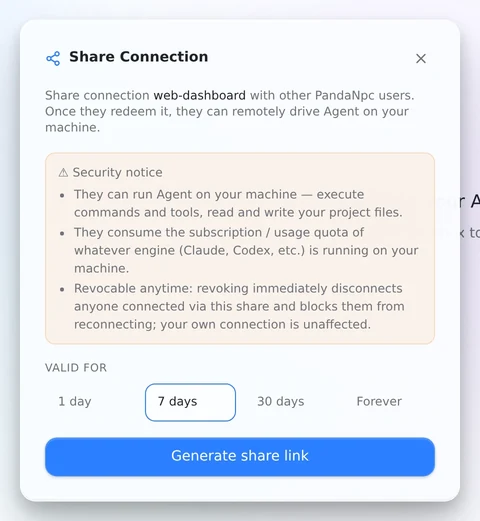
Застосунок показує це попередження безпосередньо в діалозі спільного доступу перед створенням посилання:
Вони можуть запускати агента на вашому комп'ютері — виконувати команди та інструменти, читати й записувати файли вашого проєкту. Вони використовують підписку / квоту використання того рушія (Claude, Codex тощо), який працює на вашому комп'ютері. Можна скасувати будь-коли: скасування негайно від'єднує всіх, хто підключився через цей спільний доступ, і блокує їм повторне підключення; ваше власне з'єднання не зазнає впливу.
Якщо для конкретної людини це не те, що вам потрібно, не діліться з нею цим з'єднанням — зараз немає можливості надати частковий доступ (лише для читання або обмежений за директорією).
Що потрібно одержувачу
На їхньому боці нічого встановлювати не потрібно, окрім облікового запису PandaNpc:
- Безкоштовний обліковий запис PandaNpc. Для створення або активації спільного доступу не потрібен VIP/платний тариф з жодного боку — спільний доступ працює на безкоштовному плані.
- Будь-який клієнт PandaNpc: веб-застосунок, настільний застосунок або застосунок для iOS. Їм не потрібно встановлювати
pandapawсамостійно — він працює лише на вашому комп'ютері, на тому, який безпосередньо виконує Claude Code або Codex. - Їм не потрібна власна підписка Claude або Codex. Сеанс працює під вашою.
Лише віддалені (ретрансльовані) з'єднання — ті, що налаштовані через PandaPaw — можна публікувати для спільного доступу. Суто локальне з'єднання (Claude Code або Codex, що працює на тому ж пристрої, що й клієнт, без участі мережі) нема чим ділитися. Якщо ваш комп'ютер ще не в мережі, спершу скористайтеся посібником із встановлення та підключення PandaPaw.
Як поділитися з'єднанням
Наведений нижче покроковий опис зроблено у веб-застосунку на сайті pandanpc.com/agent. Настільний застосунок показує ту саму бічну панель і ті самі діалоги, тож кожен крок збігається один до одного; на iOS макет інший, але поля ті самі.
Крок 1 — Знайдіть з'єднання на своїй бічній панелі
Відкрийте бічну панель Claude Code і знайдіть з'єднання, яким хочете поділитися. Публікувати можна лише віддалені (ретрансльовані) з'єднання, тож якщо ваш список містить локальні та віддалені, спершу застосуйте фільтр Віддалені над списком, щоб звузити його.

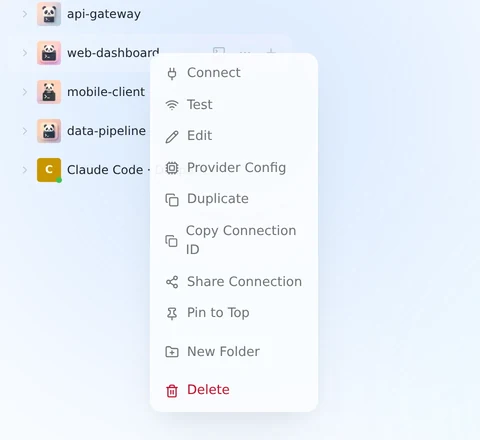
Крок 2 — Клацніть правою кнопкою миші та виберіть «Поділитися з'єднанням»
Клацання правою кнопкою миші на з'єднанні відкриває контекстне меню. Пункт «Поділитися з'єднанням» з'являється лише для віддалених з'єднань; для локального його взагалі немає.
Крок 3 — Прочитайте попередження та оберіть, скільки діятиме посилання
Діалог повторює, що саме ви передаєте, перш ніж буде щось згенеровано: що інша людина може запускати агента на вашому комп'ютері, що це використовує вашу підписку і що ви можете скасувати доступ у будь-який момент.
У полі Тмін дії виберіть 1 день, 7 днів, 30 днів або Назавжди. Типово — 7 днів; обирайте найкоротший період, який реально покриває потреби іншої людини.
Крок 4 — Створіть посилання та надішліть його
Натисніть Створити посилання для спільного доступу. Діалог перетворюється на готовий спільний доступ: посилання (https://pandanpc.com/agent?connect=<code>), кнопку копіювання поруч із ним і дію Скасувати спільний доступ, яка залишається доступною, поки існує спільний доступ.
Скопіюйте посилання та надішліть його будь-яким зручним способом — чат, електронна пошта, що завгодно. Ставтеся до нього як до пароля. Будь-хто, хто його має, може його активувати.
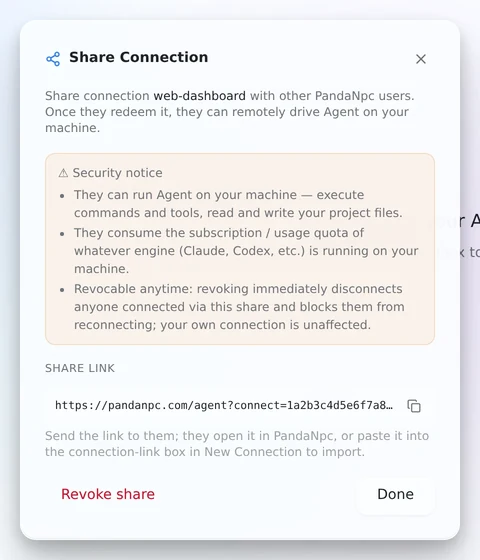
Код на скріншоті — це заповнювач. Справжній складається з 32 шістнадцяткових символів.
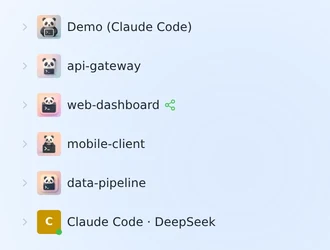
Крок 5 — Тепер з'єднання має значок «Спільний доступ»
Повернувшись на бічну панель, ви побачите невелику зелену іконку спільного доступу біля назви з'єднання, тож з одного погляду зрозуміло, які з ваших з'єднань зараз опубліковані.
Крок 6 — Перегляньте всі свої спільні доступи в одному місці
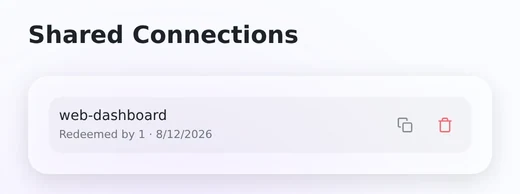
На сторінці облікового запису є пункт Спільні з'єднання, який відкриває список усіх активних спільних доступів із кількістю людей, які їх активували, та терміном дії. Дві кнопки в кожному рядку дають змогу знову скопіювати посилання та скасувати спільний доступ.
Що бачить одержувач
Крок 7 — Він відкриває посилання
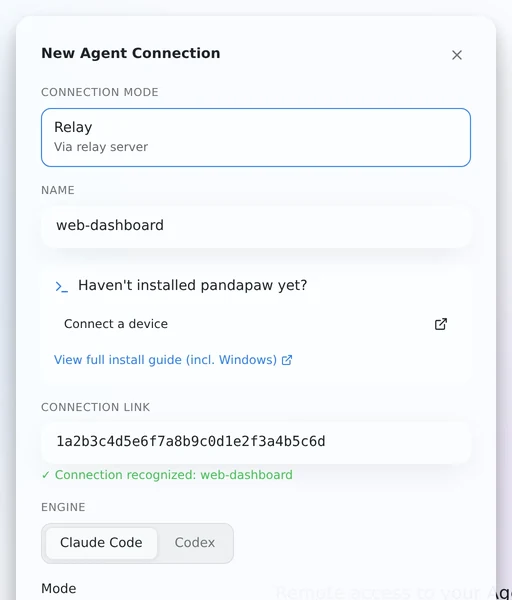
Відкривши посилання в браузері, вони потрапляють на pandanpc.com/agent, який зчитує параметр ?connect= і показує діалог Нове з'єднання з агентом уже заповненим — назва, рушій і режим беруться з вашого з'єднання. Зелений рядок «З'єднання розпізнано» під полем посилання означає, що код успішно перевірено на сервері.
На настільній версії або iOS автовизначення немає: вони самі відкривають діалог нового з'єднання та вставляють посилання (або просто код) у поле Посилання на з'єднання. Усе після цього однакове.
Крок 8 — Він перевіряє попередній перегляд і підтверджує
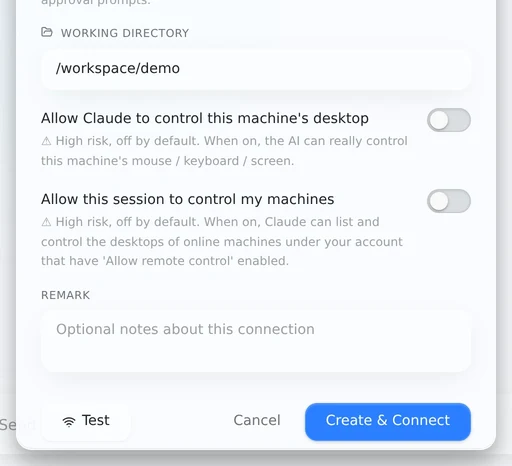
Прокручуючи вниз, вони бачать решту того, з чим погоджуються, зокрема робочу директорію, у якій працюватиме сеанс — це єдине поле, на яке варто звернути їхню увагу, оскільки саме з цією частиною вашого комп'ютера працюватиме агент. Потім вони натискають Створити та підключитися.
Крок 9 — Воно стає звичайним з'єднанням в їхньому обліковому записі
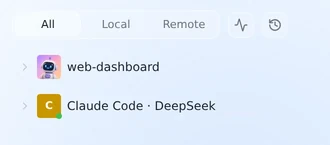
Відтепер воно поводиться як будь-яке інше з'єднання, яке вони мають: воно з'являється на їхній бічній панелі, вони запускають із нього сеанси, і ці сеанси виконують Claude Code (або Codex) на вашому комп'ютері.
Перевірте та протестуйте спільне з'єднання
Не робіть реальний репозиторій першим тестом одержувача. Попросіть його запустити новий сеанс і надіслати безпечний запит, наприклад Report the current working directory without changing any files. Переконайтеся в наступному:
- З'єднання відкривається під потрібним рушієм Claude Code або Codex.
- Відображена робоча директорія — це директорія, яку ви очікували опублікувати.
- Запити на схвалення інструментів досягають одержувача, і жоден неочікуваний обхід дозволів не ввімкнено.
- Сеанс з'являється лише в обліковому записі одержувача, тоді як ваше оригінальне з'єднання залишається доступним.
- Скасування одноразового тестового спільного доступу від'єднує одержувача та унеможливлює повторне підключення.
Після тесту створюйте нове посилання лише якщо ви навмисно хочете анулювати старе тестове посилання. З'єднання зберігає одне активне посилання, тому його повторне створення — це ротація безпеки, а не спосіб створити друге незалежне запрошення.
Спільний доступ для кількох людей (родина, невелика команда)
Кілька особливостей мають значення, коли задіяно більше ніж одну людину:
- Одне посилання можуть активувати будь-яка кількість людей. Обмежень немає — якщо ви хочете поділитися одним комп'ютером із усією родиною, надішліть усім одне й те саме посилання.
- З'єднання одночасно зберігає лише одне активне посилання. Якщо ви знову натиснете «Поділитися з'єднанням» на тому самому з'єднанні, буде створено нове посилання, і старе негайно втратить чинність — усі, хто досі підключений через старе посилання, будуть від'єднані. Тож не створюйте нове посилання для кожної людини; це скасує доступ для всіх, хто користувався попереднім. Надішліть те саме посилання всім, кого хочете включити.
- Вони не можуть активувати власний спільний доступ — якщо ви ввійшли у два облікові записи, активація коду, який ви створили самі, буде заблокована.
- Кожен, хто активує посилання, отримує власне з'єднання у власному обліковому записі. Вони бачать лише ті сеанси, які самі запускають через це з'єднання, — а не вашу наявну історію розмов на цьому комп'ютері.
Використання, квота та хто платить
Це та частина, у якій люди зазвичай помиляються, тож будьмо точними:
- Використання Claude Code / Codex оплачується з облікового запису власника пристрою. Фактичний процес
claudeабоcodexзапускається на вашому пристрої, увійшовши в той тариф, який у вас активний. Кожне повідомлення, яке надсилає отримувач, витрачає ваше використання так само, як якщо б ви ввели його самостійно. - Спільний доступ не коштує вам додаткового слота «онлайн-пристрою». Ліміт онлайн-з’єднань PandaNpc (безкоштовно = 2 пристрої онлайн одночасно, VIP = 10, SVIP = 50) враховує пристрої, зареєстровані через
pandapaw, а не людей, які активують спільний доступ і підключаються як переглядачі/оператори. Отримувач, який використовує ваше спільне з’єднання, не є другим пристроєм з точки зору вашої квоти. - Спільний доступ не додає квоти моделі. Обмеження послуг, налаштовані на хості, усе ще діють. Перевірте поточні ліміти PandaNpc та обліковий запис вищестоящого постачальника, перш ніж покладатися на одночасні сесії.
Коротше: спільний доступ щедрий до ваших грошей, але не безкоштовний — людина, з якою ви ділитеся, витрачає використання вашої підписки, тож діліться лише з тими, за кого ви готові платити.
Скасування доступу
Щойно з'єднання опубліковано, його контекстне меню змінюється: пункт «Поділитися з'єднанням» стає «Керувати спільним доступом», а під ним з'являється червоний «Скасувати спільний доступ» — ви можете припинити доступ, навіть не відкриваючи діалог.
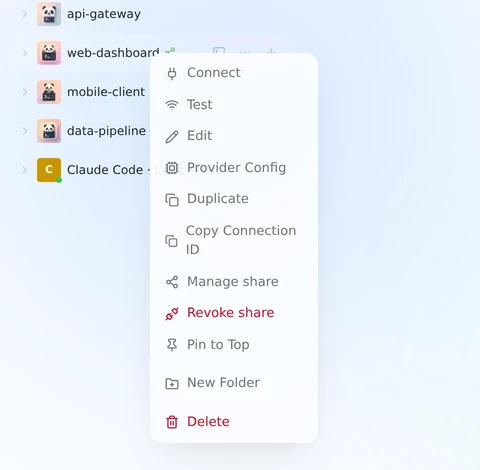
Та сама дія розташована внизу діалогу спільного доступу та на сторінці «Спільні з'єднання» з кроку 6. Яку б ви не використали, скасування:
- Негайно від'єднує всіх, хто зараз підключений через це посилання.
- Блокує повторну активацію посилання/коду.
- Зовсім не впливає на ваше власне з'єднання — ви продовжуєте працювати без перерв; відрізається лише копія, надана для спільного доступу.
Скасування виконується для з'єднання, а не для окремої людини: оскільки з'єднання завжди має лише одне активне посилання, скасування відрізає всіх, хто активував це посилання, одночасно. Якщо ви поділилися тим самим посиланням із трьома людьми й хочете прибрати лише одну, наразі немає способу скасувати доступ одній людині, не від'єднавши інших — вам доведеться скасувати доступ і поділитися заново з тими, хто залишається.
Claude Code проти Codex
Спільний доступ працює однаково для обох рушіїв — якщо з'єднання, яким ви ділитеся, працює на Codex замість Claude Code, описані вище кроки ідентичні; застосунок автоматично передає тип рушія, тому клієнт одержувача підключається правильно.
Усунення неполадок
Пункт «Поділитися з'єднанням» не з'являється
Меню доступне лише для віддаленого з'єднання. Переконайтеся, що хост-машина підключена через PandaPaw і що з'єднання не є суто локальним. Якщо комп'ютер відсутній або офлайн, пройдіться контрольним списком усунення неполадок PandaPaw.
Посилання одержувача не розпізнається
Попросіть їх скопіювати повну URL-адресу https://pandanpc.com/agent?connect=... без розділових знаків, доданих чат-застосунком. Вони мають бути авторизовані в обліковому запис PandaNpc. Якщо ви створили новіше посилання, попередній код було анульовано, і його неможливо відновити.
Одержувач підключився, але агент офлайн
Хост-комп'ютер має залишатися ввімкненим, не спати, бути підключеним до інтернету та авторизованим у локальному рушії кодування. Активоване посилання надає доступ до з'єднання; воно не підтримує фізичний комп'ютер у робочому стані.
Відкривається не той проєкт
Скасуйте спільний доступ, виправте робочу директорію з'єднання та створіть новий спільний доступ. Одержувачу варто перевірити попередній перегляд директорії перед вибором Створити та підключитися. Не покладайтеся лише на підказку агенту залишатися в одній теці як єдиний захисний кордон.
Використання вище, ніж очікувалося
Спільні сеанси витрачають ліміт Claude Code або Codex власника хост-машини. Скасуйте невикористовувані спільні доступи, оберіть обмежений термін дії та перегляньте активні спільні доступи на сторінці облікового запису. Тарифи облікових записів PandaNpc і підписки на зовнішні моделі — це окремі речі; див. Облікові записи, тарифи та витрати на API.
FAQ (Часті запитання)
Чи потрібна людині, з якою я ділюся, власна підписка Claude або Codex? Ні. Вони використовують вашу, через сеанс, що працює на вашому комп'ютері.
Чи можу я дозволити комусь лише переглядати, не даючи можливості діяти? Ні, за допомогою спільного доступу до з'єднання це неможливо — усе, що можуть зробити інструменти сеансу, може зробити й одержувач. Якщо вам потрібен режим лише для перегляду, скористайтеся «Поділитися сеансом» для конкретної розмови.
Чи бачитимуть вони мої інші з'єднання або налаштування облікового запису? Ні. Спільний доступ відкриває рівно одне з'єднання (його назву, режим і робочу директорію) — більше нічого з вашого облікового запису PandaNpc.
Чи бачитимуть вони розмови, які я вже мав(ла) на цьому з'єднанні? Ні. Коли вони активують посилання, воно зберігається як абсолютно нове з'єднання в їхньому власному обліковому записі, з власним порожнім списком сеансів. Вони бачать те, що відбувається з моменту підключення, а не вашу попередню історію.
Що станеться, коли термін дії спільного доступу закінчиться? Ті, хто вже активував його, зберігають свій запис з'єднання, але воно перестає працювати надалі — повторне підключення відхиляється так само, як якби ви скасували доступ вручну.
Чи можу я обмежити, до якої директорії вони можуть отримати доступ? З'єднання обмежене тією робочою директорією, з якою воно було налаштоване на момент публікації (вона показана в попередньому перегляді перед підтвердженням). Але в межах цього сеансу саме дозволи інструментів, а не пісочниця, визначають, до чого може торкатися Claude/Codex, так само як і коли ви користуєтеся ним самі.
Чи безпечно це робити з людиною, якій я не зовсім довіряю? Лише якщо ви готові до того, що вони виконуватимуть довільні команди на цьому комп'ютері в межах дозволів цього сеансу. Наразі не існує режиму спільного доступу з обмеженими дозволами — доступні лише повний контроль або відсутність доступу. Якщо сумніваєтеся, поділіться стенограмою сеансу в режимі лише для читання замість з'єднання.
Щоб отримати покроковий опис зі скріншотами та типовими налаштуваннями для команд, перегляньте посібник про те, як поділитися своєю підпискою Claude з друзями та колегами.