Fizetsz a Claude Max vagy egy Codex csomagért, de csak te használhatod — közben egy családtag vagy csapattárs szeretne kipróbálni egy ügynökvezérelt kódolási munkamenetet anélkül, hogy saját előfizetést állítana be. A PandaNpc lehetővé teszi, hogy megossz egy élő kapcsolatot a gépeden futó Claude Code (vagy Codex) munkamenethez, így valaki más bejelentkezhet és vezérelheti, anélkül hogy felfednéd a fiókod jelszavát. A fogadó továbbra is működtetheti az ágenst a gépeden az eszközengedélyeinek keretein belül.
Ez az útmutató kifejezetten a PandaNpc kapcsolatmegosztási funkcióját tárgyalja – egy link létrehozását, amely lehetővé teszi egy másik személynek, hogy használja a Claude Code-odat / Codexedet. Ez különbözik a munkamenet-megosztástól, amely csak egy beszélgetés csak olvasható átiratát adja meg valakinek. Ha csak meg akarod mutatni valakinek, mit csinált a Claude, használd inkább az oldalsávban található, csak olvasható „Munkamenet megosztása” opciót – ez az útmutató a kormány átadásáról szól.
Mit ad valójában a kapcsolat megosztása
Legyél tisztában ezzel, mielőtt linket küldenél: az a személy, akivel megosztod, cselekedhet a gépeden, nem csak nézheti.
| Amit kapnak | Amit nem kapnak |
|---|---|
| Élő kapcsolat a gépeden futó Claude Code-hoz (vagy Codexhez) — cseveghetnek, jóváhagyhatják az eszközhívásokat, és úgy vezérelhetik, mint te | A PandaNpc-fiókodat, jelszavadat, vagy bármely más kapcsolatodat |
| Lehetőség Bash parancsok futtatására, fájlok szerkesztésére, és annak olvasására/írására, amit a munkakönyvtár (és az ágens eszközengedélyei) lehetővé tesznek | Csak olvasás — nincs „csak megtekintés" mód a kapcsolatmegosztáshoz. Amit a munkamenet tud, azt ők is tudják |
| Bármilyen modellhasználat, amit a munkamenet igényel, a fogadó fiókjára vagy API-konfigurációjára számlázva | Külön fiók a gépeden, vagy hozzáférés a fájlrendszered többi részéhez azon kívül, amihez a munkamenet eszközei elérnek |
Az alkalmazás ezt a figyelmeztetést közvetlenül a megosztási párbeszédablakban mutatja, mielőtt linket generálnál:
Futtathatják az ágenst a gépeden – parancsokat és eszközöket hajthatnak végre, olvashatják és írhatják a projektfájljaidat. Fogyasztják a gépeden futó motor (Claude, Codex stb.) előfizetését / használati keretét. Bármikor visszavonható: a visszavonás azonnal lekapcsol mindenkit, aki ezen a megosztáson keresztül csatlakozott, és megakadályozza az újracsatlakozást; a saját kapcsolatodat nem érinti.
Ha ez nem az, amit egy adott személynek szeretnél, ne oszd meg vele azt a kapcsolatot – jelenleg nincs mód részleges (csak olvasható vagy könyvtárkorlátozott) hozzáférés biztosítására.
Mire van szüksége a fogadónak
Semmit nem kell telepíteniük a saját oldalukon, csak egy PandaNpc-fiókra van szükségük:
- Ingyenes PandaNpc-fiók. Nincs szükség VIP/fizetős szintre sem a létrehozó, sem a fogadó oldalán a megosztás létrehozásához vagy beváltásához – a megosztás az ingyenes csomagon is működik.
- Bármelyik PandaNpc kliens: a webalkalmazás, az asztali alkalmazás vagy az iOS-alkalmazás. Nem kell telepíteniük a
pandapaw-t – az csak a gépeden fut, azon, amelyik ténylegesen futtatja a Claude Code-ot vagy a Codexet. - Nincs szükségük saját Claude- vagy Codex-előfizetésre. A munkamenet a tiéd alatt fut.
Csak távoli (relé) kapcsolatok – a PandaPaw-n keresztül beállítottak – oszthatók meg. A tisztán helyi kapcsolatnak (a Claude Code vagy a Codex ugyanazon az eszközön fut, mint a kliens, hálózat nélkül) nincs mit megosztania. Ha a géped még nincs online, először kövesd a PandaPaw telepítési és kapcsolódási útmutatóját.
Kapcsolat megosztása
Az alábbi bemutató a webalkalmazásban készült a pandanpc.com/agent oldalon. Az asztali alkalmazás ugyanazt az oldalsávot és ugyanazokat a párbeszédablakokat mutatja, így minden lépés egy az egyben egyezik; iOS-en az elrendezés más, de a mezők ugyanazok.
1. lépés – Keresd meg a kapcsolatot az oldalsávban
Nyisd meg a Claude Code oldalsávot, és keresd meg a megosztani kívánt kapcsolatot. Csak távoli (relé) kapcsolatok oszthatók meg, ezért ha a listában helyi és távoli keveredik, a lista feletti Távoli szűrő segítségével szűkítheted le először.

2. lépés – Kattints rá jobb gombbal, és válaszd a „Kapcsolat megosztása” lehetőséget
Ha jobb gombbal kattintasz egy kapcsolatra, megnyílik a helyi menüje. A „Kapcsolat megosztása” csak távoli kapcsolatoknál jelenik meg; helyi kapcsolatnál ez a menüpont egyáltalán nincs ott.
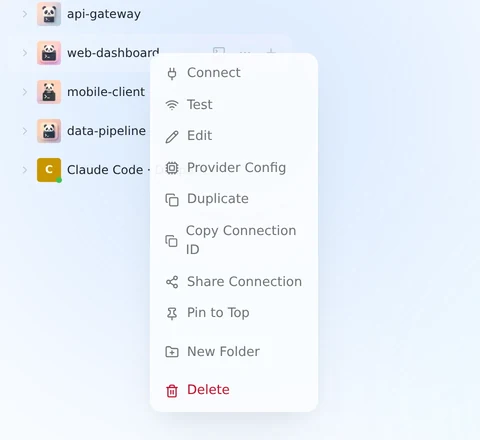
3. lépés – Olvasd el a figyelmeztetést, majd válaszd meg, meddig él a link
A párbeszédablak a generálás előtt újra közli, mit adsz át – hogy a másik személy futtathatja az ágenst a gépeden, hogy a te előfizetésedet használja, és hogy bármikor visszavonhatod.
Az Érvényességi idő alatt választhatsz 1 napot, 7 napot, 30 napot vagy Örökké. A 7 nap az alapértelmezett; azt a legrövidebb időtartamot válaszd, amely valóban lefedi a másik személy igényeit.
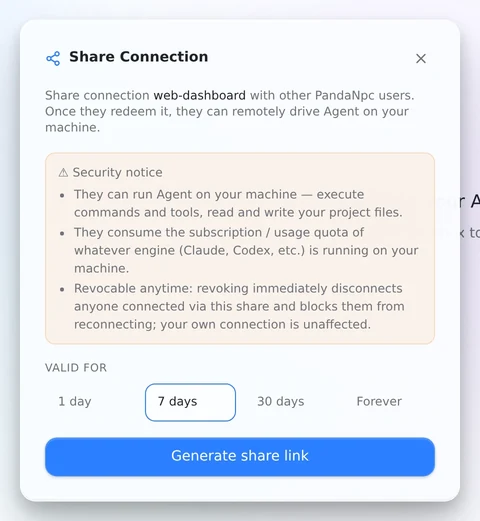
4. lépés – Hozd létre a linket, és küldd el
Kattints a Megosztási link létrehozása gombra. A párbeszédablak a kész megosztássá alakul: a link (https://pandanpc.com/agent?connect=<code>), mellette egy másolásgomb, valamint egy Megosztás visszavonása művelet, amely addig érhető el, amíg a megosztás létezik.
Másold ki a linket, és küldd el, ahogy szeretnéd — csevegésben, e-mailben, bárhogy. Kezeld jelszóként. Aki birtokolja, be tudja váltani.
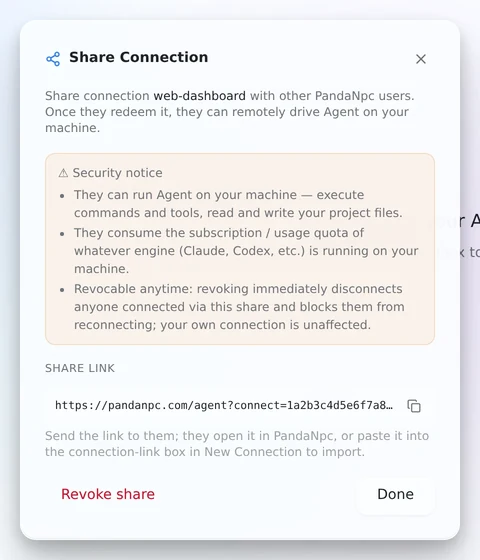
A képernyőképen látható kód helyettesítő. A valódi 32 hexadecimális karakterből áll.
5. lépés – A kapcsolat most „Megosztva” jelvényt kap
Visszatérve az oldalsávhoz, egy kis zöld megosztásikon jelenik meg a kapcsolat neve mellett, így első pillantásra látod, mely kapcsolataid vannak éppen kiosztva.
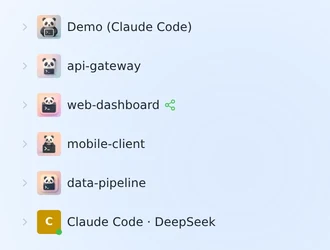
6. lépés – Tekintsd át az összes megosztásod egy helyen
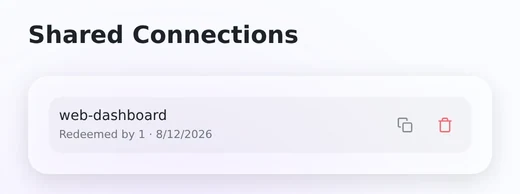
A fiókoldaladon van egy Megosztott kapcsolatok bejegyzés, amely megnyitja az összes még aktív megosztás listáját, azzal, hogy hányan váltották be, és mikor jár le. A sorokon lévő két gomb újra másolja a linket, illetve visszavonja a megosztást.
Amit a fogadó lát
7. lépés – Megnyitják a linket
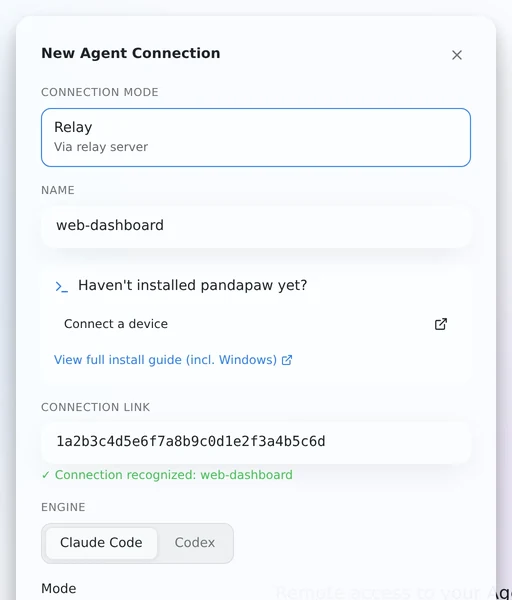
Ha böngészőben megnyitják a linket, a pandanpc.com/agent oldalra jutnak, amely beolvassa a ?connect= paramétert, és megjeleníti az Új ágens-kapcsolat párbeszédablakot már kitöltve – a név, a motor és a mód mind a kapcsolatodból származik. A kapcsolati link mező alatti zöld „Kapcsolat felismerve” sor azt jelenti, hogy a kód érvényesnek bizonyult a szerveren.
Asztali gépen vagy iOS-en nincs automatikus felismerés: nekik kell megnyitniuk az Új kapcsolat párbeszédablakot, és beilleszteniük a linket (vagy csak a puszta kódot) a Kapcsolati link mezőbe. Minden további lépés ugyanaz.
8. lépés – Ellenőrzik az előnézetet, és megerősítik
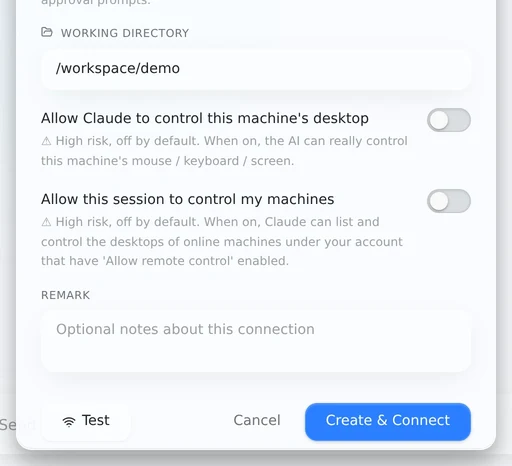
Lefelé görgetve megjelenik a többi elfogadandó beállítás, beleértve a munkakönyvtárat, amelyben a munkamenet futni fog – ez az egyetlen mező, amelyet érdemes kiemelni nekik, mivel ez a géped azon része, amellyel az ágens dolgozni fog. Ezután rákattintanak a Létrehozás és csatlakozás gombra.
9. lépés – A kapcsolat hétköznapi kapcsolattá válik a fiókjukban
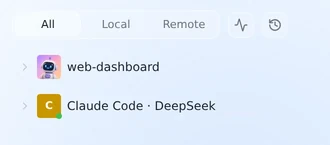
Innentől úgy viselkedik, mint bármely más kapcsolat, amellyel rendelkeznek: ott van az oldalsávjukban, munkameneteket indítanak belőle, és azok a munkamenetek a te gépeden futtatják a Claude Code-ot (vagy a Codexet).
A megosztott kapcsolat ellenőrzése és tesztelése
Ne egy valódi repót tegyél a fogadó első tesztjévé. Kérd meg őket, hogy indítsanak egy új munkamenetet, és küldjenek egy ártalmatlan parancsot, például: Report the current working directory without changing any files. Erősítsd meg a következőket:
- A kapcsolat a kívánt Claude Code vagy Codex motor alatt nyílik meg.
- A megjelenített munkakönyvtár az a könyvtár, amelyet meg akartál osztani.
- Az eszköz-jóváhagyási kérelmek eljutnak a fogadóhoz, és nincs engedélyezve váratlan jogosultság-megkerülés.
- A munkamenet csak a fogadó fiókjában jelenik meg, miközben az eredeti kapcsolatod elérhető marad.
- Egy eldobható tesztmegosztás visszavonása lekapcsolja a fogadót, és megakadályozza az újracsatlakozást.
A teszt után csak akkor hozz létre új linket, ha szándékosan szeretnéd érvényteleníteni a régi tesztlinket. Egy kapcsolat egyetlen aktív megosztási linket tart meg, így az újragenerálás biztonsági rotáció, nem pedig egy második független meghívó létrehozásának módja.
Megosztás több személlyel (család, kis csapat)
Néhány viselkedés számít, ha egynél többen vannak érintve:
- Egy linket bárhány ember beválthat. Nincs felső korlát – ha ugyanazt a gépet szeretnéd megosztani az egész családdal, küldd el mindenkinek ugyanazt a linket.
- Egy kapcsolat egyszerre csak egy aktív megosztási linket tart meg. Ha ugyanazon a kapcsolaton ismét a „Kapcsolat megosztása” elemre kattintasz, az új linket generál, és azonnal érvényteleníti a régit – mindenki, aki még a régi linken keresztül csatlakozott, lekapcsolódik. Tehát ne generálj új linket személyenként; ez visszavonja a hozzáférést mindenki számára, aki a korábbit használja. Küldd el ugyanazt a linket mindenkinek, akit be szeretnél vonni.
- Nem válthatják be a saját megosztásukat – ha két fiókba vagy bejelentkezve, a saját magad által létrehozott kód beváltása blokkolva van.
- Mindenki, aki beváltja a linket, a saját fiókjában kap egy saját kapcsolatbejegyzést. Csak azokat a munkameneteket látják, amelyeket ők maguk indítanak azon a kapcsolaton – nem a gépen meglévő beszélgetési előzményeidet.
Használat, keret és hogy ki fizet
Ez az a rész, amit az emberek általában eltévesztenek, úgyhogy legyünk pontosak:
- A Claude Code / Codex használat maga a gép tulajdonosának fiókjára van számlázva. A tényleges
claudevagycodexfolyamat a gépeden fut, abba a csomagba bejelentkezve, amelyikben vagy. Minden üzenet, amit a fogadó küld, ugyanúgy a te használatodat terheli, mintha te gépelted volna be. - A megosztás nem kerül extra „online eszköz" helyedbe. A PandaNpc online-kapcsolat korlátja (ingyenes = 2 gép online egyszerre, VIP = 10, SVIP = 50) azokat a gépeket számolja, amelyek a
pandapaw-on keresztül regisztrálnak, nem azokat, akik egy megosztást váltanak be és nézőként/kezelőként csatlakoznak. Egy fogadó, aki a megosztott kapcsolatodat használja, nem számít második gépnek a kvótád szempontjából. - A megosztás nem ad hozzá modellkvótát. A fogadó gép konfigurált szolgáltatáskorlátai továbbra is érvényesek. Ellenőrizd a jelenlegi PandaNpc-korlátokat és a felső szintű fiókot, mielőtt egyidejű munkamenetekre hagyatkoznál.
Röviden: a megosztás bőkezű a pénzeddel, nem pedig pénzmentes – a személy, akivel megosztod, a te előfizetésed keretét költi, ezért csak olyanokkal oszd meg, akiknek szívesen állod a számlát.
Hozzáférés visszavonása
Amint egy kapcsolat meg van osztva, a helyi menüje megváltozik: a „Kapcsolat megosztása” „Megosztás kezelése” lesz, és alatta megjelenik egy piros „Megosztás visszavonása” – a hozzáférést a párbeszédablak megnyitása nélkül is megszüntetheted.
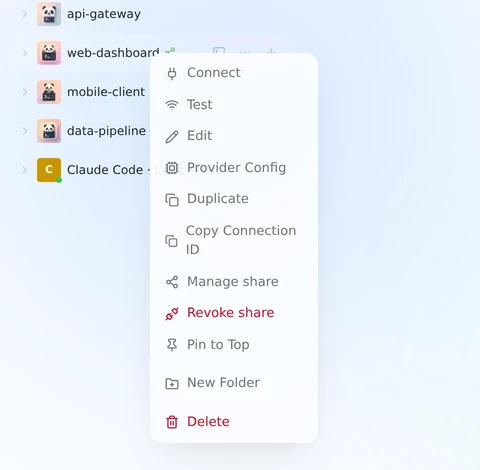
Ugyanez a művelet megtalálható a megosztási párbeszédablak alján és a 6. lépésben említett Megosztott kapcsolatok oldalon. Bármelyiket is használod, a visszavonás:
- Azonnal lekapcsol mindenkit, aki jelenleg csatlakoztatva van azon a megosztási linken keresztül.
- Letiltja a link/kód újbóli beváltását.
- A saját kapcsolatodat egyáltalán nem érinti – zavartalanul dolgozhatsz tovább; csak a megosztott másolat szakad meg.
A visszavonás kapcsolatonként történik, nem személyenként: mivel egy kapcsolatnak mindig csak egy aktív linkje van, a visszavonás egyszerre szakít meg mindenkit, aki beváltotta a linket. Ha ugyanazt a linket három emberrel osztottad meg, és csak egyet szeretnél eltávolítani, jelenleg nincs mód egyetlen személy hozzáférésének visszavonására anélkül, hogy a többieket is lekapcsolnád – vissza kell vonnod, majd újra meg kell osztanod a megmaradt személyekkel.
Claude Code vs. Codex
A megosztás mindkét motornál ugyanúgy működik – ha a megosztott kapcsolat Codexet futtat a Claude Code helyett, a fenti lépések azonosak; az alkalmazás automatikusan továbbviszi a motortípust, így a fogadó kliens helyesen csatlakozik.
Hibaelhárítás
A „Kapcsolat megosztása” nem jelenik meg
A menü csak távoli kapcsolat esetén érhető el. Ellenőrizd, hogy a gazdagép csatlakoztatva van-e a PandaPaw-n keresztül, és hogy a kapcsolat nem csak helyi bejegyzés. Ha a gép hiányzik vagy offline, menj végig a PandaPaw hibaelhárítási ellenőrzőlistán.
A fogadó linkje nem kerül felismerésre
Kérd meg őket, hogy a teljes https://pandanpc.com/agent?connect=... URL-t másolják ki, a csevegőalkalmazás által hozzáadott írásjelek nélkül. Be kell jelentkezniük egy PandaNpc-fiókba. Ha újabb linket generáltál, a korábbi kód érvénytelenítve lett, és nem állítható vissza.
A fogadó csatlakozott, de az ágens offline
A gazdaszámítógépnek bekapcsolva, ébren, internetre csatlakoztatva és a helyi kódolómotorba bejelentkezve kell maradnia. A beváltott link hozzáférést biztosít egy kapcsolathoz; nem tartja üzemben a fizikai számítógépet.
A rossz projekt nyílik meg
Vond vissza a megosztást, javítsd a kapcsolat munkakönyvtárát, és hozz létre egy új megosztást. A fogadónak ellenőriznie kell a könyvtár előnézetét, mielőtt a Létrehozás és csatlakozás lehetőséget választja. Ne támaszkodj kizárólag arra a biztonsági határként, hogy egy utasítás arra kéri az ágenst, hogy egy mappában maradjon.
A használat a vártnál magasabb
A megosztott munkamenetek a gazdagép tulajdonosának Claude Code- vagy Codex-keretét fogyasztják. Vond vissza a nem használt megosztásokat, válassz véges érvényességet, és ellenőrizd az aktív megosztásokat a fiókoldalon. A PandaNpc fiókcsomagok és a felső szintű modell-előfizetések különállóak; lásd: Fiókok, csomagok és API-költségek.
GYIK
Szüksége van a megosztásban résztvevőnek saját Claude- vagy Codex-előfizetésre? Nem. A tiédet használják, a gépeden futó munkameneten keresztül.
Megengedhetem valakinek, hogy csak nézzen anélkül, hogy cselekedhetne? Kapcsolatmegosztással nem – amit a munkamenet eszközei tudnak, azt a fogadó is tudja. Ha csak megtekintési élményt szeretnél, használd inkább a „Munkamenet megosztása” opciót egy adott beszélgetéshez.
Látni fogják a többi kapcsolatomat vagy fiókbeállításaimat? Nem. Egy megosztás pontosan egy kapcsolatot tesz láthatóvá (annak nevét, módját és munkakönyvtárát) – semmi mást a PandaNpc-fiókodból.
Látni fogják azokat a beszélgetéseket, amelyeket már folytattam azon a kapcsolaton? Nem. Amikor beváltják a linket, az egy vadonatúj kapcsolatként kerül mentésre a saját fiókjukban, saját üres munkamenet-listával. Azt látják, ami a csatlakozásuk pillanatától történik, nem a korábbi előzményeidet.
Mi történik, ha a megosztás lejár? Azok, akik már beváltották, megtartják a kapcsolatbejegyzésüket, de az a továbbiakban nem működik – az újracsatlakozás ugyanúgy elutasításra kerül, mintha manuálisan vontad volna vissza.
Korlátozhatom, hogy melyik könyvtárat érhetik el? A kapcsolat arra a munkakönyvtárra van korlátozva, amellyel beállítottad, amikor megosztottad (az előnézetben látható, mielőtt megerősítik). Azon belül azonban az eszközjogosultságok – nem egy homokozó – határozzák meg, mit érhet el a Claude/Codex, ugyanúgy, mint amikor te magad használod.
Biztonságos ezt megtenni valakivel, akiben nem bízom meg teljesen? Csak akkor, ha nincs ellenedre, hogy tetszőleges parancsokat futtassanak azon a gépen az adott munkamenet jogosultságain belül. Ma nincs korlátozott jogosultságú megosztási mód – csak a teljes kontroll vagy a semmilyen hozzáférés opciói léteznek. Kétség esetén inkább a csak olvasható munkamenet-átiratot oszd meg a kapcsolat helyett.
Képernyőképes bemutatóért és tipikus csapatbeállításokért lásd az útmutatót: hogyan oszd meg a Claude-előfizetésed barátokkal és csapattársakkal.